- La autenticación en dos pasos en Android añade una segunda prueba (códigos, notificaciones, biometría o llaves) a la contraseña para blindar tus cuentas.
- Los métodos más recomendables son llaves de acceso, apps TOTP y notificaciones de Google, dejando el SMS como opción secundaria por sus riesgos.
- Apps como Google Authenticator, Authy o Microsoft Authenticator facilitan el 2FA en Android, pero es vital configurar copias de seguridad y recuperación.
- Activar y mantener bien el 2FA en Google, redes sociales y servicios críticos reduce enormemente el impacto de robos de contraseñas y ataques de phishing.

Proteger hoy en día el móvil y las cuentas online no es ninguna tontería: cada vez hay más filtraciones, robos de contraseñas y ataques de phishing que ponen en riesgo correos, redes sociales, banca online y hasta inversiones. En Android, la auténtica barrera de seguridad ya no es solo la contraseña, sino la combinación de varios factores que aseguren que quien intenta entrar eres realmente tú.
Dentro de ese escenario, la autenticación en dos pasos en Android (2FA o verificación en dos pasos) se ha convertido en la opción básica que todo el mundo debería activar. Consiste en pedir un segundo elemento de verificación además de la clave de siempre: puede ser un código temporal, una notificación en el móvil, una llave de seguridad o incluso tu huella o tu cara. Así, aunque alguien adivine o robe tu contraseña, no podrá acceder a tu cuenta sin ese segundo factor.
Qué es exactamente la autenticación en dos pasos y cómo encaja en Android
Cuando accedes a una web o app, lo habitual es escribir un nombre de usuario (o email, o teléfono) y una contraseña, y con eso se da por buena tu identidad. Eso es autenticación de un solo factor. El problema es que las contraseñas se filtran, se reutilizan en mil sitios y muchas veces son tan débiles que se adivinan con relativa facilidad.
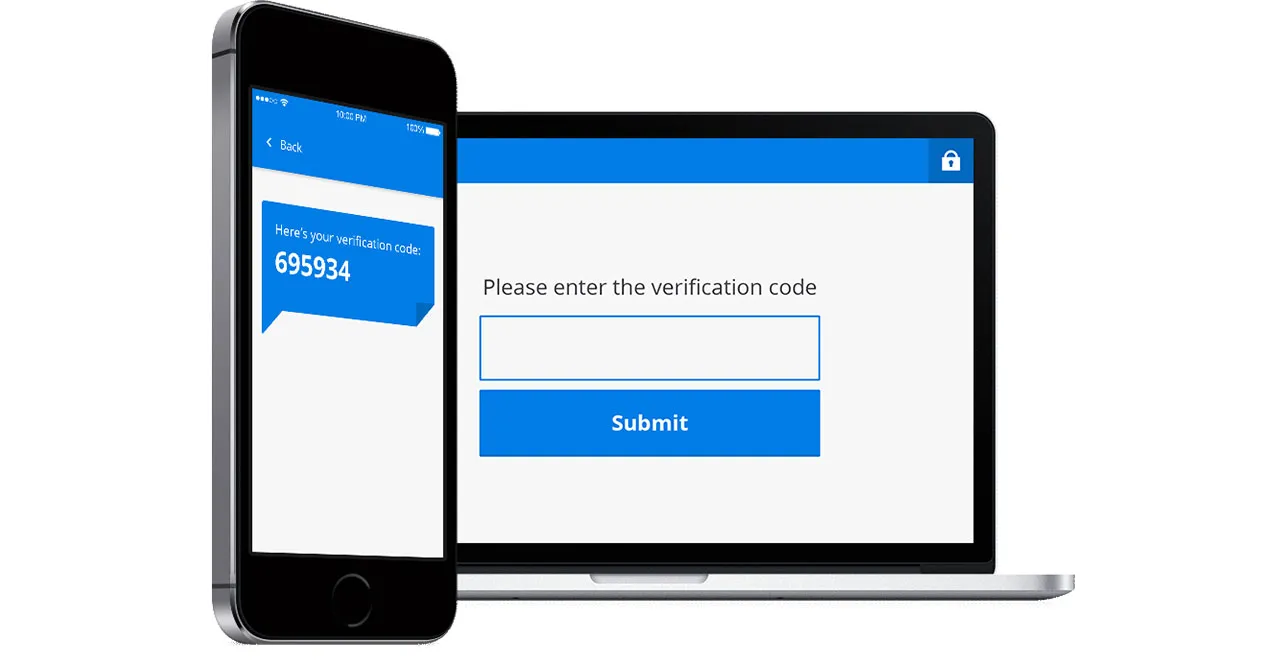
La autenticación en dos pasos añade una segunda prueba independiente de que eres tú. Normalmente, ese segundo paso es un código temporal de varios dígitos, una notificación push que apruebas en tu teléfono, un SMS o una confirmación biométrica. La idea es mezclar algo que sabes (la contraseña) con algo que tienes (tu móvil, tu llave de seguridad) o algo que eres (tu huella, tu rostro).
En la práctica, el flujo queda así: primero introduces tu contraseña y después confirmas con un segundo factor. Solo cuando se superan ambas pruebas se concede el acceso. Esto hace que, aunque alguien consiga tu contraseña, siga necesitando tu móvil, tu llave o el código de tu app de autenticación, algo mucho más difícil de robar silenciosamente.
Eso sí, conviene tener claro que no existe un sistema 100 % perfecto. El 2FA reduce brutalmente el riesgo, pero puede ser atacado mediante técnicas como el intercambio de SIM, el phishing avanzado de códigos o el malware que intercepta SMS. Aun así, la mejora de seguridad respecto a usar solo una contraseña es enorme.
Cómo activar la autenticación en dos pasos en tu cuenta de Google en Android
Tu cuenta de Google concentra una barbaridad de datos: Gmail, Google Fotos, Google Drive, ubicaciones de Maps, YouTube, Android, compras y suscripciones. Activar el 2FA aquí debería ser lo primero que hagas si usas Android a diario.
Para configurar la verificación en dos pasos en tu cuenta de Google desde Android, los pasos generales son muy sencillos: primero entras en tu cuenta y luego en el apartado de seguridad, donde verás la opción específica de verificación en dos pasos.
En detalle, el proceso estándar en Android es este (los nombres de menús pueden variar ligeramente según la versión): abre los ajustes del teléfono, entra en “Google” y luego en “Gestionar tu cuenta de Google”; desde la pestaña de “Seguridad”, busca la sección “Cómo inicias sesión en Google” y pulsa en “Verificación en dos pasos” o “Activar verificación en dos pasos”.
Al activar esta función, Google te pedirá que sigas algunos pasos guiados: confirmar tu identidad, registrar un número de teléfono, elegir métodos de segundo factor (notificaciones, SMS, llaves de acceso, app de autenticación) y, en algunos casos, generar códigos de copia de seguridad. Todo el proceso se muestra en pantalla, así que basta con ir aceptando y leyendo con calma.
Si tu cuenta de Google es corporativa o educativa (gestionada por una empresa, universidad o institución), puede que el administrador haya configurado políticas propias. En ese caso, quizá no veas exactamente las mismas opciones o no puedas activar el 2FA por tu cuenta. Tendrás que contactar con el administrador para que te habilite la verificación en dos pasos o te indique el procedimiento interno.
Métodos de segundo factor disponibles en Android y en Google
Una vez activada la verificación en dos pasos, puedes elegir varios métodos distintos para completar ese segundo paso. No todos tienen el mismo nivel de seguridad ni la misma comodidad, y Google decidirá en cada momento cuál es el más apropiado según tus ajustes, tu dispositivo y desde dónde estés iniciando sesión.
Al iniciar sesión, es habitual encontrarse con distintas solicitudes de autenticación según el riesgo que detecte Google: a veces será una notificación push muy simple, otras un código generado por una app, otras un SMS y, si tienes llaves de acceso, puede que ni siquiera veas un segundo paso tradicional.
En la práctica, los métodos más habituales que puedes usar en Android y servicios de Google son: llaves de acceso (passkeys), notificaciones de Google, aplicaciones de autenticación, SMS y llamadas, códigos QR especiales y códigos de verificación alternativos. Lo ideal es combinar varios para tener alternativas si pierdes el móvil o te quedas sin cobertura.
Llaves de acceso (passkeys) y llaves de seguridad de hardware
Las llaves de acceso son ahora mismo el método de inicio de sesión más sencillo y, al mismo tiempo, el más seguro que ofrece Google en Android. Se basan en estándares de la FIDO Alliance y del W3C, y usan criptografía de clave pública similar a la de las llaves de seguridad físicas.
Cuando inicias sesión con una llave de acceso, no necesitas introducir contraseña ni un segundo código tradicional. La propia llave de acceso demuestra que tienes contigo tu dispositivo y que estás usando su bloqueo de pantalla (PIN, patrón, huella o rostro). En Android, esto se traduce en algo tan simple como mirar al móvil o poner el dedo en el lector para entrar.
Las llaves de acceso se almacenan dentro de tu cuenta de Google y se sincronizan entre tus dispositivos compatibles. No se pueden escribir en un papel, no se pueden enviar por correo y no viajan como texto legible, de modo que no tiene sentido que un atacante te “pida” tu llave de acceso. Justo por eso son extremadamente resistentes al phishing y al relleno de credenciales.
Además de las passkeys software, existe la opción de usar llaves de seguridad de hardware. Son pequeños dispositivos físicos (USB, NFC, Lightning, etc.) que conectas al teléfono, tableta u ordenador para comprobar que eres tú quien intenta iniciar sesión. Son ideales para proteger cuentas críticas (correo principal, bancos, paneles de administración, criptomonedas) porque son casi imposibles de robar de forma remota.
Ante ataques en los que un hacker intenta robar tu contraseña u otros datos personales, las llaves de acceso y las llaves físicas son la defensa más robusta contra el phishing. Aunque te lleven a una web falsa y escribas sin querer tus credenciales, la llave no firmará el inicio de sesión si el dominio no es el auténtico.
Notificaciones de Google como segundo factor
Si no quieres dar el salto aún a las llaves de acceso, las notificaciones de Google son el método recomendado por la propia compañía como segundo paso por su equilibrio entre seguridad y comodidad. En lugar de un código, te aparece una notificación en tu móvil preguntando si eres tú quien intenta iniciar sesión.
Estas notificaciones llegan como avisos push a tus teléfonos Android donde tengas sesión iniciada con tu cuenta de Google y, también, a iPhone en los que tengas la sesión de Google abierta en apps como Gmail, Google Fotos, YouTube o la app de Google. No necesitas estar pendiente de códigos ni memorizarlos, solo revisar y tocar.
Cuando recibes una de estas alertas, normalmente puedes: tocar “Sí” si fuiste tú quien inició sesión o “No” si no reconoces el intento. En algunos casos, Google te mostrará información extra, como el dispositivo o la ubicación aproximada desde la que se está intentando acceder.
Para añadir todavía más seguridad, Google puede pedirte tu PIN o una verificación biométrica adicional al aprobar la notificación. De esa forma, alguien que coja tu móvil desbloqueado durante unos segundos no podrá aceptar un inicio de sesión sin más.
Una gran ventaja de las notificaciones sobre los SMS es que no dependen de tu número de teléfono, por lo que protegen mejor frente a ataques como el duplicado de tarjeta SIM y otros abusos que explotan la red móvil clásica.

Aplicaciones de autenticación: cómo funcionan y por qué son tan seguras
Las apps de autenticación son otro pilar del 2FA moderno en Android. Se basan en códigos temporales de un solo uso (TOTP, Time-based One-Time Password) que se generan localmente en tu dispositivo siguiendo un estándar abierto. Entre las más populares están Google Authenticator, Authy o Microsoft Authenticator, entre muchas otras.
El funcionamiento general es casi igual en todos los servicios: activas la autenticación en dos pasos en la web o app que quieras, escaneas un código QR o introduces una clave de texto en tu app de autenticación y, a partir de ese momento, la app generará códigos válidos solo para tu cuenta.
Técnicamente, el servicio online te da una clave secreta única asociada a tu cuenta, y la app de autenticación mezcla esa clave con el tiempo actual y un algoritmo matemático conocido. Como la “otra parte” del algoritmo la tiene también el servidor del servicio, ambos pueden calcular el mismo código durante unos segundos sin necesidad de conectarse entre sí.
Por eso verás que los códigos de la app cambian aproximadamente cada 30 segundos. Cada combinación solo es válida durante una ventana de tiempo muy corta, así que incluso si alguien ve un código en tu pantalla, tiene un margen muy reducido para usarlo.
Como estas apps ya guardaron la clave secreta en su día y usan la hora del sistema para hacer los cálculos, funcionan sin conexión a Internet. Esto tiene dos beneficios muy claros: puedes usarlas en dispositivos que no tengan datos móviles o WiFi, y además es mucho más difícil atacarlas a distancia, porque el dispositivo ni siquiera se comunica con el servicio al generar el código.
En tu día a día, el proceso es sencillo: abres la app de autenticación, miras el código asociado al servicio que toque, lo escribes en la web o app, y superas así el segundo factor. Si un atacante consiguiera tu usuario y contraseña, seguiría sin poder entrar sin ese código cambiante.
Google Authenticator en Android: configuración, uso y sincronización
Google Authenticator es la solución de Google para generar códigos de verificación de un solo uso compatibles con la mayoría de servicios que admiten 2FA tipo TOTP. Aunque se usa mucho con cuentas de Google, también vale para Facebook, Instagram, Amazon, GitHub, VPN, bancos y un largo etcétera.
La app genera códigos aunque tu móvil esté sin datos ni cobertura: solo necesita la hora del sistema y la clave secreta que le diste al configurarla. Esto la convierte en un método muy fiable si viajas, si trabajas en zonas con mala cobertura o si no quieres depender de SMS.
Para usar Google Authenticator en Android necesitas un dispositivo con Android 5.0 o superior. En versiones recientes, la aplicación permite además sincronizar tus códigos con tu cuenta de Google, de manera que puedan estar disponibles en varios dispositivos a la vez, siempre cifrados tanto en tránsito como en reposo en los servidores de Google.
El proceso típico para empezar a usarla con tu cuenta de Google es este: desde Android, ve a la configuración de verificación en dos pasos de tu cuenta de Google, toca “Configurar autenticador” y sigue las instrucciones. En algunos dispositivos verás primero un botón “Comenzar” antes de llegar al escaneado del código QR.
Si quieres usar Authenticator sin vincularlo a una cuenta de Google, también es posible: al abrir la app por primera vez puedes elegir “Usar sin una cuenta”. Y si ya tenías tus códigos sincronizados con tu cuenta, puedes pasar a modo sin cuenta desde tu perfil en la app, aunque eso moverá todos los códigos a almacenamiento local en el dispositivo y dejarán de estar disponibles en otros móviles.
Si no tienes sincronización en la nube y cambias de móvil, puedes transferir tus códigos manualmente. Para ello necesitas el dispositivo antiguo con Authenticator, el nuevo con la app instalada y actualizada, y seguir el flujo de “Transferir cuentas” exportando desde el viejo e importando mediante código QR en el nuevo.
En cuanto a la gestión diaria, la app permite editar el nombre de cada código, reorganizarlos arrastrando y eliminarlos deslizando. Si tienes la sincronización activada, cualquier cambio afecta a todos tus dispositivos. Además, puedes activar la “Pantalla de privacidad” para que la app te pida PIN, patrón o biometría cada vez que quieras ver los códigos, añadiendo otro nivel de protección si pierdes o prestas el móvil.
2FA por SMS, correo electrónico y códigos QR: ventajas e inconvenientes
Uno de los métodos más extendidos para el segundo factor es el envío de códigos de seis dígitos por SMS. Es sencillo, universal (cualquier móvil con SIM puede recibirlos) y no requiere instalar nada. Introduces usuario y contraseña, recibes el SMS, copias el código en la web y listo.
El gran problema es que el SMS está cada vez más cuestionado como método seguro. Técnicas como el intercambio o duplicado de SIM (SIM swapping) permiten a un atacante, mediante ingeniería social, convencer a la operadora de que le asigne tu número a otra tarjeta. A partir de ahí, todos los SMS, incluidos los códigos 2FA, le llegan a él.
También hay malware capaz de interceptar los mensajes SMS directamente en tu móvil y reenviar los códigos a un servidor de los atacantes. Esto, sumado a vulnerabilidades en procesos de recuperación de cuentas, hace que organismos como la AEPD recomienden priorizar aplicaciones TOTP frente al 2FA basado en SMS siempre que sea posible.
La verificación por correo electrónico es similar en concepto: recibes una clave temporal o un enlace de confirmación en tu bandeja de entrada. Es cómoda y no depende de tu número de teléfono, pero si tu correo principal está poco protegido o no tiene 2FA, se convierte en un objetivo prioritario para los atacantes.
En algunos flujos de Google y otros servicios avanzados puede aparecer el uso de códigos QR para verificar tu identidad o tu número de teléfono. La idea es que, desde el ordenador, escanees un QR con tu móvil, completes el proceso seguro en el teléfono y luego sigas en el ordenador. Al no pasar por la red de SMS, este método es menos vulnerable al abuso del número de teléfono.
Ventajas prácticas del 2FA en Android para usuarios y empresas
La principal ventaja de usar autenticación en dos pasos en tu Android es obvia: aumenta muchísimo la seguridad de tus cuentas. Aunque tu contraseña sea mediocre o haya sido filtrada en alguna brecha de datos, el atacante seguirá sin poder entrar si no dispone de tu segundo factor.
Este sistema también actúa como barrera eficaz contra el phishing clásico. En muchos ataques, el usuario introduce su contraseña en una web falsa que la envía al ciberdelincuente. Con 2FA bien configurado (especialmente con claves de acceso o apps TOTP), esa contraseña por sí sola no abre la puerta, y el daño se reduce notablemente.
Otro beneficio muy útil es que te enteras al instante si alguien intenta colarse en una de tus cuentas. Si recibes un SMS, notificación push o aviso en tu app 2FA sin haber iniciado sesión, es señal de que alguien está probando tu correo y contraseña en algún lugar. Esa alerta temprana te da tiempo para cambiar claves y revisar accesos.
En el entorno corporativo, la autenticación en dos pasos simplifica también los procesos de recuperación de contraseña y reduce llamadas al soporte técnico. Si los empleados pueden restablecer sus claves de forma segura con un segundo factor móvil, se ahorra tiempo, dinero y frustración para todas las partes.
Además, el 2FA móvil permite que los trabajadores accedan a documentos, aplicaciones y datos corporativos desde fuera de la oficina sin exponer tanto la red interna. Combinado con VPN y políticas de seguridad estrictas, es una pieza clave de cualquier estrategia de movilidad empresarial.
Limitaciones, riesgos avanzados y fatiga del usuario
No todo son ventajas. Uno de los mayores inconvenientes del 2FA es la incomodidad percibida por parte del usuario. Añadir unos segundos extra al inicio de sesión, buscar el código en el móvil o esperar a que llegue el SMS puede resultar pesado, y muchas personas acaban desactivándolo por pura pereza.
También hay una dependencia clara del teléfono móvil como dispositivo central. Si te quedas sin batería, sin cobertura, pierdes el terminal o te lo roban, puedes quedarte temporalmente bloqueado fuera de tus cuentas, sobre todo si no has configurado métodos de recuperación alternativos como llaves físicas, correos de respaldo o códigos de recuperación.
En servicios con autenticación por SMS, los problemas de cobertura o retrasos en la entrega son un clásico: pides el código, no llega, lo vuelves a pedir, introduces uno caducado y, al final, puedes acabar bloqueado momentáneamente por demasiados intentos fallidos. Esto genera frustración y aumenta la probabilidad de que la gente abandone el 2FA.
A nivel de amenazas avanzadas, ya hemos mencionado el SIM swapping y el phishing de códigos 2FA en tiempo real (ataques AITM, “adversary in the middle”). En estos últimos, el atacante monta una web clonada que actúa como intermediaria entre el usuario y el servicio real, capturando tanto la contraseña como el código de un solo uso en el mismo momento y utilizándolos inmediatamente.
También existen malware especializado en interceptar códigos SMS o notificaciones push en el móvil, así como explotaciones de fallos en procesos de recuperación de cuentas que permiten a los atacantes saltarse parte de las medidas de seguridad si la empresa no ha cerrado bien todos los agujeros.
Por último, la llamada fatiga de MFA se está volviendo común: si el usuario recibe muchas alertas push de inicio de sesión (por ejemplo, porque alguien está forzando su cuenta) puede acabar aceptando una por cansancio o despiste. Por eso es fundamental que las organizaciones vigilen los patrones de solicitudes y apliquen controles adicionales si detectan cosas sospechosas.
Teniendo todo esto en cuenta, la autenticación en dos pasos en Android se convierte en una herramienta potentísima para blindar tus cuentas: mezclando contraseñas robustas con llaves de acceso, notificaciones seguras, apps TOTP y copias de seguridad bien gestionadas, consigues que robarte el acceso requiera un nivel de esfuerzo muy por encima de lo que la mayoría de atacantes está dispuesta a invertir.


Redactor especializado en temas de tecnología e internet con más de diez años de experiencia en diferentes medios digitales. He trabajado como editor y creador de contenidos para empresas de comercio electrónico, comunicación, marketing online y publicidad. También he escrito en webs de economía, finanzas y otros sectores. Mi trabajo es también mi pasión. Ahora, a través de mis artículos en Tecnobits, intento explorar todas las novedades y nuevas oportunidades que el mundo de la tecnología nos ofrece día a día para mejorar nuestras vidas.