- La memoria caché de Google TV almacena archivos temporales que agilizan las apps, pero si se acumulan pueden saturar el almacenamiento y provocar lentitud y fallos.
- Limpiar la caché global desde los ajustes de sistema o de apps concretas libera espacio sin borrar cuentas ni perfiles, y suele resolver muchos errores de funcionamiento.
- Borrar también los datos de una app la deja como recién instalada y es útil cuando los problemas persisten, aunque obliga a iniciar sesión y reconfigurarla.
- Combinar el borrado de caché con la desinstalación de aplicaciones que no usas es clave para mantener Google TV estable y con espacio suficiente.

Si tu tele con Google TV empieza a ir a tirones, las apps se cierran solas o te avisa de que no queda espacio, casi siempre hay un culpable claro: la memoria caché de las aplicaciones y el almacenamiento a tope. La buena noticia es que no hace falta ser un experto para poner orden; con unos cuantos ajustes desde el mando puedes recuperar mucha fluidez.
En lugar de lanzarte directamente a un restablecimiento de fábrica, que es una opción bastante radical, suele bastar con limpiar la caché de Google TV, borrar archivos temporales y desinstalar lo que no usas. Vamos a ver paso a paso cómo hacerlo, qué implica exactamente, cuándo conviene hacerlo y qué otras soluciones tienes si el problema va más allá de una simple limpieza.
Qué es la memoria caché en Google TV y por qué se llena

La memoria caché es un espacio de almacenamiento interno que el sistema reserva para guardar archivos temporales de las aplicaciones de Google TV. Son datos a los que las apps recurren constantemente para cargar más rápido, sin tener que descargarlos o generarlos cada vez.
En esa caché se almacenan, por ejemplo, imágenes, miniaturas de vídeos, fragmentos de contenido y configuraciones temporales de apps de streaming como Netflix, YouTube, Disney+ o Prime Video. Gracias a esto, cuando abres la app, se muestra todo más deprisa y la sensación general es de mayor agilidad.
Estos archivos temporales no son algo negativo por sí mismos; de hecho, forman parte del diseño normal del sistema y mejoran la velocidad de carga. El problema llega cuando, con el tiempo, se van acumulando hasta ocupar un espacio considerable, especialmente en dispositivos con poca memoria interna (Chromecast con Google TV básicos, teles con poco almacenamiento, TV Box sencillas, etc.).
Cuando la caché crece demasiado, puedes notar que las aplicaciones se vuelven lentas, se cuelgan, se cierran de golpe o incluso dejan de actualizarse o instalarse porque ya no queda espacio libre suficiente. En situaciones extremas, todo el sistema de Google TV puede ir pesado, con retraso en los menús y pequeños bloqueos continuos.
Al borrar la memoria caché, lo que estás haciendo es eliminar estos datos temporales pero sin tocar tu cuenta, tus contraseñas ni tus listas de reproducción. Es decir, no pierdes tus inicios de sesión ni tus perfiles, solamente se borra lo que la app puede volver a generar fácilmente.
Ventajas e inconvenientes de borrar la caché en Google TV
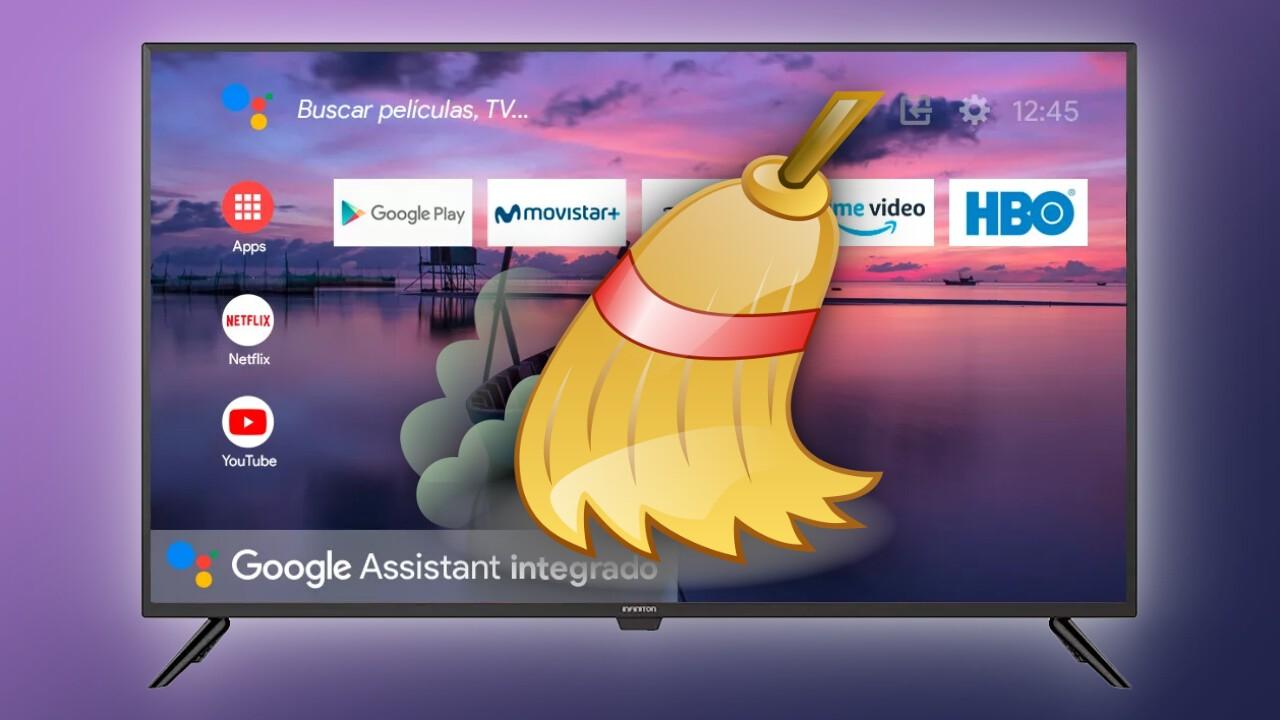
Vaciar la caché en Google TV se ha convertido en el truco rápido de muchos usuarios cuando el sistema empieza a ir mal. Y con razón, porque puede solucionar bloqueos, cierres inesperados y problemas de falta de espacio sin necesidad de medidas más drásticas.
Entre las principales ventajas está el hecho de que liberas espacio de almacenamiento interno al instante. En algunos dispositivos, especialmente los más limitados, este simple gesto puede marcar la diferencia entre poder instalar una app nueva o no, o entre ver tus series sin cortes o sufrir tirones continuos.
Además, borrar la caché actúa como una especie de “reinicio suave” para las aplicaciones. Si una app se ha quedado medio colgada, no carga el contenido o se comporta de forma extraña, muchas veces basta con limpiar caché y datos para que vuelva a funcionar como el primer día.
La parte menos positiva es que, tras la limpieza, algunas apps pueden tardar algo más en arrancar la primera vez porque tienen que volver a generar o descargar esos archivos temporales. Es una ralentización puntual, normalmente mucho menos molesta que cuando el almacenamiento está saturado.
Conviene también no obsesionarse con borrar la caché a diario. Si lo haces de forma exagerada, las apps estarán siempre “empezando de cero” y perderás el beneficio de esa memoria temporal. Lo ideal es hacerlo cuando notes síntomas claros (lentitud, errores, mensajes de falta de espacio) o cada cierto tiempo si eres de instalar y probar muchas aplicaciones.
Cómo borrar la caché de todas las apps en Google TV desde el almacenamiento
Google TV ofrece una forma bastante directa de eliminar de golpe la caché de todas las aplicaciones instaladas en el dispositivo. Es especialmente útil cuando el problema principal es que te has quedado sin espacio libre.
Para borrar la caché de todas las apps a la vez en Google TV, sigue este recorrido desde la pantalla principal:
- Ve al icono de tu perfil (suele estar en la esquina superior derecha) y pulsa el botón del mando para abrir el menú.
- En ese menú, entra en Configuración o Ajustes.
- Dentro de Ajustes, selecciona el apartado Sistema.
- Entra ahora en Almacenamiento.
- Selecciona Almacenamiento interno compartido (o una opción similar que indique la memoria principal del dispositivo).
- Busca la opción Datos almacenados en caché o Datos en caché y pulsa sobre ella.
- Cuando el sistema te pregunte si quieres borrar los datos en caché de todas las apps, selecciona Aceptar para confirmar.
Al hacerlo, Google TV eliminará en bloque los archivos temporales de todas las aplicaciones. No se borrarán tus cuentas, ni los perfiles, ni tus listas de “seguir viendo”, solo la parte de datos temporales que se puede reconstruir automáticamente.
Es importante tener claro que, aunque parezca una acción muy agresiva, no vas a perder tus servicios ni tendrás que configurarlo todo desde cero. Lo único que vas a notar es que, la primera vez que abras cada app, tardará un poco más en cargar mientras reconstruye su caché.
Cómo borrar caché y datos de apps individuales en Google TV
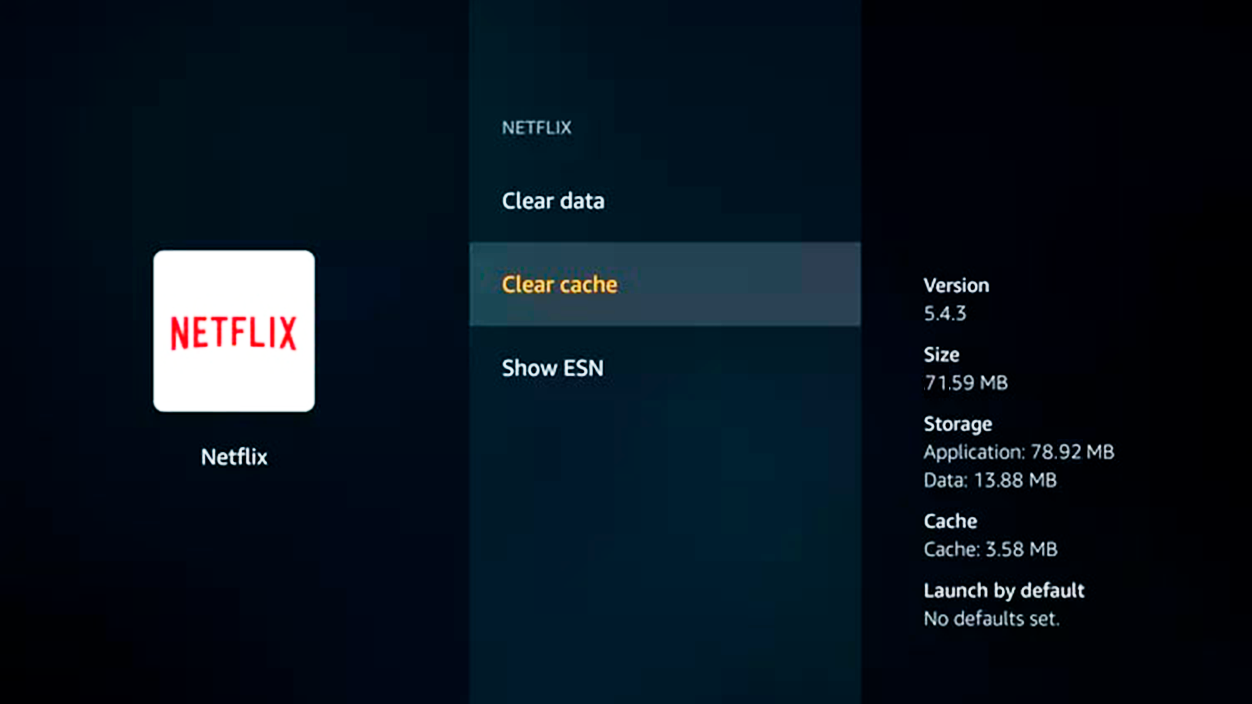
Muchas veces no necesitas limpiar todo el sistema: basta con atacar la aplicación que está dando guerra. En Google TV puedes vaciar la caché y borrar los datos de una app concreta desde el menú de ajustes, de forma muy parecida a como lo harías en un móvil Android.
Desde la pantalla de inicio de tu Google TV, haz lo siguiente para gestionar cada aplicación por separado:
- Pulsa el icono de tu perfil y entra en Ajustes.
- Dirígete al apartado Aplicaciones.
- Selecciona Ver todas las aplicaciones (o una opción equivalente) para mostrar la lista completa de apps instaladas.
- Elige la app que te esté fallando o que quieras optimizar (por ejemplo, Netflix, YouTube, Disney+, Prime Video, etc.).
- Entra en la sección Almacenamiento de esa aplicación.
- Dentro de Almacenamiento, selecciona Borrar caché para eliminar solo los archivos temporales.
- Si el problema es más grave (cuelgues continuos, errores raros…), puedes usar también la opción Borrar datos para dejar la app como recién instalada.
La opción de Borrar caché sirve para eliminar solo la parte temporal, sin tocar tus inicios de sesión ni tus ajustes personalizados. Es la opción más segura cuando simplemente notas que la app va lenta o da algún fallo esporádico.
La opción de Borrar datos sí es más “contundente”: elimina las configuraciones personalizadas, las búsquedas recientes y las sesiones iniciadas. Al abrir la app de nuevo, tendrás que volver a introducir tu usuario y tu contraseña, igual que el primer día que la instalaste.
Google TV, al ser una evolución de Android TV, mantiene prácticamente los mismos menús y opciones de gestión de aplicaciones. En algunos modelos de tele o en ciertos Chromecast puede cambiar ligeramente el nombre de alguna sección, pero la estructura general es la misma: Ajustes → Aplicaciones → App concreta → Almacenamiento → Borrar caché / Borrar datos.
Cuándo conviene vaciar la caché en Google TV (y cuándo no)
No existe una regla universal de “cada cuánto” hay que borrar la caché, pero sí hay situaciones claras en las que es muy recomendable vaciar la memoria temporal de las apps. Estar atento a esas señales te ahorrará bastantes dolores de cabeza.
La primera señal suele ser la falta de espacio de almacenamiento. Si intentas instalar una nueva app o actualizar una existente y Google TV te avisa de que no hay espacio suficiente, es buena idea ir a Ajustes y revisar cuánto almacenamiento libre queda. Si está muy justo, vaciar caché (global o de varias apps pesadas) es uno de los primeros pasos a probar.
Otra pista clara es cuando notas que el sistema, en general, va muy lento, los menús tardan en aparecer o las apps se cierran solas. En estos casos, limpiar la caché de las aplicaciones más usadas o incluso de todas puede devolver bastante fluidez al equipo.
También influye mucho tu perfil de uso. Si eres de los que “cacharrean” bastante, instalan y desinstalan apps con frecuencia y prueban nuevos servicios constantemente, lo normal es que la caché y los datos temporales se acumulen con mucha más rapidez, así que tendrás que vigilar más a menudo.
Por el contrario, si sueles usar siempre las mismas aplicaciones y apenas tocas nada del sistema, puede que apenas tengas que preocuparte por la caché. En este tipo de uso más estable, con una limpieza ocasional cuando notes algo raro suele ser suficiente.
Lo que sí conviene evitar es borrar la caché de manera obsesiva cada pocos días “por costumbre”. Si lo haces constantemente, las apps nunca llegan a beneficiarse de esa memoria acelerada y, paradójicamente, podrías notar que arrancan más lentas de lo que deberían.
Desinstalar aplicaciones que no usas en Google TV
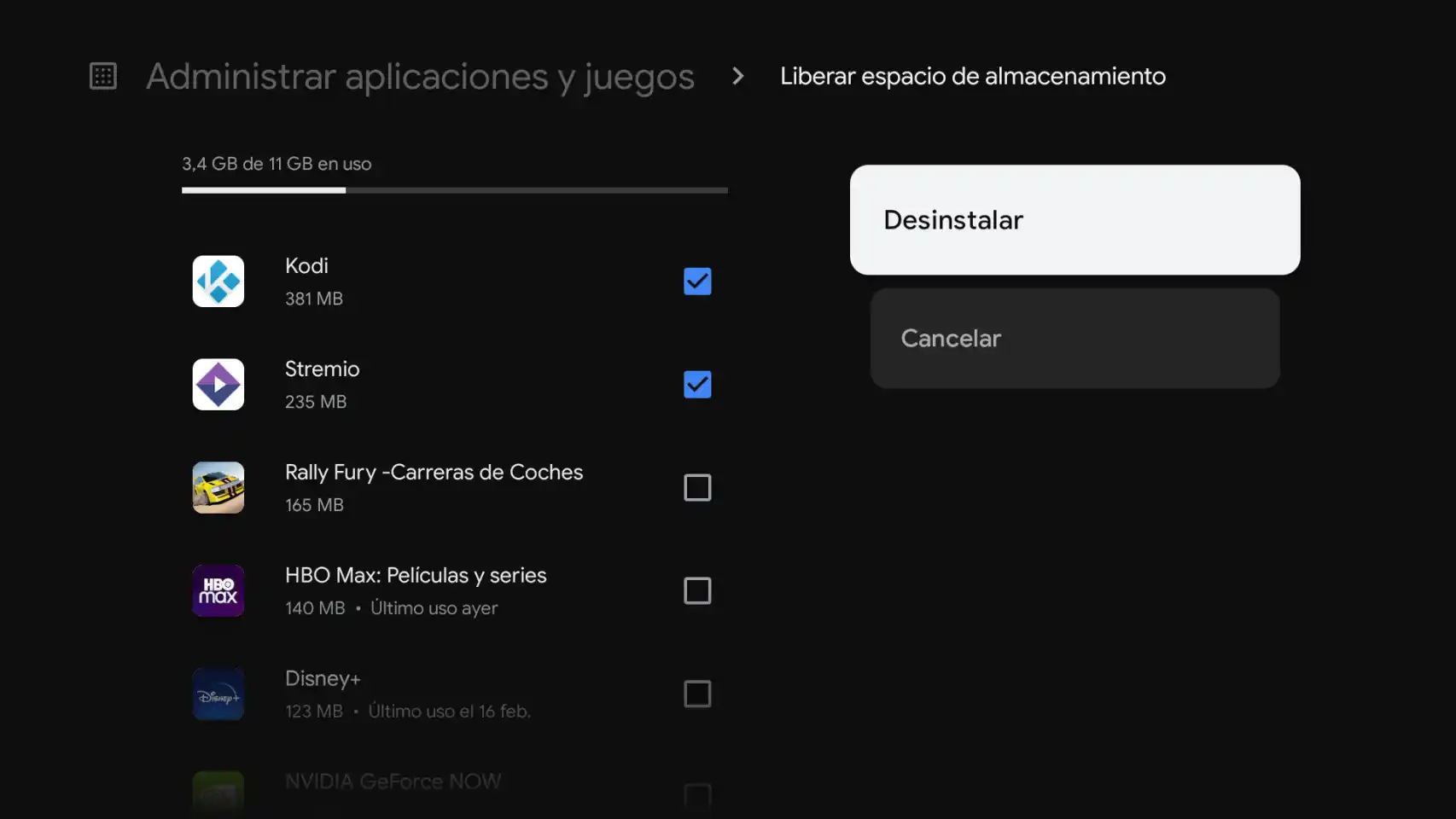
Limpiar caché ayuda, pero si el problema es que tienes el almacenamiento al límite, tarde o temprano tendrás que desinstalar apps que ya no utilizas. Es una forma más efectiva y permanente de liberar espacio que solo con borrar datos temporales.
Para desinstalar aplicaciones en Google TV, desde la pantalla de inicio haz lo siguiente:
- Pulsa el icono de tu perfil y entra en Configuración o Ajustes.
- Accede al apartado Aplicaciones.
- Selecciona Ver todas las aplicaciones o una opción similar.
- Desplázate por la lista y elige una aplicación que ya no necesites.
- Pulsa sobre Desinstalar.
- Confirma la acción seleccionando Aceptar.
De esta forma eliminas por completo la app junto con sus datos, caché y configuraciones. Es una medida especialmente útil en dispositivos con memoria interna muy justa, donde cada megabyte cuenta a la hora de instalar nuevos servicios de streaming o juegos.
Un buen hábito es revisar de vez en cuando la lista de apps instaladas y quitar aquellas que instalaste “por probar” y no has vuelto a abrir. Entre caché, datos y el propio peso de la aplicación, pueden estar ocupando un espacio que te vendría mucho mejor para otras cosas.
Problemas típicos con apps en Google TV y solución con limpieza de caché
En ocasiones, los fallos de Google TV no se limitan a una sola app, sino que parece que todo el sistema se vuelve inestable de golpe: varias aplicaciones empiezan a cerrarse, se congelan, el sonido se comporta de forma extraña o los controles responden mal.
Hay casos documentados en televisores con Android TV y Google TV, por ejemplo en algunos modelos de Sony, en los que la app del sistema “Chromecast integrado” (Built-in Chromecast) entra en conflicto y arrastra al resto de aplicaciones. El síntoma típico es que apps como Netflix, YouTube o Prime fallan todas casi a la vez, incluso después de reiniciar la tele.
En estas situaciones, una solución muy efectiva consiste en limpiar la caché y los datos de esa aplicación del sistema. Para hacerlo, el recorrido general es:
- Entra en Ajustes del televisor.
- Ve a Aplicaciones.
- Accede al listado de Todas las aplicaciones del sistema (no solo las de usuario).
- Busca la app llamada “Chromecast integrado” o similar.
- Entra en su apartado de Almacenamiento.
- Selecciona Borrar caché y, si el problema persiste, también Borrar datos.
Tras este proceso, muchos usuarios han visto cómo todas las demás apps volvían a funcionar con normalidad. Básicamente, es como si reconfigurases desde cero esa pieza central que conecta el sistema con las funciones de “Chromecast”, evitando que sus errores afecten al resto.
Si después de limpiar caché y datos de las apps afectadas, así como de “Chromecast integrado”, sigues teniendo los mismos problemas, entonces sí puede ser el momento de plantearse otras medidas más avanzadas, como un reinicio completo del televisor o incluso restaurar la configuración de fábrica.
Diferencias y similitudes con Android TV y otros sistemas (Fire TV, Samsung, LG)
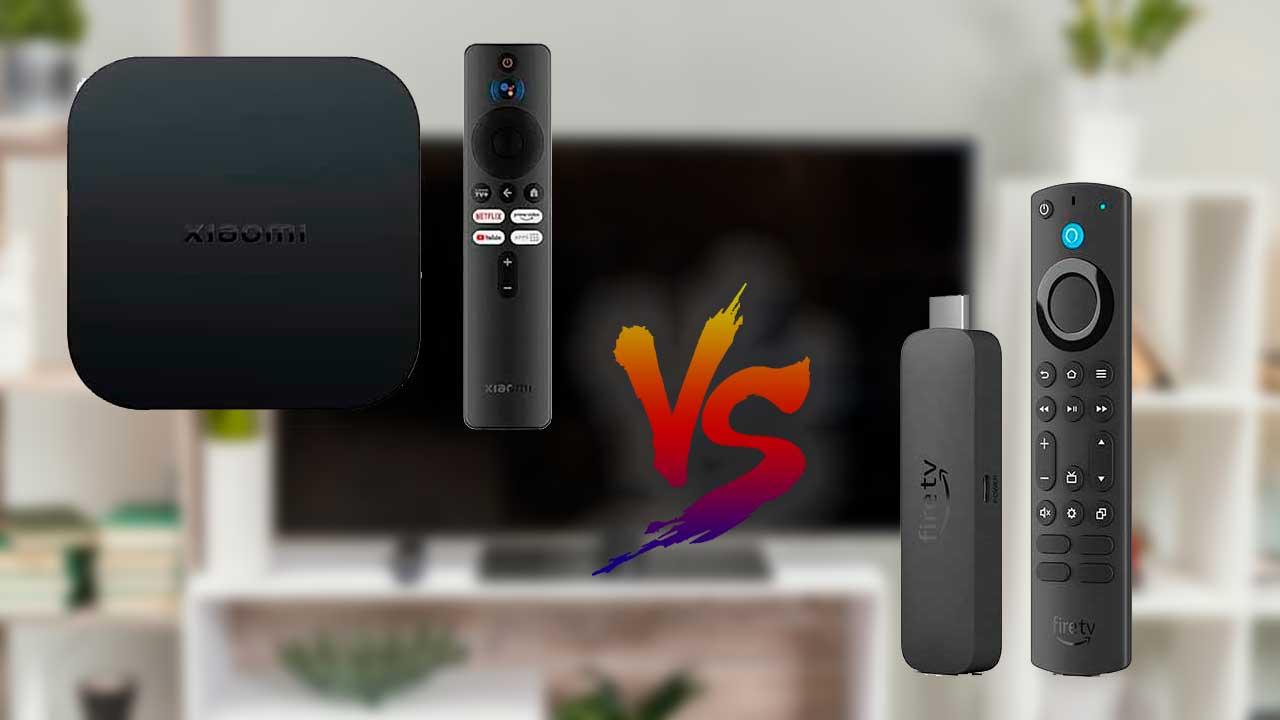
A nivel interno, Google TV es básicamente una evolución de Android TV con una capa visual más moderna y recomendaciones personalizadas. Por eso, la forma de limpiar caché y datos de las apps es prácticamente calcada entre ambos sistemas. En una tele con Android TV, el proceso general es:
- Abrir los Ajustes del televisor.
- Entrar en el apartado Aplicaciones.
- Seleccionar la app que da problemas (o usar “Todas las aplicaciones” si no aparece a la primera).
- Entrar en Almacenamiento.
- Pulsar en Vaciar caché o Eliminar caché, y si es necesario también en Borrar datos.
Los menús pueden cambiar un poco según la marca (Sony, Philips, TCL, etc.), pero siempre encontrarás las opciones de “Borrar caché” y “Borrar datos” dentro de la ficha de cada aplicación. En Google TV la estructura es la misma, solo que con un diseño de interfaz algo distinto.
En otros sistemas como Fire TV de Amazon, el enfoque es parecido: desde Ajustes, entras en la sección de apps, eliges Gestionar las apps instaladas, seleccionas la aplicación concreta y pulsas en Borrar caché. Es un procedimiento muy similar al de Google TV, solo que con nombres de menús ligeramente distintos.
Los Smart TV de Samsung y LG también permiten limpiar la caché de aplicaciones específicas desde sus ajustes, aunque la ruta de menús cambia (por ejemplo, en Samsung vas a Configuración → Aplicaciones → app concreta → Borrar caché). En todos los casos, la idea de fondo es igual: eliminar esos datos temporales que pueden estar ralentizando el sistema.
Con esto puedes hacerte una composición clara de que, independientemente de si tienes Google TV, Android TV, Fire TV o una tele de otra marca, la limpieza de caché y datos de apps es una herramienta básica de mantenimiento que conviene tener siempre en la recámara cuando algo empieza a ir mal.
Cuando aprendes a moverte por los menús de Google TV y a gestionar la caché, los datos y las apps que realmente utilizas, se vuelve mucho más fácil evitar cuelgues, errores de almacenamiento y una experiencia lenta y frustrante. Con unas pocas acciones bien hechas de vez en cuando, tu dispositivo seguirá funcionando con soltura y listo para tus próximas maratones de series y pelis.


Soy un apasionado de la tecnología que ha convertido sus intereses «frikis» en profesión. Llevo más de 10 años de mi vida utilizando tecnología de vanguardia y trasteando todo tipo de programas por pura curiosidad. Ahora me he especializado en tecnología de ordenador y videojuegos. Esto es por que desde hace más de 5 años que trabajo redactando para varias webs en materia de tecnología y videojuegos, creando artículos que buscan darte la información que necesitas con un lenguaje entendible por todos.
Si tienes cualquier pregunta, mis conocimientos van desde todo lo relacionado con el sistema operativo Windows así como Android para móviles. Y es que mi compromiso es contigo, siempre estoy dispuesto a dedicarte unos minutos y ayudarte a resolver cualquier duda que tengas en este mundo de internet.