- El almacenamiento reservado aparta varios GB del disco para actualizaciones y archivos temporales, mejorando la estabilidad de Windows.
- En equipos con poco espacio puede desactivarse temporalmente mediante comandos en DISM (Windows 10) o PowerShell (Windows 11).
- Su desactivación es reversible, pero se recomienda mantenerlo activo salvo necesidad urgente y combinarlo con otras técnicas de limpieza.
Quedarse sin espacio en disco en Windows es algo más común de lo que parece, sobre todo en portátiles baratos o equipos antiguos con discos de 64 o 128 GB. Lo que muchos usuarios no saben es que una parte de ese espacio está “secuestrado” por una función llamada almacenamiento reservado en Windows.
Ese almacenamiento «especial» puede ocupar entre 4 y 10 GB que no puedes usar para tus archivos ni para instalar aplicaciones, porque Windows lo aparta para sus propias tareas internas. La buena noticia es que es posible ver cuánto ocupa, entender para qué sirve y, si vas muy justo de espacio, desactivarlo temporalmente tanto en Windows 10 como en Windows 11 mediante comandos muy sencillos. Todo ello con la posibilidad de volver a activarlo más adelante sin dejar el sistema vendido.
Qué es exactamente el almacenamiento reservado en Windows
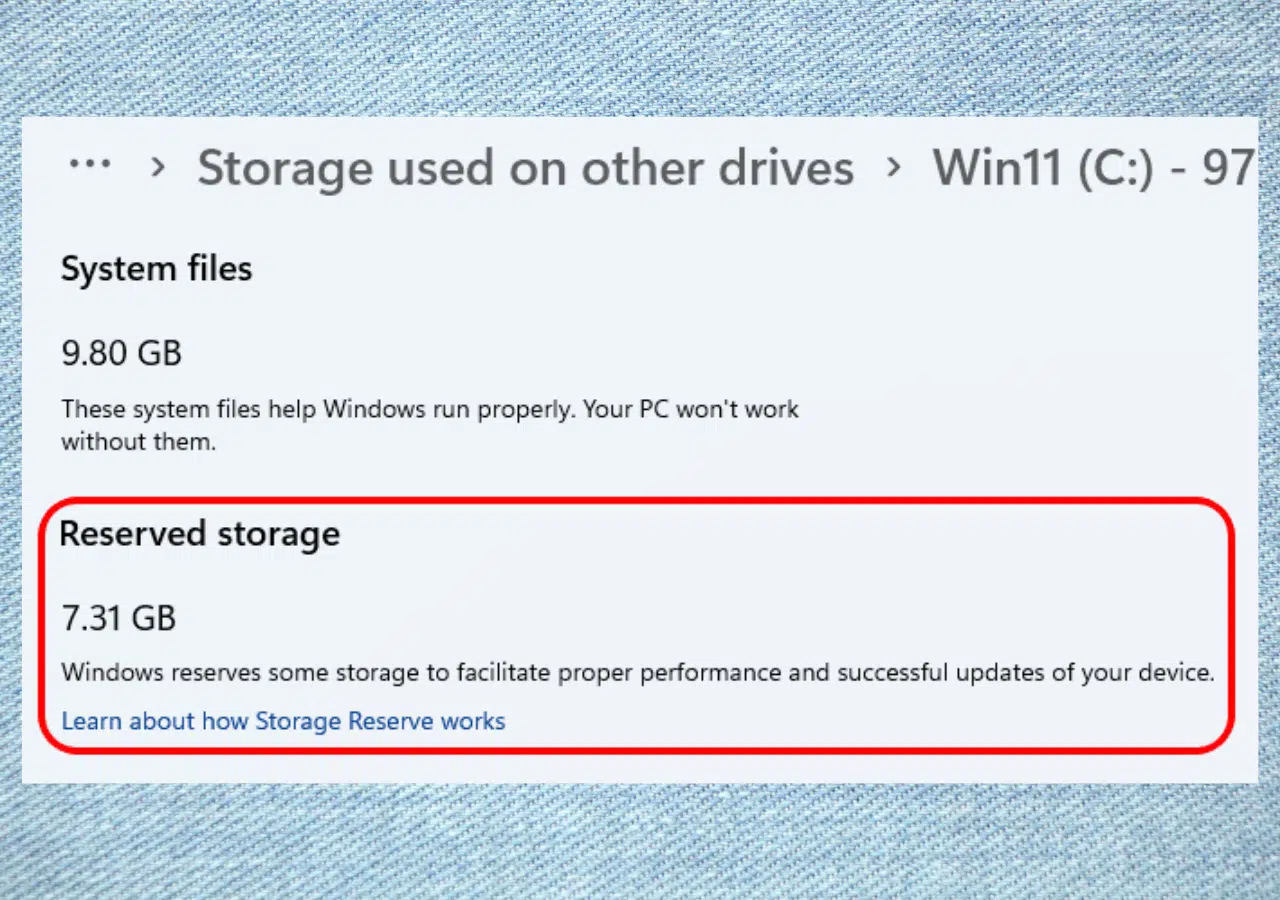
El almacenamiento reservado en Windows (Reserved Storage) es un bloque de espacio que Windows aparta del disco para garantizar que siempre haya sitio para descargar e instalar actualizaciones, manejar archivos temporales y que el sistema pueda funcionar con cierta holgura. Esta función llegó con la actualización de mayo de 2019 de Windows 10 y se ha mantenido también en Windows 11.
La idea de Microsoft es evitar el clásico problema de “no hay suficiente espacio para instalar la actualización”. Antes de que existiera esta reserva, si el equipo estaba casi lleno, Windows Update intentaba descargar un parche grande, fallaba por falta de espacio y el usuario tenía que ponerse a borrar cosas de prisa y corriendo. Con el almacenamiento reservado, el sistema se guarda de antemano varios gigas para usar solo en estas situaciones.
En la práctica, esos gigas reservados no se usan únicamente para actualizaciones. Cuando no hay parches pendientes, Windows aprovecha ese hueco para almacenar archivos temporales, cachés de aplicaciones y otros datos auxiliares. De este modo, se reduce la probabilidad de que la unidad del sistema se llene del todo y se generen errores extraños o cuelgues.
Además de la comodidad, esta reserva de espacio también aporta un plus de estabilidad y seguridad, porque separa una parte del disco de los archivos del usuario y de las aplicaciones de terceros. Si algo va mal con un programa o con un archivo corrupto, es menos probable que afecte a esa zona crítica que Windows usa para sus propias tareas de mantenimiento.
El tamaño del almacenamiento reservado suele estar entre los 4 y los 10 GB aproximadamente, aunque la cifra concreta depende del dispositivo, de la configuración y del espacio total disponible. A todo esto hay que sumar los más de 20 GB que el sistema ya ocupa para archivos imprescindibles, así que en discos pequeños el margen útil se reduce bastante.
Ventajas e inconvenientes del almacenamiento reservado
Los principales beneficios del almacenamiento reservado en Windows se reducen a dos grandes mejoras:
- Aumenta las probabilidades de que las actualizaciones se instalen sin problemas. Windows Update cuenta siempre con un colchón de espacio para bajar parches, desempaquetarlos y aplicar cambios sin tener que pedirte que borres cosas a última hora.
- Mejora el comportamiento del sistema en el día a día, porque ese espacio actúa como zona de trabajo para archivos temporales de Windows y de ciertas aplicaciones. Cuando el sistema necesita sitio para crear logs, cachés o ficheros temporales, recurre primero a esta reserva. Esto reduce el riesgo de que el disco del sistema se llene por completo.
El inconveniente evidente es que ese espacio no está disponible para el usuario. En un PC con un SSD de 64 GB, perder 5, 6 o 7 GB en una reserva que “no se ve” puede marcar la diferencia entre poder instalar un juego, una suite de ofimática o guardar unas cuantas películas y no poder hacerlo.
Por eso desactivar el almacenamiento reservado en Windows puede ser tentador en equipos con disco muy limitado. Al hacerlo, recuperas de golpe varios gigas que puedes aprovechar para instalar algo concreto, mover archivos o terminar una tarea urgente. No obstante, si luego te olvidas de mantener algo de espacio libre, podrías encontrarte de nuevo con errores al actualizar.
Cómo funciona el almacenamiento reservado en Windows según el tipo de dispositivo
El comportamiento del almacenamiento reservado en Windows no es idéntico en todos los equipos. Depende en parte de cómo reciba las actualizaciones el dispositivo y de si está administrado de forma centralizada en un entorno profesional.
En ordenadores domésticos o equipos que se conectan directamente a Windows Update, el almacenamiento reservado suele estar activo por defecto. El usuario normalmente no tiene que hacer nada: el sistema aparta ese espacio desde el primer momento, y se gestiona solo en segundo plano.
En entornos empresariales o educativos, donde los equipos se gestionan con herramientas como WSUS o Configuration Manager, la situación puede variar. En estos casos, la organización puede decidir si habilitar o no el almacenamiento reservado en función de sus políticas y necesidades de despliegue de actualizaciones.
Microsoft permite que los administradores de TI activen o desactiven el almacenamiento reservado bajo demanda. Por ejemplo, pueden deshabilitarlo temporalmente antes de instalar una actualización grande, liberar así espacio adicional en la unidad del sistema y volver a habilitarlo después de que concluya el proceso.
Cómo ver cuánto espacio ocupa el almacenamiento reservado
Antes de plantearte desactivar nada, conviene comprobar primero cuánto espacio está reservando Windows. No siempre serán 7 GB; dependiendo de tu equipo puede que sean unos 4,5 GB, 5 GB o alguna cifra similar.
En Windows 10 y Windows 11 puedes consultar este dato desde la aplicación de Configuración. Así es como puedes hacerlo:
- Abre el menú Inicio.
- Entra en “Configuración”.
- Accede al apartado “Sistema”.
- Ahí verás la sección “Almacenamiento”, desde donde se muestran los distintos tipos de uso de espacio en disco.
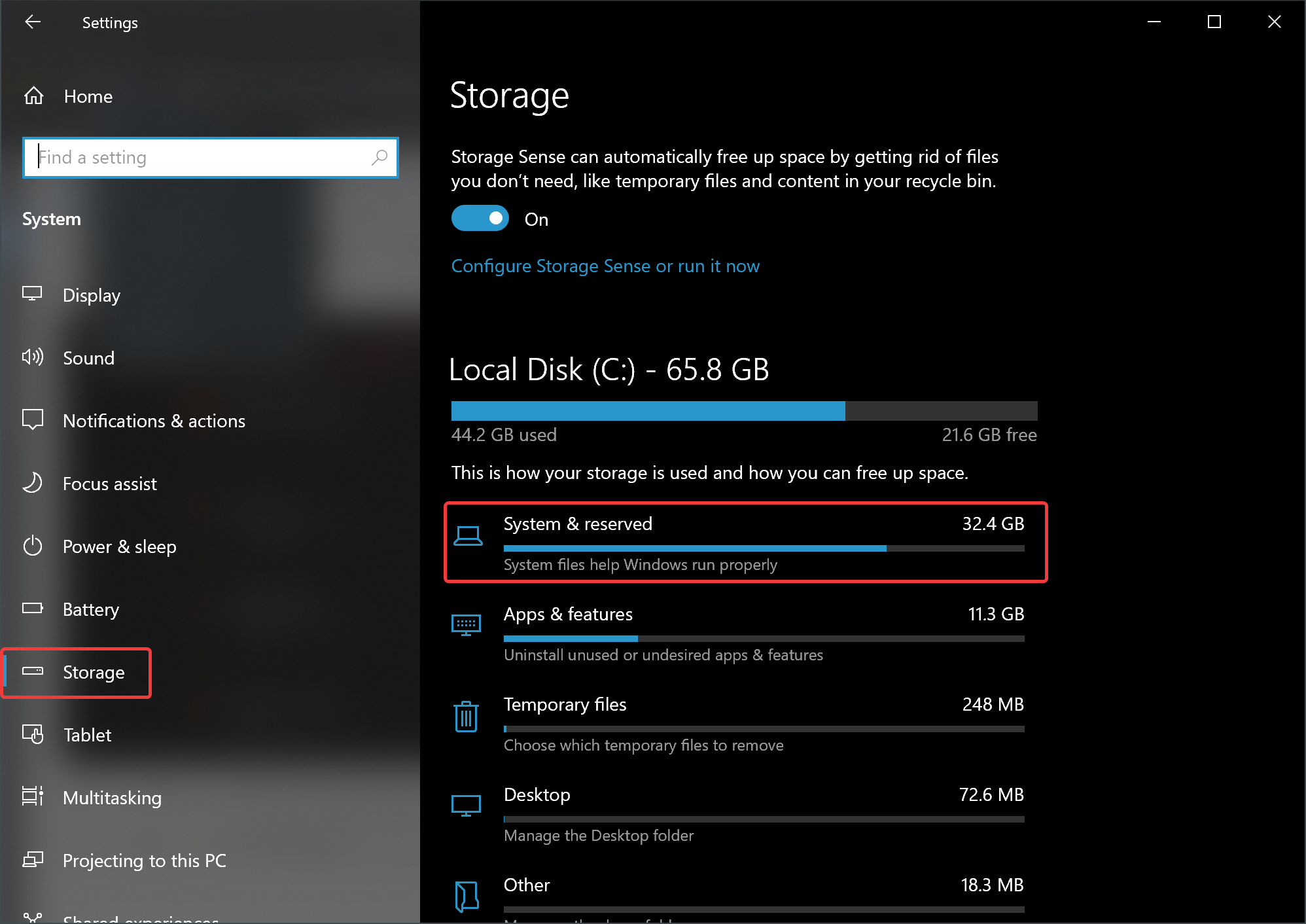
- Selecciona la opción “Mostrar más categorías” o similar. Al pulsarla, se desplegarán más apartados, entre ellos “Sistema y reservado”. Si entras ahí, verás desglosado el espacio que ocupan los “Archivos del sistema”, la “Memoria virtual” y el propio “Almacenamiento reservado”.
La cifra que aparece junto a “Almacenamiento reservado” es exactamente la que recuperas al desactivar esta función. Si estás justo de espacio y ves que ahí se van 5 o 6 GB, ya sabes que tienes un margen potencial si decides tocar esta configuración más avanzada.
En equipos con discos amplios, como SSD de 512 GB o 1 TB, esa reserva suele pasar desapercibida, porque el usuario no nota la diferencia. Donde realmente importa es en portátiles ligeros, convertibles o mini PCs con unidades de baja capacidad, especialmente si ya arrastran muchos programas instalados y datos personales.
Desactivar el almacenamiento reservado en Windows 10 con DISM
En Windows 10, especialmente a partir de la versión 2004, Microsoft introdujo comandos específicos en DISM para controlar el almacenamiento reservado. DISM (Deployment Image Servicing and Management) es una herramienta de línea de comandos pensada para gestionar y reparar imágenes de Windows, pero también sirve con el sistema en ejecución.
Para usar estos comandos hay que abrir una ventana del Símbolo de sistema (CMD) con permisos de administrador. Puedes hacerlo escribiendo “CMD” en el buscador del menú Inicio, haciendo clic derecho sobre “Símbolo del sistema” y eligiendo “Ejecutar como administrador”. Otra opción es pulsar Windows + R, escribir “CMD” y, a continuación, pulsar Ctrl + Shift + Enter.
Una vez abierta la consola con privilegios, lo primero es consultar el estado actual del almacenamiento reservado. Para ello, introduce el siguiente comando y pulsa Intro:
DISM.exe /Online /Get-ReservedStorageState
Si el resultado indica que “Reserved Storage State” está en Enabled, significa que la reserva está activa. De lo contrario, si aparece como Disabled, es que ya se ha desactivado anteriormente o nunca se activó en ese equipo concreto.
Para deshabilitar el almacenamiento reservado y liberar el espacio asociado, utiliza este comando:
DISM.exe /Online /Set-ReservedStorageState /State:Disabled
Tras ejecutarlo, Windows liberará de forma automática los gigas que tenía reservados. En algunos casos, si el sistema está realizando operaciones de mantenimiento o instalación en segundo plano, DISM puede devolver un mensaje de error indicando que no se puede cambiar el estado mientras el almacenamiento reservado está en uso. En tal caso, conviene esperar a que terminen esas tareas y volver a intentarlo más tarde.
Si más adelante quieres devolver las cosas a su estado original y reactivar la función, basta con lanzar el comando equivalente pero con el estado Enabled:
DISM.exe /Online /Set-ReservedStorageState /State:Enabled
Desactivar el almacenamiento reservado en Windows 11 con PowerShell
En Windows 11 el enfoque es similar, pero los comandos para gestionar esta función se exponen a través de PowerShell, la consola avanzada que Microsoft impulsa como sustituta del Símbolo de sistema para tareas de administración.
Para empezar, hay que abrir Windows PowerShell con permisos de administrador. En el menú Inicio, escribe “PowerShell”, haz clic derecho sobre “Windows PowerShell” y selecciona “Ejecutar como administrador”. Acepta el aviso de control de cuentas de usuario cuando aparezca.
Lo primero es comprobar si el almacenamiento reservado está activado o no. Para ello, en la ventana de PowerShell escribe el siguiente comando y pulsa Intro:
Get-WindowsReservedStorageState
Si la consola muestra el mensaje “Reserved Storage is Enabled”, significa que la función está en funcionamiento. Si en cambio indica que está deshabilitada, ya no se está reservando espacio para este fin en tu equipo con Windows 11.
Para desactivar el almacenamiento reservado y recuperar los gigas que ocupaba, introduce este comando:
Set-WindowsReservedStorageState -State Disabled
Al ejecutar la orden, Windows 11 liberará casi al instante los gigas que tenía apartados como colchón. No suele ser necesario reiniciar, aunque en algunos casos puede venir bien cerrar sesión o reiniciar para ver reflejado el cambio en las estadísticas de almacenamiento de la Configuración.
Si en el futuro necesitas volver a contar con ese escudo adicional para las actualizaciones, puedes reactivar el almacenamiento reservado ejecutando el comando opuesto:
Set-WindowsReservedStorageState -State Enabled
Cuándo tiene sentido desactivar el almacenamiento reservado
Por norma general, lo más prudente es dejar el almacenamiento reservado activado. Está pensado para evitar quebraderos de cabeza con las actualizaciones y, en la mayoría de equipos modernos con discos generosos, el impacto de perder unos gigas es insignificante frente a la tranquilidad que aporta.
Sin embargo, hay situaciones en las que puede compensar desactivarlo de forma temporal. Por ejemplo, si trabajas con un portátil económico con 64 o 128 GB de almacenamiento interno y apenas te quedan unos pocos cientos de megas libres, recuperar 5 o 7 GB puede ser la diferencia entre poder instalar un programa crítico o seguir bloqueado.
También puede ser útil si necesitas ganar espacio rápidamente para una tarea puntual, como descargar un juego muy grande, editar un vídeo sin que el proyecto se quede sin sitio o guardar una copia de seguridad importante antes de moverla a un disco externo.
Eso sí, desactivar esta función no debería verse como una solución permanente al problema de falta de espacio. En cuanto dejes esos gigas libres, es fácil que terminen llenándose de nuevo con archivos, aplicaciones o juegos, y volverás al mismo punto de partida. Si de forma habitual vas justo, lo sensato es plantearse ampliar el almacenamiento con un SSD adicional o usar discos externos.
En definitiva, el almacenamiento reservado en Windows es una especie de “colchón de emergencia” que sacrifica algunos gigas a cambio de minimizar errores y asegurar espacio para actualizaciones y tareas internas del sistema. Saber qué es, cuánto ocupa y cómo activarlo o desactivarlo te da un control extra sobre tu PC, especialmente en equipos con poco almacenamiento, pero merece la pena usarlo con cabeza y apoyarse primero en todas las herramientas de limpieza y optimización que ofrece el propio sistema operativo.

Redactor especializado en temas de tecnología e internet con más de diez años de experiencia en diferentes medios digitales. He trabajado como editor y creador de contenidos para empresas de comercio electrónico, comunicación, marketing online y publicidad. También he escrito en webs de economía, finanzas y otros sectores. Mi trabajo es también mi pasión. Ahora, a través de mis artículos en Tecnobits, intento explorar todas las novedades y nuevas oportunidades que el mundo de la tecnología nos ofrece día a día para mejorar nuestras vidas.