- Revisa el volumen y la configuración de voz tanto en Waze como en el móvil y el sistema de audio del coche (Android Auto, AAOS o CarPlay).
- Asegúrate de tener activadas las alertas de radares, cámaras y avisos de tráfico en los ajustes de Waze y de que el GPS funcione correctamente.
- Mantén actualizado Waze, el sistema del móvil y el software del coche, comprobando además la conexión y compatibilidad con CarPlay o Android Auto.
- Ten en cuenta el estado de los servidores de Waze, el consumo de batería y las preferencias de ruta para que la app se adapte a tu forma de conducir.
¿Qué hacer si Waze no habla o no muestra alertas en el coche? Cuando estás conduciendo y de repente Waze deja de hablar o deja de mostrar las alertas en el coche, la experiencia se vuelve un auténtico incordio. Dependemos de la app para que nos avise de giros, atascos, radares o peligros en la vía, así que cualquier fallo en el sonido o en las notificaciones puede fastidiar un viaje entero… e incluso costarnos una multa si pasamos por un radar sin enterarnos.
La buena noticia es que la mayoría de estos problemas se resuelven tocando un par de ajustes. Muchas veces no es un fallo grave de la app, sino alguna configuración desajustada en Waze, en el móvil o en el sistema del coche (Android Auto, Android Automotive, CarPlay o el propio sistema multimedia integrado). Vamos a ver, paso a paso y de forma muy completa, todas las causas habituales y qué puedes hacer para que Waze vuelva a hablar y a mostrar sus alertas como siempre.
1. Revisar el sonido de Waze y del móvil
Lo primero es asegurarse de que el problema no sea tan simple como que el volumen de las indicaciones de voz esté bajísimo o silenciado, tanto en la app como en el teléfono.
En muchos casos, sobre todo al conectar el móvil al coche, el sistema cambia la ruta de audio y Waze sigue “hablando” pero por un canal que no se oye (por ejemplo, solo por el altavoz del móvil cuando el coche espera recibir el audio por Bluetooth o por USB).
Abre Waze en tu móvil y entra en la sección de ajustes de sonido. Asegúrate de que:
- La voz está activada (no en modo solo alertas o silenciada).
- El tipo de voz seleccionado es compatible y está correctamente descargado.
- El control de volumen interno de Waze no está al mínimo.
Después, sube el volumen físico del teléfono mientras la app está dando una indicación. Muchos dispositivos diferencian entre volumen de medios, de llamadas y de notificaciones; si subes el volumen en el momento equivocado, puede que estés ajustando otro canal y no el que usa Waze.
2. Ajustar la configuración de audio en el coche
Si usas Waze conectado al coche, ya sea con Android Auto, Android Automotive (AAOS) o Apple CarPlay, hay que revisar también la configuración del sistema multimedia del vehículo. A veces, todo está perfecto en el móvil, pero el coche tiene silenciadas las indicaciones o las envía a una salida de audio incorrecta.
2.1. Waze en Android Auto
En Android Auto, Waze se integra en la pantalla del coche, pero sigue dependiendo mucho de la configuración de audio del teléfono y del propio Android Auto. Si Waze no habla o solo oyes algunos pitidos de alerta, prueba lo siguiente:
- Asegúrate de que Android Auto está configurado para reproducir la navegación por los altavoces del coche y no por el móvil.
- Comprueba que el volumen de navegación en el coche no esté al mínimo (en muchos coches existe un control independiente para voz del navegador).
- Si usas Bluetooth además de Android Auto, revisa que el perfil de audio multimedia esté activado para tu teléfono en el sistema del coche.
Si se trata de un vehículo con Android Auto inalámbrico, no está de más desconectar y volver a emparejar el teléfono, o incluso reiniciar tanto el móvil como la unidad de infoentretenimiento del coche para descartar un fallo puntual.
2.2. Waze en Android Automotive (AAOS)
En coches que traen Android Automotive integrado de fábrica (sin depender del móvil), Waze se instala desde la propia tienda de apps del coche. En estos casos es habitual que las alertas suenen, pero no se escuchen las instrucciones de voz, o que la voz sea apenas audible frente a la música.
Aquí conviene revisar:
- La configuración de sonido dentro de la app Waze instalada en el coche (tipo de voz, volumen interno, modo de reproducción).
- Los ajustes de audio del sistema del vehículo para la categoría “navegación”, que en muchos coches tiene su propio regulador.
- Actualizar Waze desde la tienda de apps de AAOS si hay una versión más nueva disponible.
Si el problema persiste aunque las alertas puntuales (por ejemplo, un objeto en la calzada) sí suenen, puede ser un fallo específico de esa versión de Waze para AAOS, por lo que compensa revisar foros y reportar el bug a la comunidad.
2.3. Waze en Apple CarPlay
Cuando conectas el iPhone al coche por CarPlay, Waze usa los ajustes de sonido del iPhone y del sistema de audio del vehículo. Si no escuchas las indicaciones, fíjate en estos puntos:
- Que el iPhone tenga el volumen multimedia alto mientras Waze está hablando.
- Que CarPlay no tenga silenciada la navegación en su menú de ajustes.
- Que el coche no esté priorizando otra fuente de sonido (radio, USB, etc.) sobre el canal de CarPlay.
En algunos vehículos, las instrucciones del navegador se reproducen por encima de la música (lo que se conoce como ducking o atenuación). Si Waze no se oye pero notas que la música baja de volumen, es señal de que está intentando hablar, así que hay que subir el volumen de esa fuente concreta desde los mandos del coche mientras Waze emite una indicación.
3. Configuración de alertas de radares y avisos en Waze
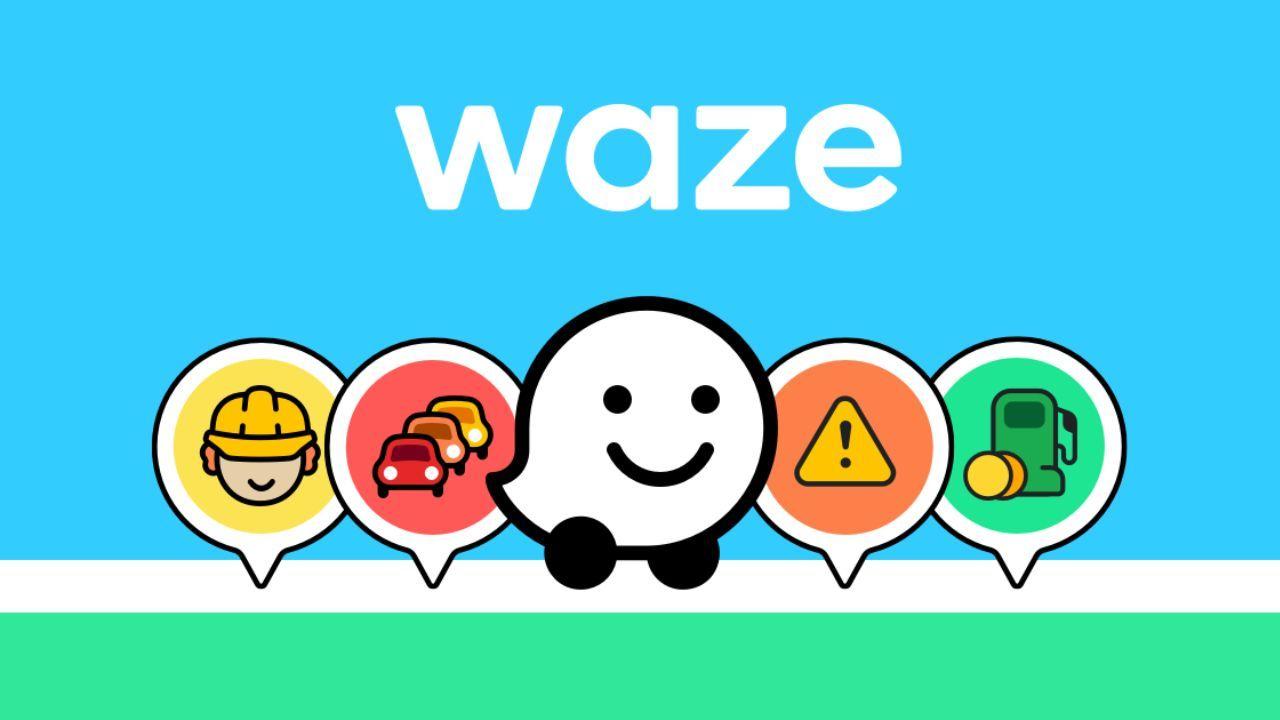
Otro clásico: todo parece funcionar, escuchas la voz que te guía, pero Waze ha dejado de avisarte de los radares, cámaras o controles. Esto suele deberse a que alguna opción de avisos se ha desactivado, a un cambio en la política de uso o, sencillamente, a que toca revisar las preferencias.
Waze sigue permitiendo, bajo el paraguas del Reglamento General de Tráfico en España, informar de zonas con radares y controles. No es lo mismo que usar inhibidores u otros dispositivos prohibidos: la app se limita a avisar de la presencia de cámaras y controles de velocidad, algo que la DGT admite siempre que se haga de forma general y no interfiera con los dispositivos oficiales.
Para comprobar si tienes correctamente configurados los avisos, entra en los Ajustes de Waze y busca el apartado relacionado con las alertas y avisos (a veces dentro del menú de Navegación, según la versión):
- Accede a “Alertas y avisos”.
- Entra en “Avisos” y luego en “Cámaras” o similar.
- Activa las opciones de radares que más te interesen.
Entre las opciones habituales verás elementos como radares fijos, cámaras de semáforo, radares combinados semáforo + cámara de velocidad y cámaras móviles de policía. Lo ideal es activar todos los que te resulten útiles para ir sobre seguro.
De este modo, Waze será capaz de alertarte no solo de los radares colocados en tramos de autovía, sino también de cámaras incrustadas en semáforos urbanos (por si se te olvida un rojo) o de unidades móviles que se mueven por carretera en vehículos policiales. La base de datos se va renovando gracias a los avisos de la comunidad, de forma que, cuando cambian o añaden nuevos controles, las alertas se van actualizando en tiempo real.
4. Problemas con la base de datos y las notificaciones de radares
Aunque tengas todos los avisos activados, puede dar la impresión de que Waze no detecta algunos radares. Hay varias razones por las que esto puede suceder:
En primer lugar, la plataforma se alimenta en gran medida de la información que aporta la comunidad de usuarios. Si un radar acaba de instalarse o hay un control temporal reciente, puede que no aparezca de inmediato. En estos casos, si detectas uno que no está marcado, puedes reportarlo manualmente desde la propia app para que otros conductores se beneficien del aviso.
Por otro lado, si tu ubicación está desactivada o el GPS no funciona bien, la app no sabe exactamente por dónde circulas y puede no mostrar los avisos de radares en el momento adecuado. Es fundamental que el permiso de localización esté activo y que el móvil tenga buena recepción de señal satelital.
También hay que recordar que las actualizaciones de Waze, aunque suelen mejorar el servicio, a veces introducen errores temporales que provocan fallos de sincronización con la base de datos de radares. Si notas que ha dejado de avisarte justo después de una actualización, revisa si hay una nueva versión disponible o valora reinstalar la app.
5. Errores frecuentes de Waze que afectan al coche
Aparte de los problemas concretos con la voz o las alertas, muchos usuarios sufren fallos más generales: Waze no se inicia, no se conecta bien al coche, se cierra solo o el GPS va a trompicones. Aunque no siempre parecen relacionados, pueden ser la causa de que Waze no hable ni muestre avisos en pantalla.
5.1. Waze no se inicia correctamente
Si al abrir Waze te sale una pantalla en blanco, un mensaje de error o simplemente se queda cargando sin mostrar el mapa, prueba con estas soluciones rápidas:
- Reinicia el dispositivo: muchas veces un reinicio elimina errores temporales de memoria o procesos colgados.
- Comprueba tu conexión a Internet: Waze necesita una conexión estable (datos móviles o WiFi) para cargar mapas, tráfico y alertas.
- Mira si hay actualizaciones disponibles en Google Play o App Store: las nuevas versiones suelen corregir bugs importantes.
- Si nada funciona, desinstala y vuelve a instalar Waze para empezar desde cero.
Cuando la app no arranca bien, es habitual que tampoco llegue a cargar la configuración de voz ni las notificaciones, así que estos pasos son básicos antes de complicarse con ajustes más avanzados.
5.2. Waze no se conecta correctamente al coche
Otro de los quebraderos de cabeza más habituales es que Waze no aparezca en la pantalla del coche cuando usas CarPlay o Android Auto, o que se conecte y desconecte de forma errática.
En estos casos conviene comprobar:
- Que tu teléfono y tu coche están en la lista de dispositivos compatibles con CarPlay o Android Auto.
- Que el software del móvil y el del coche estén actualizados a la última versión.
- Que tengas la versión más reciente de Waze instalada.
- Reiniciar tanto el teléfono como el sistema multimedia del coche para limpiar posibles conflictos.
- Revisar la configuración de Bluetooth y USB, y eliminar emparejamientos antiguos para volver a configurarlos.
En algunos vehículos, para que Waze funcione bien es clave que el perfil de audio multimedia esté activo y que el coche reconozca el teléfono como fuente principal de navegación. Si otro sistema de navegación del coche está activo, puede entrar en conflicto y silenciar o esconder las indicaciones de Waze.
5.3. Cierres inesperados y problemas de rendimiento
Si Waze se cierra de golpe o va a tirones, es probable que el problema esté relacionado con la gestión de memoria, el espacio de almacenamiento o el consumo de energía del dispositivo.
Para mejorar la estabilidad:
- Reinicia el móvil para liberar recursos.
- Cierra otras apps que tengas abiertas en segundo plano y puedan interferir o consumir demasiada RAM.
- Libera espacio de almacenamiento si andas justo; cuando el móvil está casi lleno, muchas apps se comportan de forma errática.
- Si el problema sigue, reinstala Waze para descartar una instalación corrupta.
Algunos usuarios también se quejan de que Waze consume mucha batería. Para reducirlo sin perder funcionalidades clave, puedes desactivar funciones que no uses (como la búsqueda por voz o los mapas 3D) y limitar la actividad en segundo plano desde los ajustes de batería del sistema.
5.4. Fallos del GPS en Waze
Otra causa habitual de que no se muestren avisos en el momento oportuno es que el GPS no funcione correctamente. Waze puede mostrar tu posición desplazada, perder la señal o no ser capaz de iniciar la navegación con precisión.
Para corregirlo:
- Asegúrate de que la ubicación esté activada en el móvil y que Waze tenga permiso para usarla; si dudas, consulta cómo saber si una app espía tu móvil.
- Reinicia el dispositivo para restablecer servicios de localización.
- Intenta situarte en un lugar abierto y sin demasiados obstáculos (evita aparcamientos subterráneos o calles muy cubiertas).
- Calibra el GPS usando apps específicas o desde Google Maps si ofrece la opción de mejorar la precisión de la brújula.
- Prueba otra app de mapas (como Google Maps) para ver si el problema es de Waze o del GPS del dispositivo en general.
Si el GPS no tiene una buena lectura, Waze no sabrá exactamente cuándo activar las alertas de radares o avisos de peligro, así que pueden aparecer desfasadas o directamente no mostrarse.
6. Preferencias de ruta y comportamiento de Waze
No todos los “problemas” de Waze con las indicaciones tienen que ver con fallos técnicos. Muchas veces lo que ocurre es que la ruta que propone la app no coincide con la que tú consideras la mejor, y eso puede dar la sensación de que no te avisa donde toca o que cambia de recorrido sin sentido.
Waze utiliza datos de tráfico en tiempo real, mapas que se actualizan constantemente y algoritmos que priorizan, sobre todo, llegar antes a destino. Eso significa que, para evitar atascos o retenciones, no duda en llevarte por calles más estrechas, con badenes, muchos semáforos o zonas menos cómodas de conducir.
Para adaptar la app a tu forma de conducir, entra en la configuración de navegación y revisa:
- Si prefieres rutas más rápidas o más cortas.
- Si tienes activadas restricciones (evitar peajes, autopistas, carreteras sin asfaltar, etc.).
- Si están habilitados los avisos de tráfico y eventos en ruta.
Antes de iniciar un viaje largo, es buena idea visualizar el recorrido completo en el mapa y compararlo con tu ruta habitual. Así puedes decidir si seguir a Waze al pie de la letra o si prefieres otra alternativa, incluso cambiando algunos parámetros para que sus sugerencias encajen mejor con tu estilo de conducción.
7. Volumen de voz, batería y estado de los servidores
Además de todo lo anterior, hay una serie de detalles que pueden marcar la diferencia entre un Waze que funciona fino y uno que te hace la vida imposible mientras conduces.
Por un lado, la voz de las indicaciones puede resultar demasiado baja o demasiado alta respecto al resto de sonidos del coche. Desde los ajustes de la app puedes regular el volumen relativo de la voz, y conviene hacerlo mientras se reproduce una instrucción para escuchar de inmediato el cambio.
En cuanto al consumo de batería, si notas que Waze se bebe la carga del móvil, revisa las funciones que realmente necesitas. Puedes desactivar capas visuales y animaciones innecesarias, reducir el tiempo que la app permanece activa en segundo plano y mantener el brillo de la pantalla en un nivel razonable, sobre todo si usas el móvil directamente en un soporte en lugar de la pantalla del coche.
Otro punto a tener en cuenta es el estado de los servidores de Waze. A veces el problema no está en tu coche ni en tu móvil, sino en un fallo momentáneo del servicio. En estas situaciones notarás que no se cargan bien los mapas, los avisos llegan tarde o no aparecen algunos elementos de la interfaz.
Si sospechas que pueda ser una caída del servicio, puedes recurrir a páginas como Down Detector para ver si otros usuarios están reportando problemas con Waze. Si aparece como caída o con incidencias masivas, no tiene sentido volverte loco tocando ajustes: simplemente toca esperar a que el servicio se restablezca o, si lo necesitas con urgencia, usar de forma temporal otra app de navegación compatible con Android Auto o CarPlay.
En última instancia, cuando Waze deja de hablar o de mostrar alertas en el coche, casi siempre hay una explicación lógica: un ajuste desconfigurado, un problema de audio entre el móvil y el coche, permisos de localización mal otorgados, errores temporales tras una actualización o incluso una caída de servidores. Revisando con calma la configuración de sonido en la app y en el dispositivo, las opciones de alertas de radares y navegación, la conexión con Android Auto o CarPlay y el estado del GPS, es muy probable que consigas que Waze vuelva a guiarte con normalidad y te avise de todo lo importante en tus trayectos, ahorrándote sustos, atascos innecesarios y posibles multas por sorpresa.


Apasionado de la tecnología desde pequeñito. Me encanta estar a la última en el sector y sobre todo, comunicarlo. Por eso me dedico a la comunicación en webs de tecnología y videojuegos desde hace ya muchos años. Podrás encontrarme escribiendo sobre Android, Windows, MacOS, iOS, Nintendo o cualquier otro tema relacionado que se te pase por la cabeza.