- Los errores de WhatsApp al guardar archivos suelen deberse a conexión inestable, falta de espacio, permisos de almacenamiento mal configurados o fallos tras actualizar Android.
- Es esencial revisar permisos de almacenamiento, forzar la detención de la app y, si es necesario, reinstalar WhatsApp tras hacer copia de seguridad.
- La opción “Visibilidad de archivos multimedia” solo oculta fotos y vídeos en la galería, pero los archivos se siguen descargando y ocupan espacio en carpetas ocultas.
- Mediante un explorador de archivos se puede acceder a las carpetas de WhatsApp, comprobar qué se ha guardado realmente y eliminar contenido para recuperar espacio y controlar la privacidad.

Cuando WhatsApp muestra el mensaje “este archivo no se puede guardar” o “este archivo multimedia no existe en tu almacenamiento interno”, la situación puede ser desesperante: no puedes descargar fotos, vídeos, audios ni documentos que te envían, o los que tú intentas mandar fallan una y otra vez. Aunque parezca un fallo misterioso, casi siempre tiene explicación… y solución.
En este artículo vamos a repasar todas las causas habituales por las que WhatsApp no deja guardar archivos y qué puedes hacer paso a paso para arreglarlo: permisos, almacenamiento, errores tras actualizar Android, ajustes de visibilidad de archivos multimedia, reinicios, bloqueos internos de la app y hasta cómo ver el contenido que se guarda “a escondidas” en carpetas ocultas.
Por qué WhatsApp dice que este archivo no se puede guardar
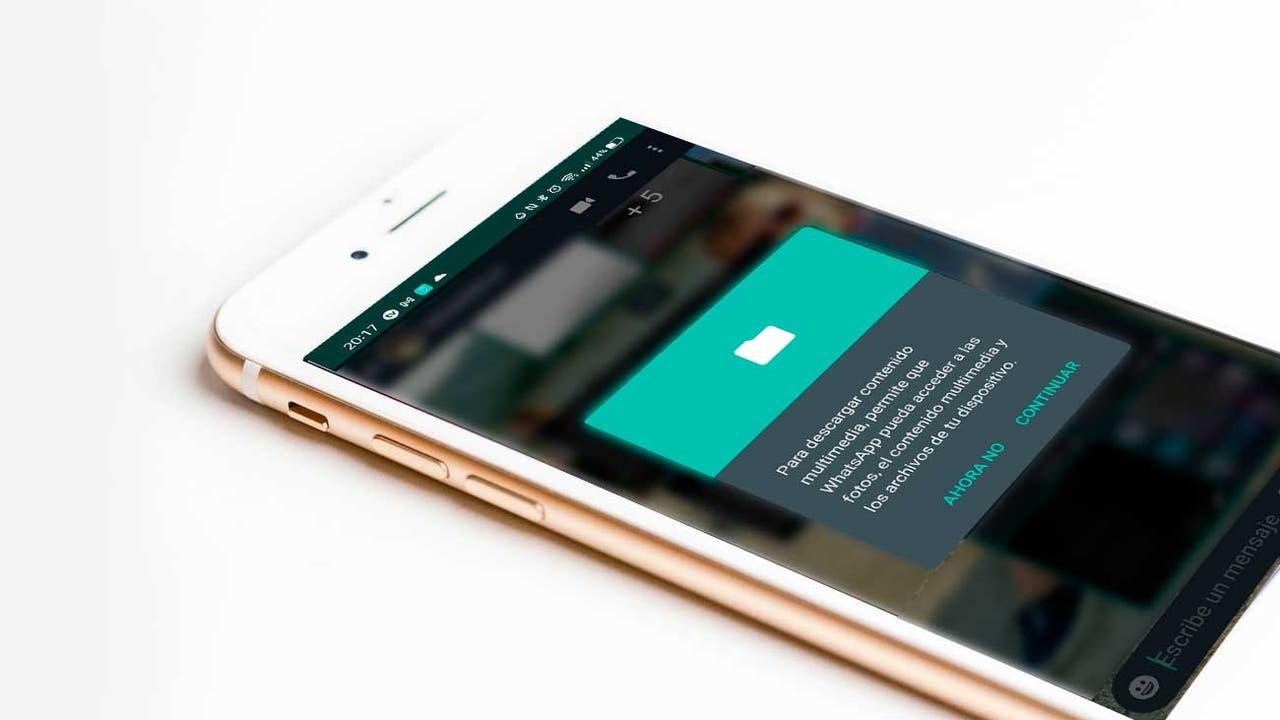
Detrás del mensaje de error pueden esconderse desde un simple despiste con la conexión hasta problemas de compatibilidad entre la versión de WhatsApp y tu sistema operativo. Antes de tocar nada complicado, conviene tener claras las causas más habituales.
La razón más básica es que tu móvil no tenga conexión estable a Internet (WiFi o datos), o que esta vaya y venga. Si la descarga se corta, WhatsApp puede terminar mostrando que el archivo no existe o que no puede guardarse, aunque en realidad el problema es la red.
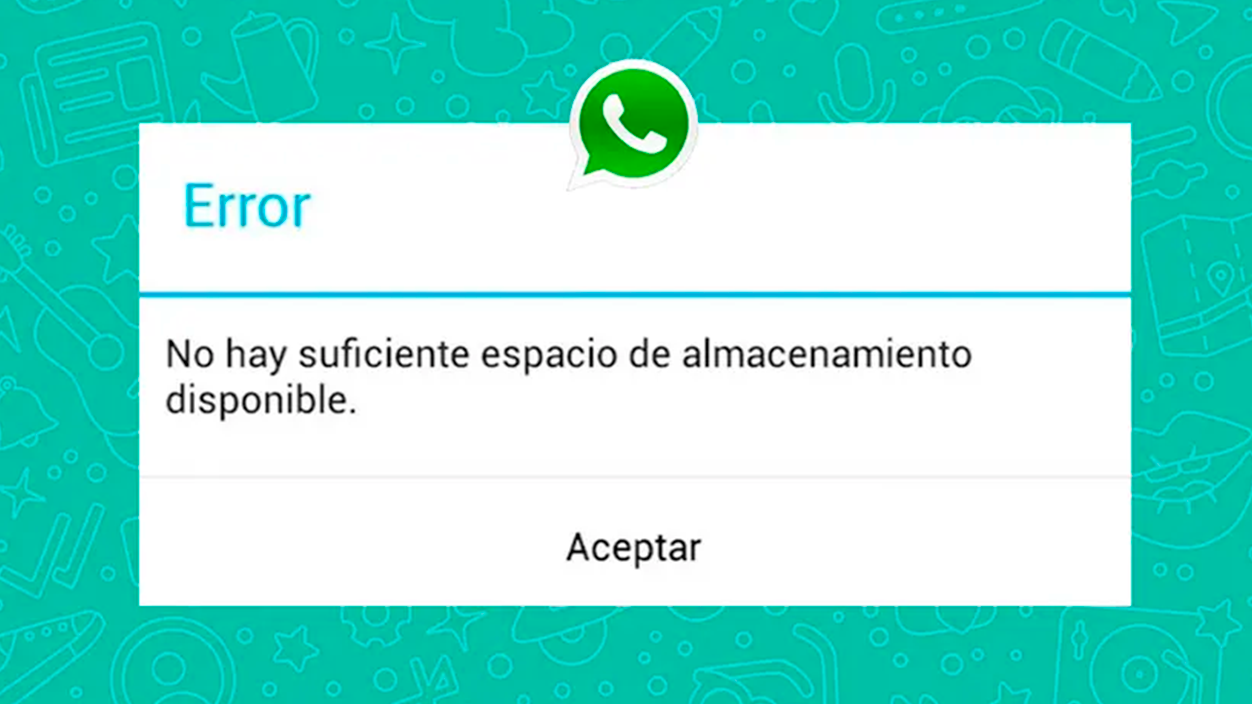
Otro motivo muy común es que la memoria interna esté llena o casi llena. WhatsApp necesita espacio para descargar y almacenar fotos, vídeos, audios, stickers y documentos. Si el sistema detecta falta de almacenamiento, bloqueará la descarga y es posible que aparezca el famoso aviso de que ese archivo ya no está disponible o no se puede guardar.
También es frecuente que el error aparezca porque WhatsApp no tiene permiso para acceder al almacenamiento o a las fotos. Sin esos permisos, la aplicación puede funcionar para chatear, pero fallará al intentar guardar o leer archivos multimedia, de modo que muestra errores aunque el archivo se haya enviado correctamente desde el otro lado.
En algunos dispositivos, sobre todo tras una actualización de Android (por ejemplo, al pasar a Android 11), se ha detectado un fallo concreto: WhatsApp intenta acceder a rutas antiguas del almacenamiento que el nuevo sistema ya no permite usar igual. El resultado es que al enviar o recibir fotos y vídeos aparece el mensaje de que el archivo no existe en el almacenamiento interno, aunque el usuario no haya tocado nada.
Comprobar conexión a Internet y espacio de almacenamiento
Antes de meterte en menús más avanzados, conviene verificar lo obvio: si tu móvil está realmente conectado y si tiene espacio libre suficiente. Son las dos primeras cosas que deberían revisarse siempre que WhatsApp se queja de los archivos multimedia.
En cuanto a la conexión, asegúrate de que la WiFi funciona o que los datos móviles están activos. Prueba a abrir una página web o una aplicación que use Internet (YouTube, navegador, correo, etc.). Si nada carga o va extremadamente lento, el problema de WhatsApp descargando archivos puede venir de ahí.
Si la red parece ir bien, el siguiente paso es mirar el almacenamiento. En la configuración del teléfono, en la sección correspondiente a “Almacenamiento”, podrás ver si tienes la memoria interna casi colapsada. Cuando el espacio libre es muy bajo, Android empieza a bloquear operaciones que implican guardar datos, y WhatsApp lo sufre enseguida.
En ese caso, toca liberar espacio: borra vídeos pesados, fotos duplicadas, apps que no uses, descargas antiguas y, por supuesto, revisa las carpetas de WhatsApp (fotos, vídeos y audios de grupos suelen llenar el móvil sin que te des cuenta). Cuanto más margen de espacio tengas, menos errores tendrás al guardar archivos.
A veces el sistema muestra el error de que el archivo no se puede guardar cuando en realidad lo que ocurre es que el archivo original sí se descargó pero fue borrado después para hacer limpieza. En ese supuesto, WhatsApp ya no tiene forma de recuperarlo, por lo que solo podrás pedir a la otra persona que lo envíe de nuevo.
Revisar y activar los permisos de almacenamiento en WhatsApp
Uno de los puntos que más se pasa por alto es el de los permisos. Si al instalar la app, o en algún momento después, denegaste el acceso al almacenamiento, WhatsApp no puede leer ni guardar archivos en la memoria interna, aunque tú creas que sí, porque chatear funciona sin problema.
Para corregirlo, no se hace desde el menú de ajustes de WhatsApp, sino desde la propia configuración del móvil. Hay que ir al cajón de aplicaciones, localizar el icono de WhatsApp y mantenerlo pulsado hasta que aparezca un pequeño menú emergente.
En ese menú verás la opción “Información de la aplicación” o similar. Al entrar ahí, encontrarás un listado de secciones entre las que aparece “Permisos”. Dentro de ese apartado es donde debes revisar si el permiso de “Almacenamiento” o “Fotos y contenido multimedia” está activo.
Si ves que está denegado, entra en ese permiso y selecciona la opción “Permitir”. Con ese simple cambio estarás dando a WhatsApp luz verde para acceder a la memoria del dispositivo y poder guardar los archivos que te envían o que tú quieras compartir.
A partir de ese momento, al volver a abrir la aplicación, debería dejar de aparecer el mensaje de que el archivo multimedia no se puede guardar o no existe, salvo que haya algún otro problema adicional (como falta de espacio o un fallo puntual de la app).
Forzar la detención de WhatsApp y reiniciar procesos internos
En ocasiones, el fallo no tiene que ver ni con el espacio, ni con la conexión, ni con los permisos, sino con algún proceso interno de WhatsApp que se ha quedado “colgado”. Aunque reinicies el móvil, muchas veces las aplicaciones no se cierran del todo y sus servicios continúan en segundo plano.
Si el problema está precisamente en uno de esos procesos internos, reiniciar el teléfono no siempre basta. En esos casos es muy útil recurrir a la opción de “Forzar detención” de la aplicación, que obliga a cerrarla por completo y a apagar todos sus servicios activos.
De nuevo, tendrás que ir al icono de WhatsApp, mantener pulsado y entrar en “Información de la aplicación”. En esa pantalla verás un botón que indica “Forzar detención”. Al pulsarlo, Android te mostrará un aviso avisando de que la app se va a cerrar.
Una vez forzada la detención, cuando vuelvas a abrir WhatsApp, la aplicación arrancará desde cero todos sus procesos. Si el error de “este archivo no se puede guardar” estaba provocado por un fallo interno puntual, lo normal es que tras este reinicio profundo el problema desaparezca.
Si, pese a todo, el fallo continúa exactamente igual, después de haber probado permisos, almacenamiento, conexión y forzar detención, te quedará la opción más drástica: desinstalar y volver a instalar WhatsApp. Eso sí, conviene dejar esto para el final y siempre haciendo una copia de seguridad de tus chats.
Reiniciar el móvil: el clásico que sigue funcionando
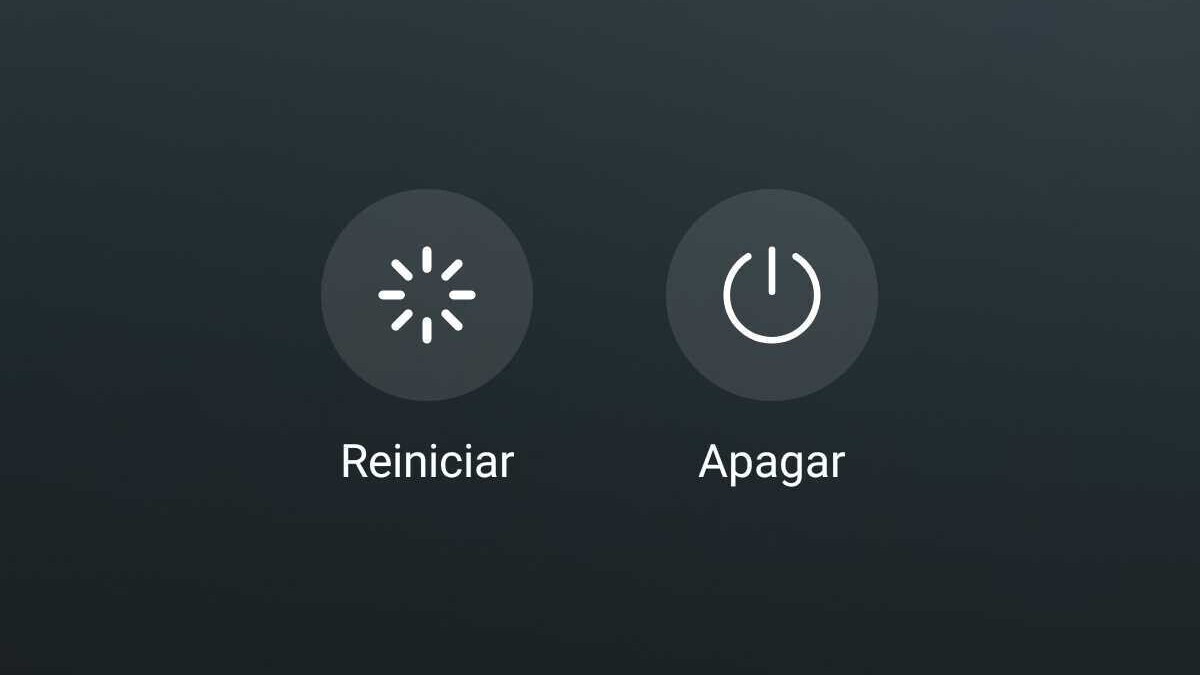
Puede sonar a topicazo, pero en el mundo de la tecnología muchas averías se solucionan simplemente reiniciando el dispositivo por completo. Los móviles, igual que los ordenadores, a veces se quedan atascados en procesos internos y empiezan a fallar en cadena.
Cuando el sistema entra en una especie de “bucle” con alguna tarea mal cerrada, es posible que WhatsApp se vea afectado y empiece a dar errores al gestionar los archivos multimedia. Las descargas se quedan colgadas, los vídeos no se abren, las imágenes se quedan borrosas con el icono de descarga y el famoso aviso de que el archivo no existe.
Apagar el teléfono por completo y volverlo a encender ayuda a detener todos esos procesos en segundo plano y a que el sistema arranque limpio. Es un paso muy sencillo que, sorprendentemente, muchos usuarios olvidan hacer cuando se encuentran con este tipo de problemas.
Eso sí, si después de reiniciar el móvil el error sigue exactamente igual, es señal de que la causa es más persistente (permisos mal configurados, fallo de la propia app, conflicto con la versión de Android, etc.) y habrá que seguir con el resto de comprobaciones.
Errores tras actualizar Android: el caso de Android 11

En algunos móviles, especialmente tras pasar a versiones recientes del sistema como Android 11, se han reportado fallos muy concretos relacionados con WhatsApp y la gestión de sus archivos. Usuarios de modelos como el OnePlus 7T Pro, entre otros, han contado que justo después de actualizar empezaron a tener errores al enviar y recibir contenido multimedia.
El síntoma suele repetirse: cuando intentas enviar una imagen o un vídeo o necesitas alternativas para enviar archivos grandes, el envío falla y aparece un mensaje de error. Si eres tú quien recibe la foto, la ves borrosa con el icono de la flecha de descarga, pero al pulsar te muestra la notificación de “Lo siento, este archivo multimedia no existe en tu almacenamiento interno”.
En estos casos, muchos usuarios han contactado con el soporte de WhatsApp. En un primer momento, la respuesta suele ser que el problema está en el dispositivo o en la configuración del usuario. Sin embargo, algunos han comentado que, al insistir, WhatsApp ha llegado a reconocer que se trata de un fallo propio en determinadas combinaciones de app y sistema.
El origen de estos errores suele estar en cambios en cómo Android gestiona el acceso al almacenamiento, con nuevas restricciones de seguridad y rutas diferentes. Si WhatsApp no se adapta del todo bien a esos cambios en ciertos modelos, termina intentando acceder a ubicaciones del almacenamiento donde ya no tiene permiso o que han dejado de existir como antes.
Cuando se trata de un error reconocido por la propia compañía, muchas veces no hay una solución mágica inmediata más allá de mantener la app actualizada y esperar a que publiquen un parche que resuelva la incompatibilidad. Aun así, no está de más combinarlo con todas las acciones anteriores: revisar permisos, limpiar caché, forzar cierre y, si es necesario, reinstalar la aplicación.
Bloqueadores de anuncios y problemas al cargar la ayuda o contenido web
Aunque el mensaje de “este archivo no se puede guardar” se refiere específicamente a WhatsApp, en ocasiones el usuario busca soluciones en la web y se encuentra con que ciertas páginas de ayuda no cargan bien por culpa de extensiones bloqueadoras de anuncios en el navegador.
Si estás intentando acceder a una guía o tutorial online sobre cómo solucionar errores de WhatsApp y ves que no se muestra parte del contenido o aparece un aviso para deshabilitar el bloqueador de anuncios, puede que tengas AdBlock Plus, uBlock Origin o alguna extensión similar activada.
En esos casos, una opción es hacer clic en el icono de la extensión en la esquina superior del navegador y desactivar el bloqueo para ese sitio concreto. Normalmente bastará con mover un interruptor o pulsar un botón para que el bloqueo quede inhabilitado en esa página.
Una vez lo hayas desactivado, recarga la página web para que se muestre todo el contenido de la ayuda. Esto no soluciona el error dentro de WhatsApp, pero sí te permitirá leer instrucciones completas que quizá estabas viendo recortadas por culpa del bloqueador.
La opción “Visibilidad de archivos multimedia” y su verdadera función
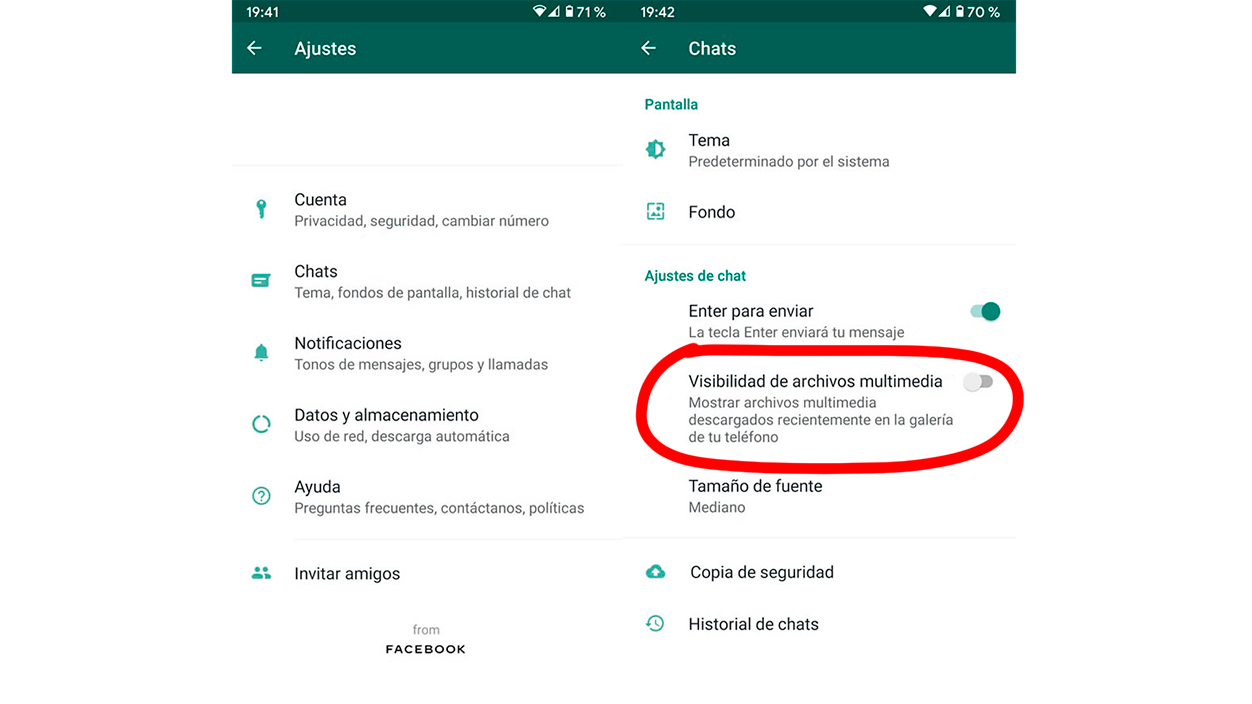
Dentro de los ajustes de WhatsApp existe una función llamada “Visibilidad de archivos multimedia”, que, según la propia descripción, debería permitir ver fotos y vídeos en los chats sin que se guarden en el teléfono. Sin embargo, al menos en Android, las cosas no funcionan exactamente como prometen.
En teoría, esta opción serviría para que las imágenes y vídeos que recibes no se guardasen en la galería del dispositivo. Lo cierto es que, si la dejas desactivada, lo que se evita es que esos archivos aparezcan en aplicaciones tipo Galería o Google Fotos, pero eso no significa que no se descarguen en la memoria interna.
Es decir, aunque tengas esa función desactivada, WhatsApp sigue guardando los archivos multimedia que recibes, solo que los aloja en una ubicación especial u oculta para que no salgan mezclados con tus otras fotos personales en la galería.
Esto choca con lo que el propio servicio indica en su ayuda oficial para Android, donde se da a entender que la opción “evita que se guarden los archivos multimedia”. En la práctica, lo que se evita es su visibilidad en ciertas apps, no su almacenamiento real.
Por tanto, si pensabas que con esta configuración los vídeos y fotos de grupos no ocupaban espacio y desaparecían como si nada, debes tener en cuenta que siguen presentes en la memoria de tu teléfono, aunque estén algo más escondidos.
Cómo configurar la visibilidad de archivos multimedia en WhatsApp
La función de visibilidad se puede ajustar de manera global para toda la cuenta o específicamente para un chat o grupo concreto. Así puedes decidir dónde quieres que el contenido sea visible en la galería y dónde prefieres que se mantenga “discreto”.
Si quieres configurarlo para todos los chats, entra en WhatsApp y ve a Ajustes > Chats > Visibilidad de archivos multimedia. Ahí encontrarás un selector que puedes activar o desactivar. Si lo dejas inactivo, las fotos y vídeos que recibas no deberían aparecer directamente en tus aplicaciones de galería.
Si tu idea es aplicarlo solo a un chat o grupo determinado, tendrás que abrir esa conversación, tocar el icono de menú (los tres puntos verticales), y seleccionar “Ver contacto” o “Info. del grupo”. En esa pantalla verás otra vez la opción de “Visibilidad de archivos multimedia”.
Al pulsarla, podrás elegir entre que se apliquen los ajustes por defecto o marcar explícitamente “No” para que esos archivos no se muestren en la galería. De este modo puedes tener, por ejemplo, tus chats personales con visibilidad normal y ciertos grupos “ruidosos” ocultando sus fotos.
Conviene insistir en que, independientemente de cómo lo configures, los archivos descargados seguirán ocupando espacio en tu memoria interna. Lo único que cambia es si las fotos y vídeos se ven o no se ven desde las apps que gestionan imágenes.
Cómo ver los archivos ocultos que guarda WhatsApp
Ya que la visibilidad solo afecta a cómo se muestran las fotos y vídeos en las galerías, si quieres tener un control real de lo que se guarda, tendrás que acceder directamente al sistema de archivos del móvil con alguna app específica de exploración.
Aplicaciones como Files de Google u otros exploradores de archivos permiten navegar por las carpetas internas, incluidas las que contienen carpetas ocultas con archivos multimedia de WhatsApp. Estas carpetas suelen tener en su interior un pequeño archivo llamado “.nomedia”.
La presencia de “.nomedia” hace que las apps de galería e imagen ignoren esas ubicaciones al escanear fotos y vídeos, por eso tus imágenes de WhatsApp no aparecen mezcladas con las que haces con la cámara cuando desactivas la visibilidad.
Dentro de la carpeta principal de WhatsApp en el almacenamiento interno encontrarás subcarpetas como “Media” y, dentro de ella, “WhatsApp Images”, “WhatsApp Video” o “WhatsApp Audio”, entre otras. En algunos casos, parte del contenido estará dentro de una carpeta “Private”.
Cualquiera que use un explorador de archivos y se meta en estas rutas podrá abrir y reproducir todo ese material que creías camuflado. Por eso, si te preocupa el espacio o la privacidad, conviene revisar periódicamente estas carpetas y borrar lo que no quieras conservar.
Al final, entender cómo maneja WhatsApp los archivos multimedia y qué hay realmente detrás de mensajes como “este archivo no se puede guardar” ayuda a tomar mejores decisiones: desde comprobar la conexión y el espacio, hasta revisar permisos, cerrar procesos atascados, lidiar con errores tras una actualización de Android y saber que, aunque una foto no se vea en la galería, puede seguir ahí ocupando memoria y dejando huella en el dispositivo.

Soy un apasionado de la tecnología que ha convertido sus intereses «frikis» en profesión. Llevo más de 10 años de mi vida utilizando tecnología de vanguardia y trasteando todo tipo de programas por pura curiosidad. Ahora me he especializado en tecnología de ordenador y videojuegos. Esto es por que desde hace más de 5 años que trabajo redactando para varias webs en materia de tecnología y videojuegos, creando artículos que buscan darte la información que necesitas con un lenguaje entendible por todos.
Si tienes cualquier pregunta, mis conocimientos van desde todo lo relacionado con el sistema operativo Windows así como Android para móviles. Y es que mi compromiso es contigo, siempre estoy dispuesto a dedicarte unos minutos y ayudarte a resolver cualquier duda que tengas en este mundo de internet.