- El tiempo activo de Windows Update marca la franja en la que Windows intenta evitar reinicios automáticos por actualizaciones.
- Windows 10 y 11 permiten configurar horas activas manuales o que el sistema las adapte automáticamente según el uso.
- Las fechas límite de cumplimiento y los períodos de gracia pueden forzar reinicios incluso dentro de las horas activas si hay parches críticos pendientes.
- Las políticas de energía y la suspensión del equipo influyen directamente en que Windows pueda completar las actualizaciones a tiempo.

Seguro que alguna vez te ha pasado: estás terminando un informe, en mitad de una reunión o jugando online y, de repente, el PC Windows decide que ha llegado la hora de instalar una actualización y reiniciarse. Lo que para Microsoft es mantenimiento rutinario, para ti puede ser un buen estropicio en plena jornada. Por eso es esencial saber controlar el tiempo activo de Windows Update.
La buena noticia es que Windows 10 y Windows 11 ofrecen varias opciones para controlar mucho mejor ese comportamiento. Configurando correctamente el tiempo activo de Windows Update y las fechas límite de cumplimiento, puedes reducir al mínimo las interrupciones, mantener el equipo seguro y, además, entender por qué a veces parece que el sistema ignora tus horas activas.
Qué es el tiempo activo en Windows Update y por qué importa
El llamado “tiempo activo” es el intervalo horario que le indicas a Windows durante el cual supones que vas a estar usando el ordenador. La idea es sencilla: mientras te encuentras dentro de esas horas activas, el sistema intenta evitar los reinicios automáticos provocados por las actualizaciones.
Windows se descarga e instala actualizaciones constantemente, muchas de ellas de forma silenciosa y sin necesidad de reinicio. Pero hay ciertos paquetes, como parches de seguridad importantes, actualizaciones de características o nuevos controladores, que sí requieren reiniciar el sistema. El tiempo activo sirve justo para que esos reinicios se produzcan, en la medida de lo posible, cuando no estás delante del equipo.
Conviene tener presente que las horas activas no bloquean las actualizaciones en sí. Windows puede descargar e incluso preparar los archivos de actualización durante el día, pero reservará el reinicio forzoso para momentos que se salgan de esa franja activa o cuando el usuario lo autorice manualmente.
En los entornos corporativos conectados a Windows Update for Business (WUfB), el tiempo activo se combina con otras políticas, como fechas límite de instalación, períodos de gracia y directivas de energía, lo que determina de forma bastante compleja cuándo se aplica finalmente un reinicio.

Cómo funciona Windows Update: tipos de actualizaciones y frecuencia
Antes de meterse a toquetear horas activas, plazos y demás, conviene entender qué está actualizando exactamente Windows y con qué frecuencia. El sistema operativo está en comunicación periódica con los servidores de Microsoft para comprobar si hay novedades disponibles.
En términos generales, Windows 10 y Windows 11 realizan una comprobación de actualizaciones aproximadamente una vez al día. No lo hace siempre a la misma hora ni para todos los equipos a la vez; el sistema reparte esas peticiones para no saturar los servidores y para que la distribución de parches sea progresiva.
Dentro de ese proceso hay varios tipos de actualización. Por un lado, están las que podríamos llamar “del día a día”: pequeñas mejoras, correcciones menores y, muy especialmente, las firmas de seguridad de Microsoft Defender, el antivirus integrado en Windows. Estas se descargan e instalan sin apenas que te enteres y normalmente no implican reinicio.
Otro bloque importante son las actualizaciones de controladores de hardware: tarjetas gráficas, sonido, adaptadores de red, monitores y otros dispositivos. Los fabricantes publican versiones corregidas o mejoradas de sus drivers, y Microsoft las distribuye a través de Windows Update cuando detecta compatibilidad. Según el caso, estas actualizaciones pueden requerir o no reinicio.
También están las famosas actualizaciones acumulativas de seguridad, conocidas como Patch Tuesday o Update Tuesday, que se publican algunos martes de cada mes. Suelen agrupar múltiples correcciones de vulnerabilidades, ajustes de estabilidad y pequeñas mejoras. En muchos casos obligan a reiniciar para aplicar cambios profundos en el sistema.
Por último, tenemos las actualizaciones de carácter más excepcional: parches de emergencia cuando aparece una vulnerabilidad crítica, y las grandes actualizaciones de características de Windows (versiones semestrales o anuales según la rama de Windows 10 u 11). Estas nuevas versiones del sistema suelen hacer cambios importantes y el reinicio no solo es obligatorio, sino que el proceso puede ser claramente más largo.
Configurar el tiempo activo en Windows 11
Si quieres que Windows 11 aprenda de tu forma de uso y decida lo mejor, puedes activar el ajuste automático del tiempo activo. El sistema analizará cuándo suele estar encendido y en uso el dispositivo para establecer una ventana de horas activas coherente, sin que tengas que pensar en horarios exactos.
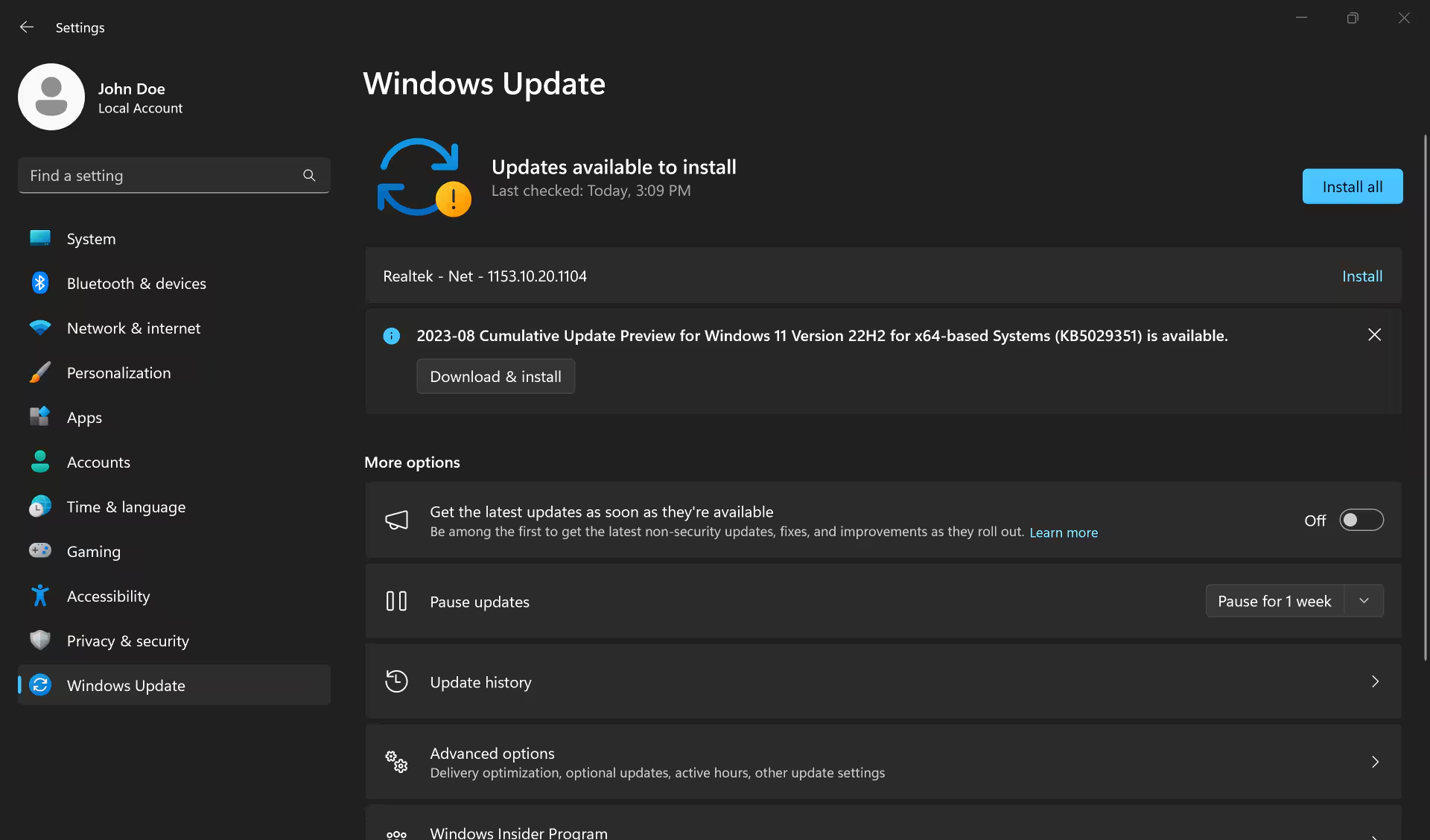
Para configurar esta opción, has de seguir una ruta muy concreta dentro de la aplicación de Configuración. Desde el menú Inicio, puedes acceder a la sección de Windows Update, donde se concentran todas las opciones relacionadas con las actualizaciones del sistema y el comportamiento de los reinicios.
La alternativa, si prefieres controlar el horario manualmente, es definir un intervalo con hora de inicio y hora de fin para las horas activas. Esta opción resulta especialmente práctica en equipos utilizados para jornada laboral fija, ordenadores compartidos o dispositivos que se usan en turnos, donde el patrón de uso está muy claro.
En ambos casos, Windows 11 seguirá descargando e instalando componentes, pero el objetivo es que los reinicios automáticos se produzcan fuera de tu ventana de uso preferente o, en su defecto, que puedas elegir el momento exacto del reinicio si estás delante del PC.
Pasos para que Windows 11 ajuste automáticamente las horas activas:
1. Abre el menú Inicio y entra en la aplicación de Configuración.
2. Accede a la sección Windows Update y, dentro, entra en Opciones avanzadas.
3. Localiza el apartado de Horas activas y selecciona el modo Automáticamente.
Con este ajuste, el sistema irá adaptando los horarios en función de la actividad real del dispositivo, sin requerir más intervención por tu parte, lo que es ideal si no quieres complicarte con configuraciones finas pero sí deseas evitar reinicios inoportunos.
Pasos para elegir manualmente las horas activas en Windows 11:
1. Abre el menú Inicio y entra en Configuración.
2. Dirígete a Windows Update y entra en Opciones avanzadas.
3. En el apartado de Horas activas, selecciona la opción Manual.
4. Indica la hora de inicio y la hora de fin que mejor encajen con tu horario habitual de uso.
La clave está en que las horas activas cubran tu franja real de trabajo o estudio. Si sueles usar el ordenador, por ejemplo, de 8:00 a 22:00, conviene que esa sea la ventana marcada como activa para minimizar revuelos a media tarde.

Configurar el tiempo activo en Windows 10
En Windows 10 el concepto de tiempo activo es similar, aunque algunas rutas de menú cambian ligeramente. También aquí dispones de un modo automático, introducido en versiones recientes, y de la posibilidad de marcar horario manualmente para que el sistema respete tu jornada.
Cuando permites que Windows 10 ajuste de forma automática las horas activas, el sistema analiza tus patrones de encendido y uso para calcular en qué intervalos estás normalmente frente al equipo. Con esos datos, establece una franja de horas en la que intenta no forzar reinicios automáticos por actualizaciones.
En muchas ediciones de Windows 10, la configuración del tiempo activo convive con los apartados de seguridad, ya que Windows Update comparte panel con otras características de protección del sistema. Por eso la ruta aparece ligada a “Actualización y seguridad” en la app de Configuración.
Si prefieres ajustar tú mismo la franja horaria, Windows 10 también te permite indicar una hora de inicio y otra de fin. En este caso, el sistema mostrará tus horas activas actuales y te ofrecerá un botón para modificarlas en cualquier momento, algo muy útil si cambias de turno o si durante una temporada vas a usar el equipo en un horario distinto.
Pasos para que Windows 10 ajuste automáticamente las horas activas:
1. Haz clic en el botón de Inicio y abre la aplicación de Configuración.
2. Accede a Actualización y seguridad y entra en la sección Windows Update.
3. Busca la opción para cambiar las horas activas.
4. Activa la casilla Ajustar automáticamente las horas activas de este dispositivo en función de la actividad y, a continuación, pulsa en Guardar.
Pasos para elegir manualmente las horas activas en Windows 10:
1. Abre el botón de Inicio y entra en Configuración.
2. Ve a Actualización y seguridad y después a Windows Update.
3. Accede a la opción para cambiar las horas activas.
4. Junto a tus horas activas actuales, pulsa en Cambiar.
5. Selecciona la hora de inicio y la hora de finalización de las horas activas y, por último, pulsa en Guardar.
En Windows 10, además, ciertas ediciones profesionales o empresariales permiten pausar actualizaciones completas durante un período concreto (por ejemplo, 35 días para determinadas actualizaciones de características), algo especialmente apreciado cuando se teme que una versión nueva pueda romper compatibilidades con programas críticos.
Fechas límite de cumplimiento: por qué a veces Windows ignora las horas activas
En entornos gestionados con Windows Update for Business (WUfB) es bastante frecuente que los administradores se sorprendan al ver que, pese a tener bien configuradas las horas activas y los horarios de mantenimiento, los equipos se actualizan en mitad de la jornada una vez transcurrido un cierto tiempo de aplazamiento.
El motivo suele estar en las llamadas políticas de fecha límite de cumplimiento. A partir de Windows 10 versión 1903, y con una actualización de seguridad que también se aplicó a la versión 1709 y posteriores (incluido Windows 11), Microsoft introdujo una nueva directiva que sustituye a las antiguas políticas de “especificar fechas límite para actualizaciones y reinicios”.
La diferencia clave es que estas nuevas fechas límite empiezan a contar desde el momento en que la actualización se publica (más el aplazamiento que se haya definido), y no solo después de que el dispositivo se encuentre en estado de reinicio pendiente. Además, permiten indicar un período de gracia y decidir si se permiten reinicios automáticos antes de llegar al plazo máximo.
En la práctica, esto quiere decir que, en muchas combinaciones de políticas, cuando el dispositivo alcanza la fecha límite configurada para una actualización de calidad o de características, las horas activas dejan de ser prioritarias. El sistema puede forzar un reinicio incluso dentro de esa franja si es necesario para cumplir con el plazo.
De hecho, en la documentación oficial de Microsoft se explica que, cuando se utiliza la política “Especificar plazo para actualizaciones y reinicios automáticos” para actualizaciones de calidad o de características, se ignoran los ajustes de descarga, instalación y reinicio derivados de la configuración de “Configurar actualizaciones automáticas”. Eso explica muchos comportamientos “sorprendentes” que reportan administradores en foros técnicos.
La recomendación habitual es configurar fechas límite razonablemente cortas para mantener un buen nivel de seguridad, pero sin caer en plazos tan agresivos que provoquen reinicios en horas punta constantemente. Microsoft sugiere, como guía orientativa, plazos de dos a tres días para actualizaciones de calidad y siete días para actualizaciones de características, ajustables según las necesidades de la organización.
Períodos de gracia y comportamiento tras la fecha límite
Al margen de la fecha límite en sí, Windows puede trabajar con un período de gracia adicional. Este plazo sirve para que, una vez superada la fecha límite teórica, el sistema intente encontrar un momento de reinicio que sea lo menos molesto posible para el usuario, en lugar de forzar el reinicio justo al cumplirse el plazo.
Este período es especialmente útil si un usuario se ha ausentado durante varios días, por ejemplo, por vacaciones, y el equipo ha estado apagado o sin uso. Así se evita que, nada más encender el ordenador a la vuelta, se produzca un reinicio inmediato que le impida empezar a trabajar con normalidad.
En la documentación técnica se suele recomendar configurar un período de gracia de unos cinco días. Durante esos días, Windows muestra notificaciones, permite al usuario posponer el reinicio en algunos casos y trata de programar la instalación en momentos razonablemente adecuados.
Eso sí, una vez que han pasado tanto la fecha límite como el período de gracia, las reglas cambian: las actualizaciones pendientes se aplican y el dispositivo se reinicia independientemente de las horas activas. El objetivo, en este punto, es garantizar que el equipo no se quede indefinidamente con parches de seguridad críticos sin instalar.
Para aprovechar al máximo esta lógica, es importante que los responsables de TI definan plazos y períodos de gracia que encajen con el ritmo de trabajo de su organización. Plazos demasiado largos pueden dejar equipos expuestos, mientras que plazos excesivamente cortos pueden provocar una avalancha de reinicios justo al límite, con impacto directo en la productividad.
Políticas de actividad del dispositivo: horas activas “inteligentes” y más
Además de las horas activas tradicionales que el usuario o el administrador pueden establecer, Windows 10 (a partir de la versión 1903) introdujo lo que Microsoft denomina “horas activas inteligentes”. Esta función permite que el propio sistema aprenda las franjas de uso del dispositivo observando la actividad real, para ajustar automáticamente esas horas sin necesidad de configuraciones constantes.
En paralelo, Windows exige que los equipos cumplan ciertas condiciones mínimas para completar correctamente una actualización del sistema. En la documentación se menciona que es necesario que el dispositivo permanezca activo y con conexión a Internet durante, al menos, seis horas, de las cuales dos deben ser de actividad continua. Solo así se garantiza que la descarga, instalación y reinicio se completarán sin interrupciones graves.
Si el equipo pasa demasiado tiempo apagado, sin conexión, en estados de energía que no permiten reactivación o sin cumplir la ventana de tiempo activo necesario, las actualizaciones pueden acumularse y hacer que, llegado un momento, el dispositivo tenga que ponerse al día con varias instalaciones de golpe. Eso suele traducirse en procesos de actualización más largos y, a veces, en la sensación de que el sistema “se ha pasado semanas sin hacer nada y ahora lo hace todo junto”.
Por todo ello, las políticas de actividad del dispositivo, las horas activas inteligentes y las configuraciones de energía trabajan de manera coordinada para encontrar el equilibrio entre no molestar demasiado al usuario y mantener un buen ritmo de instalación de parches.
Configuración de energía y su relación con Windows Update
Otro elemento que muchas veces se pasa por alto es la estrecha relación entre las políticas de energía del dispositivo y la capacidad de Windows Update para completar las actualizaciones. Para el usuario, un equipo puede estar “apagado” o “encendido”, pero para Windows existen varios estados intermedios como suspensión, hibernación o modo de espera moderno, cada uno con implicaciones diferentes en cuanto a actualizaciones.
El modo de suspensión (S1, S3 o los modos de bajo consumo modernos S0) es especialmente relevante. Cuando un equipo está en suspensión, el consumo de energía es bajo, pero el sistema puede reactivar el dispositivo para aplicar una actualización siempre que haya corriente suficiente y las políticas lo permitan. Esta capacidad de “despertar” el equipo para parchearlo es clave para que las actualizaciones se apliquen fuera de las horas activas sin que el usuario tenga que dejar el PC permanentemente encendido.
En cambio, la hibernación (S4) implica un consumo de energía todavía menor y, en la mayoría de los casos, no permite reactivar el equipo automáticamente para una actualización, salvo en hardware muy concreto con soporte de alarmas ACPI. Si un dispositivo pasa rápidamente de suspensión a hibernación, Windows puede quedarse sin margen para completar la instalación antes de que el equipo entre en el estado “demasiado dormido” para actualizar.
Por eso, Microsoft recomienda que el intervalo de tiempo entre la suspensión y la hibernación no sea excesivamente corto. En muchos dispositivos que admiten suspensión tradicional, el tiempo de espera predeterminado para entrar en hibernación se sitúa en torno a las tres horas, y se aconseja no reducirlo para dejar a Windows Update una ventana razonable de actuación.
Asimismo, hay directivas específicas que definen qué ocurre cuando el usuario cierra la tapa del portátil, tanto si está conectado a la corriente como si funciona con batería. Establecer que el cierre de la tapa provoque suspensión (y no hibernación o apagado completo) puede marcar la diferencia entre que el equipo pueda recibir y aplicar una actualización durante la noche o que tenga que esperar hasta el próximo uso intensivo del usuario.
En resumen, al configurar el tiempo activo de Windows Update y las directivas de reinicio, conviene revisar también las políticas de energía para garantizar que los dispositivos están realmente disponibles en los momentos en que el sistema pretende actualizarse. De poco sirve planificar un reinicio fuera del horario de trabajo si el portátil está siempre hibernando y no puede despertarse para completar el proceso.
Tener claro cómo funciona el tiempo activo, las fechas límite, los períodos de gracia y las políticas de energía y actividad del dispositivo permite convertir las actualizaciones de Windows en algo bastante menos caótico. Con una combinación sensata de horas activas, plazos bien definidos y ajustes de energía coherentes, se puede lograr que el sistema se mantenga seguro, razonablemente actualizado y sin fastidiar tus momentos clave de trabajo o descanso, evitando esa sensación de que el PC “elige siempre el peor momento” para reiniciarse.


Redactor especializado en temas de tecnología e internet con más de diez años de experiencia en diferentes medios digitales. He trabajado como editor y creador de contenidos para empresas de comercio electrónico, comunicación, marketing online y publicidad. También he escrito en webs de economía, finanzas y otros sectores. Mi trabajo es también mi pasión. Ahora, a través de mis artículos en Tecnobits, intento explorar todas las novedades y nuevas oportunidades que el mundo de la tecnología nos ofrece día a día para mejorar nuestras vidas.