- Las consolas que aparecen al iniciar Windows suelen deberse a aplicaciones y tareas de arranque legítimas, no necesariamente a virus.
- Controlar los programas de inicio, desactivar la restauración de apps y usar Autoruns ayuda a localizar y frenar procesos que abren consolas.
- Herramientas como DISM y SFC permiten comprobar y reparar archivos de sistema dañados que puedan influir en el comportamiento de arranque.
- Un inicio en limpio es clave para aislar qué servicio o programa de terceros provoca la aparición de ventanas de consola al encender el PC.
¿Por qué Windows abre consolas ocultas al arrancar? Si alguna vez has encendido el ordenador y has visto aparecer fugazmente una o varias ventanas negras de símbolo del sistema que se cierran solas en cuestión de segundos, es normal que te lleves un susto y pienses al momento en virus o malware. No eres la única persona a la que le pasa: es una duda muy habitual entre usuarios de Windows 10 y Windows 11.
La buena noticia es que, en la mayoría de casos, esas consolas que ves al inicio están relacionadas con programas legítimos que se ejecutan automáticamente al arrancar, tareas de mantenimiento del sistema o procesos de actualización. Aun así, conviene entender bien qué puede estar ocurriendo, cómo comprobar si todo está en orden y qué puedes hacer para evitar que esas ventanas vuelvan a aparecer si te resultan molestas.
Por qué Windows muestra consolas ocultas al arrancar
Lo primero que hay que tener claro es que esas ventanas negras de cmd o PowerShell que aparecen y desaparecen no significan necesariamente que haya un problema grave. Windows y muchas aplicaciones utilizan scripts y herramientas de línea de comandos para realizar tareas en segundo plano al iniciar sesión: comprobaciones, actualizaciones, sincronización en la nube, lanzadores de juegos, etc.
En otros casos, lo que se muestra son restos de programas que están configurados para abrirse automáticamente al inicio, aunque no tengan interfaz gráfica tradicional y funcionen casi siempre en segundo plano. Algunos desarrolladores lo hacen mejor que otros: hay aplicaciones que ejecutan sus tareas de arranque de forma totalmente oculta y otras dejan ver durante un instante esa consola.
También es posible que Windows esté intentando restaurar aplicaciones y ventanas que tenías abiertas antes de reiniciar. Desde ciertas actualizaciones de Windows 10, el sistema es capaz de recordar qué apps y carpetas tenías activas y volver a cargarlas automáticamente cuando inicias sesión de nuevo, lo que puede provocar que algunos programas lancen procesos de consola de forma visible.
Por último, no hay que descartar que una de esas consolas esté asociada a software no deseado o a un programa mal diseñado que se haya colado en el arranque. No tiene por qué ser un virus grave; a veces se trata simplemente de utilidades instaladas sin darnos cuenta junto con otro software, que dejan un ítem de inicio y cargan pequeños scripts al encender el equipo.
En resumen, las consolas ocultas al arrancar suelen ser consecuencia de aplicaciones o servicios configurados para iniciarse con Windows, de las funciones de recuperación de sesiones anteriores o de tareas de mantenimiento automáticas del propio sistema operativo.
¿Es un virus o malware cuando aparece la consola al inicio?
Una de las preocupaciones más repetidas es si ver dos o más ventanas de símbolo del sistema que aparecen y se cierran al inicio es sinónimo de infección. Lo más habitual es que no, sobre todo si no has instalado nada raro y el equipo se comporta con normalidad en el día a día.
Muchos usuarios que se han encontrado con este comportamiento han pasado a continuación un análisis completo con el antivirus de Windows y herramientas adicionales como Malwarebytes, sin que se detecte ninguna amenaza. Si tras varios análisis actualizados no aparecen infecciones, lo normal es que estés ante un arranque algo cargado, pero no ante malware.
Aun así, conviene no confiarse y realizar al menos un análisis completo del sistema y, si se puede, un análisis sin conexión. El escaneo sin conexión de Microsoft Defender revisa el equipo antes de que Windows cargue completamente, lo que ayuda a detectar amenazas que se esconden durante el arranque.
Otra señal de tranquilidad es que, aparte de esas consolas fugaces, el ordenador se mantenga estable, sin errores extraños, sin anuncios emergentes raros y sin un consumo de recursos exagerado. Cuando el problema es malware, suelen darse más síntomas: lentitud extrema, cambios en el navegador, programas desconocidos, etc.
Si después de los análisis sigues sin encontrar nada, lo más probable es que las consolas correspondan a scripts legítimos de programas que tienes instalados (clientes en la nube, lanzadores de juegos, utilidades de hardware, etc.) o a tareas internas de Windows como el mantenimiento programado.
Comprueba si se trata de programas de inicio automático
Uno de los orígenes más frecuentes de estas consolas al arrancar es que alguna aplicación se esté iniciando automáticamente con el sistema y utilice una ventana de símbolo del sistema o PowerShell para ejecutar parte de sus tareas.
Windows ofrece varias formas de gestionar qué programas se inician al encender el PC. La más sencilla en versiones recientes es entrar en Configuración > Aplicaciones > Inicio, donde verás una lista de aplicaciones que pueden arrancar junto al sistema. Desde ahí puedes activar o desactivar cada una según tus preferencias.
Sin embargo, esta lista no siempre es completa. Hay programas algo más “cabezotas” que no se muestran en ese panel de inicio ni en las opciones normales de la aplicación, pero que aun así añaden entradas al arranque usando el registro de Windows, tareas programadas u otros métodos.
Para esos casos más rebeldes existe una herramienta muy potente llamada Autoruns, desarrollada por Sysinternals (una división integrada en Microsoft) y distribuida de forma gratuita. Esta utilidad analiza de arriba abajo el sistema y muestra prácticamente todo lo que se ejecuta al inicio de Windows, desde programas de usuario hasta controladores, extensiones de explorador o tareas ocultas.
Con Autoruns es posible localizar esos procesos que están disparando consolas al iniciar sesión y deshabilitarlos sin necesidad de desinstalar el programa completo, dejando el arranque más limpio y evitando que se muestren esas ventanas negras fugaces.
Cómo usar Autoruns para detectar procesos que abren consolas
Autoruns se descarga como un archivo ZIP que no necesita instalación tradicional. Basta con descomprimir el contenido en una carpeta de tu elección (por ejemplo, en el Escritorio o en Archivos de programa) y ejecutar el archivo Autoruns.exe con permisos de administrador si quieres ver absolutamente todo.
Al abrir la herramienta, verás que realiza un escaneo completo de tu sistema para enumerar todos los elementos que se cargan con Windows. La interfaz puede asustar un poco al principio, porque ofrece mucha información técnica, pero para la mayoría de usuarios es suficiente con centrarse en unas pocas pestañas.
La pestaña más interesante para tu caso es «Logon» (Inicio de sesión). En esa sección se listan todas las aplicaciones que se ejecutan automáticamente cuando accedes a tu cuenta de usuario: utilidades residentes, sincronizadores en la nube, lanzadores de juegos, aplicaciones de chat, etc. Lo que buscas es algún elemento que pueda estar lanzando scripts de consola al arrancar.
Para facilitar la tarea, es muy recomendable pulsar el botón «Hide Windows entries» (Ocultar elementos de Windows) en la barra de herramientas. Con esta opción activada, Autoruns esconde las entradas propias del sistema operativo y muestra principalmente el software que has ido instalando después, lo que reduce mucho el ruido visual.
Mientras revisas la lista, verás que algunos elementos aparecen resaltados en distintos colores. Los que salen en amarillo suelen corresponder a programas que ya no están presentes en tu equipo, pero que han dejado restos en el arranque. Los que se marcan en rojo indican que su firma digital no está verificada por Microsoft, lo que no implica por sí mismo que sean maliciosos: herramientas de confianza como 7Zip o utilidades de terceros pueden aparecer en rojo pese a ser totalmente seguras.
Cuando identifiques una aplicación que no quieres que se ejecute al inicio, basta con desmarcar la casilla que aparece junto a su nombre. Eso no borra el programa, simplemente le impide cargarse automáticamente cuando enciendes el ordenador. Tras hacer cambios, es buena idea reiniciar el equipo para comprobar si las consolas han dejado de aparecer.
Desactiva la restauración automática de aplicaciones y ventanas
Windows 10 y Windows 11 incluyen una funcionalidad pensada para la comodidad del usuario: recordar qué aplicaciones estaban abiertas antes de un reinicio y volver a cargarlas automáticamente al iniciar sesión de nuevo. Esto incluye tanto programas de escritorio como determinadas apps de la Microsoft Store.
Esta característica puede resultar muy útil si sueles reiniciar en mitad de tu trabajo y quieres volver a dejar el sistema tal y como estaba. Sin embargo, también puede provocar que se vuelvan a lanzar herramientas problemáticas o que se muestren de nuevo ventanas de consola asociadas a ciertas aplicaciones que estaban abiertas antes del reinicio.
Si prefieres iniciar tu sesión siempre sobre un entorno limpio, puedes desactivar esta función desde el menú de configuración. Para ello, abre la Configuración de Windows con la combinación de teclas Win + I y accede al apartado «Cuentas».
Dentro de Cuentas, entra en «Opciones de inicio de sesión». En esta pantalla encontrarás una sección llamada «Privacidad» o similar, dependiendo de la versión exacta de Windows. Ahí verás una opción que suele venir activada por defecto y que dice algo como «Usar mi información de inicio de sesión para terminar de configurar mi dispositivo automáticamente y reabrir las aplicaciones tras una actualización o un reinicio».
Desmarca esa casilla si quieres que, después de reiniciar, el escritorio aparezca sin programas reabiertos automáticamente. Esta posibilidad se introdujo originalmente en Windows 10 con la Fall Creators Update, y se mejoró más adelante con la April 2018 Update, haciendo mucho más sencillo controlar el comportamiento de restauración de apps.
Antes de que Microsoft añadiera esta opción en la configuración, la única manera de evitar que se restaurasen algunas aplicaciones tras el reinicio era usar comandos de apagado concretos como shutdown.exe. Hoy en día ya no hace falta complicarse la vida: basta con desactivar ese interruptor en las opciones de inicio de sesión.
Impide que el Explorador de archivos restaure carpetas al iniciar sesión
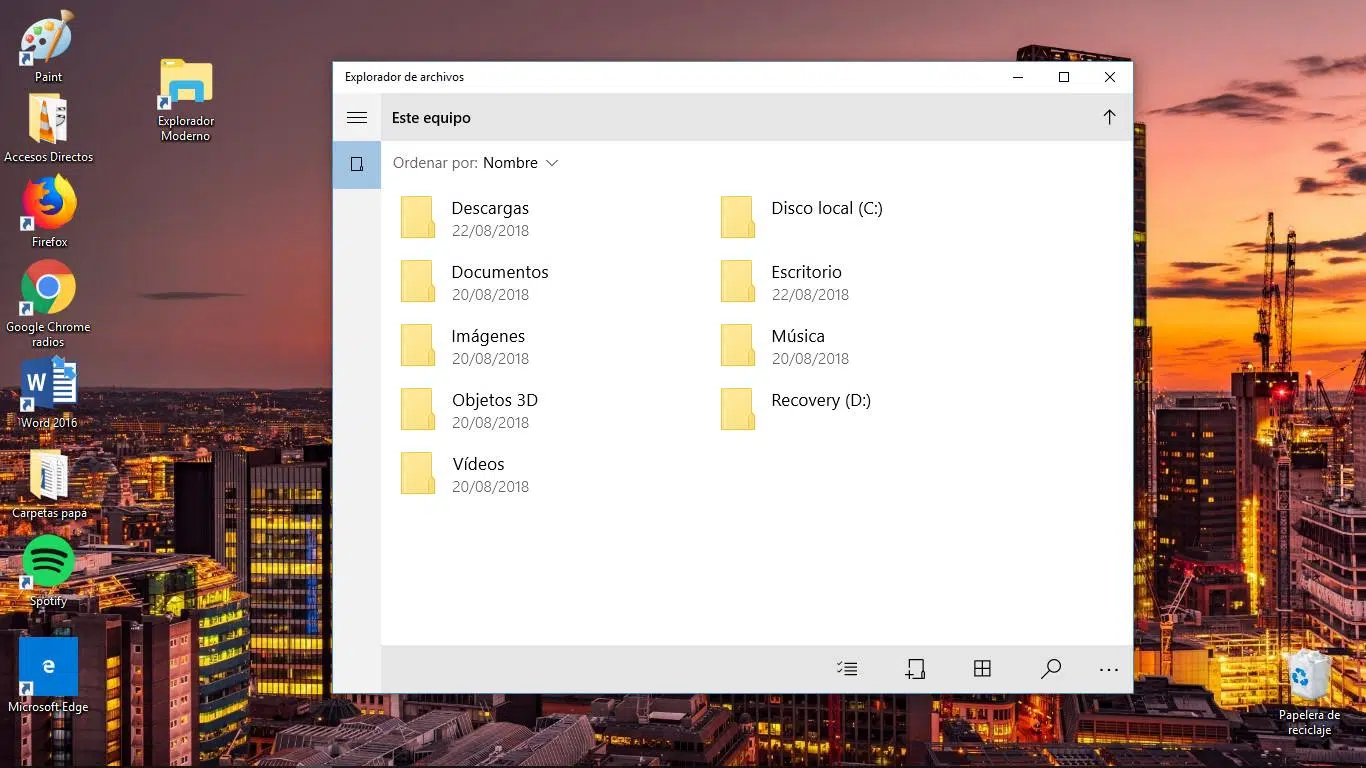
Además de restaurar aplicaciones, Windows puede recordar las ventanas del Explorador de archivos que estaban abiertas y volver a mostrarlas cuando inicias sesión de nuevo. Para algunos usuarios es útil; para otros, supone más desorden visual y la sensación de que el sistema no arranca «limpio».
Esta configuración no está en el mismo sitio que el resto de opciones de inicio de sesión, sino dentro del propio Explorador. Para cambiarla, abre el Explorador de archivos con Win + E o desde el icono correspondiente en la barra de tareas.
Una vez dentro, haz clic en la pestaña «Vista» en la parte superior y, en la esquina derecha de la cinta de opciones, pulsa sobre el botón «Opciones». Esto abrirá la ventana de «Opciones de carpeta» o «Opciones del Explorador de archivos», según la versión de Windows.
En esa ventana, ve a la pestaña «Ver» y busca la opción llamada «Restaurar ventanas de carpetas anteriores al iniciar sesión». Si esa casilla está marcada, el sistema intentará abrir de nuevo las carpetas que tenías activas cuando cerraste sesión o reiniciaste el equipo.
Desmarca la casilla para impedir que el Explorador reabra automáticamente esas ventanas. De esta forma, al entrar en tu usuario tras un reinicio, solo verás el escritorio en blanco y las ventanas que abras a partir de ese momento. Este ajuste también sigue siendo válido para equipos que aún funcionan con Windows 7 y Windows 8.1, no solo para Windows 10.
Con estas dos medidas (desactivar la restauración de aplicaciones en las opciones de inicio de sesión y desmarcar la restauración de carpetas en el Explorador) conseguirás que cada arranque sea mucho más limpio y predecible, reduciendo la probabilidad de que se muestren consolas asociadas a programas que quedaron abiertos anteriormente.
Configura correctamente las aplicaciones que se ejecutan al inicio
Aun deshabilitando entradas con Autoruns o desde la configuración de Windows, es recomendable revisar también las propias opciones internas de tus programas. Muchas aplicaciones incluyen un ajuste específico del tipo «Iniciar al arrancar Windows» o «Ejecutar al iniciar sesión» que conviene controlar.
Programas como clientes de almacenamiento en la nube, software de mensajería, plataformas de juegos o utilidades de hardware suelen traer activado por defecto el inicio automático con el sistema. Esto hace que, nada más entrar en Windows, carguen procesos propios que a veces usan consolas en segundo plano.
Si no necesitas que esas herramientas se abran desde el minuto uno, entra en su configuración y desactiva el inicio automático. Así tendrás un arranque más rápido y menos cargado, y reducirás la aparición de ventanas negras sorpresivas.
No olvides que, aunque algunas aplicaciones no aparezcan en el listado de «Inicio» de Windows, pueden estar añadiendo tareas programadas o servicios que se lanzan por su cuenta. En caso de duda, además de usar Autoruns, es útil echar un vistazo al Programador de tareas de Windows para ver qué se está ejecutando en el arranque.
La idea general es que tengas bajo control qué programas se cargan de manera automática y cuáles quieres abrir manualmente cuando los necesites. Esto mejora no solo la sensación de limpieza al iniciar, sino también el rendimiento global del PC.
Comprueba la integridad de Windows con DISM y SFC
Si sospechas que las consolas que aparecen al arrancar pueden estar relacionadas con algún fallo interno de Windows o con archivos de sistema dañados, merece la pena utilizar las herramientas de reparación integradas en el propio sistema operativo.
Microsoft recomienda en muchos casos emplear en primer lugar DISM (Deployment Imaging Service and Management Tool) y, a continuación, el Comprobador de archivos de sistema (SFC). Estos dos componentes se ejecutan desde la línea de comandos, por lo que es normal trabajar con ventanas de símbolo del sistema o PowerShell.
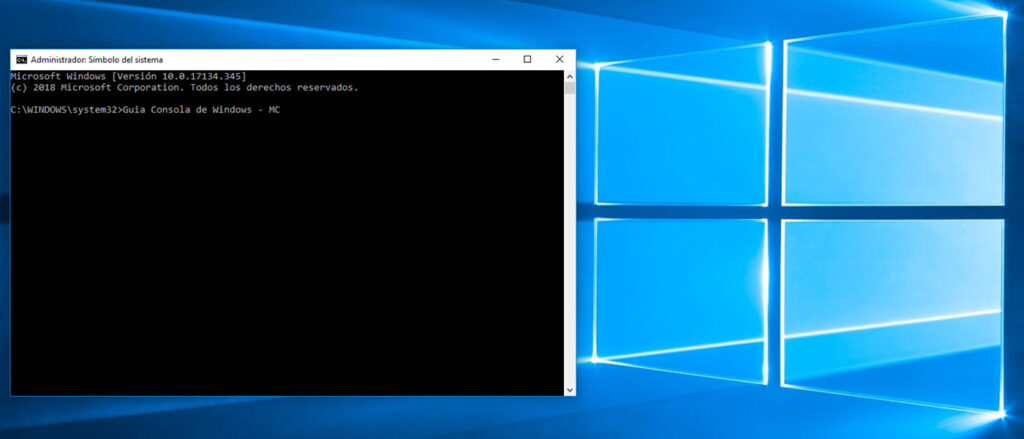
Para utilizarlos, pulsa la combinación de teclas Windows + X y selecciona «Símbolo del sistema (Administrador)» o «Windows PowerShell (Administrador)», según lo que aparezca en tu menú. Se abrirá una ventana con permisos elevados en la que tendrás que escribir una serie de comandos, uno por uno, respetando el orden.
Primero se suelen lanzar los siguientes comandos de DISM:
- DISM.exe /Online /Cleanup-image /Scanhealth
- DISM.exe /Online /Cleanup-image /Restorehealth
- DISM.exe /Online /Cleanup-image /StartComponentCleanup
Cada uno de estos procesos puede tardar un buen rato en completarse, no conviene interrumpirlos ni ejecutarlos todos a la vez. Una vez finalizados los comandos de DISM, se ejecuta el clásico:
- sfc /scannow
Este último análisis revisa los archivos de sistema de Windows y, en caso de encontrar daños, intenta repararlos utilizando copias en buen estado. Al terminar, es importante reiniciar el PC para aplicar los cambios y comprobar si el comportamiento durante el arranque mejora.
Si después de pasar DISM y SFC las consolas siguen apareciendo pero no se detectan errores, es probable que el problema esté más relacionado con aplicaciones de terceros o configuración de inicio que con fallos internos del sistema operativo.
Realiza un inicio limpio para localizar el origen del problema
Cuando no está claro qué programa concreto está lanzando esas ventanas de consola al iniciar, una técnica muy útil consiste en hacer un inicio en limpio de Windows. Se trata de arrancar el sistema con solo los servicios y controladores esenciales de Microsoft, deshabilitando temporalmente el resto.
Este procedimiento permite comprobar si, con la mínima carga posible, las consolas siguen apareciendo al encender el equipo. Si en ese estado «limpio» el problema desaparece, ya sabes que la causa está en algún servicio o programa de terceros que se carga habitualmente al inicio.
El inicio en limpio se configura desde la herramienta de Configuración del sistema (msconfig) y el Administrador de tareas, desmarcando servicios y elementos de inicio que no sean de Microsoft. Microsoft tiene documentado el proceso paso a paso en sus artículos de soporte, donde se explica cómo ir reactivando poco a poco los servicios hasta localizar el culpable.
La clave está en que, tras hacer un inicio en limpio y comprobar que el problema ha desaparecido, vuelvas a habilitar los servicios y programas por grupos. De este modo podrás identificar cuál es el que, al volver a activarse, hace que reaparezcan las consolas al arrancar.
Este método requiere algo de paciencia, pero es muy eficaz para aislar el origen de comportamientos extraños durante el arranque, sobre todo cuando hay varias aplicaciones implicadas y ninguna de ellas se muestra claramente como sospechosa.
Una vez que hayas descubierto cuál es el programa responsable, podrás decidir si te basta con desactivar su ejecución automática, reconfigurarlo, actualizarlo o directamente desinstalarlo si no lo necesitas.
Cuando se combinan un arranque controlado (sin aplicaciones innecesarias), la desactivación de restauración automática de apps y carpetas, y la comprobación de integridad del sistema con DISM y SFC, se consigue un escenario en el que las consolas ocultas al iniciar Windows dejan de aparecer o, al menos, se reducen a los procesos imprescindibles del sistema. Si aun así persisten, conviene seguir afinando con herramientas como Autoruns y, llegado el caso, consultar a un profesional para revisar el equipo con más detalle.


Apasionado de la tecnología desde pequeñito. Me encanta estar a la última en el sector y sobre todo, comunicarlo. Por eso me dedico a la comunicación en webs de tecnología y videojuegos desde hace ya muchos años. Podrás encontrarme escribiendo sobre Android, Windows, MacOS, iOS, Nintendo o cualquier otro tema relacionado que se te pase por la cabeza.