- Remapear teclas en Windows es fácil y seguro usando herramientas oficiales como PowerToys o utilidades clásicas como SharpKeys.
- PowerToys permite reasignar teclas y atajos globales con una interfaz moderna y gran compatibilidad en Windows 10 y 11.
- Alternativas como SharpKeys, KeyTweak, Key Mapper o RemapKeyboard ofrecen enfoques diferentes según lo que necesites.
- También puedes ajustar atajos del sistema y opciones de accesibilidad desde la propia configuración de Windows.
¿Cómo remapear teclas y atajos en Windows sin apps raras? La mayoría usamos el teclado tal cual viene de fábrica, pero no siempre el diseño y los atajos encajan con la forma en la que trabajamos. Si escribes mucho, juegas en PC o simplemente quieres ir más rápido con el ordenador, tarde o temprano te planteas cambiar el comportamiento de algunas teclas.
Lo bueno es que en Windows puedes reasignar teclas y atajos sin recurrir a aplicaciones raras ni trucos extraños. Hay herramientas oficiales, como PowerToys de Microsoft, y utilidades clásicas, muy ligeras, que te permiten configurar las teclas del teclado con bastante seguridad y sin romper nada.
En este artículo vamos a ver cómo remapear teclas en Windows paso a paso, centrándonos en PowerToys y SharpKeys, y repasando otras alternativas útiles como KeyTweak, Key Mapper o RemapKeyboard. También veremos algunas opciones integradas en el propio sistema para controlar atajos de idioma y teclas especiales, de forma que lo tengas todo en un único sitio y no tengas que ir dando palos de ciego.
Qué significa remapear teclas y por qué puede interesarte
Cuando hablamos de remapear, reasignar o reconfigurar el teclado, nos referimos a cambiar la función que realiza una tecla cuando la pulsas. Es decir, decides que una tecla concreta deje de hacer lo que hace por defecto y pase a ejecutar otra acción distinta.
Por ejemplo, puedes convertir una tecla que no usas en otra más útil, como hacer que Bloq Mayús funcione como Control, o usar la tecla Windows derecha para lanzar una combinación concreta. También es habitual mover teclas como «Alt Gr», «Menú» o «Insert» a otros sitios más cómodos.
Casi todos estamos acostumbrados a los diseños QWERTY o AZERTY estándar, que se han pensado para que a la mayoría de usuarios les resulten aceptables. Pero si tienes necesidades muy concretas, escribes en varios idiomas, programas, editas vídeo o juegas, lo más probable es que te venga mejor una configuración a medida.
Esos teclados estándar y sus atajos intentan ser «para todos», pero cuando quieres afinar detalles o ganar velocidad, toca personalizar. Remapear las teclas te permite ahorrar movimientos, reducir errores y configurar atajos que realmente encajan con tu forma de trabajar.
Todo esto se puede hacer tanto en Windows 10 como en Windows 11, y sin necesidad de instalar software extraño. Usando herramientas bien conocidas y fiables, puedes adaptar tu teclado para que haga exactamente lo que tú quieres, sin tener que comprarte un teclado nuevo ni complicarte editando el registro a mano.
Remapear teclas en Windows con PowerToys
Para muchos usuarios, la mejor opción hoy en día es usar PowerToys, el conjunto de herramientas avanzadas de Microsoft. No es una app «rara», viene directamente de la casa y su compatibilidad con Windows 10 y Windows 11 es excelente.
PowerToys incluye varias utilidades, y una de ellas es Keyboard Manager (Administrador de teclado), pensada específicamente para remapear teclas y atajos. Con esta herramienta puedes reasignar teclas individuales y también combinaciones como Ctrl+Alt+X o similares.
Además, el equipo de Microsoft ha ido mejorando PowerToys con el tiempo, así que tienes una interfaz moderna, soporte continuo y actualizaciones desde la propia Microsoft Store o desde GitHub. Esto lo hace ideal si quieres algo duradero y fiable.
Descargar e instalar PowerToys de forma segura
Para instalar PowerToys tienes dos vías oficiales: Microsoft Store o GitHub. En ambos casos, evitas webs de terceros y te aseguras de no meter basura en el PC.
Si optas por la Microsoft Store, basta con buscar «PowerToys» y pulsar en Instalar. Windows se encargará del resto y siempre recibirás las últimas versiones de forma automática junto con el resto de actualizaciones de aplicaciones.
Si prefieres usar GitHub, entra en la página del proyecto PowerToys y accede al apartado de versiones (Releases). Verás la última versión publicada en la parte superior, normalmente con un número de versión tipo 0.xx.x.
Dentro de esa versión, hay un bloque llamado «Assets». Ahí encontrarás varios archivos, pero el que te interesa en Windows es el instalador con extensión .msi. Haz clic en ese archivo para iniciar la descarga del instalador oficial.
Una vez descargado el archivo (por ejemplo, PowerToysSetup-x64.msi), solo tienes que hacer doble clic para iniciar el asistente de instalación. Se abrirá una ventana clásica con los pasos típicos de cualquier instalador en Windows.
Pasos básicos del instalador de PowerToys
Al abrir el instalador verás el asistente con un primer paso donde normalmente solo tendrás que pulsar el botón «Next». A partir de ahí, los pasos son los habituales que ya te sabes de memoria.
En uno de los siguientes pasos deberás aceptar el acuerdo de licencia. Marca la casilla correspondiente o selecciona la opción de aceptación y vuelve a pulsar «Next» para continuar con el proceso de instalación.
Después, el instalador te permite escoger la carpeta donde quieres que se instale PowerToys y si deseas crear accesos directos en el menú Inicio o en el escritorio. Puedes dejar las opciones por defecto si no quieres complicarte.
Cuando todo esté configurado, llegarás a la pantalla final donde solo queda hacer clic en «Install» para comenzar la instalación real. Es posible que el sistema te pida permisos de administrador mediante el Control de cuentas de usuario (UAC), así que acepta para continuar.
Al terminar el proceso, PowerToys quedará instalado y podrás abrir la aplicación desde el menú Inicio. A partir de aquí, ya tienes acceso a Keyboard Manager y al resto de herramientas incluidas.
Activar Keyboard Manager y acceder al remapeo
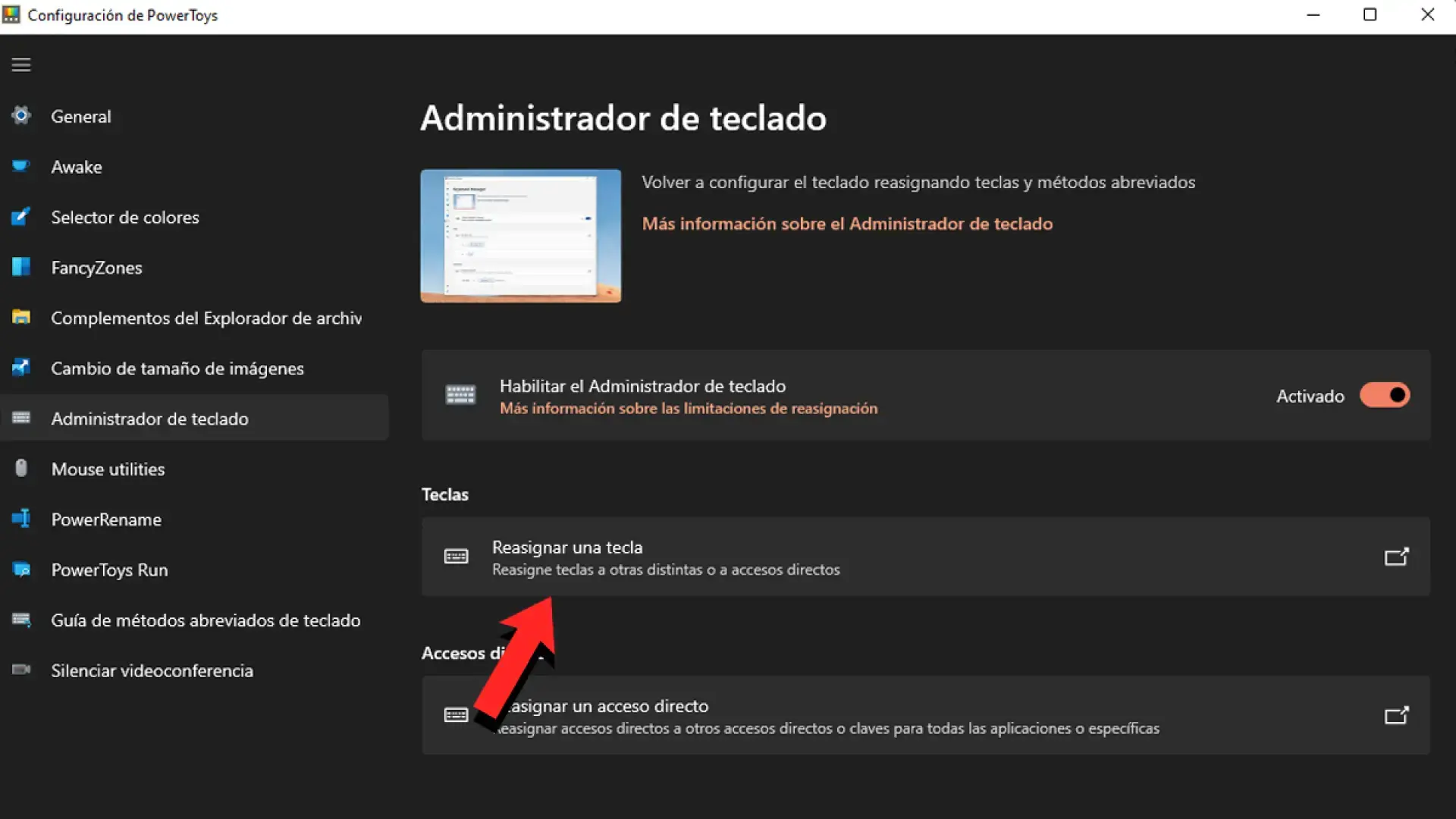
Cuando abras PowerToys, verás una ventana con un panel lateral a la izquierda donde aparecen todas las utilidades disponibles. Entre ellas está Keyboard Manager, que es la que nos interesa para el teclado.
En ese menú lateral haz clic sobre «Administrador de teclado» o «Keyboard Manager». Al seleccionarlo, en la parte derecha se mostrarán las opciones específicas para gestionar el comportamiento de las teclas.
Dentro de Keyboard Manager, tendrás un apartado para remapear teclas llamado algo como «Reasignar una tecla» o «Remap a Key». Es el botón principal para cambiar una tecla por otra función, así que pulsa ahí para empezar.
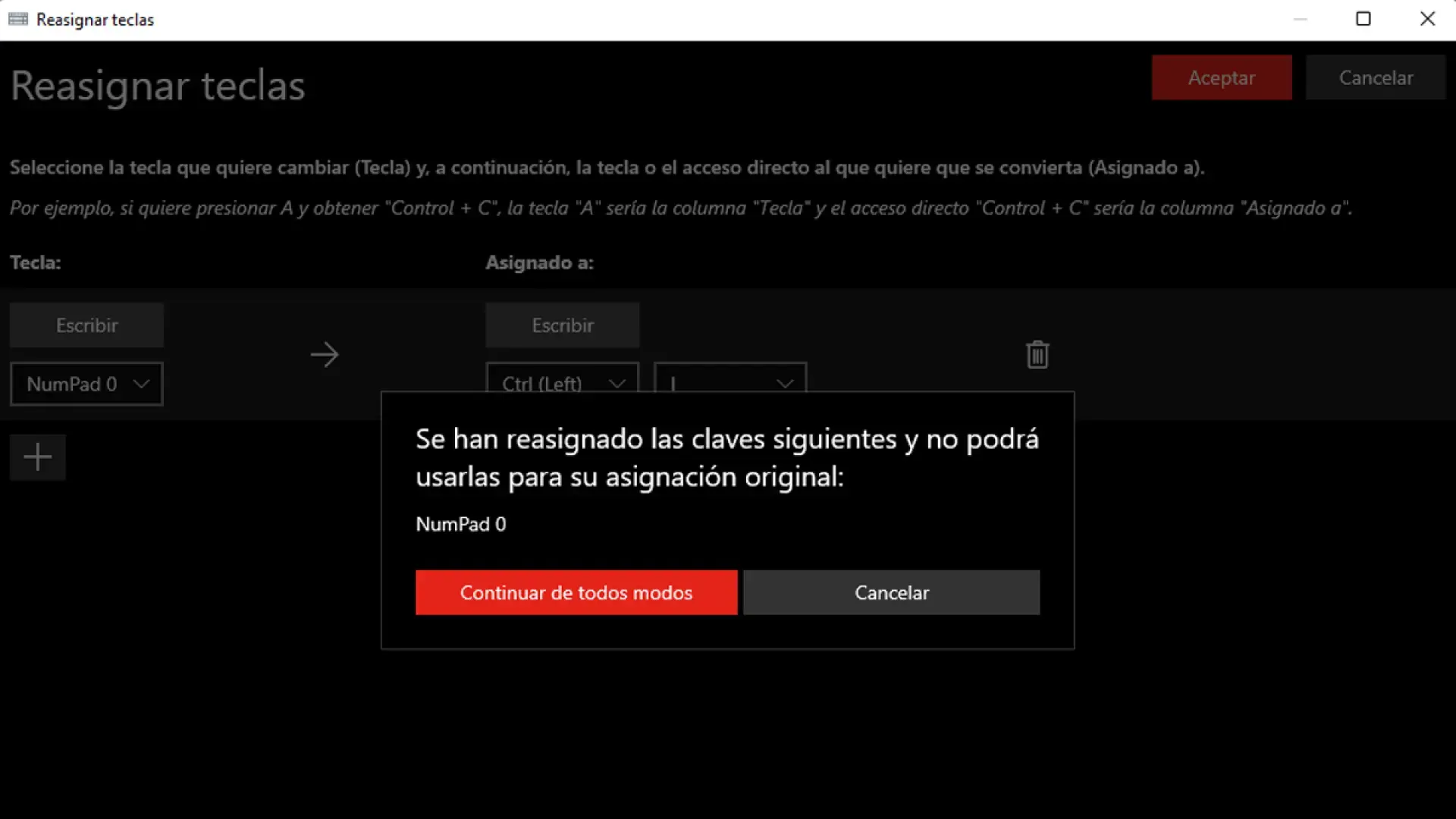
Se abrirá una ventana nueva con una lista de remapeos que tengas ya creados. Si es la primera vez que lo usas, esa lista aparecerá en blanco, indicando que todavía no has modificado ninguna tecla del sistema.
En la parte inferior izquierda de esa ventana verás un icono de suma («+»). Ese botón sirve para añadir un nuevo remapeo: cada vez que lo pulses, crearás una nueva fila donde definir qué tecla cambia y por cuál se reemplaza.
Cómo reasignar una tecla en PowerToys paso a paso
Cada nueva fila que añades tiene dos columnas bien diferenciadas. La columna de la izquierda corresponde a la tecla original que vas a cambiar, y la de la derecha a la acción o tecla nueva que quieres que se ejecute al pulsarla.
En la columna izquierda, pulsa en el cuadro y elige la tecla que quieres remapear de la lista desplegable, o usa el botón «Type Key» para que PowerToys detecte la tecla al pulsarla físicamente. Esto es muy útil si no recuerdas cómo se llama exactamente cada tecla.
Al pulsar «Type Key», se abre una ventanita donde te pide que pulses la tecla que quieres usar. La presionas en tu teclado, se registra automáticamente y solo tendrás que confirmar con Aceptar para que se complete la selección.
En la columna derecha, elige de nuevo qué tecla o acción quieres asignar. De la misma forma, puedes buscarla en el listado o recurrir otra vez al botón «Type Key» para introducirla de forma rápida pulsándola directamente.
Una vez que hayas rellenado las dos columnas (origen y destino), la reasignación estará lista. PowerToys aplica los cambios al guardar la configuración, y a partir de ese momento, cada vez que pulses la tecla de la izquierda se ejecutará la función que has definido en la derecha.
Remapear atajos y combinaciones de teclas en PowerToys
Keyboard Manager no solo sirve para teclas sueltas: también permite crear o modificar atajos de teclado completos, como transformar una combinación complicada en otra más cómoda.
Para ello, en la misma sección de Keyboard Manager encontrarás la opción de «Reasignar un atajo» o similar. Esta parte funciona de forma parecida al remapeo de teclas individuales, pero trabaja con combinaciones tipo Ctrl+Alt+tecla.
En cada fila, tendrás la posibilidad de escribir el atajo original en la columna de la izquierda (puedes pulsarlo físicamente para que lo detecte) y en la columna de la derecha indicar el nuevo atajo que quieres utilizar. Así puedes adaptar atajos de aplicaciones, del sistema o crear accesos rápidos personalizados.
Esta capacidad es muy útil si quieres replicar atajos que usas en otros sistemas (como macOS o Linux) o en programas concretos, de forma que pases de un entorno a otro sin tener que reaprender combinaciones.
En general, PowerToys resulta ideal si buscas una herramienta oficial, moderna y con soporte activo, y además quieres tener todo el control sobre teclas y atajos globales sin tocar el registro a mano.
Remapear el teclado con SharpKeys
Si prefieres algo aún más sencillo y directo, SharpKeys es una aplicación de código abierto que lleva años funcionando muy bien. Es veterana, ligera y se centra en un único cometido: cambiar teclas a nivel de sistema mediante el registro de Windows.
SharpKeys no tiene la interfaz más bonita del mundo, de hecho es algo espartana y recuerda software clásico, pero precisamente por eso es rápida y fácil de entender. En unos pocos clics puedes dejar hecho un remapeo permanente sin que la app tenga que quedarse funcionando en segundo plano.
Descarga e instalación de SharpKeys
Para conseguir SharpKeys, lo ideal es ir directamente a su repositorio oficial en GitHub. Allí encontrarás las versiones más recientes y podrás descargar el instalador sin miedo a modificaciones raras.
Dentro de la página de SharpKeys en GitHub, busca la última versión publicada, que suele aparecer en primer lugar en el apartado de Releases. En esa sección verás también el bloque de «Assets» con los archivos disponibles para descarga.
Entre esos archivos encontrarás uno con extensión .msi, que es el instalador de Windows. Haz clic en ese archivo para descargarlo a tu equipo; se trata de un paquete estándar, sin adware ni añadidos sospechosos.
Cuando termine la descarga, ejecuta el archivo .msi desde la carpeta donde lo hayas guardado. Se abrirá un asistente de instalación muy básico en el que apenas tendrás que tomar decisiones más allá de elegir la carpeta de destino y si quieres accesos directos.
La instalación es rápida y limpia: no incluye barras de herramientas, programas adicionales ni sorpresas. En cuanto el asistente termine, podrás abrir SharpKeys desde el menú Inicio como cualquier otra aplicación de escritorio.
Interfaz y funcionamiento básico de SharpKeys
Al iniciar SharpKeys, lo primero que verás es una lista central, inicialmente vacía, donde se mostrarán todos los remapeos que hayas configurado. Cada línea de esa lista refleja una tecla original y su nueva función.
En la parte inferior de la ventana se encuentran los botones principales para gestionar el remapeo: Add, Edit, Delete y Write to Registry. Con ellos añadirás nuevas reglas, modificarás las existentes o las eliminarás cuando ya no las necesites.
Para crear un nuevo remapeo, pulsa el botón «Add». Esto abrirá una ventana con dos columnas muy claras: a la izquierda se indica la tecla que quieres cambiar y a la derecha la función o tecla por la que la vas a sustituir.
La idea es que, una vez configuradas ambas columnas, cuando pulses la tecla de la izquierda se ejecute lo que corresponda con la derecha. Así puedes redirigir teclas que no usas hacia acciones más útiles, o desactivar por completo teclas problemáticas.
En esta pantalla de remapeo, debajo de cada columna encontrarás un botón llamado «Type Key». Está pensado para evitar que tengas que buscar a mano el nombre de la tecla en el listado, lo cual puede ser confuso si no conoces su código o denominación exacta.
Usar «Type Key» para detectar teclas automáticamente
Si pulsas el botón «Type Key» debajo de la columna izquierda, se abrirá una pequeña ventana emergente donde el programa te pide que pulses la tecla que quieres remapear. En cuanto lo hagas, SharpKeys detectará el código y mostrará su nombre.
Cuando veas la tecla marcada correctamente, solo tienes que confirmar la selección con el botón «OK». De esa forma, la columna izquierda quedará configurada sin que tengas que preocuparte por nombres raros como «Special: Left Windows» o similares.
Repite el mismo proceso en la columna derecha: pulsa en el botón «Type Key», luego presiona la tecla o combinación que quieres que se ejecute en su lugar y vuelve a confirmar con «OK» para completar el remapeo.
Una vez definidas ambas columnas, pulsa en «OK» para cerrar la ventana de asignación. Volverás a la pantalla principal, donde ahora sí verás tu nueva regla de remapeo añadida a la lista con la tecla original y la nueva función.
Ojo, en este punto los cambios todavía no están activos; simplemente has creado las reglas, pero falta guardarlas en el registro de Windows. Para eso sirve el siguiente paso, que es el más importante si quieres que el sistema aplique el remapeo realmente.
Guardar cambios y aplicarlos en Windows con SharpKeys
Cuando tengas todos los remapeos que te interesan añadidos a la lista, pulsa el botón «Write to Registry». Esta opción guarda las reglas directamente en el registro de Windows, que es donde el sistema consulta cómo deben comportarse las teclas.
El programa te mostrará un mensaje indicando que se han escrito las entradas en el registro correctamente. A partir de aquí, para que Windows tenga en cuenta estos cambios, normalmente es necesario cerrar sesión o reiniciar el equipo.
Tras reiniciar, las teclas comenzarán a funcionar según las reglas que hayas marcado en SharpKeys. Si en algún momento quieres quitar o modificar un remapeo, basta con abrir de nuevo la aplicación, usar «Edit» o «Delete» en la regla correspondiente y volver a pulsar «Write to Registry».
SharpKeys es especialmente útil si buscas un cambio estable que no dependa de un programa residente, ya que, una vez escritos los cambios en el registro, no necesitas que SharpKeys esté arrancado todo el tiempo para que los remapeos sigan activos.
Otras herramientas para remapear teclas en Windows
Aunque PowerToys y SharpKeys cubren la mayoría de necesidades, existen otras aplicaciones que también permiten personalizar el teclado con distintos enfoques e interfaces. Cada una tiene sus ventajas y puede interesarte según lo que busques.
KeyTweak: interfaz visual clásica pero muy completa
KeyTweak es una utilidad veterana que destaca por ofrecer una interfaz visual bastante llamativa en comparación con otras herramientas más sobrias. Puede atraer a muchos usuarios precisamente por su diseño y por lo clara que resulta.
La gran baza de KeyTweak es que muestra un teclado virtual en pantalla. Puedes ir pulsando sobre las teclas en ese teclado virtual igual que lo harías en el teclado físico, de manera que la reasignación se siente muy intuitiva.
Mientras vas seleccionando teclas y cambiando su función, las reasignaciones que hagas se van mostrando en pantalla, de modo que tienes siempre un resumen visual de lo que has modificado hasta ese momento.
Cuando termines de configurar todas las reasignaciones que quieras, podrás aplicarlas definitivamente desde el propio programa, de forma similar a como hace SharpKeys con el registro de Windows.
Otro punto fuerte de KeyTweak es que permite crear distintos perfiles de teclado. Así puedes tener una configuración para trabajar, otra para jugar, otra para escribir en distintos idiomas y elegir en cada momento la que más te convenga.
Key Mapper: arrastrar y soltar para activar o desactivar teclas
Key Mapper adopta un enfoque algo distinto al de otras herramientas, ya que su interfaz se reduce prácticamente a un teclado en pantalla. Puede parecer muy simple a primera vista, pero precisamente ahí reside su gracia.
En este programa, muchas acciones se realizan mediante arrastrar y soltar. Puedes arrastrar teclas para activar o desactivar funciones, lo cual resulta muy cómodo para usuarios que prefieren un control más directo y menos menús.
Además, Key Mapper te permite asignar funciones a teclas e incluso deshabilitarlas con un solo clic. Al pulsar sobre una tecla en la interfaz se abre el menú donde puedes crear o gestionar la asignación correspondiente.
Una característica interesante es que incluye distintos diseños de teclado predefinidos. De ese modo, puedes elegir el diseño que mejor se parezca a tu teclado físico o cambiar entre ellos según el idioma y el tipo de distribución que uses.
Por todo esto, Key Mapper se considera una alternativa bastante original frente a las herramientas más tradicionales, y puede ser muy cómoda si te gusta visualizar todo el teclado y tocar directamente sobre él.
RemapKeyboard: software muy ligero y simple
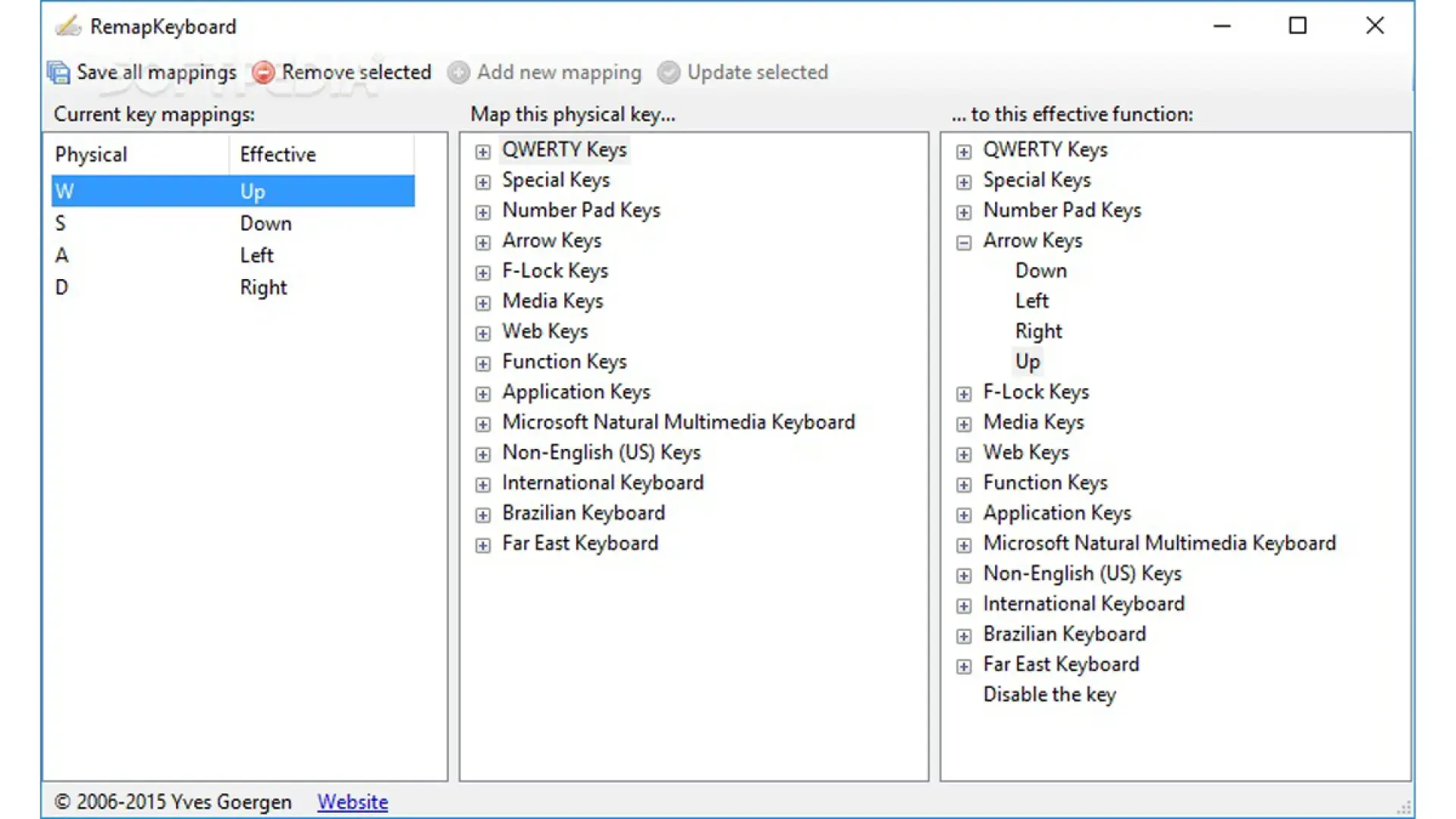
RemapKeyboard es otra utilidad que apuesta por la sencillez extrema. Es un programa muy liviano, con un tamaño de apenas unos cuantos kilobytes (alrededor de 79 KB), por lo que prácticamente no ocupa espacio en tu disco.
Su interfaz es tremendamente simple: se basa en tres columnas donde se gestionan las distintas fases del asignado de teclas. Cada columna corresponde a un paso diferente del proceso de remapeo.
Pese a ese diseño tan básico y nada espectacular, la verdad es que se entiende todo desde el primer momento. La organización en columnas hace que sea fácil seguir qué estás cambiando y cómo se aplica.
La gran ventaja de RemapKeyboard es que es muy intuitivo incluso para usuarios con poca experiencia. No tiene distracciones, menús complicados ni ajustes ocultos: vas asignando teclas y viendo el resultado de manera clara.
Si buscas una herramienta minimalista para hacer cambios muy concretos y no quieres una aplicación grande o con múltiples funciones adicionales, RemapKeyboard puede ser una opción muy práctica.
Ajustar atajos del sistema y teclas especiales desde Windows

Además de todas estas aplicaciones, el propio Windows incluye opciones para controlar algunos atajos de teclado y comportamientos especiales. No es un remapeo tan flexible como el que ofrecen PowerToys o SharpKeys, pero sí te permite desactivar combinaciones molestas.
Por ejemplo, muchos usuarios quieren cambiar o desactivar el atajo para cambiar de idioma de entrada, que a veces provoca que el teclado se pase de español a inglés sin querer al pulsar combinaciones como Alt+Shift.
Una forma de ajustarlo es ir a la configuración del sistema usando Windows + I para abrir Configuración. Desde ahí, puedes entrar en Apartados como Dispositivos, Hora e idioma o Teclado, según la versión de Windows y distribución del menú.
En las opciones avanzadas de teclado, encontrarás apartados como «Configuración avanzada de teclado» u «Opciones de barra de idiomas». Dentro de esas secciones suele haber una pestaña de «Configuración avanzada de teclas».
En esa pestaña, podrás ver elementos como «Idioma entre teclas» o atajos para cambiar de idioma. Si pulsas en el botón de cambiar teclas, normalmente puedes seleccionar «No asignar» para que el cambio de idioma no tenga atajos de teclado, evitando cambios accidentales.
También puedes revisar las opciones relacionadas con teclas especiales, bloqueo de Fn, filtros o sticky keys (las que se activan por ejemplo al pulsar Shift varias veces). Para ello, ve de nuevo a Configuración con Windows + I y entra en el apartado de Accesibilidad.
Dentro de Accesibilidad, busca el Centro de accesibilidad o las opciones para facilitar el uso del teclado. Ahí verás casillas como «Activar teclas especiales», «Teclas de alternancia» o similares, que puedes desactivar si te dan más problemas que ventajas.
En muchas ocasiones, basta con desmarcar estas opciones y revisar sus ajustes avanzados (como las notificaciones sonoras o el comportamiento al mantener pulsadas las teclas) para dejar de sufrir cambios inesperados o mensajes molestos.
Combinando estas opciones integradas de Windows con herramientas como PowerToys o SharpKeys, puedes dejar tu teclado completamente a tu gusto, tanto en atajos del sistema como en el comportamiento físico de cada tecla.
Con todo lo visto, queda claro que hoy en día es bastante sencillo remapear teclas y atajos en Windows sin recurrir a programas sospechosos ni editar el registro a mano a ciegas. Entre PowerToys, SharpKeys y el resto de utilidades que hemos comentado, tienes margen de sobra para adaptar tu teclado a tu forma de trabajar o jugar, eliminar combinaciones molestas y crear atajos que realmente te hagan ganar tiempo cada día.

Apasionado de la tecnología desde pequeñito. Me encanta estar a la última en el sector y sobre todo, comunicarlo. Por eso me dedico a la comunicación en webs de tecnología y videojuegos desde hace ya muchos años. Podrás encontrarme escribiendo sobre Android, Windows, MacOS, iOS, Nintendo o cualquier otro tema relacionado que se te pase por la cabeza.