- SmartScreen analiza webs y archivos descargados para frenar phishing y malware usando listas dinámicas y reputación.
- Se apoya en metadatos como Zone.Identifier y se integra en Windows, Edge y otros servicios, aunque tiene vías de evasión.
- Ofrece ventajas claras, pero puede generar falsos positivos y molestias que llevan a algunos usuarios a desactivarlo.
- Su configuración es flexible en Windows 10/11 y Edge, y conviene mantenerlo activo salvo que seas un usuario muy avanzado.

¿Qué hace SmartScreen de Windows Defender y cuándo bloquea cosas que no debería? Si usas Windows a diario, tarde o temprano te habrás topado con el típico aviso azul diciendo que SmartScreen ha bloqueado una aplicación desconocida. A veces nos salva de un buen susto… y otras nos corta el rollo cuando solo queremos abrir un programa que sabemos que es seguro.
En este artículo vamos a ver con calma qué hace exactamente SmartScreen de Windows Defender, cómo decide qué bloquear y por qué a veces se pasa de prudente. También verás en qué casos conviene mantenerlo activado sí o sí, cuándo podrías plantearte desactivarlo y qué opciones tienes si crees que está bloqueando algo legítimo.
Qué es SmartScreen de Windows Defender y cómo funciona
En la práctica, SmartScreen se encarga de analizar las webs que visitas y los ficheros que descargas o ejecutas. Cuando detecta algo sospechoso, te muestra una pantalla de advertencia muy llamativa (fondo azul o rojo) recomendándote que no sigas adelante.
Esta protección está integrada en varios componentes de Windows: el propio sistema operativo, Microsoft Edge, Microsoft Store, Outlook y otros servicios de la compañía. Además, puede gestionarse de forma centralizada en empresas mediante Directiva de grupo o Microsoft Intune.
Su gran baza es la protección basada en reputación: SmartScreen consulta en los servicios de Microsoft si la URL, el archivo o el certificado que estás usando es conocido, descargado por muchos usuarios y considerado confiable, o si por el contrario ha sido denunciado como peligroso.
Cómo decide SmartScreen si una web es peligrosa
Cuando navegas por Internet con Microsoft Edge que colaboran con esta función, SmartScreen analiza en tiempo real las páginas que visitas en busca de comportamientos sospechosos. No solo mira la dirección, también el contenido y ciertos patrones que suelen usarse en ataques.
Además, compara cada web con una lista dinámica de sitios denunciados por phishing o distribución de malware. Esta base de datos se actualiza constantemente con reportes de usuarios, empresas y los propios sistemas de Microsoft.
Si la dirección aparece en esa lista negra o el análisis heurístico la considera peligrosa, SmartScreen te muestra una pantalla de aviso avisando de que el sitio ha sido bloqueado por tu seguridad. En muchos casos puedes elegir volver atrás o continuar bajo tu responsabilidad.
Esta protección resulta especialmente útil frente a ataques de ingeniería social, páginas falsas de bancos, servicios de correo o tiendas online. El objetivo es que no introduzcas tus credenciales o datos bancarios en webs que se hacen pasar por legítimas.
También es un apoyo frente a los llamados ataques por descarga o instalación involuntaria (drive-by), en los que basta con visitar una página comprometida para que se intente explotar una vulnerabilidad del navegador o de un plugin sin que hagas clic en nada.
Cómo analiza SmartScreen los archivos y aplicaciones
SmartScreen no se limita a las webs: también vigila lo que descargas de Internet y lo que intentas ejecutar. Cada vez que un programa o instalador se lanza por primera vez, el sistema comprueba su reputación online.
Para ello, SmartScreen contrasta el archivo con una lista de software malicioso conocido y de sitios denunciados por distribuir malware. Si hay coincidencia, muestra un aviso fuerte indicando que la descarga o ejecución se ha bloqueado por motivos de seguridad.
Además, compara ese ejecutable con una base de datos de ficheros muy descargados y considerados fiables por la comunidad de usuarios de Windows y Edge. Si el archivo no tiene historial, es muy poco común o no está firmado digitalmente por un editor de confianza, se marca como más arriesgado.
En ese caso verás el típico mensaje de que “SmartScreen impidió el inicio de una aplicación desconocida”. En configuraciones estándar se te permite continuar bajo tu responsabilidad, pero en entornos más estrictos se puede impedir por completo la ejecución.
La reputación se basa también en la firma digital del desarrollador y el certificado usado. Un editor que firma sus programas y acumula instalaciones sin incidentes irá ganando “puntos” y dejará de disparar alertas en los equipos de los usuarios.
Cómo sabe Windows qué archivos debe revisar con SmartScreen
Para que SmartScreen no tenga que revisar absolutamente todo lo que se ejecuta en el sistema, Windows se apoya en una característica del sistema de archivos NTFS llamada Alternate Data Streams (ADS). Estos flujos alternativos permiten guardar metadatos adicionales asociados a un fichero.
En este contexto se usa un flujo concreto llamado “Zone.Identifier”, que sirve para marcar qué archivos proceden de Internet u otras ubicaciones externas. Cuando un navegador compatible descarga un fichero, escribe ahí un valor de ZoneId indicando el origen (por ejemplo, zona de Internet).
Cuando intentas abrir ese archivo, Windows ve que tiene el ZoneId asociado a Internet y sabe que debe someterlo al filtro de SmartScreen. Si el archivo se ha creado directamente en tu equipo y no tiene ese marcado, en principio no se revisaría por este mecanismo concreto.
La gracia (y el problema) es que no todas las aplicaciones que descargan archivos usan este sistema. Microsoft empezó marcando lo que se bajaba con Internet Explorer, y con el tiempo muchos navegadores se han sumado, pero hay programas que todavía no lo hacen.
El resultado es que un atacante podría intentar hacerte llegar un ejecutable usando un canal que no marque el ZoneId, lo que reduce las probabilidades de que SmartScreen intervenga antes de la ejecución; para esos casos considera seguir pasos de solución indicados en guías sobre cómo solucionar el bloqueo de software en Windows.
Qué programas marcan los ficheros para SmartScreen… y cuáles no
Los navegadores modernos más usados en escritorio, en general, suelen escribir el ZoneId correcto cuando descargas un archivo. Eso permite que SmartScreen entre en juego al intentar abrir el ejecutable o documento descargado.
En cambio, en pruebas realizadas con distintos tipos de software, se ha visto que muchos clientes de correo electrónico no añaden ese ZoneId a los adjuntos que guardas en disco. Si luego haces doble clic sobre ese archivo, SmartScreen puede no activarse porque no ve el marcado de “origen Internet”.
Algo similar ocurre con buena parte de los clientes FTP, herramientas de control de versiones y programas de sincronización en la nube: no suelen establecer el ZoneId adecuado. Eso significa que los ficheros llegados por estas vías no pasan por el filtro de SmartScreen aunque sean peligrosos.
En el lado positivo, algunos descompresores como WinZip o el descompresor nativo de Windows sí conservan el marcado de zona cuando descomprimes un ZIP que se descargó de Internet, de modo que los ejecutables extraídos se siguen tratando como externos.
Por todo esto, resulta clave que los desarrolladores de aplicaciones que descargan ficheros se conciencien y implementen correctamente el marcado de ZoneId, y que los usuarios no bajen la guardia solo porque SmartScreen no haya saltado.
Evasiones y limitaciones prácticas del filtro
Una vez entendido cómo se marcan los archivos, entra en juego la pregunta de qué procesos disparan realmente la comprobación de SmartScreen y si hay maneras de ejecutar un fichero externo sin pasar por ese control.
En pruebas con diferentes tipos de archivos interpretados (scripts, etc.) marcados como externos y conocidos por SmartScreen como maliciosos, se ha visto que el comportamiento varía según cómo los lances. Por ejemplo, en algunos casos SmartScreen intercepta la ejecución cuando se usa PowerShell pero no cuando se arranca desde CMD con ciertos comandos.
Un detalle curioso es el uso del comando start en la consola de Windows. Dependiendo de si se ejecuta en un contexto u otro, SmartScreen puede intervenir o quedarse al margen, permitiendo que el archivo se abra sin el aviso habitual.
Estas diferencias muestran que, aunque SmartScreen añade una protección útil, no es un sistema infalible ni cubre el 100 % de los vectores de ataque. Un atacante con conocimientos puede buscar caminos alternativos para que sus archivos no estén bajo su vigilancia directa.
De ahí que sea importante entenderlo como una capa más dentro de una estrategia de seguridad más amplia, y no como el único “muro” que nos separa del malware.
Ventajas reales de usar SmartScreen
Con todo lo anterior, SmartScreen aporta un conjunto de beneficios interesantes, sobre todo para usuarios que no son expertos en seguridad. La ventaja más evidente es el soporte frente a sitios de phishing y a páginas que reparten malware, marcadas en sus listas dinámicas.
También ofrece una protección basada en reputación tanto de URLs como de aplicaciones. Si una dirección web, un archivo o un certificado acumulan buena reputación, el usuario no verá avisos. Si no hay reputación o es negativa, se incrementa el nivel de alerta.
Otra ventaja importante es su integración profunda con Windows 10 y Windows 11. SmartScreen revisa cualquier archivo que una aplicación intente descargar y ejecutar, incluso si usas navegadores de terceros o clientes de correo distintos de los de Microsoft.
El sistema se apoya en técnicas heurísticas y en datos de diagnóstico que se actualizan con frecuencia. Esto le permite adaptarse a amenazas nuevas, no solo a las que ya están en sus listas de bloqueo; para entender mejor las nuevas defensas puedes consultar cómo se utiliza el nuevo sistema de protección contra malware en Windows 11.
En entornos corporativos, SmartScreen se puede gestionar a través de Directiva de grupo y Microsoft Intune, permitiendo definir políticas específicas sobre qué avisos se permiten omitir y cuáles deben bloquearse de forma estricta para todos los empleados.
Ediciones de Windows y licencias que incluyen SmartScreen
SmartScreen de Microsoft Defender está presente en todas las ediciones modernas de escritorio de Windows orientadas a usuarios y empresas. Es decir, lo encontrarás en Windows Pro, Windows Enterprise, Windows Pro Education/SE y Windows Education.
En cuanto a la licencia, los derechos para usar SmartScreen se incluyen en Windows Pro/Pro Education/SE, Windows Enterprise E3 y E5, y Windows Education A3 y A5. No es una función de pago aparte, sino parte del propio sistema operativo.
Eso quiere decir que, si ya has adquirido una licencia válida de Windows 10 u 11 en cualquiera de estas ediciones, cuentas con SmartScreen sin coste adicional. En muchos equipos nuevos viene activado por defecto.
En el caso de los usuarios domésticos, el coste real de SmartScreen es simplemente el precio de la licencia de Windows, sea porque la has comprado por separado o porque viene preinstalada en tu PC.
Si necesitas más detalle sobre tipos de licencia y derechos asociados, Microsoft ofrece documentación específica de licenciamiento de Windows donde se explica qué funciones están contempladas en cada edición.
Qué hacer si SmartScreen bloquea algo que no debería
A veces SmartScreen se pasa de prudente y marca como peligroso un archivo o programa totalmente legítimo. Suele ocurrir con software poco conocido, herramientas nuevas o aplicaciones caseras sin firma digital.
Si estás absolutamente seguro de que el archivo es fiable y te está impidiendo trabajar, tienes varias opciones. En primer lugar, en muchos casos podrás omitir el aviso desde la propia pantalla de SmartScreen, usando el enlace de “Más información” y escogiendo “Ejecutar de todas formas”, cuando esa opción aparece.
Si se trata de un falso positivo claro y quieres que Microsoft lo corrija, puedes enviar el archivo a Microsoft para su análisis. En la página oficial de envío de muestras debes seleccionar “SmartScreen de Microsoft Defender” como producto, adjuntar el fichero y explicar la situación.
En el caso de que un sitio web legítimo esté siendo bloqueado, en Microsoft Edge puedes reportarlo como seguro desde el propio aviso. Es una buena forma de acelerar que se revise su reputación y se elimine el bloqueo si no hay riesgo real.
Si por el contrario visitas una página que consideras peligrosa y SmartScreen no salta, también puedes denunciar ese sitio como malicioso para que se tenga en cuenta en futuras comprobaciones.
SmartScreen frente a otros filtros y bloqueadores
Mucha gente tiende a confundir SmartScreen con el bloqueador de elementos emergentes del navegador, pero son cosas distintas. SmartScreen analiza el sitio y las descargas en busca de amenazas; el bloqueador de pop-ups solo corta ventanas emergentes, que suelen ser anuncios.
Los pop-ups a menudo no son maliciosos, solo molestos, así que el bloqueador de elementos emergentes no aporta el mismo nivel de seguridad que SmartScreen. Lo ideal es usar ambos recursos de forma complementaria.
Además, SmartScreen funciona de forma integrada con el sistema y con varios servicios de Microsoft. El bloqueador de emergentes, en cambio, es una función de cada navegador que se configura por separado en Chrome, Edge, Firefox, etc.
Por eso, aunque te parezcan “cosas que bloquean cosas”, es importante tener claro que existen diferencias entre SmartScreen y un firewall, y que SmartScreen no debería considerarse un simple sustituto de un bloqueador de publicidad.
Incluso si usas extensiones de bloqueo de anuncios o filtros de contenido, conviene mantener activado SmartScreen para filtrar URLs peligrosas y descargas sospechosas que pasen por otros mecanismos.
Coste, molestias y por qué muchos se plantean desactivarlo
Desde el punto de vista económico, SmartScreen es una función gratuita incluida en las ediciones actuales de Windows y en Microsoft Edge. No hay cuota extra: pagas la licencia del sistema y ya lo tienes.
El problema viene cuando, en el día a día, empieza a lanzar avisos constantemente cuando instalas o ejecutas programas poco conocidos. Para usuarios con algo de experiencia, puede resultar muy pesado tener que lidiar con esa pantalla cada dos por tres.
Además, es cierto que la comprobación de reputación y de seguridad puede introducir un pequeño retraso al abrir páginas web o al ejecutar un archivo por primera vez. En equipos actuales ese impacto suele ser mínimo, pero hay quien nota cierta ralentización.
Por otro lado, el sistema de reputación se presta a falsos positivos: aplicaciones pequeñas, herramientas de nicho o software nuevo sin historial se ven penalizados aunque sean totalmente seguros. Para desarrolladores o testers, esto puede ser un incordio serio.
De ahí que muchos usuarios avanzados opten por desactivar SmartScreen total o parcialmente, al menos durante un tiempo, confiando en su experiencia y en otros mecanismos de protección para no caer en trampas evidentes.
Riesgos y vulnerabilidades asociados a SmartScreen
Puede sonar paradójico, pero incluso una función de seguridad como SmartScreen puede convertirse en un punto de entrada para ataques si se descubre una vulnerabilidad en su implementación.
Un caso reciente fue la vulnerabilidad CVE-2024-21412, publicada por Microsoft a principios de 2024. Permitía que atacantes preparados evadieran las protecciones de SmartScreen usando archivos especialmente diseñados, de forma que el filtro no saltaba aunque debiera hacerlo.
Se sabe que grupos como Water Hydra llegaron a explotar este fallo en campañas concretas, aunque Microsoft lanzó con rapidez una actualización para corregirlo. Si mantienes tu Windows al día, no deberías verte afectado.
Lo importante es entender que estos incidentes, aunque no han sido masivos, demuestran que ninguna capa de seguridad es perfecta. Y también que Microsoft suele reaccionar con rapidez cuando se detecta un problema en SmartScreen.
Para el usuario final, la clave es mantener el sistema actualizado y no confiar ciegamente en un solo mecanismo. SmartScreen ayuda, pero tiene que ir acompañado de parches al día, antivirus, firewall y, sobre todo, sentido común.
SmartScreen y protección contra phishing y contraseñas en Windows 11
En las últimas versiones de Windows 11, SmartScreen se ha ampliado con protecciones específicas contra el phishing y el mal uso de contraseñas, centradas en evitar que reutilices o almacenes credenciales de forma insegura.
Dentro de las opciones de Seguridad de Windows existe un apartado de Protección contra phishing donde puedes activar hasta tres tipos de avisos: sobre almacenamiento inseguro de contraseñas, reutilización de la contraseña de Windows y uso de credenciales en apps o sitios maliciosos.
Por ejemplo, el sistema puede mostrar un aviso cuando detecta que estás tecleando tu contraseña de Windows en una web, algo que en principio no deberías hacer salvo en casos muy específicos. También puede alertar si guardas esa contraseña en un programa que no cifra bien los datos.
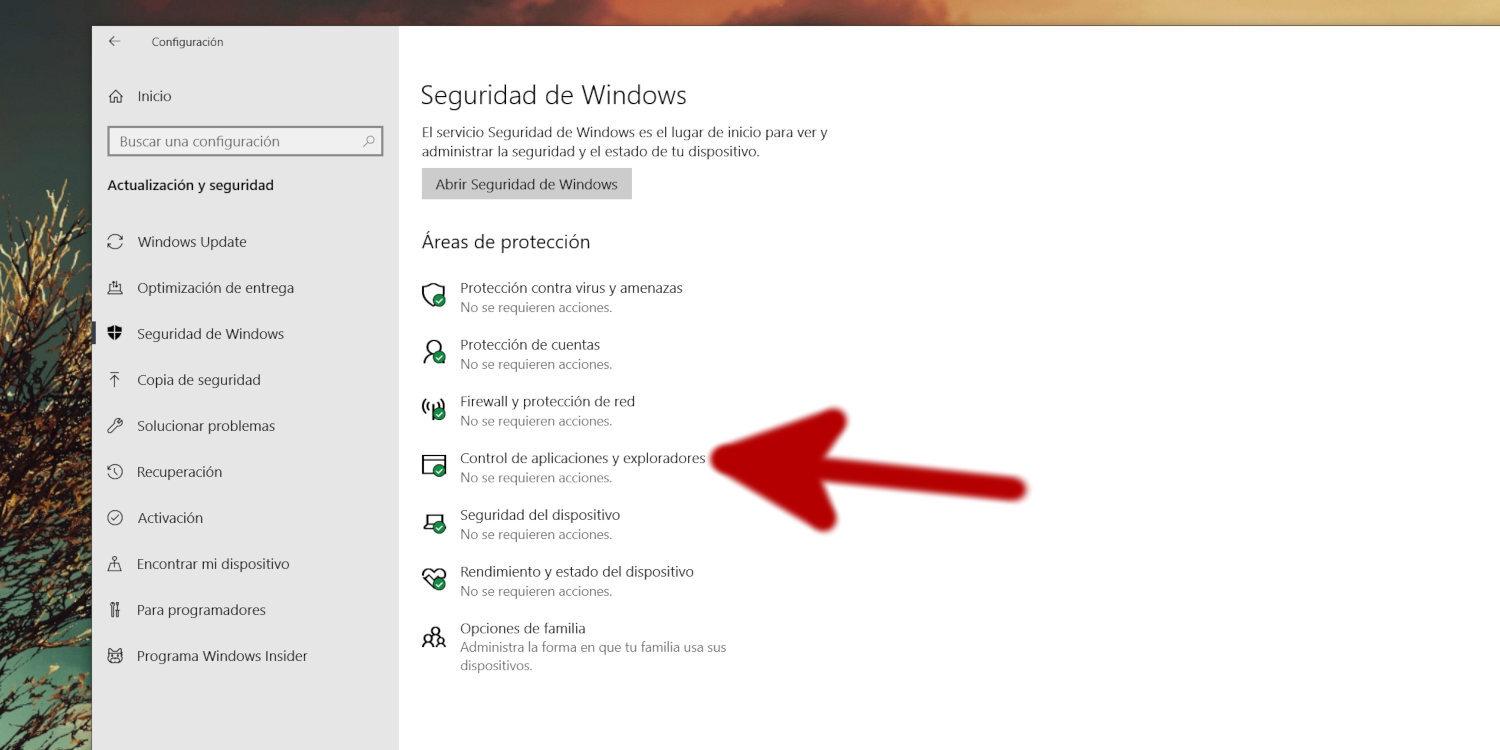
Estas funciones no vienen activadas por defecto en todos los equipos, así que es recomendable entrar en Configuración > Privacidad y seguridad > Seguridad de Windows > Control de aplicaciones y navegador y revisar la configuración de protección basada en reputación.
Es importante marcar las casillas de aviso que más te convengan para reforzar la seguridad de tus credenciales, sobre todo en un contexto en el que el teletrabajo y los accesos remotos han multiplicado los intentos de phishing; también puedes revisar cómo usar el nuevo sistema de control de aplicaciones en Windows 11 para complementar estas protecciones.
Cómo activar o desactivar SmartScreen en Edge, Windows 10 y Windows 11
Si quieres ajustar el comportamiento de SmartScreen en el navegador Microsoft Edge, puedes hacerlo desde su propia configuración. Solo tienes que ir a Configuración y más > Configuración > Privacidad, búsqueda y servicios > Seguridad y activar o desactivar “SmartScreen de Microsoft Defender”.
En Windows 10 y Windows 11, la gestión general se hace desde Seguridad de Windows. Dentro del menú, entra en “Control de aplicaciones y navegador” y luego en “Configuración de Protección basada en la reputación”.
Ahí encontrarás opciones para Comprobar aplicaciones y archivos, activar SmartScreen para Microsoft Edge, bloquear aplicaciones potencialmente no deseadas y controlar el contenido web que usan las apps de Microsoft Store. Puedes dejar unas activas y otras desactivadas, según tus necesidades.
En versiones antiguas de Windows, la configuración estaba en el Panel de control, dentro de Sistema y seguridad, con un enlace a Cambiar la configuración de Windows SmartScreen. Desde ahí se podía seleccionar la opción de “No hacer nada” para desactivarlo completamente.
Ten en cuenta que en entornos de empresa o centros educativos, la posibilidad de activar o desactivar SmartScreen puede estar controlada por el administrador mediante políticas. En ese caso no verás la opción o aparecerá bloqueada. Si necesitas instrucciones paso a paso sobre cómo habilitar SmartScreen en Windows 10, consulta guías específicas sobre cómo habilitar Windows SmartScreen en Windows 10.
¿Es buena idea desactivar SmartScreen?
A nivel general, para la mayoría de usuarios, la respuesta es clara: no es recomendable desactivar SmartScreen. El simple hecho de que impida la ejecución de aplicaciones desconocidas ya demuestra que aporta una protección real frente a muchos errores de clic.
Con el volumen creciente de malware, técnicas de phishing cada vez más refinadas y ataques dirigidos a robar datos, tener una capa extra de defensa integrada y gratuita en Windows es un plus importante, sobre todo si no eres un usuario muy técnico.
Otra cosa es que seas desarrollador, tester o un usuario avanzado que instala y prueba software constantemente. En esos perfiles, puede tener sentido desactivarlo temporalmente o ajustar la configuración para reducir las molestias, siempre que se tomen precauciones adicionales; si buscas instrucciones para desactivarlo en Windows 10, consulta cómo puedo desactivar SmartScreen en Windows 10.
Si decides prescindir de SmartScreen, deberías extremar la prudencia al descargar ejecutables, comprobar firmas digitales, usar un antivirus alternativo robusto y mantenerte alejado de sitios dudosos. Asumes más riesgo a cambio de menos fricción.
Incluso cuando creas que un fallo en tu PC (por ejemplo, un error como el 0xc0000005) puede deberse a SmartScreen, conviene investigar primero otras causas posibles como problemas de RAM, registro o controladores antes de apagar una capa de seguridad por completo.
SmartScreen de Windows Defender se ha convertido en una pieza clave del ecosistema de seguridad de Microsoft porque combina análisis en tiempo real de webs y descargas, reputación de archivos, protección contra phishing y controles ajustables tanto para usuarios domésticos como para empresas; entender cómo funciona, qué marca como sospechoso y en qué casos puede fallar ayuda a sacarle partido sin sufrir en exceso sus falsos positivos, y permite decidir con criterio si conviene mantenerlo activo tal cual, afinar su configuración o apoyarlo con otras soluciones de seguridad cuando sus limitaciones chocan con tu forma de trabajar.

Apasionado de la tecnología desde pequeñito. Me encanta estar a la última en el sector y sobre todo, comunicarlo. Por eso me dedico a la comunicación en webs de tecnología y videojuegos desde hace ya muchos años. Podrás encontrarme escribiendo sobre Android, Windows, MacOS, iOS, Nintendo o cualquier otro tema relacionado que se te pase por la cabeza.