- La latencia en auriculares gaming depende de la batería, el modo ahorro de energía, la distancia y las interferencias de la señal Bluetooth.
- Los códecs de audio, el uso de audio HD y los efectos de sonido influyen mucho en el retraso, pudiendo ajustarse en Android, apps y, en parte, en PC.
- Actualizar drivers, acercar dispositivos, desactivar modos de alta calidad y resetear emparejamientos suele reducir de forma notable el lag.
- Si el hardware limita, un dongle de baja latencia, el uso de cable o unos auriculares específicos para gaming son la mejor alternativa.
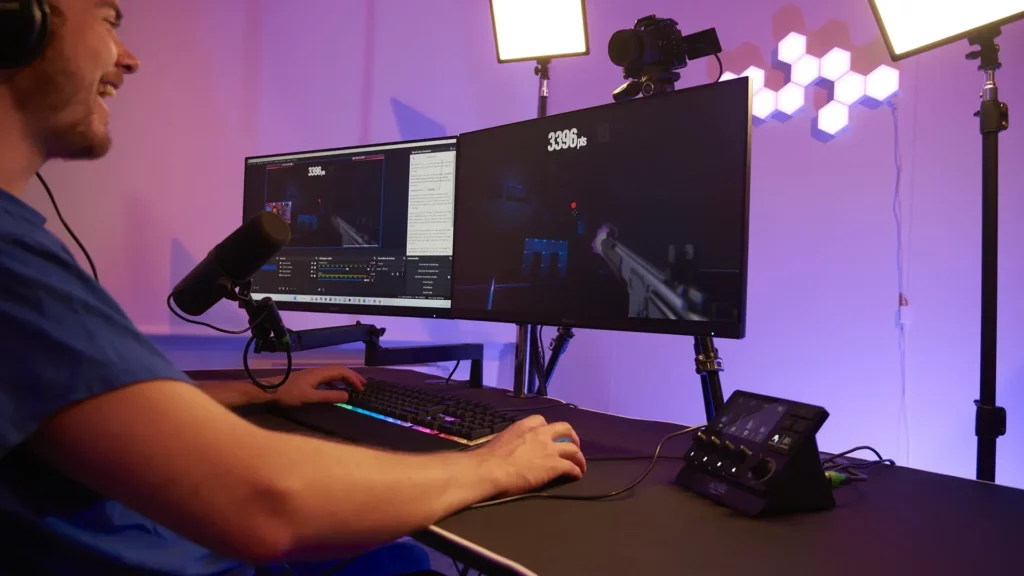
Cuando te compras unos auriculares gaming inalámbricos, esperas que todo vaya fluido: disparas y oyes el tiro al instante, ves un vídeo y el movimiento de la boca encaja con el audio, hablas por Discord y nadie nota retraso. Pero en la práctica, muchas veces aparece un molesto retardo entre lo que pasa en pantalla y lo que oyes por los cascos. Esa desincronización arruina partidas, series y hasta videollamadas. Por eso es importante saber cómo reducir la latencia en auriculares gaming.
Lo curioso es que no siempre ocurre en todos los dispositivos. Puedes tener unos auriculares Bluetooth 5.3 que en el móvil van finos, pero en el PC aparecen medio segundo de lag, como si el sonido llegase tarde constantemente. Esto tiene explicación: entran en juego la versión de Bluetooth, los códecs, la batería, la configuración de energía y hasta las interferencias. Vamos a ver, paso a paso y con bastante detalle, cómo reducir al máximo la latencia en auriculares gaming y qué puedes hacer tanto en PC como en móvil para dejar el lag en mínimos.
Qué es exactamente la latencia en auriculares gaming
Cuando hablamos de latencia en audio Bluetooth nos referimos al tiempo que tarda el sonido en viajar desde el dispositivo emisor hasta tus auriculares. En otras palabras, es la diferencia entre el momento en el que ocurre algo (disparas, alguien habla, pulsas un botón) y el momento en el que lo escuchas.
En el día a día se nota como ese típico caso en el que los labios de un personaje en una serie no van a la par con el diálogo, o cuando en un juego oyes el disparo claramente después del fogonazo en pantalla. En juegos competitivos esto es dramático: aunque el retardo sea de unas pocas decenas de milisegundos, tu reacción real llega más tarde de lo que debería, y eso en shooters o juegos de lucha se traduce en desventaja clara.
La latencia existe siempre, incluso con cables, pero con Bluetooth suele ser mucho más evidente. El motivo es que el audio tiene que pasar por varios procesos: compresión, transmisión inalámbrica, descompresión y procesamiento en los auriculares. Cada paso suma unos milisegundos, y según el hardware y el códec que se use, esa suma puede ser casi imperceptible o totalmente insufrible.
En productos pensados para gaming se intenta reducir esta cifra todo lo posible, ya sea con códecs de baja latencia o con modos específicos “gaming” que recortan calidad de audio para ganar velocidad. Aun así, la configuración del PC o del móvil puede estropear el resultado y provocar retrasos muy visibles.
Por qué tus auriculares tienen latencia en PC pero no en móvil
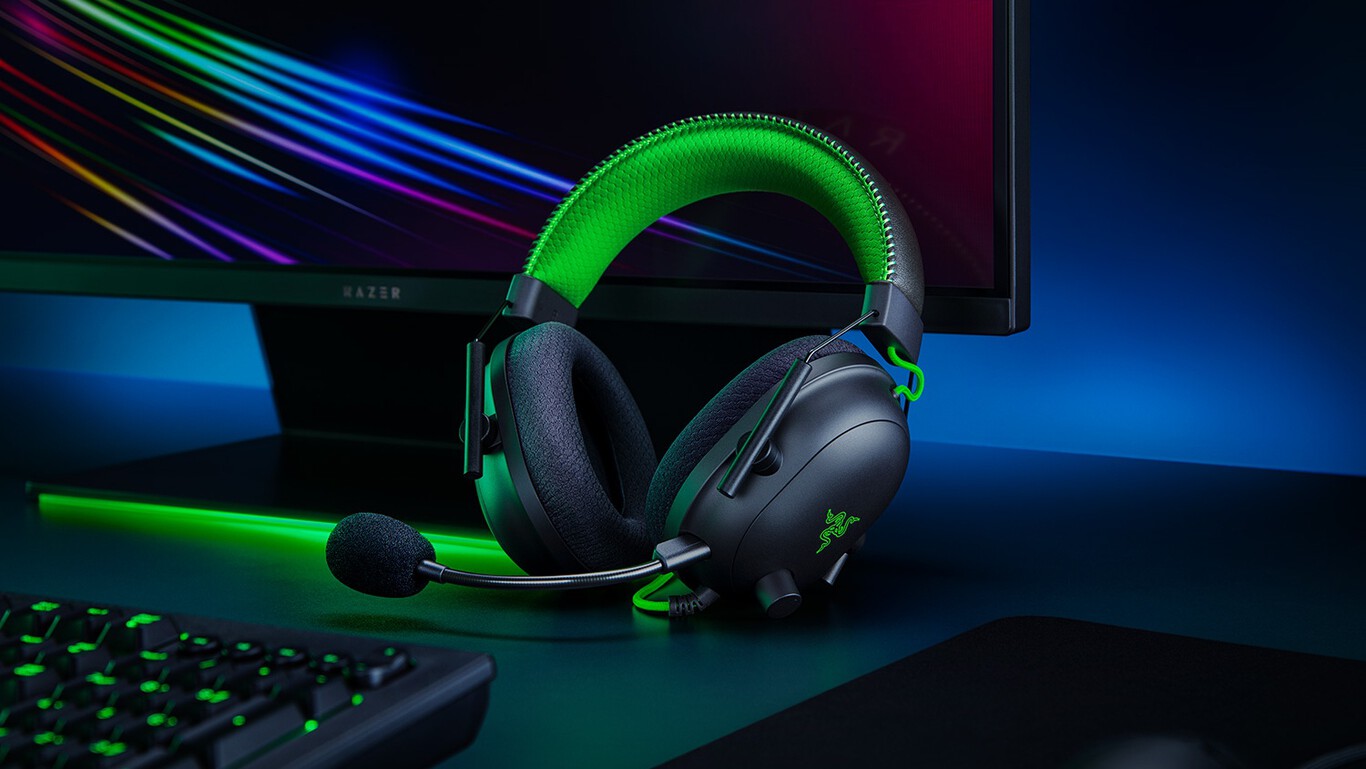
Una situación muy común es que los mismos auriculares funcionen de lujo con el móvil, pero en el ordenador sufran un retardo de medio segundo o más. Esto le pasa a mucha gente, incluso con auriculares Bluetooth 5.3 conectados a un PC con Bluetooth 5.1, mientras que con un móvil con Bluetooth 5.0 todo va sincronizado.
Lo primero que hay que entender es que la versión de Bluetooth (5.0, 5.1, 5.3…) no determina por sí sola la latencia. Estas versiones afectan al alcance, consumo y estabilidad, pero el gran culpable del lag suele ser el códec de audio y cómo lo implementa cada dispositivo. Es muy probable que el PC esté forzando un códec más lento o tenga un driver antiguo, mientras que el móvil usa un códec mejor optimizado para esos cascos.
Además, en muchos ordenadores el módulo Bluetooth viene integrado en la placa base o en una tarjeta WiFi-Bluetooth que no está pensada específicamente para audio de baja latencia. El móvil, en cambio, suele traer un chip más moderno y mejor afinado para auriculares, porque el uso de cascos Bluetooth en smartphones está mucho más extendido.
También influyen los ajustes del sistema y las capas extra de procesamiento de sonido que añaden algunos PCs. Un ecualizador del sistema, efectos virtuales, mezcladores de audio o drivers mal configurados pueden aumentar indirectamente la latencia. Y todo esto se suma al propio retraso del Bluetooth.
Por último, el sistema operativo juega su papel. Windows, por ejemplo, puede tener más capas entre la aplicación y el dispositivo de audio que Android, lo que se traduce en algo de retraso extra y por eso a veces conviene limitar procesos en segundo plano. Si a eso le añadimos que algunos programas (especialmente navegadores o reproductores online) sincronizan vídeo y audio con cierto margen de seguridad, el resultado es ese medio segundo de lag que en el móvil no notas.
Cómo influye la batería y el modo de ahorro de energía en la latencia
Puede parecer un detalle menor, pero el nivel de batería de tus auriculares y del dispositivo emisor influye bastante. Cuando la batería está baja, los auriculares pueden reducir su rendimiento interno para ahorrar energía, lo que a veces implica gestión de la señal menos eficiente y pequeñas variaciones de latencia.
Muchos usuarios notan que, cuando los cascos están al 20% o menos, el audio empieza a tener mini cortes, micro-retardos o desincronización más fácil que cuando están recién cargados. No es una regla fija, pero es una variable a controlar. Antes de volverte loco con ajustes, conviene siempre hacer una prueba simple: cargar los auriculares al 100% y comprobar si el lag disminuye.
Por la parte del móvil o del portátil, el famoso modo de ahorro de batería puede ser un enemigo silencioso. Estos modos suelen recortar el rendimiento del procesador, limitar procesos en segundo plano y, a veces, reducir la prioridad de servicios como el Bluetooth. El resultado es que la transmisión de audio no fluye tan fina y aparecen pequeños retrasos acumulados.
Si notas que de repente la latencia ha aumentado en tu móvil, echa un ojo a si has activado recientemente el modo de bajo consumo. En muchos teléfonos, desactivarlo hace que el sistema vuelva a dar prioridad máxima a tareas multimedia, lo que mejora tanto la calidad como la estabilidad del audio inalámbrico.
En portátiles, además del ahorro de batería típico de Windows, muchos fabricantes incluyen sus propias herramientas de gestión de energía que pueden estar forzando el equipo a un modo “eco”. Pasar a un plan de alto rendimiento, al menos mientras juegas o ves contenido crítico con el tiempo, puede ayudar a reducir la latencia total.

Interferencias y distancia: por qué la ubicación importa tanto
La señal Bluetooth tiene un alcance limitado y no es especialmente potente. Aunque en teoría muchas conexiones aguantan sin problema varios metros, en la práctica cualquier pared, mueble, cuerpo humano o dispositivo en medio puede afectar a la estabilidad de la transmisión.
Cuando hay interferencias o la señal llega con dificultad, lo notas a veces como cortes de audio, pero también puede manifestarse como micro retrasos que la propia conexión intenta compensar. El sistema puede introducir pequeños búferes para evitar que el sonido se corte, y eso se traduce en más lag.
Por eso, una de las maneras más sencillas de mejorar la experiencia es reducir al máximo la distancia entre el dispositivo y los auriculares. Tener el móvil en el bolsillo frontal en lugar de en una mochila, o colocar el PC o el dongle Bluetooth lo más cerca posible del teclado o del ratón, puede marcar la diferencia. Aunque estés solo a 30 cm del PC, si la antena Bluetooth está en la parte trasera de la torre, debajo de la mesa y rodeada de cables, la señal no es tan limpia como parece.
Además de paredes y muebles, otros dispositivos en la misma banda de frecuencia también pueden molestar. El Bluetooth trabaja típicamente en 2,4 GHz, igual que muchos routers WiFi, mandos inalámbricos, teclados, ratones y demás. Tener varios cacharros apilados en la misma zona de la mesa aumenta el riesgo de pequeñas interferencias.
Una buena práctica es alejar el router WiFi del PC o de la consola donde usas los auriculares gaming, o al menos cambiar el canal o la banda a 5 GHz cuando sea posible. También puedes probar a desconectar temporalmente otros periféricos inalámbricos para ver si alguno está causando problemas de estabilidad o retardo en la señal de tus cascos.
Ajustes de audio y códecs para reducir la latencia
Más allá del hardware, uno de los grandes protagonistas de la latencia es el códec Bluetooth que se utiliza. Los códecs son los encargados de comprimir el audio en el dispositivo emisor y descomprimirlo en los auriculares. Cada uno tiene su propia combinación de calidad, tasa de bits y, lo que nos interesa aquí, retardo.
El códec estándar que casi todos los dispositivos soportan es SBC. Ofrece una calidad decente y funcionamiento estable, pero en términos de latencia no es el más rápido del mercado. Otros códecs como aptX (en sus variantes, especialmente aptX Low Latency o aptX Adaptive), o algunos códecs propietarios pensados para gaming, están diseñados para reducir ese retardo, a costa a veces de algo de calidad o de requerir compatibilidad en ambos extremos.
El problema es que no siempre puedes elegir libremente. Tus auriculares tienen que soportar el códec deseado y, además, el móvil o el PC también debe ser compatible. Si uno de los dos no lo admite, la conexión caerá a un códec común como SBC. En muchos móviles Android, desde las opciones de desarrollador, puedes forzar o probar distintos códecs Bluetooth para ver cuál funciona mejor con tus cascos.
En Android, al activar las opciones para desarrolladores, puedes entrar en el apartado de Bluetooth y buscar algo como “Códec de audio de Bluetooth”. Allí se listan las opciones disponibles: SBC, AAC, aptX, etc. Probar con aptX, si tus auriculares lo permiten, suele reducir la latencia frente a SBC, especialmente con variantes de baja latencia. Eso sí, no todos los cascos gaming Bluetooth del mercado ofrecen estos códecs, algo a tener en cuenta al comprar.
En PC la cosa se complica un poco más, porque Windows no ofrece, de serie, la misma facilidad para cambiar de códec. Muchas veces dependes del driver y del adaptador Bluetooth que uses. Algunos dongles USB específicos de audio traen su propio software y soporte para códecs de baja latencia, mientras que el Bluetooth integrado de un portátil puede estar limitado a SBC o a códecs menos optimizados para juegos.
Además de los códecs, ciertas funciones como el llamado “audio HD” en algunas apps o sistemas pueden empeorar el retardo. Este modo prioriza la calidad y la tasa de bits, lo que implica más información que comprimir, enviar y descomprimir; todo ello añade unos milisegundos. Si tu prioridad es la sincronización, conviene buscar en los ajustes de la aplicación o del sistema alguna referencia a calidad de audio alta o música en alta fidelidad y desactivarla.
Desactivar audio HD y ajustes que aumentan el lag
Muchas aplicaciones de música o vídeo incluyen ajustes que permiten reproducir en “calidad alta” o “muy alta”. Sobre el papel, suena genial, pero en conexiones inalámbricas esto puede traducirse en mayor carga de datos y, por tanto, algo más de latencia. En streaming musical, como Spotify, se nota menos que en juegos, pero puede sumar.
En Android, además del ajuste de calidad dentro de la app, hay opciones del propio sistema. Dentro de las opciones de desarrollador suele aparecer la posibilidad de activar o desactivar el llamado Audio HD Bluetooth. Al desactivarlo, forzamos un perfil de audio más sencillo, con menor tasa de bits, que a menudo implica una respuesta más rápida y menos tendencia a los cortes o retrasos.
En iOS no hay un botón directo para el audio HD de todo el sistema, pero algunas apps sí dejan configurar el nivel de calidad, especialmente con WiFi y con datos. Reducir este ajuste puede ayudar a que los auriculares reciban un flujo de datos más ligero y fácil de procesar, aunque la mejora de latencia no siempre es tan evidente como en Android.
Por otra parte, muchos fabricantes añaden efectos de sonido: ecualización virtual, sonido envolvente, refuerzo de graves, etc. Estos efectos, si se aplican a nivel de sistema o de software intermedio, también pueden introducir una pequeña cola de procesamiento adicional antes de enviar el audio al dispositivo. Si estás intentando arañar milisegundos en juegos, desactivar estos adornos y usar una salida de audio lo más “limpia” posible puede marcar diferencias.
En algunos programas de reproducción de vídeo, tanto en PC como en móviles, hay incluso la opción de ajustar manualmente la sincronización de audio y vídeo. No es lo ideal como solución permanente, pero si una app concreta se lleva especialmente mal con tus auriculares gaming, un ajuste fino de sincronización dentro de esa aplicación puede dejar todo más cuadrado sin tocar el resto del sistema.
Resetear y volver a emparejar: cuando todo lo demás falla
Por muy sofisticados que sean los dispositivos, a veces el origen del problema es tan básico como una configuración corrupta o un emparejamiento que se ha quedado “atascado”. El Bluetooth acumula historiales de conexiones, claves, perfiles de audio y, de vez en cuando, conviene hacer borrón y cuenta nueva.
Si has probado a cargar los auriculares, cambiar de códec, desactivar audio HD y seguir acercando los dispositivos sin éxito, el siguiente paso lógico es borrar los cascos de la lista de aparatos vinculados tanto en el móvil como en el PC. Después, reinicia ambos dispositivos y vuelve a emparejarlos desde cero. Este proceso obliga al sistema a negociar de nuevo parámetros como el códec, los perfiles de audio y las claves de cifrado.
En algunos auriculares gaming también existe la opción de hacer un reseteo de fábrica manteniendo pulsados ciertos botones unos segundos. Al hacerlo, se eliminan todas las conexiones previas guardadas en la memoria interna de los cascos, lo que es especialmente útil si los usas con varios dispositivos (PC, consola, móvil) y hay conflictos entre perfiles.
En el PC, más allá de borrar el dispositivo, puede ser buena idea desinstalar y reinstalar el adaptador Bluetooth desde el administrador de dispositivos de Windows, para forzar una recarga limpia de los drivers. Después, revisar si hay versiones más recientes en la web del fabricante casi siempre merece la pena, porque algunas actualizaciones incluyen mejoras en estabilidad y compatibilidad con auriculares modernos.
Tras este “reseteo total” de conexiones y controladores, muchas veces la latencia baja sin que descubras exactamente qué estaba mal. Es un poco la solución clásica de “apagar y encender”, pero aplicada de forma más profunda al ecosistema Bluetooth de tu equipo.
Cuándo tiene sentido cambiar de dispositivo o usar otro tipo de conexión
Por mucho que optimices, hay situaciones en las que el límite lo marca el hardware. Si tus auriculares gaming solo soportan el códec SBC y el adaptador Bluetooth del PC es antiguo, es probable que nunca consigas una latencia realmente baja para juegos competitivos.
En esos casos, hay varias alternativas. Una es apostar por un dongle USB específico para audio de baja latencia, muchas veces incluido con auriculares gaming pensados para PC o consola. Estos dongles suelen crear su propia conexión inalámbrica optimizada, a veces incluso fuera del estándar Bluetooth, priorizando el tiempo de respuesta sobre otros factores.
Otra posibilidad es usar directamente conexión por cable cuando necesites la menor latencia posible. Muchos auriculares Bluetooth incluyen entrada jack de 3,5 mm o USB, que desactiva prácticamente todo el retardo asociado a la transmisión inalámbrica. No es tan cómodo como ir sin cables, pero para partidas competitivas o sesiones críticas de edición de audio y vídeo puede ser la mejor opción.
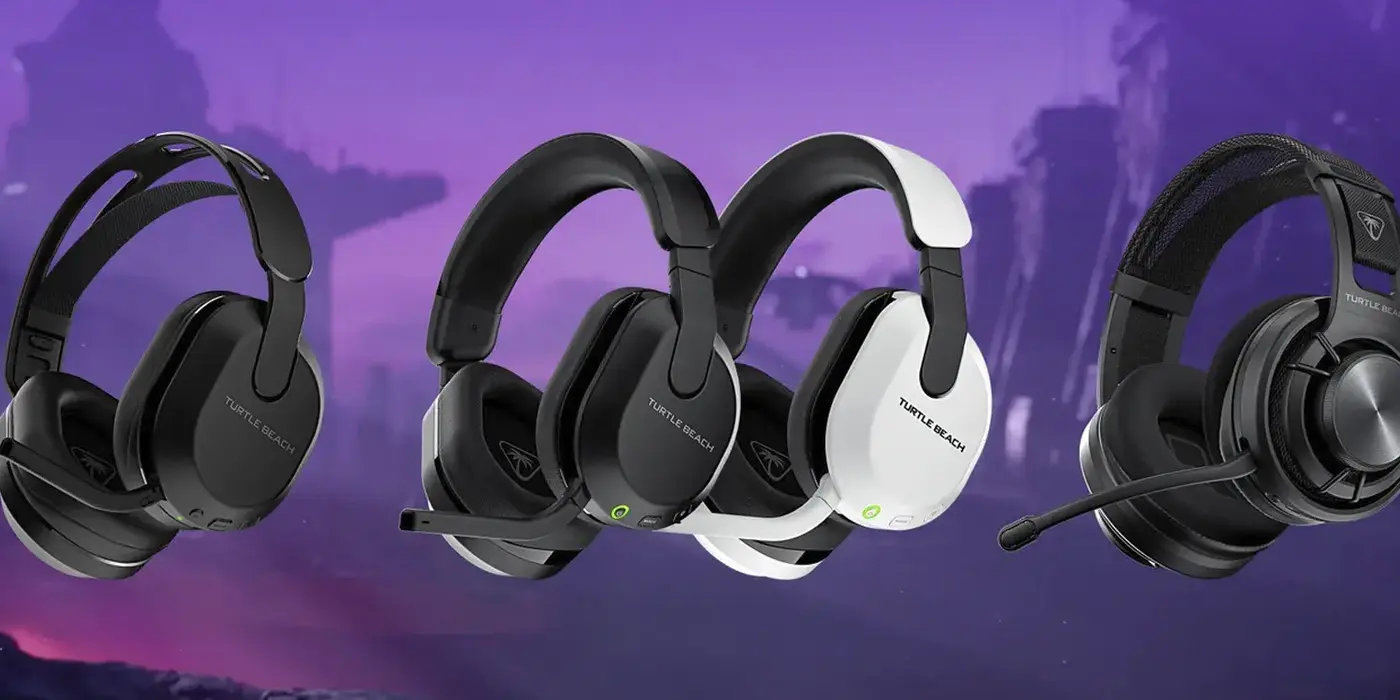
También conviene fijarse, al comprar nuevos cascos, en qué tecnologías anuncian. Términos como “modo gaming de baja latencia”, “aptX Low Latency” o “2,4 GHz propietario para gaming” indican que el fabricante se ha preocupado de este aspecto. En cambio, si solo se centra en calidad de sonido y batería pero no menciona nada de latencia, es posible que no sea el producto ideal para jugar.
Si tu PC tiene un módulo Bluetooth muy viejo, podrías plantearte instalar una tarjeta o adaptador más moderno. A veces un simple adaptador Bluetooth USB 5.x con buen soporte de códecs ya supone una mejora importante frente al Bluetooth integrado de serie en la placa base o en portátiles más antiguos.
Al final, hay un equilibrio entre comodidad, calidad de sonido y velocidad de respuesta. Para uso general (música, series, llamadas) un poco de latencia es aceptable, pero cuando la prioridad absoluta es la reacción inmediata, no siempre el Bluetooth estándar es la mejor vía, salvo que todo el ecosistema esté pensado específicamente para gaming.
Después de revisar cómo influyen la batería, el modo de ahorro de energía, las interferencias, los códecs, el audio HD y la propia configuración del sistema, se ve claro que reducir la latencia en auriculares gaming Bluetooth es cuestión de combinar pequeños ajustes y, si hace falta, mejorar algo de hardware. Cargar bien los cascos, desactivar modos de bajo consumo, acercar los dispositivos, minimizar interferencias, elegir códecs de baja latencia cuando estén disponibles, desactivar efectos de audio innecesarios y, en último término, resetear y actualizar drivers, suelen devolver el audio a un punto donde el lag deja de ser una molestia constante. Y si tu equipo actual simplemente no da más de sí, siempre te queda la opción de tirar de dongle específico, cable o unos auriculares más orientados al juego competitivo para que el sonido vaya por fin tan rápido como tus reflejos.


Redactor especializado en temas de tecnología e internet con más de diez años de experiencia en diferentes medios digitales. He trabajado como editor y creador de contenidos para empresas de comercio electrónico, comunicación, marketing online y publicidad. También he escrito en webs de economía, finanzas y otros sectores. Mi trabajo es también mi pasión. Ahora, a través de mis artículos en Tecnobits, intento explorar todas las novedades y nuevas oportunidades que el mundo de la tecnología nos ofrece día a día para mejorar nuestras vidas.