- Verificar la capacidad de energía del puerto y del concentrador USB es esencial para evitar desconexiones y fallos de dispositivos.
- Windows, USBDeview y un voltímetro USB permiten comprobar de forma precisa el consumo y la alimentación real de cada periférico.
- Elegir entre un hub con alimentación externa o alimentado por bus depende del número de dispositivos y de su demanda de energía.
¿Cómo saber si te falta alimentación en un hub USB? Cuando empiezas a conectar teclados, discos duros, cámaras, interfaces de audio y mil cacharros más al ordenador, tarde o temprano te surge la duda: ¿mi hub USB está recibiendo y repartiendo la energía que realmente necesitan todos los dispositivos? Y, sobre todo, ¿cómo saber si te está faltando alimentación en alguno de los puertos sin volverte loco haciendo pruebas a ciegas?
La buena noticia es que no hace falta ser ingeniero ni desmontar el PC para averiguarlo. Con unas cuantas comprobaciones en Windows, alguna herramienta gratuita y, si quieres hilar fino, un pequeño medidor USB, puedes detectar si tu hub USB se está quedando corto de potencia, entender cuánta energía ofrece cada puerto y elegir el tipo de concentrador que realmente necesitas para tu caso: con alimentación externa o alimentado por bus.
Qué es exactamente la alimentación en un hub USB y por qué importa
Antes de entrar en pruebas y diagnósticos, conviene aclarar el concepto básico: un hub USB no solo sirve para multiplicar puertos, también tiene que repartir la energía eléctrica entre todos los dispositivos conectados. Y ahí es donde muchas veces empiezan los problemas.
Los puertos USB modernos permiten lo que se conoce como conexión en caliente o hotplugging, es decir, puedes enchufar y desenchufar periféricos con el ordenador encendido y el sistema los reconoce al vuelo, sin reinicios ni historias. Esa capacidad plug & play parece mágica, pero está condicionada a que el puerto sea capaz de suministrar la potencia mínima que cada dispositivo necesita.
Cuando el puerto USB del PC o el propio hub no pueden entregar suficiente energía, aparecen síntomas de todo tipo: discos que se desconectan solos, cámaras que no arrancan, teclados MIDI que se “resetean”, ratones que parpadean o fallos aleatorios que cuesta asociar a un problema de alimentación. Para evitarlo, muchos periféricos que consumen bastante incluyen su propio adaptador de corriente o requieren conectarse sí o sí a concentradores con fuente externa.
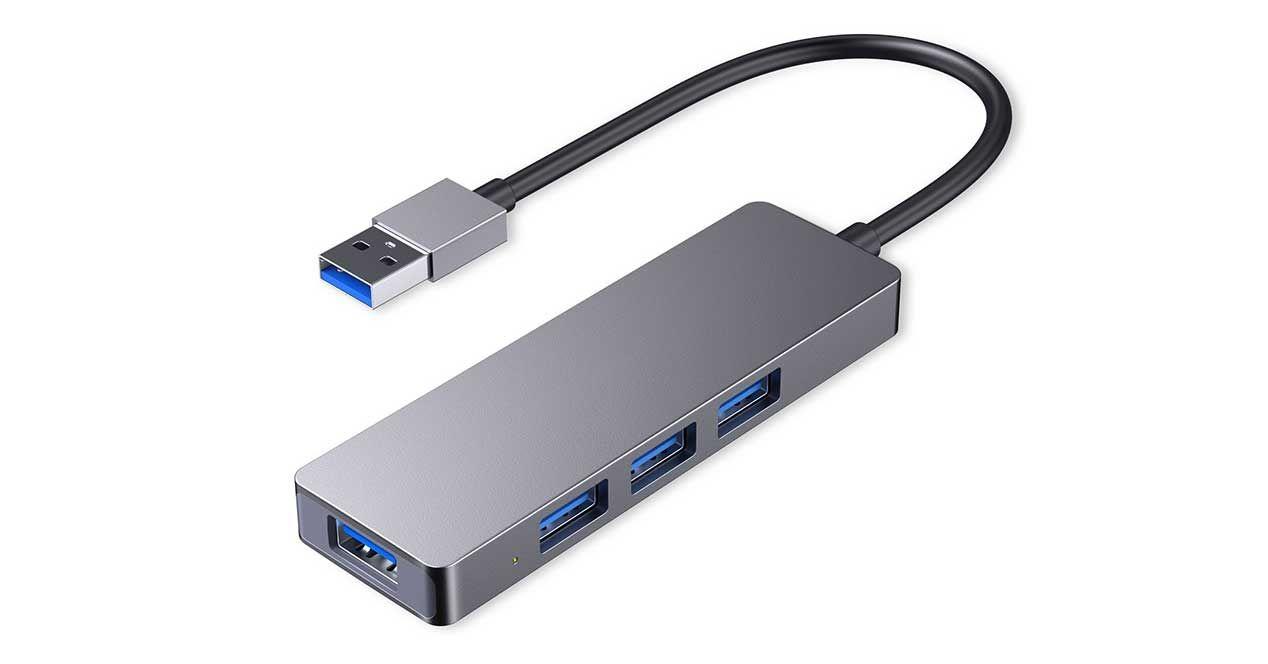
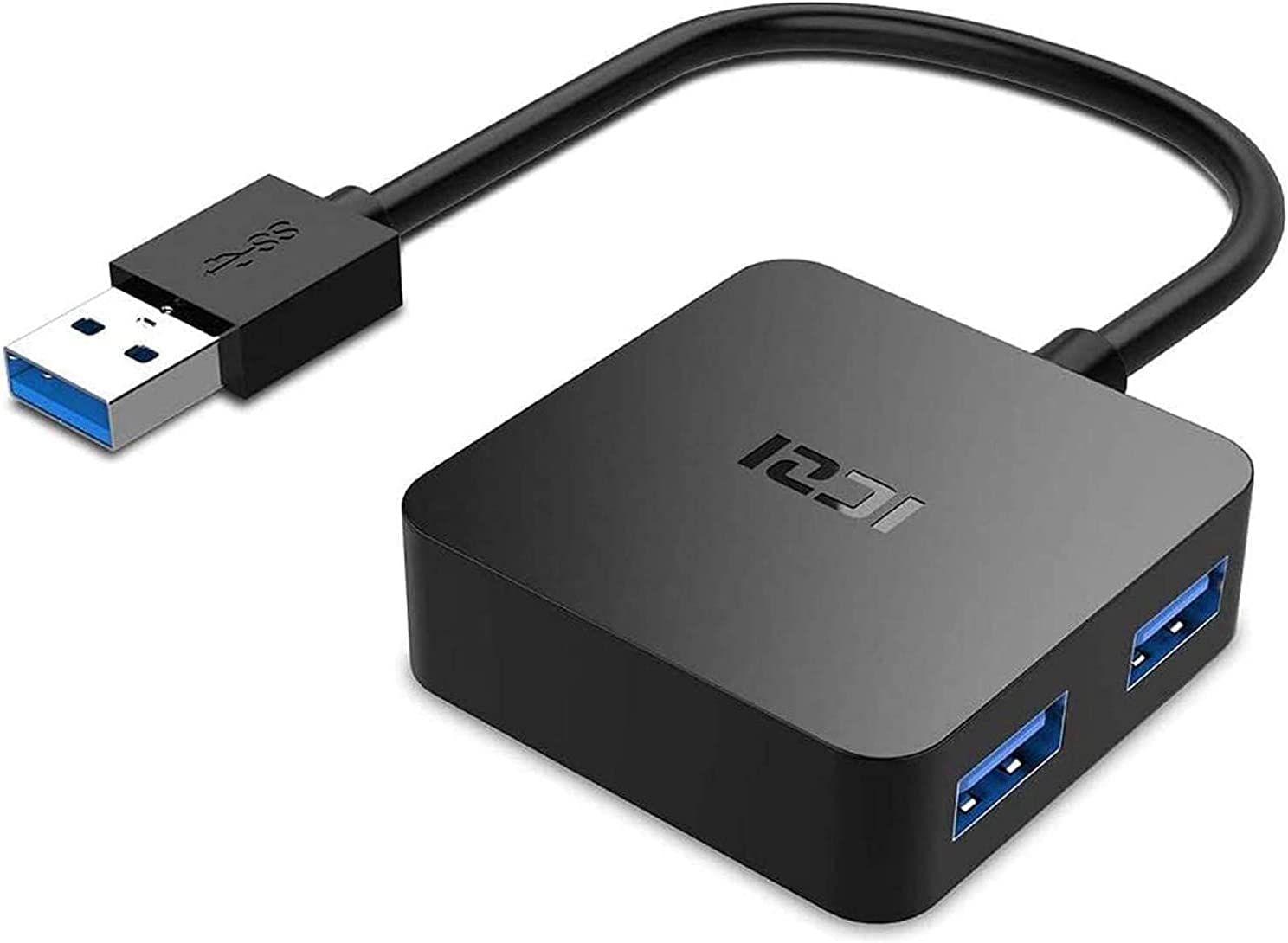
No todos los hubs son iguales: hay concentradores alimentados por bus (sin adaptador) y hubs con alimentación externa. Los primeros dependen totalmente de lo que entregue el puerto USB del ordenador; los segundos tienen su propia fuente y, por tanto, pueden proporcionar más potencia total y de forma más estable a cada puerto descendente.
Cuánta energía puede ofrecer un puerto USB y cómo se reparte
Para saber si te falta alimentación en un hub USB primero tienes que tener claro cuánta energía es capaz de entregar el puerto al que enchufas el concentrador y qué demanda cada dispositivo que conectas. Aquí entran en juego los estándares USB y sus límites de corriente.
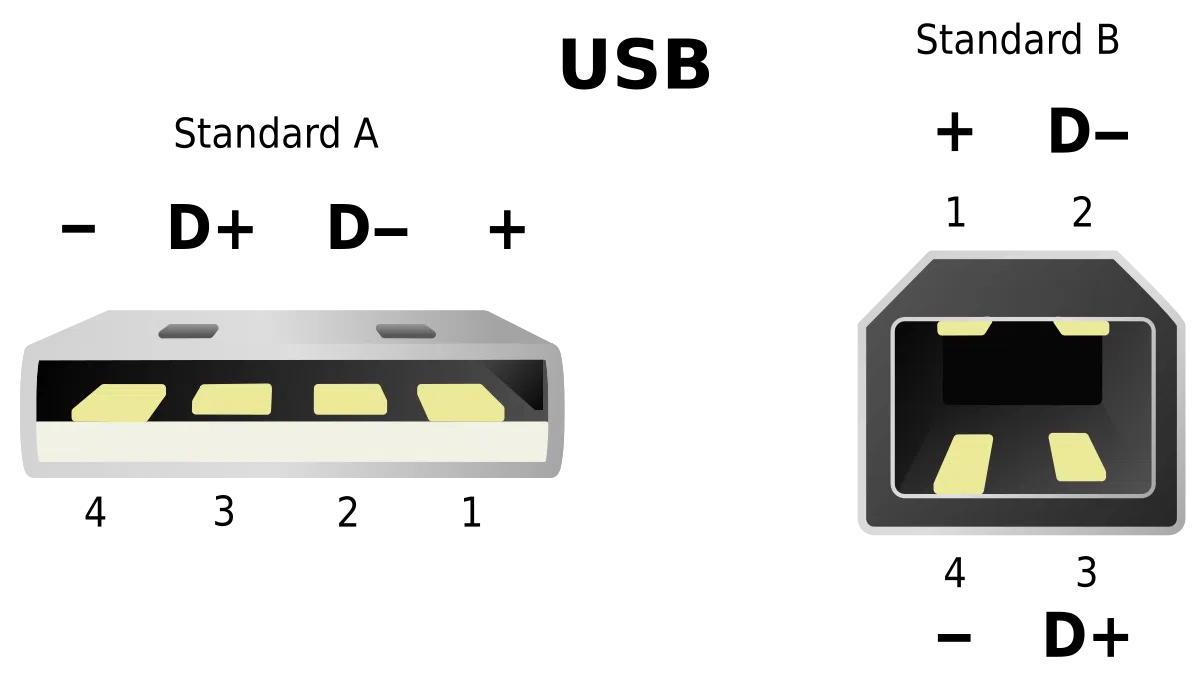
En los puertos clásicos USB 2.0, lo habitual es que cada puerto ofrezca hasta 500 mA a 5 V (es decir, 2,5 W de potencia). Eso es suficiente para memorias USB, ratones, teclados sencillos o pequeños adaptadores, pero se queda muy justo para discos duros externos mecánicos, interfaces de audio exigentes o cámaras que también cargan batería vía USB.
En USB 3.0 y superiores (USB 3.1, 3.2…), el límite típico sube y se maneja un consumo en bloques algo diferentes, pero el concepto clave se mantiene: cada periférico reserva “bloques” de corriente. Para que te sitúes, en muchos controladores:
- Los dispositivos USB 2.0 consumen en bloques de 100 mA.
- Los dispositivos USB 3.0 lo hacen en bloques de 150 mA.
A esto hay que añadir que el sistema distingue diferentes estados de energía (D0, D1, D2, D3) según la actividad del dispositivo. Un periférico en D0 está a plena potencia, mientras que en D3 apenas consume porque está en suspensión profunda. El hub y el sistema operativo gestionan estos estados para ahorrar, pero si el concentrador está saturado, basta con conectar uno o dos dispositivos más “tragones” para que se venga abajo todo el invento.
Además, debes tener presente que el voltaje no se suma entre puertos, pero la intensidad de corriente sí se reparte. Si el puerto del PC es capaz de entregar 500 mA en total y a través de un hub sin alimentación conectas dos dispositivos que están pidiendo cada uno 300 mA, inevitablemente alguno va a flojear o directamente fallará.
Cómo comprobar desde Windows si el hub USB está limitado de energía
Antes de gastar dinero en un nuevo concentrador, merece la pena ver qué está pasando “por dentro” desde el propio sistema. Windows te permite consultar las capacidades de energía de los controladores USB sin instalar nada extra, solo utilizando el Administrador de dispositivos.
Lo primero es acceder al administrador. Puedes abrir el menú de búsqueda de Windows y escribir devmgmt.msc o buscar “Administrador de dispositivos”. Al abrirlo, verás una lista con todo el hardware instalado en el ordenador, incluyendo controladoras USB, adaptadores de red, etc.
Dentro de esa lista, despliega la sección “Controladoras de bus serie universal (USB)”. Ahí aparecen tanto los controladores del chipset como los diferentes concentradores raíz USB (USB Root Hub) y otros hubs genéricos que Windows detecta.
Para ver cuánta energía puede proporcionar cada uno, haz clic con el botón derecho sobre “Concentrador raíz USB” (o el equivalente en tu idioma) y entra en “Propiedades”. En esa ventana, ve a la pestaña “Detalles” y, en el desplegable de propiedad, selecciona “Datos de energía” o “Power Data”, según la versión de Windows.
En esa sección aparecen los valores de energía asociados, incluyendo los estados de dispositivo D0 a D3 y la información de potencia máxima o actual. D0 indica que el dispositivo está usando el nivel de energía más alto disponible, mientras que D3 es el modo de bajo consumo. Si ves que un concentrador raíz está claramente limitado o que el dispositivo conectado no puede pasar a su modo de máxima potencia, es una pista de que estás al filo de lo que el puerto puede ofrecer.
Modos de energía USB y por qué afectan a tu hub
Los puertos USB no entregan siempre la misma potencia; adaptan la energía según el estado del dispositivo. Esto es importante para diagnosticar problemas, porque a veces todo funciona bien hasta que el periférico “despierta” y empieza a consumir más.
Cuando un dispositivo está activo (por ejemplo, un disco duro externo transmitiendo datos o una cámara en uso), el sistema lo mantiene en D0 y el controlador reserva la corriente necesaria. Si se queda inactivo, entra en suspensión y pasa a estados de menor consumo (D1-D3), donde apenas necesita unos miliamperios para mantenerse “despierto” a medias.
Los hubs USB llevan una especie de máquina de estados interna que reparte la potencia disponible entre los puertos descendentes. Si el concentrador es alimentado por bus, está limitado a lo que le entregue el puerto del ordenador; si es un hub con alimentación externa, dispone de una reserva mucho mayor. En cualquier caso, si se supera la corriente máxima permitida, alguno de los dispositivos puede quedar sin la alimentación que esperaba.
Para que te hagas una idea, en escenarios típicos:
- Un dispositivo USB con batería interna puede consumir hasta 500 mA
- Un dispositivo en suspensión reduce muchísimo su demanda, a valores cercanos a 2,5 mA en ciertos modos de ahorro.
- La suma de lo que piden todos los puertos de un mismo hub no puede superar lo que la controladora puede entregar, de lo contrario empezarán los cortes, desconexiones y comportamientos extraños.
En portátiles, además, hay otro factor: la gestión de energía de Windows puede decidir apagar temporalmente puertos USB para alargar la batería. Esto puede confundirse con un fallo del hub cuando en realidad es el sistema quien corta la alimentación.
Comprobar si Windows está cortando alimentación a los puertos USB
Si tienes un portátil o un PC con planes de energía muy agresivos, conviene revisar primero la configuración de Windows antes de culpar al hub. Windows permite suspender selectivamente los puertos USB para ahorrar consumo, y esa opción viene activada por defecto en muchos equipos.
Para revisarlo, abre el cuadro de búsqueda y escribe “Editar plan de energía” o entra al Panel de control y busca “Opciones de energía”. Verás los tres planes típicos: Economizador, Equilibrado y Alto rendimiento, además de los que tú hayas creado. Selecciona el plan que estés usando y pulsa en “Cambiar la configuración del plan”.
En la nueva ventana, haz clic en “Cambiar la configuración avanzada de energía”. Se abrirá un cuadro con un listado de opciones avanzadas: disco duro, procesador, suspensión… y, lo que nos interesa, la sección “Configuración de USB”.
Despliega “Configuración de USB” y entra en “Configuración de suspensión selectiva de USB”. Por defecto suele estar en “Habilitado” tanto para batería como para corriente alterna en portátiles. Cambia ambos a “Deshabilitado” para evitar que Windows corte alimentación a los puertos por su cuenta.
Esta simple modificación sirve para descartar falsas alarmas: a veces pensamos que un puerto o un hub están muertos y en realidad es el sistema operativo quien los apaga automáticamente al detectar inactividad o por límites de energía del plan establecido.
Usar USBDeview para medir el consumo de cada dispositivo
Si quieres ir un paso más allá y ver cuánta energía está pidiendo cada periférico conectado a tu hub, puedes recurrir a una utilidad gratuita muy práctica: USBDeview. No requiere instalación y te ofrece una lista detallada de todos los dispositivos USB que se han conectado a tu PC, incluyendo su consumo de corriente.
USBDeview está disponible en versiones para CPUs de 32 y 64 bits. Antes de descargar, conviene confirmar qué arquitectura usa tu sistema (la mayoría hoy son de 64 bits). Al bajar el archivo ZIP, simplemente lo descomprimes en una carpeta de tu elección; no hace falta ningún asistente ni instalar nada en el sistema.
Dentro de la carpeta descomprimida encontrarás el ejecutable USBDeview.exe. Haz doble clic para abrirlo y verás al instante una tabla con todos los dispositivos USB, actuales y antiguos. Es una aplicación portable, puedes llevarla en un pendrive y usarla en cualquier PC sin dejar rastro.
Para comprobar el consumo, desplázate hacia la derecha con la barra de desplazamiento horizontal hasta encontrar la columna “Power” (o similar). Ahí se indica cuántos miliamperios consume cada dispositivo cuando está en funcionamiento. Esta información es clave para detectar si tu hub alimentado por bus está acercándose peligrosamente al límite de lo que el puerto del PC puede ofrecer.
Gracias a esos datos puedes ver, por ejemplo, que un disco duro externo pide 500 mA, un teclado retroiluminado otros 200 mA y una webcam 250 mA. Si todo eso sale de un único puerto USB sin refuerzo de energía, es normal que aparezcan desconexiones, cortes de vídeo o errores en la transferencia.
Medir con un voltímetro USB para descartar fallos físicos
Aunque el software ayuda mucho, si quieres asegurarte de que los puertos USB entregan el voltaje y la corriente adecuados, nada como un pequeño medidor de hardware: un voltímetro USB (a veces llamado probador o tester USB).
Este tipo de aparato se conecta directamente al puerto USB (del PC, del hub o de un cargador) y, a su vez, tú enchufas el dispositivo al medidor. En pantalla verás el voltaje real (V) y la corriente (A) que está circulando en tiempo real. Lo bueno es que no necesitas abrir el ordenador ni hacer nada peligroso, todo va por el propio conector USB.
Con un voltímetro USB puedes comprobar:
- Si el voltaje se mantiene estable cerca de 5 V cuando el dispositivo está consumiendo.
- Si el puerto alcanza la corriente que el periférico debería recibir según sus especificaciones.
- Si hay diferencias notables entre puertos del mismo hub o entre diferentes equipos.
Además, te permite comparar resultados: conectas el mismo dispositivo y el mismo cable a otro PC o a otro hub y mides las diferencias de voltaje y amperaje. Si en un ordenador la cámara recibe 4,95 V y 400 mA estables, y en tu hub apenas llega a 4,6 V y varía la corriente, ya sabes dónde está el cuello de botella.
Este tipo de medición es muy útil también para ver si el problema está realmente en el puerto o en el dispositivo. Hay periféricos que piden más de lo que deben o que se comportan de forma anómala cuando el cable está dañado, y eso se ve muy claro si el voltaje cae en cuanto hay un mínimo movimiento del conector.
Hubs con alimentación vs hubs alimentados por bus: qué diferencia hay
A la hora de elegir un concentrador, casi siempre surge la misma duda: ¿hub con alimentación externa o hub sin alimentación (alimentado por bus)? Técnicamente ambos amplían el número de puertos, pero su comportamiento en cuanto a energía es muy distinto.
Un hub USB con alimentación incluye su propio adaptador de corriente que se enchufa a la pared. No depende de la potencia del puerto USB del ordenador, o al menos no de forma tan directa. Esto le permite alimentar sin problemas dispositivos de alto consumo, como discos duros externos mecánicos, impresoras, interfaces de audio grandes, cámaras que cargan batería o móviles en carga rápida.
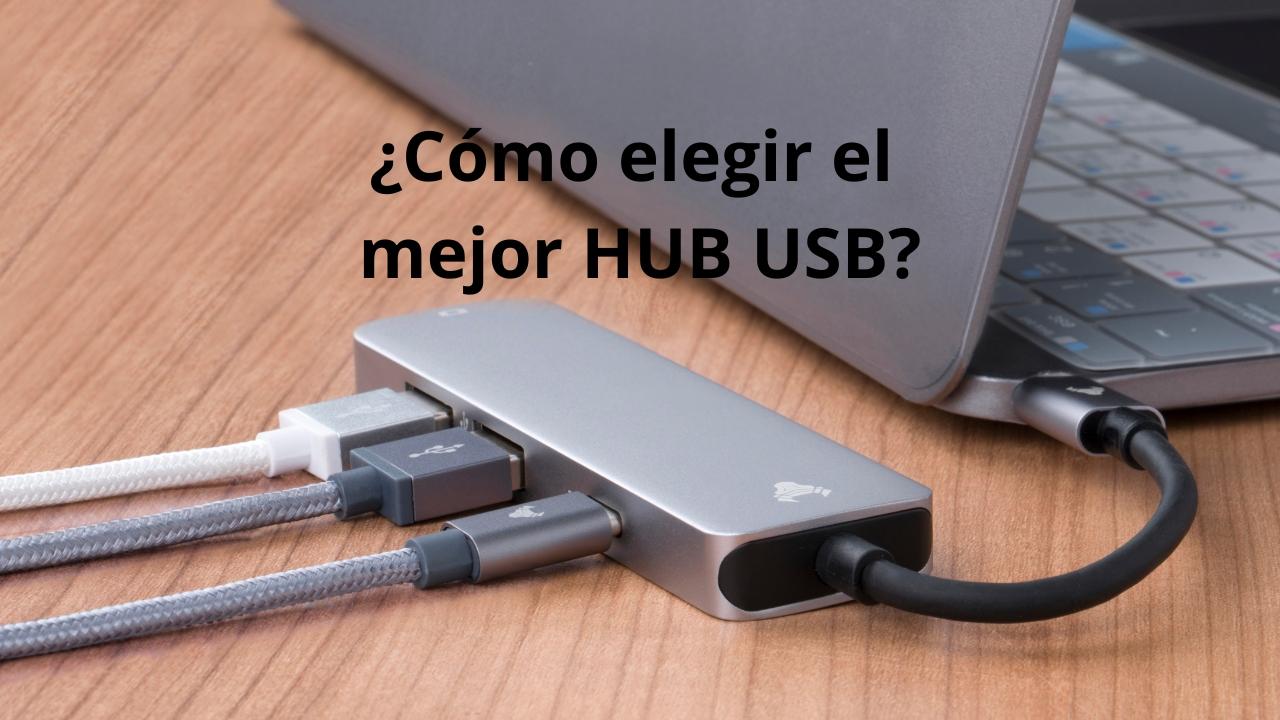
Por otro lado, un hub USB sin alimentación (bus-powered) toma toda la energía del propio puerto USB al que lo conectas. Esa energía se reparte entre todos los puertos descendentes, lo que lo hace ideal solo para periféricos de bajo consumo como ratones, teclados, sticks USB, receptores inalámbricos y pequeños adaptadores. Si empiezas a enchufar discos duros o a cargar móviles a través de un hub alimentado por bus, lo normal es que empiecen los problemas.
En resumen, a nivel práctico:
- Hubs con alimentación externa: más potentes, más estables, ideales para muchos dispositivos o periféricos que consumen bastante, aunque menos portátiles y algo más caros.
- Hubs sin alimentación: ligeros, baratos y muy cómodos para llevar con el portátil, pero limitados en número y tipo de dispositivos que pueden alimentar a la vez.
Un detalle que suele pasar desapercibido: muchos hubs con alimentación también permiten cargar dispositivos incluso con el PC apagado, siempre que el adaptador esté enchufado. Esto puede hacer que te sirvan como pequeña estación de carga improvisada para móviles y accesorios.
Casos reales: teclados MIDI, cámaras y otros dispositivos sensibles
La teoría está muy bien, pero donde de verdad se nota si te falta alimentación es en el día a día. Los teclados MIDI, las interfaces de audio USB y las cámaras web son ejemplos clásicos de dispositivos que se vuelven inestables si el hub no les da la corriente suficiente.
Imagina que tienes un teclado Yamaha que se alimenta con su propio adaptador y, además, un controlador MIDI tipo M-Audio Oxygen Pro Mini que depende de la alimentación USB para encenderse. Si conectas ambos a un mismo hub alimentado por bus, junto con un ratón y una webcam, puede que funcione… o puede que el controlador MIDI empiece a reiniciarse cuando la webcam entra en uso o cuando el sistema sube el brillo del teclado.
Lo más sensato en este escenario es optar por un hub con alimentación externa de calidad. De esa manera, el controlador MIDI y la webcam reciben la energía que necesitan sin drenar el puerto del portátil, mientras que el teclado con alimentación propia no compromete el resto del sistema.
Otro caso particular son las cámaras conectadas con cables USB largos. Cuando, además de los datos, viaja una corriente alta para cargar la batería mediante USB-PD (Power Delivery), el cable sufre más, se calienta, se endurece y termina fallando antes. Algunos usuarios buscan precisamente hubs que limiten la negociación USB-PD y no ofrezcan más allá de los 100 mA básicos o como mucho 500 mA, para que el cable trabaje solo como enlace de datos, tal y como recomiendan muchos fabricantes de cámaras.
Encontrar hubs que especifiquen claramente esta limitación no es sencillo, porque no suele aparecer destacado en las descripciones comerciales. En esos casos, suele ser más fácil recurrir a cables diseñados solo para datos o a adaptadores que corten las líneas de alimentación, pero la idea de fondo es la misma: controlar cuánta potencia llega al dispositivo para alargar la vida útil del cable y evitar problemas térmicos.
Cómo saber si realmente necesitas un hub con alimentación externa
Llega el momento de la decisión: ¿te basta con un concentrador alimentado por bus o deberías invertir en uno con adaptador de corriente? Para responder, plantéate qué tipos de dispositivos conectas y cuántos usas al mismo tiempo.
Si tu uso se limita a ratón, teclado, uno o dos pendrives y quizá un receptor inalámbrico, un buen hub USB 3.0 sin alimentación te va a hacer el apaño sin complicaciones. Son pequeños, ligeros y perfectos para acompañar a un portátil, incluso en viajes.
En cambio, si sueles conectar a la vez discos duros externos, impresoras, cámaras web HD, teclados MIDI alimentados por USB, móviles en carga y otros periféricos con hambre de energía, la respuesta es clara: necesitas un concentrador con alimentación externa. De lo contrario, forzarás el puerto del PC y empezarás a ver cortes aleatorios, errores y desconexiones que te harán perder tiempo.
También importa tu presupuesto y tus hábitos de trabajo: si sueles usar siempre el mismo puesto fijo con varios dispositivos conectados, compensa gastar un poco más en un buen hub con fuente propia, o incluso en una estación de acoplamiento completa que sume vídeo, red y alimentación. Si, por el contrario, solo necesitas algún puerto extra de forma esporádica, un hub sencillo alimentado por bus será suficiente.
Al final, la clave para saber si te falta alimentación en un hub USB está en juntar todas las piezas: qué corriente ofrece el puerto de tu PC, cómo gestiona la energía Windows, qué consumen realmente tus dispositivos y si tu concentrador dispone o no de su propia fuente. Con las herramientas adecuadas (Administrador de dispositivos, USBDeview y, si quieres hilar muy fino, un voltímetro USB) es bastante sencillo localizar dónde está el problema y elegir el tipo de hub que mejor encaja con tu equipo y tus periféricos, evitando así averías, desconexiones misteriosas y tirones de pelo innecesarios.


Apasionado de la tecnología desde pequeñito. Me encanta estar a la última en el sector y sobre todo, comunicarlo. Por eso me dedico a la comunicación en webs de tecnología y videojuegos desde hace ya muchos años. Podrás encontrarme escribiendo sobre Android, Windows, MacOS, iOS, Nintendo o cualquier otro tema relacionado que se te pase por la cabeza.