- El olor a quemado en el PC puede deberse tanto a polvo y componentes nuevos como a fallos eléctricos reales.
- La fuente de alimentación y la tarjeta gráfica son los elementos que más suelen causar olores fuertes y problemas graves.
- Una buena limpieza interna y el control de temperaturas y voltajes reducen drásticamente el riesgo de sobrecalentamiento.
- Ante olores persistentes o muy intensos es clave apagar, revisar visualmente y sustituir componentes sospechosos cuanto antes.

Cuando notas que tu PC huele a quemado, es lógico preocuparse. Desde luego, no es una buena señal. Al fin y al cabo, se trata de un dispositivo eléctrico que maneja bastante energía y que genera mucho calor, así que es lógico que suenen las alarmas.
Aun así, no siempre que un ordenador desprende olor a quemado o a plástico caliente significa que se está incendiando medio equipo. En muchos casos es algo relativamente normal, en otros es una simple acumulación de polvo… y en unos cuantos sí es la señal de que algún componente ha dicho basta. Vamos a ver, con calma, qué puede estar pasando, cómo distinguir entre una situación más o menos inocente y un problema serio, y qué pasos deberías seguir para no jugártela con tu PC.
¿Por qué puede oler a quemado un PC sin que nada esté roto?
Lo primero que hay que entender es que dentro del ordenador se combinan un montón de materiales distintos: fibra de vidrio en el PCB, resinas sintéticas, estaño de las soldaduras, plásticos de todo tipo, pegamentos, aislantes y otros compuestos orgánicos. Cada uno de ellos tiene su propio olor característico, y cuando se calientan por primera vez pueden desprender un aroma bastante intenso.
En componentes como la tarjeta gráfica, la placa base o la propia fuente de alimentación, estos materiales pueden llevar meses o incluso años almacenados en su embalaje antes de llegar a tus manos. Durante ese tiempo ciertos compuestos se van evaporando muy poco a poco, y el momento en el que los instalas y los haces trabajar de verdad, el calor acelera esa evaporación y el olor “salta” de golpe.
Este tipo de olor a “nuevo calentito” suele aparecer sobre todo en equipos recién montados o con piezas nuevas, especialmente si la calidad de los materiales no es la mejor. Lo normal es que sea algo completamente inocuo para tu salud y que, tras unas cuantas horas de uso, desaparezca casi por completo sin dejar rastro.
Otra fuente muy frecuente de olores raros es la acumulación de polvo y pelusa en el interior de la torre o del portátil. Ese polvo, mezclado con pelos, fibras textiles y algo de grasa ambiental, puede formar auténticas “bolas de hollín” que el flujo de aire mueve hasta zonas muy calientes, como los heatpipes de la GPU o los disipadores de CPU y chipset.
Cuando esa pelusa se calienta mucho, lo que se produce es una especie de pirólisis: la materia orgánica se descompone por la temperatura, se “tuesta” y genera un olor muy similar al de algo quemándose. En la práctica lo que está pasando es que esa suciedad se está carbonizando y desapareciendo, así que, mientras no haya chispas, no suele ser un problema grave.
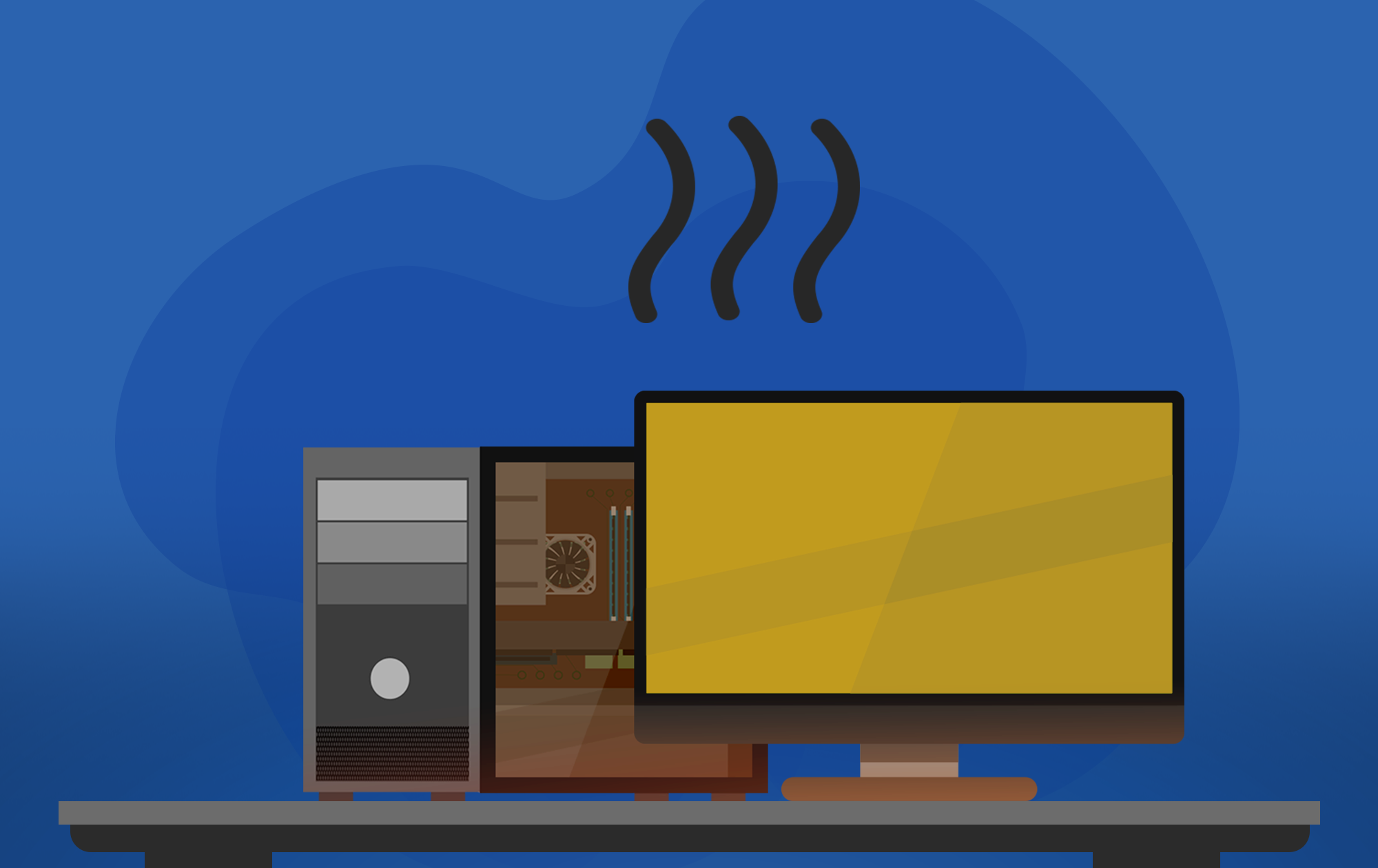
Cuándo el olor a quemado en el PC sí es motivo de alarma
Llega el punto delicado: hay situaciones en las que ese olor ya no es polvo ni plástico nuevo, sino que algún componente eléctrico está fallando de verdad. Y aquí sí conviene actuar rápido y con cabeza, porque un fallo eléctrico puede extenderse a otros componentes o provocar un cortocircuito serio.
Una señal muy clara de que algo no va bien es que, al mismo tiempo que notas el olor a quemado más intenso y desagradable, el PC se apague de golpe, reinicie solo o deje de encender. También asusta bastante ver humo, aunque sea muy ligero, salir por la rejilla superior o trasera de la caja.
Incluso aunque el equipo siga funcionando aparentemente bien, si el olor aparece siempre que le metes carga (por ejemplo, al jugar, renderizar, codificar AV1 en directo o hacer una prueba de estrés) y se concentra en una zona concreta de la torre, es muy probable que alguna pieza esté trabajando fuera de sus límites o empiece a degradarse.
En estos casos lo más sensato es no seguir utilizándolo como si nada: apaga el PC, desconéctalo de la corriente y déjalo reposar un rato antes de toquetear nada. Después podrás revisar con calma todos los componentes para ver si hay marcas de calor, deformaciones, zonas oscurecidas o restos de plástico derretido.
Si tu ordenador no presenta suciedad exagerada y, aun así, al abrirlo ves partes ligeramente deformadas por temperatura (plásticos que se han reblandecido, conectores ennegrecidos o componentes con la carcasa hinchada), la pieza afectada debe considerarse sospechosa y lo más prudente es sustituirla cuanto antes.
La fuente de alimentación: la gran sospechosa cuando huele a quemado
Entre todos los elementos del PC, la fuente de alimentación es, con diferencia, el que más papeletas tiene para oler fuerte a quemado o a barniz caliente en algún momento de su vida útil. Es el corazón eléctrico del equipo, el que gestiona toda la energía y, además, el que suele acumular más polvo en su interior.
Si el olor viene claramente de la parte trasera de la torre, por donde asoma el ventilador y el interruptor de la fuente, casi con total seguridad el problema está ahí. Una PSU puede oler mal por sobrecarga de potencia, mala ventilación o defectos de fabricación. A veces aguanta un tiempo funcionando así, pero jugar con eso es como apostar a la ruleta rusa.
Uno de los puntos débiles de muchas fuentes son los condensadores internos. Con el calor, el paso del tiempo o por usar componentes de baja calidad, pueden empezar a hincharse, fugar electrolito o directamente quemarse. Mientras se degradan, es bastante común que emitan un olor a quemado muy reconocible y, aun así, la fuente siga encendiendo el PC aparentemente sin problema.
El peligro es que, si un condensador termina reventando del todo, la energía que debería absorber se puede desviar de manera brusca por el resto de la circuitería, provocando picos de tensión y cortocircuitos capaces de cargarse placa base, GPU o discos de un plumazo. Si ves un condensador deformado, hinchado o con la parte superior reventada, esa fuente está sentenciada.
No es buena idea seguir usando una fuente que ya ha dado un aviso serio. En cuanto detectes olor persistente que sale claramente de ella, desconecta el equipo y plantéate cambiarla por un modelo de calidad con las protecciones modernas correspondientes (OCP, OVP, SCP, etc.). El coste de una buena PSU es ridículo comparado con lo que vale el resto del hardware que está alimentando.

La tarjeta gráfica y el riesgo de cables y conectores quemados
La otra gran protagonista en los sustos por olor a quemado es la tarjeta gráfica, sobre todo en la gama alta moderna, donde las GPUs pueden llegar a consumir más de 450 o 500 vatios solo ellas solas. Ese nivel de demanda energética pasa por cables y conectores que, si no se gestionan bien, pueden terminar muy calientes.
En configuraciones con conectores tipo 12V-2×6 o adaptadores que concentran tanta potencia en un solo cable, es relativamente fácil que se produzca una sobrecarga en un rail o en un pin concreto si el montaje no se ha realizado correctamente o la fuente no reparte bien la intensidad. El resultado pueden ser conectores parcialmente derretidos o con el plástico chamuscado.
Puede parecer un caso extremo y poco habitual, pero no conviene descartarlo sobre todo con gráficas nuevas y muy tragonas con diseños de alimentación complicados. Si notas olor a plástico quemado procedente de la zona de la GPU, conviene inspeccionar con lupa tanto el conector de la tarjeta como el cable que viene de la fuente.
También hay que tener cuidado con montajes chapuceros donde el cable de alimentación de la gráfica roza ventiladores, se dobla en exceso o queda demasiado tenso. Todo eso puede dañar el aislamiento con el tiempo, crear puntos de calor y acabar dando ese olor tan característico antes de fallar del todo.
Si detectas cualquier indicio de coloración marrón, plástico brillante donde antes era mate o contactos ennegrecidos, lo razonable es sustituir el cable y comprobar el estado de la fuente. Y, si la GPU presenta marcas claras de calor alrededor del conector, lo más sensato es no seguir forzándola hasta revisarla con un técnico.
Otros componentes que pueden oler a quemado
Aunque no es normal que un PC se prenda fuego como una antorcha, lo cierto es que, por configuración defectuosa o por uso de materiales baratos, hay componentes más propensos a sufrir daños por temperatura que otros. Casi cualquier parte electrónica puede quemarse si algo va muy mal, pero algunos tienen más papeletas.
Por ejemplo, los SSD y unidades de almacenamiento suelen trabajar a temperaturas moderadas, pero ciertos controladores o chips de memoria pueden calentarse mucho si la ventilación es pobre o se han retirado los disipadores que traían de fábrica. Aun así, no es lo más habitual notar olor fuerte solamente por un SSD en mal estado.
La memoria RAM, por su diseño y por cómo gestionan el consumo las placas modernas, no suele llegar a quemarse físicamente. Pueden fallar por otros motivos (chips defectuosos, incompatibilidades, overclock agresivo), pero no es común que generen olor intenso a quemado si no hay algo más grave alrededor.
Los procesadores, por su parte, cuentan desde hace años con mecanismos muy estrictos de protección térmica: bajan frecuencias, reducen voltaje y, en último extremo, apagan el sistema antes de llegar al punto de derretir nada. Para que una CPU huela a quemado haría falta un fallo muy grave de la placa base o de la refrigeración.
La propia placa base sí puede ser fuente de problemas. Reguladores de voltaje, mosfets y pequeños componentes SMD pueden sobrecalentarse o cortocircuitar, a veces por un tornillo mal puesto, pasta térmica conductora mal aplicada o incluso por suciedad húmeda en la superficie. En muchos casos, si un VRM se quema de verdad, además de olor habrá marcas visibles en el PCB.

Portátiles y mini PC: cuando el olor viene de equipos compactos
En el caso de los portátiles y mini PC, hay que diferenciar muy bien entre dos focos: la fuente de alimentación externa y el propio interior del equipo. Estos dispositivos dependen de un cargador externo tipo ladrillo, que no deja de ser una fuente de alimentación en formato compacto.
Si notas claramente que el olor a quemado proviene del cargador, lo más probable es que el problema esté ahí. Puede deberse a sobrecalentamiento, envejecimiento de componentes internos o incluso a un defecto de fábrica. En este caso, lo prioritario es desenchufar el cargador, apagar el dispositivo y no seguir utilizándolo con esa fuente.
Encontrar cargadores de reemplazo para muchos portátiles es relativamente sencillo, siempre que te asegures de que la potencia, el voltaje y el conector son compatibles. En equipos con carga por USB-C y estándar Power Delivery, un cargador GaN de calidad, con la potencia adecuada, suele ser una opción muy cómoda y eficiente.
Si, por el contrario, el olor procede del interior del portátil o del mini PC, el asunto se complica. En un chasis tan compacto, un componente que se haya calentado en exceso puede transmitir olor a toda la carcasa. Aunque el equipo siga funcionando, es posible que algún chip, VRM o parte del sistema de carga de la batería se esté deteriorando.
Si el diseño del portátil lo permite, es buena idea abrir la tapa inferior con cuidado (sin forzar nada y respetando la garantía cuando proceda) y hacer una inspección visual en busca de pelusas acumuladas, plásticos deformados o zonas de la placa oscurecidas. A veces el culpable no es más que una bola de polvo cocida en el radiador.
Cuando el olor es muy fuerte, no desaparece con el tiempo y no encuentras suciedad evidente, lo más prudente es dejar de usar el equipo con normalidad y llevarlo a un servicio técnico. Los portátiles integran más componentes soldados, por lo que un solo fallo puede comprometer toda la placa.
Guía básica: qué hacer si tu PC huele a quemado
Más allá de identificar si el olor es a “nuevo caliente” o a tostado serio, conviene seguir una mínima rutina de comprobaciones para no pasar por alto un problema real. No hace falta ser ingeniero, pero sí tener un poco de orden y sentido común al revisar el PC.
Lo primero es hacer una comprobación visual rápida con el equipo apagado y desenchufado. Si tu torre tiene cristal lateral, puedes empezar mirando desde fuera con buena luz: busca cables raros, conectores sueltos, zonas más oscuras de lo normal o ventiladores detenidos cuando deberían girar.
Si no ves nada claro desde fuera (o tu caja es totalmente cerrada), tocará abrir el lateral. Tómate tu tiempo para revisar placa base, tarjeta gráfica, cables de alimentación y conexiones. Cualquier marca de quemado, plástico deformado, líquido seco alrededor de un condensador o simple “olor concentrado” en un punto concreto es una pista importante.
En algunos casos, sobre todo cuando sospechas de la fuente de alimentación, no queda otra que desmontar parcialmente el equipo para acceder mejor. Eso sí, no es recomendable abrir la propia PSU si no tienes formación suficiente, porque hay condensadores que pueden mantener carga incluso desenchufados y puedes llevarte un susto serio.
Mientras inspeccionas el interior, aprovecha para fijarte en los ventiladores: un ventilador parado o muy sucio puede disparar la temperatura de la zona donde está montado, provocando olores, thermal throttling e incluso daños si se alarga en el tiempo. A veces el origen del problema no es el componente que huele, sino el que dejó de refrigerarlo.
Limpiar el interior del PC para evitar olores y problemas térmicos
Una de las mejores formas de reducir la probabilidad de olores raros y alargar la vida de tu equipo es hacer una limpieza en condiciones cada cierto tiempo. No hablamos de pasar un trapito por fuera, sino de sacar el polvo a conciencia de todas las zonas donde se acumula sin que lo veas.
Para esta tarea lo más práctico es usar aire comprimido (en bote o con un compresor pensado para electrónica) y, si quieres rizar el rizo, un pequeño pincel antiestático para aflojar la suciedad más pegada en los disipadores. Haz ráfagas cortas de aire, mantén los ventiladores sujetos para que no giren como locos y ve expulsando el polvo hacia fuera de la caja.
Los disipadores de CPU y GPU son verdaderos imanes para la mugre: entre las aletas puede acumularse una capa de polvo que bloquea por completo el flujo de aire, obligando a los ventiladores a girar más rápido y calentando mucho más todo el entorno. Limpiarlos a fondo reduce ruido, temperaturas y, de paso, olores.
Ya que estás con las manos en la masa, es buen momento para revisar el estado de la pasta térmica del procesador. Si lleva años sin cambiarse, puede haberse secado y perder eficacia, lo que dispara la temperatura de la CPU sin necesidad de que haya ningún fallo más. Retirar la pasta vieja y aplicar una nueva capa de calidad es una pequeña inversión que se nota.
La misma filosofía se aplica a tarjetas gráficas muy veteranas: si sabes lo que haces y no pierdes garantía, abrir la GPU para limpiar el interior y renovar la pasta puede rebajar notablemente las temperaturas de funcionamiento y reducir la posibilidad de que empiece a oler “a tostado” en sesiones largas de juego.
Monitorizar temperaturas y voltajes: evita sustos antes de que huelan
Además de la limpieza física, es muy recomendable tener controlados los parámetros básicos de tu PC para detectar a tiempo cualquier deriva peligrosa. Hoy en día hay multitud de programas gratuitos y de pago que permiten consultar temperaturas, uso de CPU y GPU, y voltajes de los distintos rails de la fuente.
Herramientas como SpeedFan y muchas utilidades de los propios fabricantes de placas te muestran en tiempo real si algún componente se está poniendo demasiado caliente y permiten detectar si servicios del sistema, como el servicio SysMain, están causando picos de carga. Así puedes comprobar, por ejemplo, que tu gráfica no se va sistemáticamente a los 90 ºC sin motivo o que la CPU no está siempre al límite incluso en tareas suaves.
Vigilar también los voltajes ayuda a detectar posibles fallos de la fuente o de la placa. Si ves valores muy fuera del rango normal (por ejemplo, un rail de 12 V bajando mucho o subiendo demasiado) puede ser señal de que algo no regula bien la energía. En configuraciones con overclock o undervolt agresivo, estos datos son todavía más importantes.
La idea es usar estas herramientas de monitorización como un “chivato” que te avise mucho antes de que aparezca el olor a quemado. Si notas temperaturas o voltajes sospechosos, ajusta ventilación, revisa perfiles de energía o corrige cualquier OC mal planteado antes de que se convierta en un problema físico.
Con este tipo de controles periódicos, sumados a una buena limpieza y a la elección de una fuente de alimentación decente, es mucho menos probable que acabes olfateando tarde un componente que ya se ha estropeado cuando podrías haberlo evitado.
En definitiva, cuando tu PC huele a quemado puede ir desde algo tan simple como polvo y componentes nuevos calentándose por primera vez hasta un fallo grave en la fuente, la gráfica o la placa base. Parar a tiempo, revisar visualmente, limpiar el interior y monitorizar temperaturas y voltajes son tus mejores aliados para distinguir entre un olor inofensivo y una señal de alarma, proteger tus componentes y alargar muchos años la vida de tu equipo sin vivir con el miedo constante a que la torre acabe literalmente chamuscada.


Redactor especializado en temas de tecnología e internet con más de diez años de experiencia en diferentes medios digitales. He trabajado como editor y creador de contenidos para empresas de comercio electrónico, comunicación, marketing online y publicidad. También he escrito en webs de economía, finanzas y otros sectores. Mi trabajo es también mi pasión. Ahora, a través de mis artículos en Tecnobits, intento explorar todas las novedades y nuevas oportunidades que el mundo de la tecnología nos ofrece día a día para mejorar nuestras vidas.