- Los errores de guardado en Photoshop suelen estar ligados a permisos del sistema, archivos bloqueados o conflictos con otras aplicaciones que mantienen el PSD en uso.
- Problemas en los cuadros de diálogo de “Abrir/Guardar”, avisos falsos de falta de RAM y fallos tras actualizar el sistema operativo apuntan a preferencias corruptas o mala integración con el sistema.
- Herramientas externas de reparación PSD pueden recuperar archivos dañados, pero no sustituyen a la corrección de la causa principal del bloqueo o error al guardar.
- Revisar la gestión de memoria virtual, los discos de scratch, las vistas previas de imagen y los plugins instalados ayuda a estabilizar Photoshop y reducir errores de guardado.
Si Photoshop abre correctamente tus archivos pero no te deja guardarlos, es normal que entres en pánico, sobre todo si estás en plena entrega de un trabajo o en medio de un proyecto importante. Este problema es mucho más común de lo que parece y puede deberse a una mezcla de permisos del sistema, configuraciones de Photoshop, conflictos con otras aplicaciones o incluso errores específicos del sistema operativo.
En este artículo vamos a repasar, con todo detalle, todas las situaciones descritas por otros usuarios que han sufrido este fallo: desde mensajes de archivo bloqueado, cuadros de diálogo vacíos al pulsar “Guardar como”, avisos de falta de memoria RAM sin sentido, hasta errores de “archivo ya en uso”. A partir de ahí, veremos posibles causas y soluciones prácticas, tanto en Windows como en macOS, para que puedas volver a guardar tus proyectos sin perder tiempo ni datos. Vamos con una guía sobre Photoshop abre archivos pero no permite guardarlos ¿Qué está pasando?
Photoshop abre archivos, pero no permite guardarlos: casos reales
Uno de los escenarios más frustrantes es cuando Photoshop CC 2019 abre los documentos sin problemas, te deja editarlos, pero en el momento de guardar aparece un mensaje de error del estilo: “No se pudo guardar ‘nombre del archivo’ porque el archivo está bloqueado, no tienes los permisos necesarios, o otro programa está usando el archivo. Utiliza el comando ‘Propiedades’ en el Explorador de Windows para desbloquear este archivo”. En este caso, aunque cierres el resto de programas, el aviso sigue apareciendo.
El usuario afectado comprobó en Windows que la casilla “Solo lectura” aparecía marcada en los archivos. Al intentar desmarcarla y aplicar el cambio, el sistema devolvía otro error: “Ocurrió un error al aplicar atributos al archivo: ‘Nombre del archivo’… Acceso denegado”. El detalle llamativo es que esa persona era administradora del equipo y, en la pestaña de seguridad, tenía todos los permisos de “Control total, modificar, leer y ejecutar, listar contenido, leer y escribir” activados, tanto en la carpeta como en los archivos.
Incluso intentando dar permisos completos desde la carpeta raíz, Windows seguía mostrando el mismo mensaje de acceso denegado. Es decir, Photoshop culpaba a los permisos, pero el propio sistema se negaba a modificar atributos aparentemente sin razón. Esta situación apunta a un problema más profundo en el sistema de archivos, políticas de seguridad, antivirus o bloqueo por parte de otro proceso en segundo plano.
En otro caso distinto, Photoshop comenzaba a comportarse de forma extraña: dejaba de funcionar la ventana de “Guardar”, “Guardar como” y “Guardar una copia”. Cuando el usuario pulsaba cualquiera de estas opciones, el cuadro de diálogo que debería mostrar las carpetas y permitir elegir nombre aparecía totalmente en blanco, sin rutas ni archivos visibles, haciendo imposible finalizar el guardado.
Lo más curioso es que este bug solo afectaba a documentos nuevos, creados después de que surgiera el problema. Todos los archivos antiguos, creados con anterioridad, podían guardarse sin mayor dificultad. Este comportamiento sugiere conflictos con el sistema de ventanas, extensiones, plugins o incluso un fallo puntual en la actualización de Photoshop que corrompe la forma en la que el programa invoca los cuadros de diálogo del sistema.
Errores de RAM, pestañas de archivo bloqueadas y reinstalaciones que no arreglan nada

Otra usuaria relataba que, de un día para otro, Photoshop empezó a avisarle de que no tenía suficiente RAM para abrir un archivo JPG, a pesar de tener 16 GB de memoria y apenas un par de aplicaciones abiertas (un navegador con una pestaña y el correo de Windows). Es decir, la advertencia no tenía sentido en relación con los recursos reales del sistema.
Pocos días antes de ese error de memoria, había ocurrido algo más: la ventana de inicio de Photoshop desapareció. Aunque en principio no le dio importancia (no impedía trabajar), esa ausencia podía ser la primera pista de que algo en la configuración o en el entorno del programa se había dañado, quizá por una actualización, un cambio de perfil de usuario o un conflicto con otra aplicación.
El problema se agravó hasta el punto de que, finalmente, Photoshop dejó de permitirle usar las pestañas de “Abrir”, “Guardar” y “Guardar como”. Ninguna de estas funciones respondía correctamente. Aunque desinstaló y reinstaló Photoshop, el fallo persistía. Esto encaja con un patrón frecuente: cuando el origen está en el sistema (permisos, librerías, controladores, conflictos de usuario) o en preferencias corruptas, reinstalar solo el programa no basta.
En estos casos, la combinación de errores de memoria ficticios, desaparición de la pantalla de inicio y fallos en los diálogos de archivo apunta a problemas más globales, como archivos de preferencias dañados, conflictos con la GPU, versiones anteriores que han dejado restos, o incluso corrupción de perfiles de usuario en el sistema operativo.
“El archivo ya está en uso o se dejó abierto”: el clásico error al guardar PSD
En macOS, especialmente después de actualizar a versiones como Snow Leopard en su momento, muchos usuarios se encontraron con un mensaje bastante frecuente al intentar guardar: “No se pudo guardar (nombre de archivo) porque el archivo ya está en uso o se dejó abierto”. El problema es que el archivo no estaba abierto en ninguna otra aplicación, solo en Photoshop.
Quienes utilizaron Photoshop CS4 sobre Snow Leopard reportaron que este error se repetía en distintos archivos PSD, aunque cerrasen todo lo demás. No parecía un problema del documento en sí, sino de la interacción entre Photoshop y el sistema operativo tras la actualización. Eso encaja con bugs de indexación, vista previa, Spotlight o bloqueos de archivos por procesos del sistema.
Una de las causas frecuentes es trabajar con la misma imagen tanto en Photoshop como en InDesign. Si un archivo está colocado en un documento de InDesign (INDD) y se edita desde Photoshop, InDesign puede mantener un bloqueo sobre el archivo o sobre el recurso vinculado, provocando que macOS interprete que el PSD sigue en uso mientras intentas guardarlo.
En otras ocasiones, el origen es más simple: otra aplicación o proceso en segundo plano está accediendo al mismo archivo, aunque tú no lo tengas visible. Por ejemplo, herramientas de sincronización en la nube (tipo Dropbox, OneDrive), sistemas de copia de seguridad, antivirus o utilidades de vista previa rápida pueden estar leyendo o generando miniaturas del archivo justo cuando Photoshop intenta escribirlo.
Causas habituales por las que Photoshop no deja guardar archivos
A partir de todos estos casos, se pueden identificar varias causas recurrentes que explican por qué Photoshop abre pero no guarda. Algunas son específicas de Windows o macOS, y otras tienen que ver directamente con la configuración del propio Photoshop.
En escenarios donde aparecen mensajes como “el archivo está bloqueado”, “no tienes permisos necesarios” o “no se pudo guardar porque el archivo está en uso”, es muy probable que el problema esté en los permisos del sistema de archivos o en atributos como “Solo lectura”. Incluso con cuenta de administrador, Windows puede denegar cambios si hay políticas de seguridad, herencia de permisos corrupta o interferencias de antivirus.
Los errores de “archivo ya en uso” suelen relacionarse con aplicaciones que mantienen el archivo abierto en segundo plano: InDesign con imágenes vinculadas, el propio Finder generando vistas previas en macOS, o servicios de indexación como Spotlight. Esta “competencia” por el archivo hace que el sistema bloquee las operaciones de escritura de Photoshop para evitar conflictos.
El problema de cuadros de diálogo en blanco o pestañas de “Abrir/Guardar” que no responden sugiere fallos en la integración de Photoshop con los diálogos estándar del sistema operativo. Puede deberse a extensiones de terceros, drivers gráficos, preferencias corruptas, o bugs puntuales de ciertas versiones de Photoshop que se manifiestan a partir de una actualización o cambio de sistema.
Cuando se suman mensajes absurdos de falta de RAM y comportamientos raros (ventana de inicio que desaparece, herramientas que fallan, filtros que no cargan), hay que sospechar de archivos de preferencias dañados, gestión de memoria virtual de Photoshop mal configurada o problemas con el disco de memoria virtual (scratch disk). Aunque tengas 16 GB de RAM, si el disco de memoria virtual está lleno o inaccesible, pueden aparecer estos errores engañosos.
Relación con otras aplicaciones: InDesign, Finder, Spotlight y más
Una de las causas más concretas descritas por usuarios es el trabajo combinado entre Photoshop e InDesign. Si tienes una imagen colocada en un documento INDD y la abres para retocarla directamente desde ahí, es bastante común que el sistema mantenga algún tipo de bloqueo mientras InDesign refresca el enlace. El resultado: Photoshop te dice que el archivo ya está en uso cuando intentas guardarlo.
En esa situación, varias personas han reportado que basta con volver a InDesign y “recolocar” la imagen, es decir, actualizar el vínculo, o directamente cerrar el documento de InDesign, guardar los cambios y después regresar a Photoshop para intentar guardar de nuevo el PSD. Cerrar el archivo INDD y abrirlo otra vez suele liberar el bloqueo en muchos casos.
En macOS, entra en juego también la aplicación Vista Previa y el Finder. Si en el Finder tienes activada la opción de previsualizar imágenes, el sistema puede estar generando iconos y vistas rápidas de los PSD, lo que introduce pequeñas ventanas de tiempo en las que el archivo queda bloqueado por el sistema. Si justo en ese momento Photoshop intenta guardarlo, aparece el mensaje de que el archivo está ya en uso.
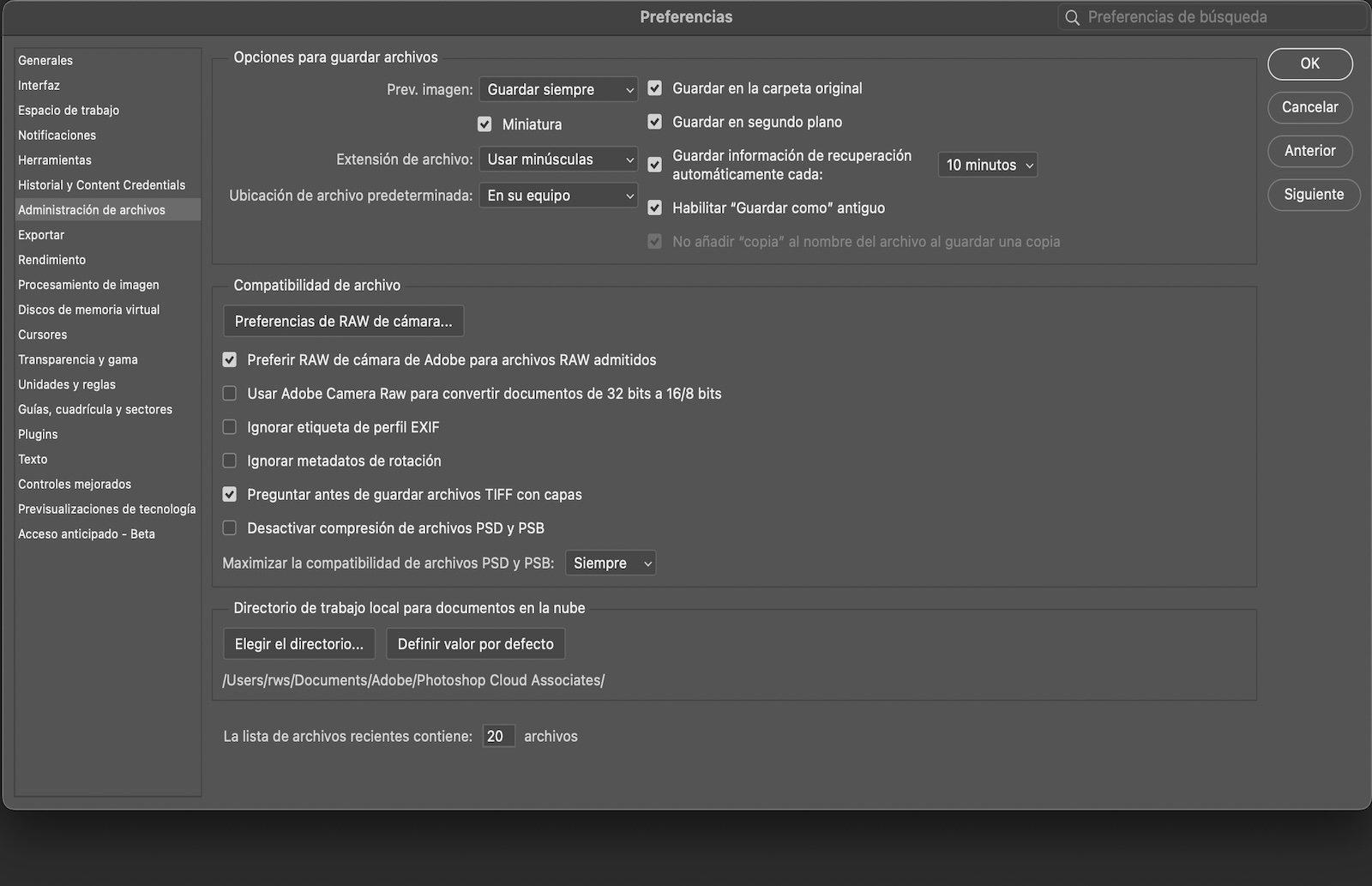
Algunos usuarios han optado por ir a las preferencias de Photoshop, en el apartado de “Manejo de archivos”, y desactivar la opción de guardar siempre las vistas previas de imagen. Esta miniatura que guarda Photoshop puede entrar en conflicto con la generación de iconos del Finder, de modo que al reducir esta interacción se minimizan los bloqueos y las negativas a guardar.
La actualización del sistema operativo también juega un papel importante. Tras pasar a versiones como Snow Leopard, se reportaron errores relacionados con Spotlight, el sistema de indexación de macOS, que escaneaba constantemente los archivos y podía bloquearlos temporalmente. Algunos usuarios probaron a desactivar Spotlight o, en casos extremos, a volver a una versión anterior del sistema cuando el problema se hacía recurrente, especialmente con archivos pesados de diseño.
Intentos de solución habituales y por qué a veces no funcionan
Cuando Photoshop se niega a guardar, la primera reacción de casi todo el mundo es cerrar programas, reiniciar el ordenador y reinstalar Photoshop. Aunque esto puede resolver casos muy puntuales, los testimonios recopilados muestran que muchas veces no es suficiente, porque el origen está en permisos del sistema, perfiles de usuario, servicios en segundo plano o archivos dañados que la reinstalación no toca.
En el caso de Windows con archivos marcados como “Solo lectura”, desmarcar esta opción desde Propiedades no sirve si el sistema te devuelve “Acceso denegado” al aplicar los cambios. Ahí, la solución pasa por revisar la pestaña de Seguridad, la herencia de permisos, comprobar si la carpeta está bajo control de un sistema corporativo (dominio, políticas de grupo), o incluso probar a mover los archivos a otra ubicación donde tengas control total, como una carpeta nueva en tu usuario.
Otra recomendación que se ha dado en algunos casos es crear una cuenta de usuario nueva en el sistema operativo, iniciar sesión con ella e instalar o ejecutar Photoshop solo con ese perfil. De esta forma, se comprueba si el problema se debe a configuraciones específicas, preferencias corruptas o conflictos de software que solo afectan a tu cuenta original. Si en la cuenta nueva puedes guardar sin problemas, el enfoque debe ir hacia la reparación del perfil antiguo o trabajar definitivamente desde el nuevo.
Cuando se sospecha de conflictos con Vista Previa o Finder en macOS, se han propuesto soluciones como cerrar todas las ventanas del Finder, desactivar las previsualizaciones, o cambiar temporalmente la ubicación donde guardas los archivos PSD para que no estén siendo indexados o previsualizados de inmediato. Ajustar las preferencias de Photoshop en el apartado de vistas previas de imagen también puede ayudar a reducir los choques.
En situaciones derivadas de una actualización problemática del sistema (como la comentada con Snow Leopard), algunos usuarios llegaron a plantearse reinstalar una versión anterior de macOS para comprobar si el error desaparecía. Aunque es una medida drástica, evidencia que el conflicto puede estar en una combinación específica de versión de sistema + versión de Photoshop + modo de indexación de archivos.
La tentación de recurrir a herramientas externas de reparación PSD
En medio de estos problemas, hay quienes recomiendan utilizar herramientas de terceros para reparar archivos PSD corruptos. Un ejemplo mencionado en algunos recursos es Yodot PSD Repair, un software que promete arreglar archivos PSD, PDD y PSB dañados o con errores, incluyendo aquellos generados por distintas versiones de Photoshop (desde CS hasta CS6) y con distintas profundidades de bit por canal.
Este tipo de programas suele funcionar así: primero descargas e instalas la aplicación en tu equipo, luego seleccionas el archivo PSD problemático mediante un botón de exploración (“Browse”) y pulsas en “Repair” para iniciar el proceso de reconstrucción. Al acabar, normalmente te dan la opción de previsualizar el PSD recuperado y, si quieres guardarlo de forma permanente, suele requerir comprar la licencia completa.
Aunque estas soluciones pueden rescatar proyectos cuando realmente el archivo está corrupto por interrupciones de guardado, apagones, espacio insuficiente en disco o errores de disco de scratch, no atacan la raíz del problema cuando lo que falla es el sistema de permisos o el bloqueo del archivo por otra aplicación. Es decir, pueden salvarte un documento en apuros, pero si no solucionas la causa, volverás a tener el mismo fallo al siguiente intento de guardado.
Por eso, conviene ver estas utilidades externas como un último recurso, especialmente útil cuando has intentado guardar varias veces y el PSD ha quedado dañado o no se abre correctamente. En ese punto, una herramienta de reparación puede ser la diferencia entre perder horas de trabajo o recuperarlo casi por completo.
Gestión de memoria, scratch disk y rendimiento en Photoshop
Más allá de los permisos y los bloqueos, algunos usuarios han comentado que, incluso trabajando con Photoshop CS, el programa gestiona mejor la memoria virtual que versiones anteriores. Esto se traduce en menos cuelgues y más fluidez al manejar archivos grandes, siempre que el disco de memoria virtual tenga espacio suficiente y esté en buen estado.
Photoshop utiliza un “disco de memoria virtual” o scratch disk para almacenar temporalmente datos mientras trabajas. Si ese disco está casi lleno, es muy lento o tiene sectores dañados, es fácil que aparezcan mensajes de error al guardar, cuelgues o avisos de falta de memoria, incluso con mucha RAM instalada. Revisar esta configuración en Preferencias y elegir un disco rápido con espacio libre es clave.
Usuarios con experiencia en artes gráficas han señalado también que Photoshop CS y posteriores aceptan bien plugins antiguos (como KPT, Andromeda, Alien Skin o Toadies) y que la gestión del color y de herramientas vectoriales ha ido mejorando. Sin embargo, cuantos más plugins y extensiones añadas, mayor es la probabilidad de conflictos o inestabilidad, lo que a la larga puede terminar afectando funciones básicas como guardar archivos.
Por tanto, si estás teniendo problemas recurrentes al guardar, merece la pena revisar no solo el sistema operativo y los permisos, sino también qué filtros, extensiones o scripts has instalado recientemente. Desactivar o desinstalar temporalmente aquellos que no sean imprescindibles puede ayudar a descartar que alguno esté interfiriendo con el flujo normal de trabajo de Photoshop.
En conjunto, todos estos testimonios muestran que, aunque los errores de guardado en Photoshop pueden desesperar a cualquiera, casi siempre hay una combinación de configuración del sistema, ajustes internos del programa y hábitos de trabajo con otras aplicaciones que los explica. Entender cómo se relacionan permisos, indexación, vistas previas, discos de memoria virtual y aplicaciones vinculadas como InDesign o Finder es la clave para recuperar la capacidad de guardar sin sobresaltos y evitar perder horas de trabajo en futuros proyectos.

Apasionado de la tecnología desde pequeñito. Me encanta estar a la última en el sector y sobre todo, comunicarlo. Por eso me dedico a la comunicación en webs de tecnología y videojuegos desde hace ya muchos años. Podrás encontrarme escribiendo sobre Android, Windows, MacOS, iOS, Nintendo o cualquier otro tema relacionado que se te pase por la cabeza.