- Es imprescindible habilitar la virtualización en la BIOS/UEFI de Lenovo para aprovechar máquinas virtuales, emuladores y funciones avanzadas de seguridad.
- La ruta de menús y el nombre de la opción varían según el tipo de equipo Lenovo (portátil doméstico, de negocios o sobremesa) y según sea Intel o AMD.
- Las teclas habituales para entrar en BIOS son F2 (o Fn+F2) en portátiles domésticos y F1 en portátiles de negocios y sobremesas.
- Ante diferencias de interfaz o problemas de acceso, conviene consultar la documentación oficial de Lenovo y la del firmware UEFI (AMI, Phoenix, etc.).
¿Cómo activar virtualización en la BIOS de Lenovo? Si quieres usar máquinas virtuales, emuladores de Android, contenedores o funciones avanzadas de seguridad en Windows, antes o después te vas a topar con la misma necesidad: activar la virtualización en la BIOS o UEFI de tu ordenador Lenovo. Sin este ajuste, muchos programas simplemente no arrancan o van lentísimos, y puede ser bastante frustrante si no sabes dónde tocar.
La parte buena es que, aunque al principio la BIOS pueda imponer un poco de respeto, el proceso es bastante sencillo una vez conoces la ruta. En los equipos Lenovo, eso sí, cambia ligeramente según sea un portátil o un sobremesa, y si lleva procesador Intel o AMD. En esta guía vamos a desgranar cada caso con calma, usando un lenguaje claro y toques coloquiales para que cualquiera pueda seguirlo sin miedo a «romper nada».
Qué es la virtualización y por qué activarla en tu Lenovo
La virtualización es una función del procesador y del firmware del equipo que permite que el sistema cree entornos aislados, como si fueran ordenadores independientes dentro del propio PC. Esta tecnología es la base de aplicaciones como Hyper-V, VMware, VirtualBox, muchos emuladores de Android e incluso algunas características de seguridad de Windows.
Cuando está desactivada en la BIOS/UEFI, Windows puede mostrar avisos indicando que la virtualización por hardware no está disponible o que tu CPU no es compatible, aunque en realidad sí lo sea. En los Lenovo, esto se soluciona habilitando el ajuste correcto en el menú de firmware, que suele tener nombres como Intel Virtual Technology, SVM Support o Virtualization, dependiendo del modelo y del tipo de procesador.
Otro detalle importante es que la apariencia del menú de BIOS/UEFI varía según el fabricante. Lenovo utiliza sus propias interfaces, y no es raro que el diseño o el orden de las opciones cambien entre series Y, Z, G, N, equipos de negocios o sobremesas. Aun así, la lógica de los menús suele ser similar: hay un apartado de configuración, otro de seguridad, opciones avanzadas de CPU, etc.
Ten en cuenta también que la UEFI (el sistema moderno que ha sustituido a la BIOS clásica en la mayoría de equipos) puede ofrecer más opciones gráficas, ratón y menús de colores. Da igual si lo llaman BIOS o UEFI: el objetivo es encontrar la opción de virtualización y activarla. Una vez lo hagas y guardes los cambios, el ordenador se reiniciará de forma automática.
Cómo entrar en la BIOS o UEFI de un Lenovo

El paso común en todos los modelos de Lenovo es acceder a la BIOS o UEFI al arrancar el equipo. En la práctica, esto significa que tendrás que reiniciar el ordenador y pulsar una tecla concreta justo cuando se enciende la pantalla. La dificultad suele estar en acertar con el momento, sobre todo si el arranque es muy rápido.
En la mayoría de portátiles domésticos de Lenovo con procesador Intel o AMD se utiliza la tecla F2. Nada más ver que la pantalla se ilumina durante el arranque, mantén pulsada esa tecla. En algunos modelos, especialmente en portátiles donde la fila de funciones comparte uso con volumen o brillo, será necesario usar la combinación Fn + F2 para que el equipo la reconozca como tecla de función y no como acceso rápido multimedia.
En cambio, en muchos portátiles de negocios y en numerosos sobremesas Lenovo, la tecla habitual para entrar en BIOS es F1. El procedimiento es el mismo: reinicias, en cuanto aparezca el logo de Lenovo o la pantalla comience a encender, mantienes pulsada F1 y esperas a que se muestre el menú de configuración del sistema.
Puede ocurrir que el PC arranque tan deprisa que no dé tiempo a que las pulsaciones hagan efecto. En esos casos, el propio fabricante recomienda revisar las indicaciones sobre qué hacer cuando la velocidad de arranque es demasiado alta para acceder a la BIOS. Suele implicar desactivar el arranque rápido desde Windows o utilizar botones especiales de «Novo»/recuperación presentes en algunos portátiles Lenovo.
Una vez que hayas conseguido entrar, verás la pantalla principal de la BIOS o UEFI. A partir de ahí, el objetivo será moverse entre menús como Configuration, Security o Advanced hasta localizar el ajuste que habilita la virtualización por hardware. Según el equipo, el nombre exacto de la opción y su ubicación variarán, así que vamos a revisarlos por tipo de dispositivo y plataforma.
Activar la virtualización en portátiles Lenovo con Intel (series Y, Z, G, N)
En los portátiles domésticos Lenovo con procesadores Intel, especialmente de las series Y, Z, G y N, la ruta para activar la virtualización es bastante directa. Primero, como ya se ha comentado, hay que entrar en la BIOS/UEFI reiniciando el equipo y manteniendo pulsada la tecla F2 (o la combinación Fn + F2 si la configuración del teclado lo requiere).
Al entrar en la BIOS, normalmente verás varias pestañas en la parte superior. Debes ir a la sección denominada Configuration. En este apartado se agrupan las preferencias de hardware generales del sistema, y es donde suele encontrarse la función específica de virtualización para procesadores Intel.
Dentro de Configuration, busca la entrada llamada Intel Virtual Technology o algo muy similar. Esta opción corresponde a la tecnología de virtualización Intel VT-x (Virtualization Technology), que es la que permite que el procesador gestione máquinas virtuales y otros entornos aislados de forma eficiente mediante hardware.
Lo habitual es que este ajuste aparezca configurado como Disabled en muchos equipos de fábrica, lo que bloquea el uso de virtualización avanzada en el sistema operativo. Tendrás que cambiar su valor a Enabled para habilitarla. Normalmente se hace con las teclas de dirección y la tecla Enter, o siguiendo las indicaciones que la BIOS muestre en pantalla para modificar valores.
Cuando hayas cambiado Intel Virtual Technology a Enabled, el último paso será guardar los cambios antes de salir. Para ello, la mayoría de BIOS de Lenovo indican el uso de la tecla F10. Al pulsarla, aparecerá un mensaje pidiéndote confirmación para guardar y salir. Acepta, el equipo se reiniciará y, a partir de ese momento, la virtualización por hardware quedará activada en tu portátil Lenovo con Intel.
Activar la virtualización en portátiles Lenovo con AMD

En los portátiles domésticos Lenovo con procesadores AMD, la mecánica es muy parecida, aunque cambia el nombre de la opción que buscamos. De nuevo, deberás comenzar por reiniciar el equipo y entrar en la BIOS o UEFI manteniendo pulsada la tecla F2, o la combinación Fn + F2 si tu teclado requiere usar la tecla Fn para acceder a las funciones F1-F12.
Una vez dentro del menú del firmware, hay que ir de nuevo al apartado Configuration. El fabricante agrupa aquí la configuración importante de hardware, y en el caso de AMD es donde se encuentra la opción que controla la compatibilidad con la virtualización de este tipo de procesadores.
La característica que debes localizar se denomina SVM Support. SVM hace referencia a «Secure Virtual Machine», el conjunto de extensiones de virtualización integradas en las CPU AMD. Si este ajuste está desactivado, los hipervisores y aplicaciones que dependan de virtualización por hardware no podrán funcionar correctamente.
Al igual que ocurría con Intel Virtual Technology, tendrás que seleccionar SVM Support y cambiar su valor de Disabled a Enabled. Las teclas para cambiar suelen estar indicadas en la parte inferior o lateral de la pantalla de BIOS: normalmente son las flechas de dirección, la tecla Enter y, en algunos casos, teclas de función adicionales para modificar parámetros.
Tras activar SVM Support, el procedimiento para cerrar es idéntico: pulsa la tecla F10 para que la BIOS te ofrezca la opción de guardar la configuración y salir. Confirma la acción y el ordenador se reiniciará. A partir de ese momento, la virtualización de AMD quedará habilitada y podrás aprovecharla en emuladores, hipervisores y otras herramientas especializadas.
Activar la virtualización en portátiles Lenovo de negocios
Los portátiles de gama empresarial de Lenovo (como muchas unidades de la familia ThinkPad y otros modelos de trabajo) suelen tener una filosofía de BIOS ligeramente distinta, más orientada a la seguridad y la gestión corporativa. En estos equipos, el acceso al firmware se realiza habitualmente con la tecla F1 en lugar de F2.
Para entrar, reinicia el portátil y, nada más ver que la pantalla se ilumina o aparece el logo de Lenovo, mantén pulsada F1 hasta que se abra la ventana de BIOS/UEFI. Si la máquina arranca tan rápido que no entra, tendrás que revisar las recomendaciones sobre exceso de velocidad de arranque o usar las opciones avanzadas de inicio desde Windows.
Una vez en el menú, en estos equipos la opción de virtualización suele estar relacionada con la parte de seguridad del sistema. Tendrás que dirigirte a la pestaña o sección Security. Dentro de este bloque, busca específicamente el ajuste llamado Virtualization o un nombre muy similar, ya que es el que controla la activación de las capacidades de virtualización de la CPU.
Al acceder a Virtualization verás que la opción puede estar configurada como Disabled. En ese caso, cámbiala a Enabled para permitir que el procesador use las tecnologías de virtualización por hardware. De nuevo, utiliza las teclas indicadas en pantalla para modificar el valor y confirmar el cambio.
Para consolidar la modificación, emplea la tecla F10. La BIOS mostrará una ventana de confirmación para que aceptes guardar los cambios y reiniciar el sistema. Al hacerlo, el portátil arrancará con la virtualización habilitada, lo que será especialmente útil si en el entorno de trabajo se usan herramientas de desarrollo, laboratorios virtuales o aplicaciones que dependan de hipervisores.
Activar la virtualización en sobremesas Lenovo con plataforma Intel
En los ordenadores de sobremesa Lenovo basados en plataforma Intel, la lógica de configuración es muy parecida a la de los equipos de negocios, aunque la ruta concreta incluye algún nivel más de menús. Para empezar, hay que acceder a la BIOS o UEFI reiniciando el PC y manteniendo pulsada la tecla F1 tan pronto como la pantalla se encienda.
Una vez dentro de la interfaz de configuración, tendrás que navegar hasta la sección Security. A diferencia de los portátiles domésticos, en estos sobremesas el control de virtualización suele estar algo más escondido dentro de submenús enfocados al procesador y a opciones avanzadas.
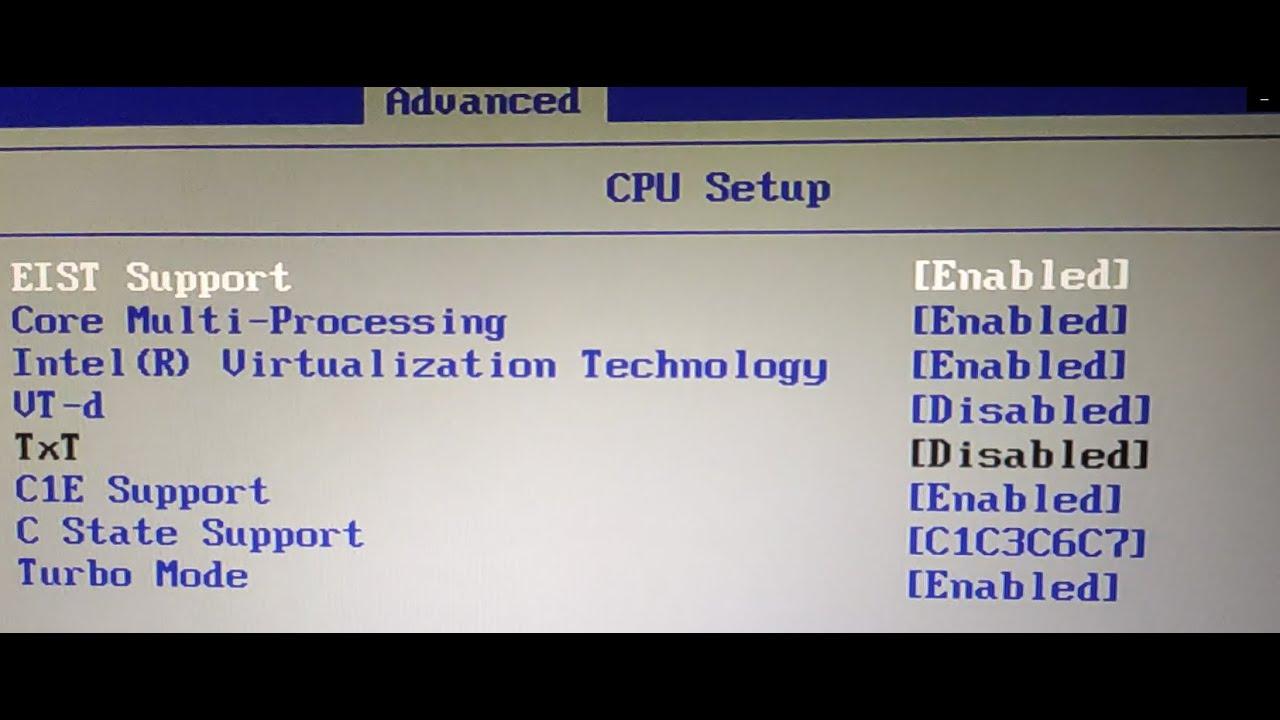
En concreto, dentro de Security verás una opción llamada Advanced. Debes seleccionarla para acceder a ajustes más especializados. Desde ahí, hay que entrar en el submenú CPU Setup (o CPU setup), donde se agrupan todas las configuraciones relacionadas con el comportamiento del procesador.
Dentro de CPU Setup, el parámetro que nos interesa es el que suele aparecer como Intel (R) Virtual Technology. Este nombre hace alusión de forma explícita a la tecnología de virtualización VT-x integrada en las CPU Intel. Si este campo está en Disabled, la virtualización por hardware estará bloqueada para el sistema operativo.
Selecciona Intel (R) Virtual Technology y cambia su estado a Enabled. Una vez realizado el cambio, recuerda no salir sin guardar: pulsa la tecla F10 para que el firmware te ofrezca la opción de guardar y salir de la BIOS. Confirma y el equipo se reiniciará con la virtualización activa, permitiendo el uso fluido de hipervisores y demás software que aproveche esta característica.
Activar la virtualización en sobremesas Lenovo con plataforma AMD
Los ordenadores de sobremesa Lenovo equipados con procesadores AMD también permiten activar la virtualización desde la BIOS/UEFI, aunque la etiqueta del ajuste es algo distinta a la que encontramos en portátiles. Como en los otros sobremesas Lenovo, el acceso al firmware se hace reiniciando el equipo y pulsando la tecla F1 cuando comience el arranque.
Al entrar en la interfaz de BIOS o UEFI, deberás ir al apartado Security. Esta sección concentra una buena parte de las funciones de protección y administración avanzada del sistema, entre las que se incluye el acceso a características de virtualización cuando el equipo monta una CPU AMD.
En este caso, el nombre de la opción que controla la virtualización es SVM uCode Option o una denominación muy parecida. Esta configuración hace referencia al soporte de código de microcontrolador para la tecnología SVM (Secure Virtual Machine) integrada en los procesadores AMD, imprescindible para ejecutar entornos virtuales con aceleración por hardware.
Si te encuentras con que SVM uCode Option está en Disabled, tendrás que cambiarla a Enabled para que la virtualización quede disponible. Usa las teclas de navegación y confirmación que la BIOS indique para modificar el valor apropiadamente sin tocar otros parámetros que no necesites cambiar.
Cuando hayas habilitado SVM uCode Option, procede a pulsar la tecla F10 para activar la opción de guardar la configuración y salir. Acepta el mensaje, el equipo se reiniciará y el sistema operativo podrá aprovechar las capacidades de virtualización del procesador AMD para máquinas virtuales, emuladores y aplicaciones que dependan de esta tecnología.
Diferencias de apariencia entre BIOS y UEFI y papel del fabricante
Aunque en todos los casos el objetivo es el mismo, conviene recordar que la apariencia de la BIOS o UEFI depende en gran medida del fabricante del equipo y del desarrollador de firmware. Esto significa que, aunque sigas los pasos descritos, el aspecto visual puede no coincidir al 100 % con las capturas o ejemplos que veas en otras guías.
La UEFI, que es el estándar moderno que ha sustituido a muchas BIOS clásicas, suele ofrecer interfaz más gráfica, uso de ratón y menús desplegables. En cambio, algunas BIOS tradicionales son completamente textuales y se manejan exclusivamente con el teclado. En Lenovo puedes encontrarte ambas aproximaciones según la antigüedad y la gama del dispositivo.
Además, muchos equipos utilizan firmware desarrollado por terceros como AMI o Phoenix, cuyos menús pueden variar notablemente. En el caso de estos proveedores, las instrucciones específicas para activar la virtualización pueden no estar reflejadas de forma genérica y el propio fabricante aconseja consultar la documentación de firmware del dispositivo para conocer la ruta exacta.
Si no encuentras al fabricante de tu equipo en las listas de guías generales, o no estás muy seguro de quién ha desarrollado el firmware UEFI que utiliza tu máquina, siempre queda la opción de mirar la documentación oficial del dispositivo o recurrir al soporte técnico y los manuales descargables. En muchos casos, los sitios web de los fabricantes incluyen pasos detallados y actualizados para las versiones concretas de BIOS o UEFI.
En el ámbito de Lenovo, se recomienda especialmente acudir al sitio web oficial de la marca cuando se necesitan más métodos o explicaciones ampliadas sobre cómo activar funciones específicas, incluida la virtualización. A menudo, allí se publican guías con capturas de pantalla adaptadas a modelos recientes, que complementan la información genérica proporcionada en manuales más antiguos.
Qué hacer si el arranque es demasiado rápido y no puedes entrar en la BIOS
Uno de los problemas más habituales a la hora de ajustar la virtualización es que el equipo arranca tan rápido que no da tiempo a pulsar la tecla de acceso a BIOS. Esto es todavía más evidente en máquinas modernas con SSD y arranque rápido habilitado en Windows, donde el logo de Lenovo apenas se ve un segundo.
Lenovo hace referencia expresa a esta situación con la típica nota de advertencia: «¿Qué debo hacer si la velocidad de arranque es demasiado rápida para ingresar al BIOS?». Aunque la formulación puede variar, la idea es la misma: hay soluciones específicas para estos casos que suelen pasar por cambiar la forma de iniciar el equipo.
Una opción es desactivar o modificar el arranque rápido desde Windows, de manera que el sistema tarde un poco más en iniciarse y dé tiempo a captar las pulsaciones de F1 o F2. Otra posibilidad, disponible en muchos Lenovo, es utilizar el botón especial de recuperación (a veces llamado Novo Button) que permite acceder directamente al menú de inicio avanzado y, desde ahí, a la BIOS o UEFI.
También puedes recurrir a las opciones de inicio avanzado de Windows, donde es posible indicarle al sistema que la próxima vez arranque directamente en la configuración de firmware UEFI. Esta vía es especialmente cómoda para quienes no quieren estar peleándose con el timing de las teclas durante el arranque.
Si ninguna de estas variantes te funciona, siempre es buena idea consultar los recursos de ayuda que Lenovo pone a disposición de los usuarios, como el servicio de atención al cliente en línea a través de Messenger, donde pueden ofrecerte instrucciones específicas adaptadas al modelo concreto de tu equipo y a la versión de firmware que lleve instalada.
Apoyarte en la documentación oficial y el soporte del fabricante

Aunque esta guía recoge de forma detallada los caminos más habituales para activar la virtualización en la BIOS de equipos Lenovo domésticos y de negocio, así como en sobremesas con Intel y AMD, nunca está de más contar con la información oficial cuando surgen dudas más particulares.
Los fabricantes de equipos y los desarrolladores de firmware UEFI saben que la estructura de menús puede cambiar entre versiones y modelos, así que suelen incluir en sus páginas documentos de ayuda, artículos de soporte y manuales descargables que detallan la ruta exacta a seguir en cada caso. Esto resulta especialmente útil si tu BIOS muestra nombres ligeramente distintos o menús reordenados.
En el caso concreto de desarrolladores como AMI o Phoenix, la recomendación general es consultar la documentación de firmware proporcionada con el dispositivo, ya que son ellos quienes definen en buena parte el diseño y la disposición de las opciones de configuración de bajo nivel. Esa documentación normalmente se encuentra integrada en el portal de soporte del fabricante del PC, a menudo identificando la versión de BIOS o UEFI concreta.
Lenovo, por su parte, destaca que para obtener más métodos relacionados con la activación de funciones como la virtualización se consulte directamente el sitio web oficial de Lenovo. Allí es frecuente encontrar artículos organizados por familia de producto (portátiles domésticos, equipos de negocios, sobremesas, etc.) que amplían las indicaciones básicas con capturas y tutoriales actualizados.
Además, si en algún momento te atascas, puedes contar con el recurso del servicio al cliente en línea mediante Messenger, que el fabricante ofrece para resolver cuestiones de este tipo. Utilizar ese canal puede ahorrarte tiempo cuando te enfrentas a una BIOS con un diseño poco familiar o con traducciones peculiares de los nombres de las opciones.
Con todo lo anterior, es fácil ver que, aunque la BIOS/UEFI pueda dar algo de respeto al principio, activar la virtualización en un Lenovo es una tarea totalmente asumible siguiendo las rutas adecuadas para cada tipo de equipo y procesador. Teniendo claras las teclas de acceso (F1 o F2, con o sin Fn), los menús clave (Configuration, Security, Advanced, CPU Setup) y los nombres de las opciones (Intel Virtual Technology, SVM Support, Virtualization o SVM uCode Option), podrás dejarla habilitada en unos minutos y sacar todo el partido a tus máquinas virtuales, emuladores y herramientas avanzadas.


Apasionado de la tecnología desde pequeñito. Me encanta estar a la última en el sector y sobre todo, comunicarlo. Por eso me dedico a la comunicación en webs de tecnología y videojuegos desde hace ya muchos años. Podrás encontrarme escribiendo sobre Android, Windows, MacOS, iOS, Nintendo o cualquier otro tema relacionado que se te pase por la cabeza.