- Secure Boot protege el arranque de tu ASUS validando cargadores y drivers firmados, pero puede impedir iniciar Linux o herramientas como Memtest86+.
- En placas y equipos ASUS se desactiva desde la BIOS, cambiando Secure Boot Control a Disabled o el Tipo de SO a Other OS en el menú Secure Boot.
- La gestión de claves (borrar y restaurar claves de fábrica) repara estados inconsistentes de Secure Boot sin destruir Windows si se hace correctamente.
- Conviene anotar la clave BitLocker y solo desactivar Secure Boot temporalmente, reactivándolo tras usar el sistema o utilidad que lo requiere.
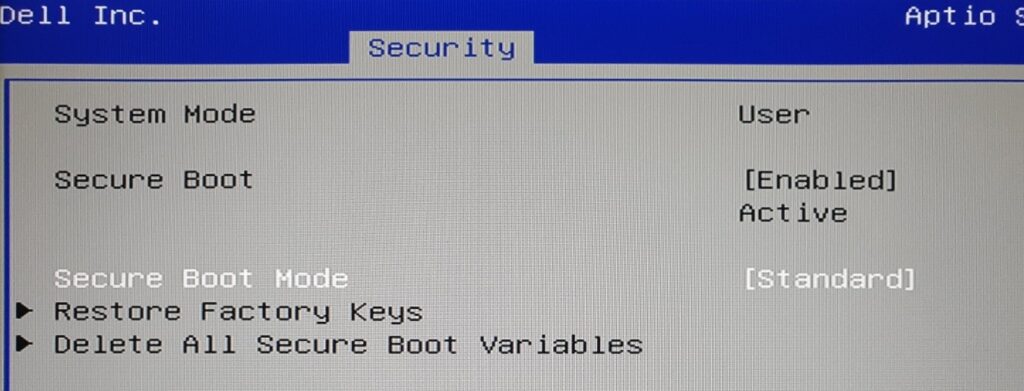
Si estás trasteando con tu PC, quieres instalar Linux, pasar Memtest86+ o arrancar una herramienta desde un pendrive, es muy probable que te encuentres con el dichoso Secure Boot de las placas ASUS. Y claro, hasta que no lo entiendes bien, da bastante respeto tocar nada en la BIOS por miedo a que el equipo deje de arrancar. Aquí te explicamos cómo desactivar Secure Boot en una placa ASUS de forma segura.
En las placas base y equipos ASUS, el Arranque seguro (Secure Boot) es una función de seguridad del firmware UEFI pensada para impedir que se carguen cargadores de sistema operativo o drivers sin firmar, o directamente malware, en el proceso de arranque. Es muy útil para el día a día con Windows, pero cuando quieres probar otros sistemas o utilidades, suele ser el primer bloqueo con el que te topas.
Qué es Secure Boot en una placa ASUS y para qué sirve
El Arranque seguro es, en esencia, un filtro que solo permite arrancar software firmado y considerado de confianza por el firmware UEFI, normalmente usando claves de Microsoft y del fabricante. De este modo, si un malware intenta engancharse al arranque, la placa lo detecta como no autorizado y lo bloquea antes de que el sistema operativo llegue siquiera a cargar.
En los equipos ASUS (portátiles, sobremesa, AIO y placas base independientes), Secure Boot viene activado por defecto cuando se instala Windows en modo UEFI. Para guías sobre cómo activar esta función en sistemas Windows puedes consultar cómo activar Secure Boot en Windows 11. Eso garantiza que el cargador de Windows y los controladores que intervienen durante el arranque estén correctamente firmados y validados, reforzando tanto la seguridad como la estabilidad general del sistema.
Esta capa de protección tiene una consecuencia directa: cualquier sistema operativo, herramienta o cargador que no tenga firma válida o no sea reconocido por las claves de Secure Boot no podrá arrancar. Esto afecta a algunas distribuciones de Linux, versiones antiguas de Windows o utilidades como Memtest86+ en determinadas versiones que no están firmadas por Microsoft para Secure Boot; en esos casos conviene revisar cómo desactivar Secure Boot para poder arrancar.
Por eso, aunque la recomendación oficial de ASUS es mantener Secure Boot activado si no tienes necesidades especiales, cuando quieres arrancar software no firmado o sistemas alternativos, a menudo toca desactivarlo de forma temporal o ajustar su configuración. Si necesitas instrucciones para volver a activarlo, existe un artículo práctico sobre cómo activar el Secure Boot en Windows 11.
Cuándo conviene desactivar Secure Boot en una placa ASUS
Hay situaciones muy concretas en las que deshabilitar Secure Boot en una placa ASUS es práctico e incluso necesario. No se trata de ir desactivándolo porque sí, sino de saber cuándo realmente te hace falta.
Un caso muy típico es cuando intentas arrancar una distribución Linux desde un USB en un portátil o sobremesa ASUS, y el sistema simplemente ignora el pendrive o muestra errores relacionados con el arranque seguro. Algunas distros modernas soportan Secure Boot (usando shim y firmas válidas), pero otras no, o la ISO que has grabado no está preparada para ello. En esos casos, revisar los errores a evitar en Rufus te puede ahorrar problemas al crear el USB.
Otro escenario muy frecuente es el uso de utilidades de diagnóstico como Memtest86+. Versiones recientes pueden no estar firmadas para Secure Boot, y el propio instalador de la herramienta en el USB te avisa claramente de que es necesario deshabilitar Secure Boot en la BIOS para que la unidad pueda arrancar sin problemas; si trabajas con versiones de Windows anteriores o concretas, hay guías sobre cómo deshabilitar UEFI Secure Boot.
También entra en juego cuando reinstalas Windows de otra forma distinta a la que venía de fábrica, cambias de sistema operativo (por ejemplo, pasas de Windows a una distro Linux) o instalas un SO no soportado por Secure Boot, como Windows 7. En esos casos, el firmware puede ver inconsistencias en las claves de arranque y provocar errores o directamente impedir el arranque; si estás considerando forzar Windows 11 en equipos no compatibles, ten en cuenta los riesgos asociados.
Por último, hay usuarios que desactivan Secure Boot al realizar pruebas intensivas de hardware (RAM, SSD, placa base) o al usar herramientas de reparación y mantenimiento externas. Mientras se soluciona el problema, tener el arranque seguro deshabilitado evita que sea un obstáculo adicional.
Riesgos y advertencias antes de tocar Secure Boot
Aunque pueda parecer un simple ajuste más de la BIOS, cambiar la configuración de Secure Boot no es inocuo. Conviene tener claras un par de cosas antes de lanzarse a deshabilitarlo alegremente en tu equipo ASUS.
En primer lugar, desactivar Secure Boot reduce la protección frente a malware de bajo nivel que intenta colarse en la cadena de arranque. No es que sin Secure Boot el PC se vaya a infectar solo, pero pierdes una defensa importante frente a rootkits y amenazas que actúan antes de que el antivirus tenga oportunidad de arrancar.
Otro punto clave es el cifrado: si tu disco está protegido con BitLocker o Cifrado de dispositivo de Windows, cambiar parámetros críticos de la BIOS (incluyendo los relacionados con Secure Boot) puede hacer que el sistema te pida la clave de recuperación al arrancar. Sin esa clave, el contenido de la unidad permanecerá bloqueado. Si no estás seguro de si un problema viene de la BIOS, puedes aprender cómo detectarlo sin entrar en la BIOS.
Por eso, antes de toquetear nada, es muy recomendable localizar y guardar bien tu clave de recuperación de BitLocker. Puedes obtenerla desde tu cuenta de Microsoft, de un archivo guardado previamente o de una impresión física. Si instalaste Windows tú mismo, quizá BitLocker no esté activo, pero en muchos portátiles modernos sí se activa de forma casi transparente.
Además, al modificar el modo de arranque o el tipo de sistema operativo en la BIOS, una configuración incorrecta puede hacer que Windows deje de arrancar hasta que restaures el ajuste adecuado. No suele romper nada de forma irreversible, pero puede darte un buen susto si no recuerdas qué has tocado.

Cómo entrar en la BIOS/UEFI de un equipo ASUS
Antes de desactivar Secure Boot, hay que acceder a la utilidad de BIOS o UEFI de tu ASUS. El procedimiento es similar, pero varía ligeramente entre portátiles, sobremesas preensamblados y placas base de sobremesa.
En la mayoría de portátiles ASUS, AIO y dispositivos para juegos, con el equipo completamente apagado, debes mantener pulsada la tecla F2 en el teclado y, sin soltarla, pulsar el botón de encendido. Cuando veas la pantalla de la BIOS, puedes soltar F2 y empezar a navegar por la configuración.
En el caso de las torres de sobremesa ASUS y de muchas placas base para PC gaming, el acceso suele hacerse con la tecla Supr (Delete) durante el arranque. Enciendes el PC y pulsas repetidamente Supr hasta que aparece la pantalla de BIOS. En modelos más nuevos, F2 también puede funcionar, pero Supr sigue siendo lo habitual.
Una vez dentro, verás que los equipos ASUS suelen ofrecer dos tipos de interfaz UEFI: un modo más simple o EZ y un modo avanzado (Advanced Mode). Para poder cambiar parámetros de Secure Boot, normalmente hay que entrar en este modo avanzado pulsando la tecla F7 o haciendo clic en la opción correspondiente en la parte inferior de la pantalla.
En la interfaz avanzada podrás moverte usando las teclas de flecha y la tecla Intro, o si tu equipo lo permite, también con ratón o panel táctil. A partir de ahí, la organización de menús dependerá de si estás en un portátil, en un sobremesa OEM de ASUS o en una placa base de la gama TUF, ROG, PRIME, etc.
Desactivar Secure Boot en portátiles ASUS (UEFI clásica y MyASUS en UEFI)
En los portátiles ASUS y equipos AIO, la desactivación de Secure Boot se hace desde las secciones de Seguridad (Security) o Arranque (Boot) del modo avanzado. La ruta exacta cambia un poco según si tu firmware usa la interfaz UEFI estándar o la variante «MyASUS in UEFI».
En modelos con interfaz UEFI clásica, una vez en modo avanzado, debes acceder a la pestaña Security. Dentro de ella encontrarás la opción Secure Boot, donde se agrupan tanto el estado como el control y la gestión de claves de arranque seguro.
Al entrar en el menú de Secure Boot, verás un apartado llamado, según el modelo, Secure Boot Control o similar. Este ajuste es el que realmente activa o desactiva el arranque seguro. Si se establece en «Enabled», Secure Boot queda habilitado; si se configura en «Disabled», se deshabilita.
Es importante saber que el estado de Secure Boot que ves en pantalla (activo o no activo) no se puede modificar directamente. Ese estado se actualiza automáticamente en función de cómo esté configurado el Control de arranque seguro y de las claves presentes. Después de cambiar el ajuste, hay que guardar la configuración y reiniciar para que el nuevo estado se aplique.
En los equipos con interfaz MyASUS en UEFI, el flujo es prácticamente el mismo: entras en modo avanzado, vas a la pestaña Security, entras en Secure Boot y cambias el parámetro Secure Boot Control a «Disabled» para desactivarlo o a «Enabled» para activarlo otra vez. La forma de navegar puede ser ligeramente distinta, pero las opciones se llaman casi igual.
Una vez hecho el cambio, para aplicar los ajustes deberás pulsar F10 y confirmar con OK o Aceptar. El portátil se reiniciará y, a partir de ese momento, podrás arrancar desde tu USB con Linux, Memtest86+ u otras herramientas que antes eran bloqueadas por Secure Boot.
Desactivar Secure Boot en ordenadores de sobremesa ASUS y placas base
En los PCs de sobremesa ASUS y, sobre todo, en las placas base gaming (TUF, ROG, etc.), el control de Secure Boot suele estar en la pestaña Boot del modo avanzado. La lógica es similar, pero el nombre del ajuste clave cambia: aquí se utiliza «OS Type» o «Tipo de SO» para determinar si el arranque seguro está activo o no.
Con el sistema encendido y tras pulsar Supr (o F2) para entrar en la BIOS, accede a Advanced Mode y ve a la pestaña Boot. Dentro, localiza la opción Secure Boot (o Arranque seguro) y entra en ese submenú para ver los parámetros disponibles.
En muchas placas ASUS, especialmente en modelos como las ROG MAXIMUS o TUF, la opción principal que controla el comportamiento es OS Type (Tipo de sistema operativo). Suele presentar dos valores típicos: «Windows UEFI mode» y «Other OS».
Cuando el Tipo de SO está configurado en Windows UEFI mode, Secure Boot está activado y el firmware espera un cargador de Windows firmado conforme a las claves instaladas. Si modificas ese ajuste a Other OS, el estado de Secure Boot pasa a estar desactivado (off), permitiendo el arranque de sistemas o herramientas que no cumplan con los requisitos de firma.
En este tipo de BIOS, también verás un campo llamado Secure Boot State, generalmente en gris y no modificable. Ese estado se sincroniza con la presencia de claves de Secure Boot: si hay claves instaladas, se muestra como «User»; si se han eliminado, el estado pasa a «Setup». No se cambia directamente, sino a través de los otros ajustes y de la gestión de claves.
Tras cambiar el tipo de sistema operativo a «Other OS» para desactivar el arranque seguro, asegúrate de guardar los cambios con F10 y confirmar. El equipo se reiniciará y permitirá el arranque desde tu unidad USB o desde sistemas alternativos sin firmar, como Memtest86+ o determinadas distros Linux.
Gestión de claves de Secure Boot: borrar, restaurar y su impacto
Además de activar o desactivar Secure Boot, las BIOS ASUS ofrecen opciones avanzadas de gestión de claves de arranque seguro (Key Management). Aquí es donde muchos usuarios se asustan al ver opciones como «Clear Secure Boot Keys» o «Reset to Setup Mode» sin tener claro qué hacen exactamente.
En portátiles y AIO con interfaz UEFI clásica, dentro del menú Secure Boot encontrarás, al habilitar Secure Boot Control, un apartado de Key Management o Gestión de claves. Desde ahí se pueden eliminar las bases de datos de claves actuales y restaurar las claves de fábrica.
La secuencia habitual para solucionar problemas de estado «Secure Boot no activo» consiste en habilitar primero Secure Boot Control y luego ir a Key Management. Allí, sueles tener una opción «Reset To Setup Mode» que borra las bases de datos de claves de Secure Boot, seguida de otra opción «Restore Factory Keys» para reinstalar las claves predeterminadas del fabricante.
Cuando eliges «Reset To Setup Mode» o «Clear Secure Boot Keys» y confirmas con Yes, se eliminan todas las claves asociadas a Secure Boot. Mientras no se restauren, el firmware se considera en modo Setup y el estado de Secure Boot no será el habitual de «User». Después, al aplicar «Restore Factory Keys» o «Install Default Secure Boot Keys», se reinstalan las bases de datos originales.
En placas base de sobremesa, especialmente cuando el Secure Boot Mode está configurado en Custom, el proceso es similar: primero se pueden borrar las claves con «Clear Secure Boot Keys» y después reinstalar las claves por defecto con «Install Default Secure Boot Keys». Todo ello se efectúa desde Key Management dentro del menú Secure Boot.
El efecto real de borrar claves no es destruir Windows ni hacer tu instalación irrecuperable, sino dejar al firmware sin la información necesaria para validar cargadores firmados. Lo habitual, si luego restauras las claves de fábrica, es que el sistema vuelva a reconocer de nuevo el cargador de Windows y todo funcione normalmente.
Solución al error «Secure Boot Violation» en equipos ASUS
Un problema relativamente habitual en ordenadores ASUS es que, durante el arranque, aparezca un mensaje del tipo «Secure Boot Violation» que impide entrar en el sistema operativo. Esto suele indicar que algo no encaja entre las claves de Secure Boot y el cargador del sistema instalado.
En máquinas con Windows 7, la cosa es aún más clara: Windows 7 no es compatible con Secure Boot, y determinadas actualizaciones (como KB3133977) pueden desencadenar errores de arranque si la BIOS intenta aplicar el arranque seguro a un sistema no preparado para ello. El resultado es un bloqueo con el mensaje de violación de arranque seguro.
En equipos con Windows 8.1, 10 u 11, también puede aparecer este error si has reinstalado el sistema operativo, cambiado de versión o instalado un SO diferente al preinstalado. El firmware detecta claves o firmas que no coinciden con lo que espera y, por seguridad, impide el arranque.
La solución pasa por entrar en la BIOS y modificar la configuración de Secure Boot. ASUS propone dos rutas alternativas para desactivar la función según el modelo: hacerlo desde la pestaña Boot o desde la pestaña Security, ajustando los parámetros ya comentados.
Si el menú está en Boot, hay que ir a la pantalla Boot, seleccionar Secure Boot y, dentro, cambiar la opción OS Type a Other OS para desactivar Secure Boot. Recuerda que, si permanece en Windows UEFI mode, la función seguirá activa.
En los modelos donde el ajuste está dentro de Security, el camino es ir a Security → Secure Boot y ajustar Secure Boot Control a Disabled. Con ello, la placa dejará de aplicar las comprobaciones de arranque seguro y debería permitir que el sistema operativo se cargue de nuevo.
Tras realizar los cambios necesarios, solo queda guardar y salir usando F10 y confirmando con Aceptar u OK. Si el problema venía de una incompatibilidad entre Secure Boot y tu sistema, el PC debería iniciar sin el aviso de Secure Boot Violation.
Comprobar desde Windows si Secure Boot está activado
Si ya estás dentro de Windows y no tienes claro si el estado actual de Secure Boot es activado o desactivado, puedes comprobarlo sin entrar en la BIOS mediante una herramienta integrada del sistema.
Para hacerlo, pulsa las teclas WIN + R para abrir la ventana Ejecutar, escribe msinfo32 y confirma con Intro. Esto abrirá la utilidad Información del sistema, donde se muestran detalles sobre el hardware y el firmware del equipo.
En el panel derecho, busca el campo «Estado de Arranque seguro» o «Secure Boot State». Si ahí aparece «Activado» o «On», significa que Secure Boot está habilitado. Si en su lugar muestra «Desactivado» o «Off», entonces el arranque seguro está deshabilitado en la BIOS.
Este pequeño truco es muy útil para verificar rápidamente si los cambios que has hecho en la BIOS se han aplicado correctamente sin necesidad de volver al firmware. También te sirve para asegurarte de que sigues protegido con Secure Boot activado cuando ya has terminado de usar la herramienta o sistema que requería desactivarlo.
Aunque muchos usuarios optan por dejar Secure Boot definitivamente apagado, lo más recomendable es volver a activarlo una vez hayas terminado con el sistema alternativo, prueba de memoria o herramienta concreta que necesitabas ejecutar.
En líneas generales, desactivar Secure Boot en una placa ASUS es un proceso reversible y, si se hace con cabeza, no tiene por qué suponer un problema serio para tu instalación de Windows. Entender qué hace, cómo interactúa con el tipo de sistema operativo y cómo se gestionan las claves te permite moverte con seguridad por la BIOS, poder arrancar Linux, Memtest86+ u otras utilidades cuando te haga falta y mantener a la vez un buen nivel de protección en el día a día cuando vuelves a Windows.

Redactor especializado en temas de tecnología e internet con más de diez años de experiencia en diferentes medios digitales. He trabajado como editor y creador de contenidos para empresas de comercio electrónico, comunicación, marketing online y publicidad. También he escrito en webs de economía, finanzas y otros sectores. Mi trabajo es también mi pasión. Ahora, a través de mis artículos en Tecnobits, intento explorar todas las novedades y nuevas oportunidades que el mundo de la tecnología nos ofrece día a día para mejorar nuestras vidas.