- Los problemas de detección de NVMe en placas Gigabyte suelen deberse a fallos físicos del SSD, incompatibilidades entre M.2 SATA y NVMe o límites de las ranuras M.2.
- La configuración de BIOS/UEFI (modos PCIe, AHCI/RAID, CSM y arranque UEFI) influye de forma decisiva en que la unidad aparezca o no tanto en BIOS como en el instalador de Windows.
- Consultar el manual de la placa y probar con una configuración mínima de hardware ayuda a descartar conflictos de puertos SATA y problemas de asignación de líneas PCIe.
- Cuando las pruebas cruzadas confirman que el M.2 no se detecta en ninguna placa, lo más razonable es tramitar garantía del SSD o, si afecta a todas las ranuras, valorar un posible defecto en la propia placa base.

Cuando la BIOS de Gigabyte no detecta un NVMe, la sensación es de auténtico drama: el PC arranca directo a la BIOS, Windows no aparece por ningún lado y empiezan las dudas de si se ha roto el SSD, si la placa viene defectuosa o si has tocado algo que no debías. Es un problema más común de lo que parece, especialmente con las unidades M.2 (ya sean NVMe o SATA) en placas modernas.
En las situaciones reales que vamos a ver se repiten muchos patrones: equipos que funcionaban bien y dejan de detectar el M.2 de un día para otro, PC recién montados donde la BIOS ni se entera de que hay un NVMe pinchado, o placas Gigabyte que reconocen el disco en BIOS pero durante la instalación de Windows el SSD desaparece como si no existiera. A partir de estos casos concretos y la configuración típica de Gigabyte, se pueden extraer muchas pistas útiles.
Casos reales: la BIOS de Gigabyte no ve el NVMe o el M.2
Equipo que se queda atrapado en BIOS tras un fallo masivo
Un usuario describe cómo su PC sufrió un fallo masivo mientras cargaba recursos en un juego (Corsa) y, desde entonces, el sistema solo entra en la BIOS y no arranca Windows. Tras investigar, sospecha que su SSD se ha estropeado. Ha probado a sacar y volver a colocar el M.2, e incluso a limpiar la CMOS siguiendo el consejo de un amigo, pero nada cambia: la BIOS sigue sin detectar el disco como unidad de arranque válida.
Su siguiente paso es probar con otros dispositivos de almacenamiento para comprobar si son reconocidos correctamente, porque está bastante perdido y frustrado: sin que el NVMe aparezca como dispositivo, no hay forma de que Windows arranque y todo apunta a un fallo físico del SSD, aunque también podría haber algún problema en la ranura M.2 o en la configuración PCIe.
PC nueva que iba perfecta y de repente deja de ver el M.2
Otro caso muy ilustrativo es el de una PC gamer nueva que funcionó sin problemas durante unos 20 días. Un día, al encenderla, ya no arranca Windows y entra directamente en la BIOS. El usuario comenta que todo parece funcionar correctamente salvo un detalle crítico: su SSD M.2 Teamgroup ha dejado de detectarse en la BIOS, a pesar de que hasta entonces iba de lujo.
Para hacer pruebas, conecta otro SSD M.2 distinto y el ordenador arranca con normalidad, lo que deja la situación bastante clara: la placa y el resto de componentes responden bien, pero el M.2 original parece no dar señales de vida. De ahí surge la duda razonable: ¿se ha dañado el M.2 en menos de un mes o hay alguna posible solución vía BIOS o configuración que se esté pasando por alto?
Placa con una sola ranura M.2 donde el NVMe nuevo no aparece
Tenemos también el caso de quien compra un SSD Crucial P3 M.2 PCIe 3.0 NVMe de 1 TB y lo instala en una placa que solo cuenta con una ranura M.2. Según la web de Crucial, la unidad debería ser compatible sin problemas con esa placa base, pero al entrar en la BIOS el disco no aparece por ningún lado.
Este usuario, que es su primer contacto con un SSD M.2, no tiene claro si falta algún ajuste en la BIOS/UEFI, si el NVMe está defectuoso o si, pese a lo que diga la página de Crucial, realmente no es compatible con esa placa. Para descartar errores básicos, ya ha probado varias cosas:
- Actualizar la BIOS a la última versión (revisión F9).
- Borrar la CMOS para restaurar la configuración por defecto.
- Desconectar todas las unidades SATA (SSD y HDD), dejando únicamente el M.2 instalado.
- Quitar y volver a colocar físicamente el M.2 Crucial P3, asegurándose de que encaja bien.
Después de todo esto, el NVMe sigue sin aparecer, lo que apunta a que el problema no es solo de configuración básica. En placas Gigabyte, el comportamiento de la ranura M.2 puede depender del modo PCIe, de los puertos SATA que se deshabilitan al usar M.2 o incluso de limitaciones concretas del chipset.
Gigabyte detecta el NVMe en BIOS pero Windows no lo ve durante la instalación
Hay otro escenario algo distinto pero muy relacionado: una placa Gigabyte X299 AORUS Ultra Gaming con un SSD Samsung 960 Pro NVMe M.2 y 32 GB de RAM. En este caso, la BIOS sí reconoce el NVMe sin ninguna aparente dificultad, lo que indica que la parte de hardware y detección básica está bien.
El usuario crea un USB de arranque con la herramienta oficial de Microsoft para Windows 10. Al arrancar desde ese USB e iniciar el asistente de instalación de Windows, llega a la pantalla donde deberían listarse los discos disponibles para elegir dónde instalar el sistema. Sin embargo, el SSD NVMe no aparece en esa lista. Al intentar cargar controladores de almacenamiento manualmente, la herramienta simula que los carga, pero el disco sigue sin mostrarse.
Para intentar solucionarlo, se descarga desde la página de Gigabyte el controlador SATA/RAID/AHCI correspondiente a su placa, filtrando por Windows 10 de 64 bits. Copia esos controladores en el USB de instalación, reinicia, entra de nuevo al instalador, elige la opción de “Cargar controlador”, selecciona el que se ha bajado e instala, pero el resultado es el mismo: el disco NVMe no aparece para instalar Windows.
En foros en inglés ha encontrado recomendaciones variadas: activar el modo AHCI, desactivar el CSM (Compatibility Support Module), mantenerlo activado… Ha probado ambas configuraciones (con CSM activado y desactivado), pero ninguna ha hecho que el disco sea visible en el instalador. Estamos ante un caso típico de conflicto entre el modo de arranque (UEFI puro vs Legacy), el tipo de controlador que usa el NVMe y cómo se ha preparado el USB de instalación.
Placa Gigabyte B650 y SSD M.2 SATA que no se detecta
Otro ejemplo aporta un matiz importante: una Gigabyte B650 GAMING X AX montada con piezas nuevas, entre ellas una GPU nueva y un SSD M.2 que ya existía de antes. El SSD es un WD Blue 3D NAND SSD interno M.2 SATA de 1 TB en el que ya está instalado Windows 10 (es decir, viene de otra configuración previa).
Al iniciar por primera vez, la BIOS de la Gigabyte B650 no detecta el SSD en absoluto, lo cual hace pensar en un problema de compatibilidad entre ese M.2 de tipo SATA y las ranuras M.2 de la placa. El usuario encuentra una publicación donde alguien solucionó un problema similar retirando la GPU para que la placa reconociese el M.2, pero en este caso, tras quitar la gráfica dedicada, la situación no mejora y el SSD sigue sin aparecer.
Este escenario deja claro que no todos los M.2 son iguales: algunos son NVMe (PCIe) y otros son M.2 SATA. Muchas placas modernas, sobre todo con chipsets recientes como B650, incorporan ranuras M.2 pensadas únicamente para unidades NVMe, de modo que un M.2 SATA simplemente no se detecta porque el bus no es el adecuado.

Ajustes de BIOS/UEFI relacionados con M.2 y NVMe
Para entender por qué la BIOS de Gigabyte puede no detectar un NVMe, es esencial conocer cómo gestionan las placas modernas los ajustes de M.2, PCIe y SATA. Aunque los ejemplos concretos se centran en Gigabyte, muchas recomendaciones se inspiran también en la forma en que otras marcas, como ASUS, organizan esta configuración.
Cada modelo de placa, incluida la gama Gigabyte, detalla en su manual cómo se comportan las ranuras M.2 y qué puertos SATA quedan deshabilitados al usar determinadas configuraciones. Es habitual que haya tablas donde se indique algo como “Si M2A está en modo PCIe x4, los puertos SATA 4/5 se desactivan”.
Además, muchas UEFI modernas incluyen textos de ayuda contextuales y sugerencias en pantalla que explican el efecto de cambiar un ajuste: por ejemplo, al activar el ancho de banda x4 para el M.2, avisan de la desactivación de ciertos puertos SATA. Consultar estas ayudas y el manual suele evitar muchos quebraderos de cabeza, porque aclara si un NVMe comparte líneas con la GPU, con otro M.2 o con los SATA.
Causas habituales de que la BIOS Gigabyte no detecte un NVMe
A partir de todos los casos anteriores y del funcionamiento general de las placas actuales, se pueden identificar varias causas típicas que explican por qué una Gigabyte puede no ver un NVMe o un M.2:
1. Fallo físico del SSD M.2 o de la ranura
Cuando un M.2 funciona bien durante unos días o semanas y de pronto deja de ser detectado mientras otro M.2 sí funciona en la misma placa, la sospecha de daño físico es muy alta. En el ejemplo de la PC gamer nueva, el hecho de que al conectar otro M.2 la máquina arranque con normalidad apunta casi directo a un SSD estropeado.
En estos casos conviene comprobar el supuesto SSD defectuoso en otra placa compatible para confirmar que realmente no aparece en BIOS en ningún sistema. Si tampoco lo detectan otras placas, lo más lógico es tramitar garantía con la tienda o el fabricante.
2. Incompatibilidad entre M.2 SATA y ranura M.2 solo NVMe
El caso de la Gigabyte B650 GAMING X AX con un WD Blue 3D NAND M.2 SATA de 1 TB es clásico: muchas placas modernas, sobre todo de chipsets recientes, disponen de ranuras M.2 preparadas únicamente para unidades NVMe (PCIe) y no soportan discos M.2 SATA.
Si se instala un M.2 SATA en una ranura que solo admite NVMe, la BIOS simplemente no lo ve, por mucho que se actualice el firmware o se cambien modos. La solución pasa por usar una unidad NVMe compatible con esa ranura o, si la placa dispone de otra ranura M.2 que sí acepte SATA, mover el SSD a esa posición concreta (consultando el manual, que normalmente especifica “M2A: PCIe only / M2B: PCIe & SATA”, etc.).
3. Configuración PCIe/SATA y puertos que se deshabilitan
En las placas Gigabyte es frecuente que determinadas ranuras M.2 compartan líneas PCIe con puertos SATA o con otras ranuras PCIe. Si se conectan muchas unidades a la vez o se usan ciertas combinaciones, es posible que el NVMe no aparezca porque está compitiendo por recursos con otros dispositivos.
Por eso, un primer paso sensato es probar con lo mínimo: dejar solo el NVMe conectado y desconectar el resto de discos SATA (tal y como hizo quien probó a dejar únicamente el Crucial P3). En ocasiones, al retirar otros dispositivos, la BIOS empieza a reconocer el NVMe, lo que indica que había un conflicto de recursos o de puertos deshabilitados.
4. Modo de arranque (UEFI/Legacy), CSM, AHCI y drivers durante la instalación
En el caso de la Gigabyte X299 AORUS Ultra Gaming con un Samsung 960 Pro NVMe, la BIOS sí detecta el disco, pero el instalador de Windows 10 no. Aquí entran en juego varios factores: el modo de arranque (UEFI puro o Legacy/CSM), el tipo de partición del disco (GPT/MBR) y los controladores que el instalador de Windows es capaz de cargar.
Algunos consejos generales que suelen ayudar en este tipo de situaciones serían:
- Configurar la BIOS para que arranque en modo UEFI nativo si se va a instalar Windows 10/11 en un NVMe.
- Asegurarse de que la unidad NVMe está en blanco o con particiones en GPT en lugar de MBR, especialmente si se ha usado antes en otra máquina.
- Desactivar temporalmente opciones de RAID y usar AHCI u opciones específicas de NVMe si la placa las ofrece.
- Usar una imagen de Windows reciente, porque las versiones antiguas pueden tener peores controladores para NVMe.
Aun así, en el ejemplo real, ni cargando controladores desde la web de Gigabyte se consigue que el instalador vea el NVMe. Eso sugiere que el problema va más allá del driver SATA/RAID y puede estar ligado a cómo se ha preparado el USB, a la versión concreta de Windows o a un desajuste entre el modo de arranque seleccionado y el tipo de partición del disco.
5. BIOS desactualizada o configuración por defecto problemática
En el caso del Crucial P3 que no se detecta, el usuario ya ha probado a actualizar la BIOS a la última versión (F9) y a borrar la CMOS. Son dos pasos muy recomendables, porque en ocasiones las primeras versiones de BIOS de una placa tienen fallos en la detección de ciertos NVMe o problemas con determinadas marcas/modelos.
No obstante, no siempre una actualización de BIOS soluciona el problema, y hay situaciones en las que versiones nuevas introducen otros cambios. Por eso es buena idea comprobar en la web de Gigabyte si alguna de las versiones intermedias menciona mejoras específicas en compatibilidad NVMe, y revisar que, tras un “Clear CMOS”, la configuración vuelve a modos estándar (sin RAID forzado, sin combinaciones extrañas en PCIe, etc.).
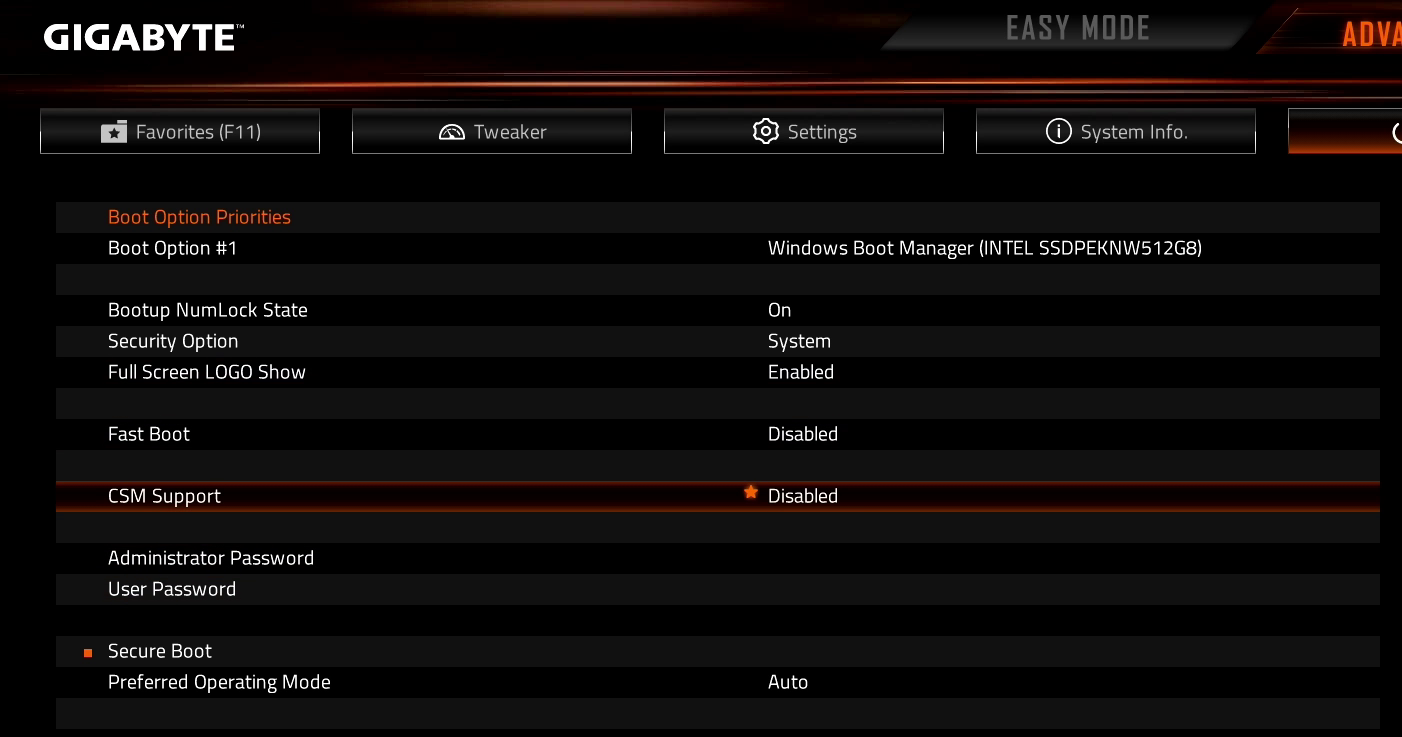
Pasos recomendables para diagnosticar cuando la BIOS de Gigabyte no detecta un NVMe
Aunque cada caso tiene sus matices, se pueden establecer algunas pautas lógicas de diagnóstico basadas en lo que se ha visto en las situaciones anteriores:
1. Comprobar físicamente el M.2 y la ranura
Antes de entrar en menús de BIOS, conviene revisar que el SSD M.2 está bien insertado en la ranura (alineado, con el tornillo de sujeción colocado, sin holguras) y que no hay suciedad o polvo en los contactos. Si es posible, probar el NVMe en otra placa compatible ayuda a descartar un fallo físico de la unidad.
2. Probar con la configuración mínima de hardware
Tal como han hecho algunos usuarios, es útil dejar la placa con lo mínimo imprescindible: CPU, una sola RAM, la GPU necesaria para obtener vídeo (o la integrada si la hay), y únicamente el NVMe conectado. Desconectar otros SSD/HDD SATA reduce la probabilidad de que haya conflictos de puertos o de controladores.
3. Revisar el manual de la placa Gigabyte
El manual suele indicar con bastante claridad qué tipos de unidades admite cada ranura M.2 (solo NVMe, NVMe + SATA, etc.) y qué puertos se deshabilitan según la configuración. En placas como la B650 GAMING X AX, esta información es clave para entender por qué un M.2 SATA puede no ser reconocido.
4. Ajustar los modos PCIe, AHCI/RAID y CSM
En la UEFI de Gigabyte, en el apartado de periféricos o almacenamiento, conviene revisar los parámetros relativos a:
- Modo PCIe de la ranura M.2 (Auto, Gen3, Gen4, x2, x4…).
- Modo SATA/AHCI/RAID del controlador.
- Opciones de CSM (Compatibility Support Module) y modo de arranque (UEFI/Legacy).
En casos donde la BIOS detecta el NVMe pero el instalador de Windows no, jugar con estas opciones (por ejemplo, desactivando CSM para un arranque UEFI puro o habilitando AHCI en lugar de RAID) puede marcar la diferencia para que el sistema operativo reconozca el disco.
5. Verificar la compatibilidad concreta del modelo de NVMe
Aunque muchas listas de compatibilidad oficiales no son exhaustivas, es recomendable revisar en la web de Gigabyte y del fabricante del SSD si hay notas específicas sobre esa combinación concreta de placa y NVMe. En el caso del Crucial P3, la web indica compatibilidad, pero si aun así no se detecta, puede existir alguna incidencia puntual que todavía no esté reflejada o que requiera un firmware específico.
6. Instalar Windows con una imagen actualizada
Cuando el problema se presenta durante la instalación de Windows, aunque la BIOS sí detecte el disco, es buena idea preparar un USB de instalación con la última versión de la herramienta de Microsoft, ya que las compilaciones más recientes suelen integrar mejores controladores para NVMe y chipsets modernos.
Qué hacer cuando todo apunta a un SSD o placa defectuosos
Si, después de revisar la configuración, actualizar BIOS, comprobar compatibilidades, probar con otro NVMe/m.2 en la misma placa y confirmar que el sospechoso no se detecta en ninguna otra placa, lo más probable es que el SSD esté dañado. En el caso de la PC nueva que dejó de ver el M.2 Teamgroup pero funciona con otro M.2, la conclusión apunta prácticamente a un fallo del propio SSD.
En situaciones en las que ninguna unidad M.2 es detectada en ninguna ranura, y ya se han descartado problemas de configuración, puede sospecharse de la placa base. Sin embargo, es menos frecuente que fallen todas las ranuras a la vez, por lo que siempre conviene agotar antes las pruebas de configuración y compatibilidad.
Los ejemplos de usuarios con placas Gigabyte que no detectan NVMe o M.2 muestran lo complicado que puede ser aislar la causa concreta del problema, porque se mezclan factores de hardware (tipo de M.2, estado del SSD, limitaciones de la placa) y de software (modos UEFI/CSM, drivers durante la instalación de Windows, versión de la BIOS). Analizar con calma cada elemento —partiendo siempre de revisar físico y compatibilidades, siguiendo por los ajustes básicos de BIOS y terminando con pruebas cruzadas en otros equipos— suele ser la forma más eficaz de distinguir entre un simple ajuste mal puesto y un componente realmente dañado.

Redactor especializado en temas de tecnología e internet con más de diez años de experiencia en diferentes medios digitales. He trabajado como editor y creador de contenidos para empresas de comercio electrónico, comunicación, marketing online y publicidad. También he escrito en webs de economía, finanzas y otros sectores. Mi trabajo es también mi pasión. Ahora, a través de mis artículos en Tecnobits, intento explorar todas las novedades y nuevas oportunidades que el mundo de la tecnología nos ofrece día a día para mejorar nuestras vidas.