- Un reloj desajustado en Windows afecta a HTTPS, licencias, actualizaciones y estabilidad general del sistema.
- Las causas habituales van desde la pila CMOS y la BIOS hasta fallos de sincronización NTP, región incorrecta o Dual Boot con Linux.
- Windows ofrece opciones avanzadas para sincronizar con servidores NTP, reparar el servicio de tiempo y ajustar zona horaria y región.
- Si tras revisar software y configuración el problema persiste, hay que sospechar de la placa base, la pila o interferencias de hardware externo.
Que el reloj de Windows vaya por libre es más serio de lo que parece: no es solo una molestia ver la hora mal en la esquina de la pantalla. De la fecha y la hora dependen el acceso a muchas webs, las conexiones seguras, las actualizaciones del sistema, los antivirus y hasta que determinados programas se abran o no. Por eso, cuando el reloj se retrasa, se adelanta o cambia de zona horaria sin venir a cuento, empezamos a notar errores raros por todo el sistema.
Muchos usuarios se encuentran con que su PC nuevo desajusta la hora, incluso aunque la pila de la placa base esté bien, no haya malware y la zona horaria de Windows sea la correcta. A veces el reloj se retrasa varios minutos en media hora, otras la fecha se resetea al apagar, y en algunos casos aparecen cuelgues, bloqueos o problemas al navegar. Vamos a ver con calma qué provoca estos fallos, cómo distinguir si el origen es de hardware o de software y qué puedes hacer para dejar el reloj de Windows clavado al segundo. Vamos con una guía sobre el reloj de Windows se desajusta solo: por qué ocurre y qué lo provoca.
Por qué es tan importante que el reloj de Windows marque bien la hora
El reloj del sistema no es un simple adorno en la barra de tareas. En Windows se ha integrado con el calendario, la agenda, las notificaciones y todos los servicios que necesitan saber en qué momento exacto estás. Si la hora o la fecha no son correctas, comienzan a fallar piezas clave del sistema operativo y del software que usas a diario.
El protocolo HTTPS depende de la fecha y hora del equipo para validar los certificados de seguridad. Si tu PC “cree” que estás en otro día o con varios minutos de desfase, muchos sitios web seguros pueden dejar de cargar y mostrar errores de certificado. Lo mismo ocurre con aplicaciones que validan licencias en línea: si el reloj está mal, dan por caducadas licencias válidas o directamente se niegan a arrancar.
Windows Update y los antivirus también usan la fecha y hora para comprobar si las firmas de virus o los parches del sistema están al día. Con un reloj desajustado, las actualizaciones pueden fallar o no aplicarse correctamente, y los registros de eventos se vuelven poco fiables para diagnosticar otros problemas.
En equipos que se usan para tareas críticas o competitivas (como gaming online, trading o administración de sistemas), un desfase de minutos puede provocar desde desconexiones y errores de autenticación hasta conflictos de logs entre servidores. Por eso, aunque parezca un detalle menor, mantener el reloj alineado es básico para que todo funcione fino.
Causas de que el reloj de Windows se desajuste solo
Cuando el reloj se retrasa, se adelanta o cambia de zona horaria podemos estar ante varios tipos de problemas: desde algo tan sencillo como una región mal configurada, hasta fallos en la placa base, conflictos con otros sistemas operativos o incluso interferencias externas en puertos USB. Conviene revisar las posibles causas una por una.
1. Pila de la placa base (batería CMOS) agotada o defectuosa
La pila CMOS se encarga de alimentar el reloj interno y la BIOS/UEFI cuando el equipo está apagado y desconectado. Si está en las últimas, la placa base deja de ser capaz de mantener la fecha y la hora: primero se retrasan unos minutos, luego horas o días, y finalmente se resetean a la fecha de fábrica cada vez que enciendes el PC.
Las señales claras de una pila gastada son mensajes tipo “CMOS BATTERY FAILED”, pérdida de la configuración de la BIOS (orden de arranque, ajustes de CPU, etc.) y que el reloj se desajuste especialmente tras pasar tiempo con el PC apagado. Aunque suelen durar unos 10 años, pueden fallar antes en placas con mucho uso o en equipos que han pasado largas temporadas desconectados.
La buena noticia es que cambiar la pila CMOS es sencillo. La mayoría de placas usan pilas tipo CR2032, baratas y fáciles de encontrar en cualquier tienda. Solo hay que apagar y desconectar el PC, abrir la torre, localizar la pila (normalmente cerca de las ranuras PCIe o de la RAM), liberar la pestaña metálica y colocar la nueva con el polo positivo hacia arriba.
En portátiles el cambio puede ser más laborioso, porque a veces la pila va bajo la placa o encapsulada, y hay que desmontar buena parte del chasis. Si no tienes experiencia, mejor delegar en un servicio técnico, aunque el recambio en sí es rápido y no debería superar unos minutos de trabajo.
2. Uso de arranque dual con Windows y Linux (UTC vs hora local)
Si tienes un Dual Boot con Windows y Linux es muy típico que cada vez que saltas de un sistema al otro la hora se desajuste una o dos horas. Ajustas el reloj en Windows, reinicias a Linux, lo corriges allí… y al volver a Windows vuelve a estar mal. Un bucle infinito bastante desesperante.
El origen está en cómo cada sistema interpreta la hora interna guardada en la placa base. Linux, por norma general, guarda la hora en formato UTC (tiempo universal coordinado) y luego aplica la zona horaria para mostrarte la hora local. Windows, en cambio, suele interpretar directamente la hora de la placa como hora local. Resultado: cuando uno la “corrige”, el otro la ve “mal”.
Para evitar este choque, hay dos caminos: o configuras Windows para que también trabaje con UTC, o cambias Linux para que use hora local. A nivel técnico es más limpio pasar ambos a UTC, ya que es el estándar que usan la mayoría de servicios y sistemas de red.
En Windows esto se puede forzar editando el Registro para que trate la hora de la BIOS como UTC, mientras que en Linux suele bastar con ajustar la política de hora del sistema. Una vez unificados, el reloj dejará de descolocarse cada vez que cambies de sistema operativo.
3. Máquinas virtuales y desajustes de hora
Las máquinas virtuales también pueden provocar lío con la hora, especialmente si no instalas sus complementos específicos. Sin esas herramientas, la máquina invitada puede manejar su propio reloj basándose en UTC o en su propia zona horaria, desincronizada respecto al sistema anfitrión.
En entornos con VirtualBox o VMware es muy recomendable instalar Guest Additions o VMware Tools, respectivamente. Estos paquetes permiten que la hora de cada máquina virtual se sincronice automáticamente con el reloj del equipo físico, lo que evita saltos extraños al suspender, reanudar o migrar máquinas.
Además de la sincronización de hora, estos complementos habilitan funciones como arrastrar y soltar archivos, copiar y pegar entre host e invitado, integración del ratón, etc., así que instalarlos es casi obligatorio en cuanto te tomas mínimamente en serio el uso de máquinas virtuales.
4. Región y zona horaria mal configuradas
A veces el problema es tan simple como tener mal puesta la región o zona horaria en Windows. Aunque tú veas “Madrid” o un huso horario con la misma hora que tu país, puede que la región no aplique correctamente los cambios de horario de verano/invierno o que esté pensada para otra zona con reglas distintas.
Esto se nota especialmente si viajas con un portátil y cambias de país con frecuencia. Windows puede intentar ajustar automáticamente la zona horaria según la ubicación, y terminar aplicando cambios extraños o dejándote con una mezcla rara entre tu horario habitual y el horario local.
La solución pasa por revisar tanto la región como el huso horario en Configuración > Hora e idioma. Asegúrate de que el país y la zona coinciden con tu ubicación real, y decide si quieres que Windows ajuste o no la hora de verano automáticamente.
5. Fallos de sincronización NTP e Internet
Windows utiliza el protocolo NTP para sincronizar la hora por Internet con un servidor de referencia (por defecto, time.windows.com). Si esta sincronización falla, el reloj se queda únicamente a merced del temporizador interno del equipo, que puede adelantar o atrasar con el tiempo.
Hay varios motivos para que la sincronización NTP no funcione bien: servicio de hora de Windows desactivado, servidor NTP caído o lento, firewall o router bloqueando el protocolo, o incluso equipos de red que filtran este tipo de tráfico por seguridad.
Cuando la sincronización está desactivada o da error, se notan desvíos progresivos: hoy son 2 minutos, mañana 6, pasado 10… Al pulsar en “Sincronizar ahora” la hora vuelve a encajar, pero al poco rato vuelve a irse. Es una señal clara de que el reloj del hardware no es muy preciso o de que el servicio de tiempo no está trabajando como debería.
Conviene comprobar que el servicio “Hora de Windows” está en modo de inicio automático, que la sincronización automática está activa y que el servidor NTP responde (incluso probando otros servidores públicos, como los de Google, Cloudflare o el ROA en España).
6. Configuración manual de fecha y hora en Windows
Muchos desajustes vienen simplemente de tener la hora en modo manual. Windows permite desactivar la configuración automática y ajustar fecha y hora a mano, algo útil puntualmente para pruebas, pero que a medio plazo es una fuente de problemas si no recuerdas que lo dejaste así.
Cuando la hora está en modo manual, el sistema deja de corregir desvíos pequeños del reloj interno. Poco a poco, según la precisión del reloj de tu placa, se acumulan minutos de diferencia. Esto se hace especialmente visible al compararlo con el móvil o con páginas tipo time.is, que muestran los segundos reales frente a tu hora local.
La recomendación general es activar siempre “Establecer la hora automáticamente” y dejar que el equipo se sincronice con un servidor NTP fiable. El ajuste manual solo tiene sentido en casos muy específicos (laboratorios, pruebas de software antiguo, etc.), y sabiendo exactamente lo que implica.
7. Problemas en BIOS/UEFI o en la propia placa base
Si al entrar en la BIOS la hora ya aparece mal, o se cambia sola cada vez que apagas y enciendes, es posible que el problema vaya más allá de la simple pila CMOS. Una mala configuración de la hora en la BIOS, un firmware desactualizado o un fallo físico en la placa pueden hacer que el reloj sea inestable.
Placas base defectuosas pueden mostrar síntomas curiosos: mensajes recurrentes de “nueva CPU instalada”, pérdida aleatoria de ajustes, fallos de arranque intermitentes o avisos de configuración básica cada vez que enciendes. El desajuste de fecha y hora es solo una de las pistas de que algo no va fino.
En estos casos ayuda actualizar la BIOS/UEFI a la última versión, cargar los valores por defecto, ajustar la fecha y hora correctas y comprobar si el problema se reproduce. Si, aun así, el reloj se resetea o se vuelve loco, toca plantearse una posible avería de la placa base.
8. Interferencias, USB 3.0 y otros casos raros
No todo son causas “clásicas”: también existen problemas muy particulares que acaban afectando al funcionamiento general del sistema y, de rebote, al reloj. Un ejemplo curioso documentado por usuarios es el de algunos receptores inalámbricos (como dongles de ratones Logitech) conectados en puertos USB 3.0 muy próximos a componentes sensibles.
En ciertos equipos, estas interferencias electromagnéticas generadas alrededor de los puertos USB 3.0 provocaban cuelgues, bloqueos, audio cortado y, poco antes de congelarse el sistema, desajustes de hora. Al mover el dongle a otro puerto trasero o a un USB 2.0, los problemas desaparecían por completo.
Este tipo de fallos son difíciles de diagnosticar porque parecen aleatorios y no suelen dejar rastro en los registros de eventos. Si tu PC se queda congelado, no se apaga bien, el audio se corta y, además, la hora se desincroniza rápido incluso con la pila nueva, puede valer la pena desconectar dispositivos USB no imprescindibles y probar otras combinaciones de puertos.
Cómo arreglar el reloj de Windows paso a paso
Una vez identificadas las causas más comunes, toca meterse manos a la obra. La idea es ir de lo más sencillo a lo más profundo: primero ajustes de Windows, luego servicios, más tarde BIOS y, si hace falta, hardware. Así no te complicas de más si el problema se resuelve con dos clics.
1. Revisar zona horaria, región y modo automático en Windows 10 y 11
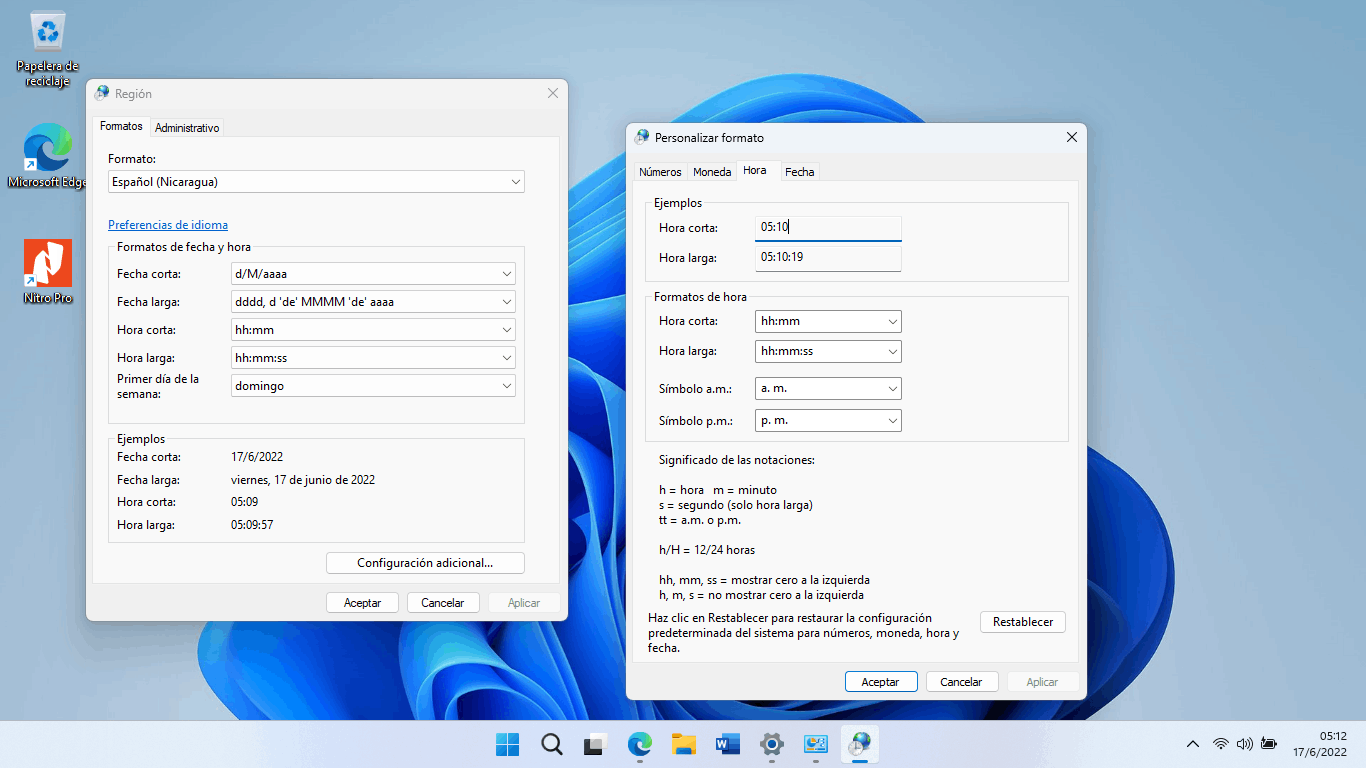
Empieza siempre por comprobar que Windows sabe dónde estás. Entra en Configuración > Hora e idioma > Fecha y hora, tanto en Windows 10 como en Windows 11, y revisa estos puntos clave:
- “Establecer la hora automáticamente” activado, salvo que tengas una razón muy específica para llevarla manual.
- Zona horaria correcta (por ejemplo, UTC +01:00 Bruselas, Copenhague, Madrid, París para España peninsular).
- Opción de cambiar la hora según horario de verano activada o desactivada según las normas de tu país.
En esa misma pantalla verás un botón de “Sincronizar ahora”. Pulsa para forzar una sincronización inmediata con el servidor NTP configurado. Si el reloj salta a la hora correcta sin errores, ya sabes que al menos la parte de sincronización básica funciona.
2. Comprobar el servicio “Hora de Windows”
Para que la sincronización funcione de forma estable, el servicio de Windows encargado de gestionar el tiempo debe estar activo y en modo automático. Puedes comprobarlo así:
- Abre la ventana de servicios buscando “services.msc” desde el menú Inicio o con Windows + R.
- Localiza “Hora de Windows” (Windows Time) en la lista de servicios.
- Haz doble clic y asegúrate de que el “Tipo de inicio” está en Automático, y de que el servicio está en estado “En ejecución”.
Si el servicio no arranca o da errores frecuentes, puedes probar a reiniciarlo desde ahí mismo o desde la consola de comandos/PowerShell usando los comandos net stop w32time y net start w32time. En problemas más rebeldes, conviene volver a registrar la DLL y el propio servicio.
3. Forzar y reparar la sincronización con comandos
Cuando el desajuste es notable o el servicio se ha quedado “tonto”, ayuda ejecutar algunos comandos avanzados. Abre una ventana de CMD o PowerShell como administrador y prueba:
- Sincronizar al momento:
w32tm /resync - Reiniciar por completo el servicio de tiempo:
net stop w32time
w32tm /unregister
w32tm /register
net start w32time - Registrar de nuevo la DLL de tiempo:
regsvr32 w32time.dll
Tras estos pasos, reinicia el equipo y comprueba de nuevo si el reloj se mantiene estable. Si en media hora sigue clavado comparado con time.is o con tu móvil, es buena señal de que el problema se debía a un fallo de software.
4. Ajustar la sincronización NTP y cambiar de servidor
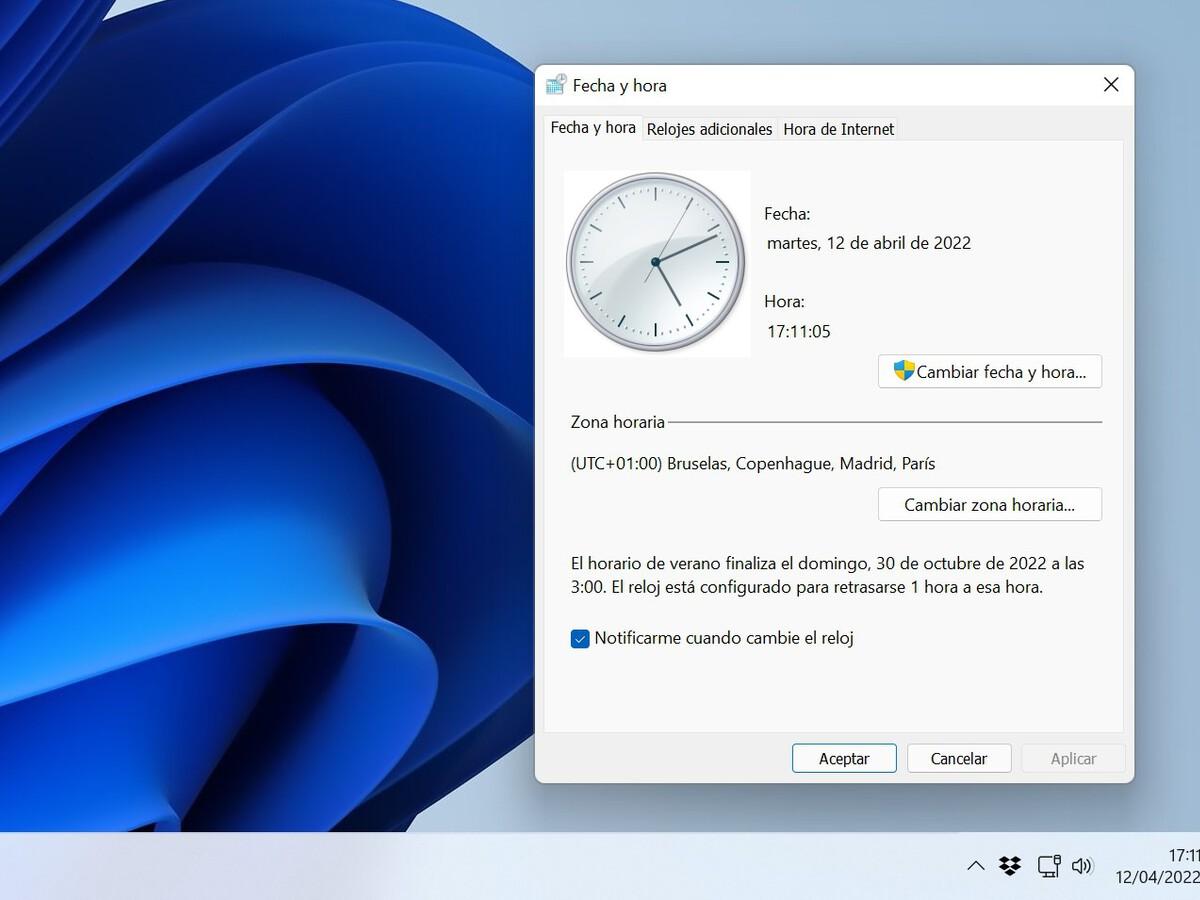
Si sospechas del servidor de Microsoft o quieres afinar más la precisión, puedes modificar la configuración de “Hora de Internet” desde el panel clásico de Fecha y hora:
- Pulsa Windows + R, escribe timedate.cpl y pulsa Enter.
- Ve a la pestaña “Hora de Internet” y haz clic en “Cambiar configuración”.
- Marca “Sincronizar con un servidor de tiempo de Internet” y elige un servidor de la lista o escribe uno nuevo.
Algunos servidores NTP públicos fiables que puedes usar son:
- time.windows.com (Microsoft)
- time.google.com, time1.google.com, time2.google.com, etc. (Google)
- time.cloudflare.com (Cloudflare)
- time.apple.com (Apple)
- Servidores del ROA en España, como hora.roa.es
Tras seleccionar el servidor, pulsa “Actualizar ahora” y después Aceptar. Si todo va bien, recibirás una confirmación de sincronización correcta y el reloj quedará alineado con la referencia elegida.
5. Usar programas externos de sincronización (reloj atómico)
En entornos donde se exige máxima precisión o fiabilidad, la sincronización integrada de Windows puede quedarse corta. En esos casos, hay aplicaciones gratuitas como NetTime o Dimension 4 que se conectan periódicamente a múltiples servidores NTP (incluidos los vinculados a relojes atómicos) y ajustan la hora del sistema con una desviación mínima.
Estas herramientas permiten configurar intervalos de actualización muy frecuentes (por ejemplo, cada pocos minutos en lugar de semanalmente) y elegir servidores concretos, cercanos geográficamente, para reducir la latencia. Es especialmente útil cuando la placa base tiene un reloj interno poco fiable o cuando necesitas que varios equipos compartan exactamente la misma referencia de tiempo.
También existe software como Atomic Clock Sync, pensado justo para esto: sincronizar el reloj de Windows con servidores de tiempo atómico en Estados Unidos, con opciones para establecer intervalos personalizados. Eso sí, hay que tener claro que estos programas no arreglan fallos de hardware; dependen de que haya conexión a Internet estable.
6. Reiniciar y reparar el servicio mediante directivas de grupo
En ediciones profesionales de Windows (Pro, Enterprise) puedes afinar todavía más el comportamiento del cliente NTP desde el Editor de directivas de grupo:
- Pulsa Windows + R, escribe gpedit.msc y pulsa Enter.
- Navega hasta Configuración del equipo > Plantillas administrativas > Sistema > Servicio de hora de Windows.
- Abre la política “Configurar cliente de hora de Windows” y actívala.
- En “Servidor NTP” introduce el servidor deseado (por ejemplo, time.windows.com o pool.ntp.org) y ajusta el modo de cliente según tus necesidades.
Después de aplicar los cambios y reiniciar, el cliente de hora seguirá la política definida, lo que resulta muy útil en entornos corporativos o cuando quieres asegurarte de que el equipo obedece una configuración concreta de tiempo.
7. Desinstalar actualizaciones problemáticas o restaurar el sistema
En ocasiones una actualización de Windows puede traer un bug que afecte, entre otras cosas, a la forma en que el sistema maneja la sincronización de fecha y hora. Es poco frecuente, pero ha pasado con determinadas compilaciones.
Si el problema empezó justo después de actualizar y antes todo funcionaba perfecto, puedes entrar en Windows Update, revisar el historial de actualizaciones instaladas y desinstalar la última (o las últimas) sospechosas. Tras un reinicio, comprueba si el reloj se comporta de nuevo con normalidad.
Si la situación es más grave y el sistema se ha vuelto inestable, otra opción es volver a un punto de restauración anterior, cuando todo iba bien. Desde Panel de control > Recuperación > Abrir Restaurar sistema puedes elegir un punto guardado y volver a ese estado, con la pega de que perderás cambios de configuración y software instalados después de esa fecha.
8. Ajustar la hora desde la BIOS/UEFI y cambiar la pila
Cuando cada arranque te deja el reloj en blanco o con fechas absurdas, casi seguro estás ante un problema de pila CMOS o de BIOS. Entra en la configuración de la BIOS/UEFI (teclas típicas como Supr, F2, F8, F10 según el fabricante) nada más encender el equipo.
Dentro de la BIOS busca el apartado de fecha y hora, corrígelo y guarda los cambios. Si al volver a arrancar el PC la hora sigue sin respetarse, toca cambiar la pila de la placa como explicábamos antes. Tras sustituirla, la BIOS te avisará para que ajustes de nuevo la fecha y hora, y a partir de ahí deberían mantenerse, incluso con el PC desconectado de la corriente.
Si después de cambiar la pila el problema persiste, ahí sí que hay que empezar a sospechar seriamente de una avería de la propia placa base, especialmente si se suman otros síntomas raros (mensajes extraños al arrancar, dispositivos que desaparecen, etc.).
9. Desactivar el cambio automático de zona horaria cuando se vuelve loco
Hay un caso concreto en el que Windows cambia solo la zona horaria tras varios días sin usar el ordenador, adelantando o retrasando varias horas el reloj. Si compruebas que la fecha está bien, pero el huso horario ha saltado solo a otra región, el arreglo pasa por quitarle al sistema esa libertad.
En Configuración > Hora e idioma puedes desmarcar “Establecer la zona horaria automáticamente” y escoger manualmente tu zona (por ejemplo UTC+01:00 Bruselas, Copenhague, Madrid, París). También puedes desactivar el cambio automático de horario de verano si ves que no lo aplica correctamente.
Esta medida es útil cuando el problema es que Windows se empeña en cambiar de región horario sin motivo, pero no corrige casos en los que la hora se pierde del todo; ahí la sospecha vuelve a recaer en la pila de la placa o en la propia BIOS.
Extras útiles: comprobar la hora exacta, varios husos horarios y ocultar el reloj
Para saber con precisión si tu reloj está en hora, puedes usar webs como la-hora o Time.is, que comparan la hora de tu sistema con la de un reloj atómico y te muestran el desfase en milisegundos. Son perfectas para comprobar si, tras tus ajustes, el reloj se mantiene estable o sigue desviándose rápido.
Windows también permite añadir relojes adicionales para otras zonas horarias, algo muy práctico si trabajas con clientes o compañeros en otros países. Desde las opciones de Fecha y hora (en Windows 10 y 11) puedes activar hasta dos relojes extra, de forma que al pasar el ratón sobre la hora veas también la de esas otras ubicaciones.
Y si eres de los que se agobian viendo el reloj todo el rato, tienes la opción de ocultarlo de la bandeja del sistema. En la Configuración de Hora e idioma existe una opción para mostrar u ocultar la hora y la fecha en la barra de tareas, útil para quienes prefieren no tener esa referencia constante en pantalla.
Más allá de comodidades estéticas o de productividad, lo realmente importante es que el reloj interno y la sincronización funcionen bien. Mientras eso se cumpla, ya decides tú si quieres ver la hora a todas horas o no.
Cuando el reloj de Windows se desajusta solo, casi siempre hay una explicación: puede ser la pila CMOS, un conflicto entre sistemas en Dual Boot, una región mal configurada, un servicio NTP perezoso, un bug de actualización o incluso un humilde dongle USB provocando interferencias; la clave está en ir descartando causas de forma ordenada, empezando por los ajustes más sencillos en Hora e idioma y el servicio de tiempo, pasando por la BIOS, y terminando, si no queda otra, por revisar el hardware. Con una buena configuración automática y, si hace falta, apoyándote en servidores o programas de sincronización más precisos, es perfectamente posible que tu PC marque la hora exacta durante años sin volverse a desajustar.


Apasionado de la tecnología desde pequeñito. Me encanta estar a la última en el sector y sobre todo, comunicarlo. Por eso me dedico a la comunicación en webs de tecnología y videojuegos desde hace ya muchos años. Podrás encontrarme escribiendo sobre Android, Windows, MacOS, iOS, Nintendo o cualquier otro tema relacionado que se te pase por la cabeza.