- Windows puede mostrar toda la RAM instalada pero limitar la memoria utilizable por ajustes en msconfig, versión de 32 bits o memoria reservada para hardware.
- Es clave comprobar que la BIOS reconoce correctamente todos los módulos, actualizarla y probar RAM y slots uno a uno para descartar fallos físicos.
- Herramientas como Diagnóstico de memoria de Windows, MemTest o MemTest86 permiten detectar módulos defectuosos que obligan a sustituir la RAM.
- La iGPU y una mala configuración de BIOS o placa base también pueden reservar parte de la RAM, reduciendo la memoria disponible en Windows.
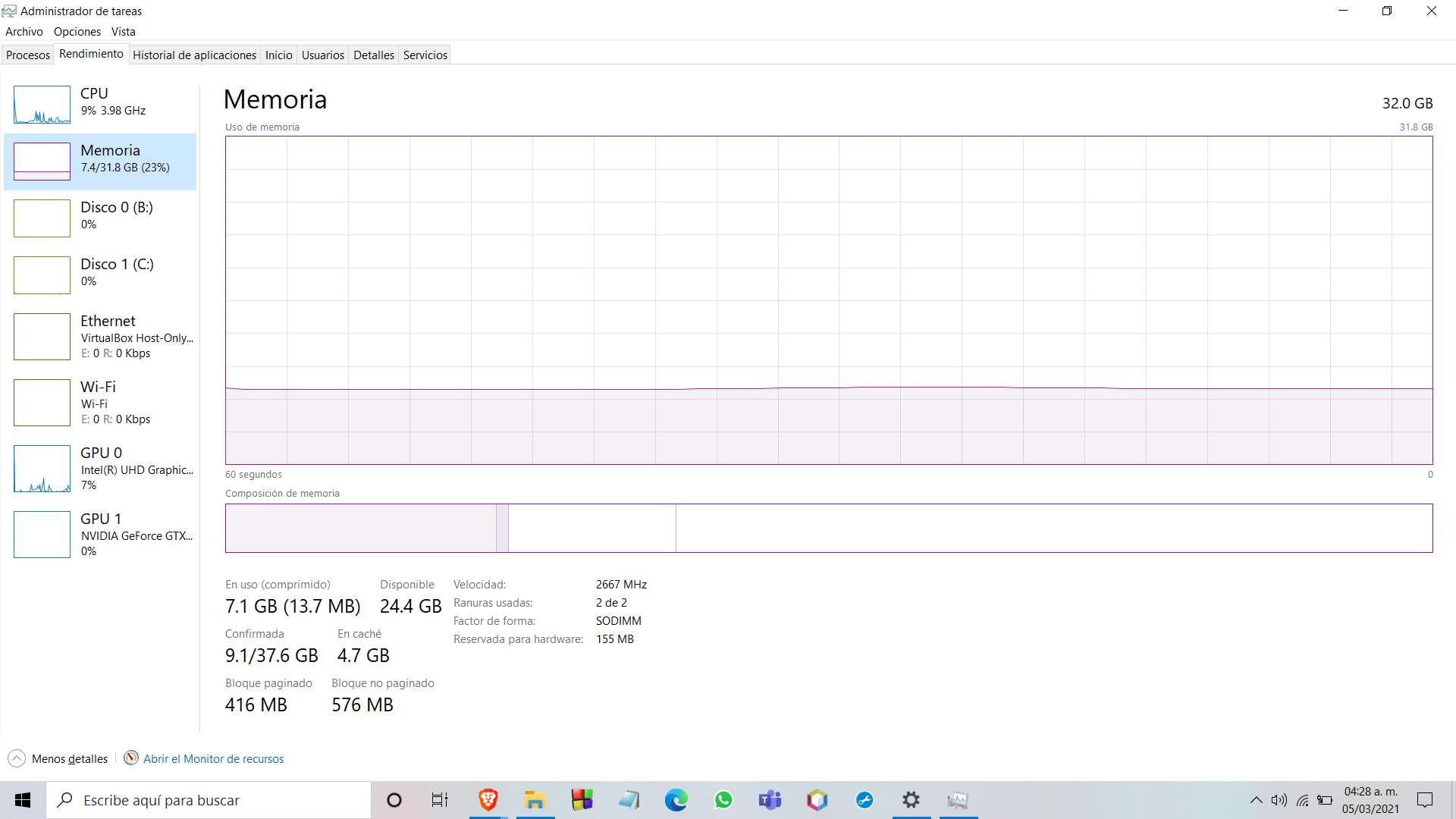
Si has instalado 32 GB de memoria RAM en tu PC y Windows solo permite usar unos 15 o 16 GB, es totalmente normal que te entren las dudas y pienses que algo está roto. El sistema te muestra toda la RAM instalada, pero la mitad aparece como “reservada para hardware” o “no utilizable”, y por mucho que cambies los módulos de sitio, el problema sigue ahí.
Este comportamiento puede deberse a varias causas diferentes: desde una simple mala configuración de Windows o de la BIOS, hasta módulos defectuosos o limitaciones del propio sistema operativo. Lo complicado es que, a primera vista, todo parece correcto: la BIOS detecta la memoria, Windows la lista como instalada… pero no te deja usarla. Vamos a desgranar, paso a paso, todas las posibilidades y qué puedes hacer para que tu PC aproveche todo lo que has pagado. Vamos a contarte todo para que sepas que por esto tienes 32 GB de RAM instalados, pero Windows solo usa 15.
Por qué Windows solo usa la mitad de la RAM instalada
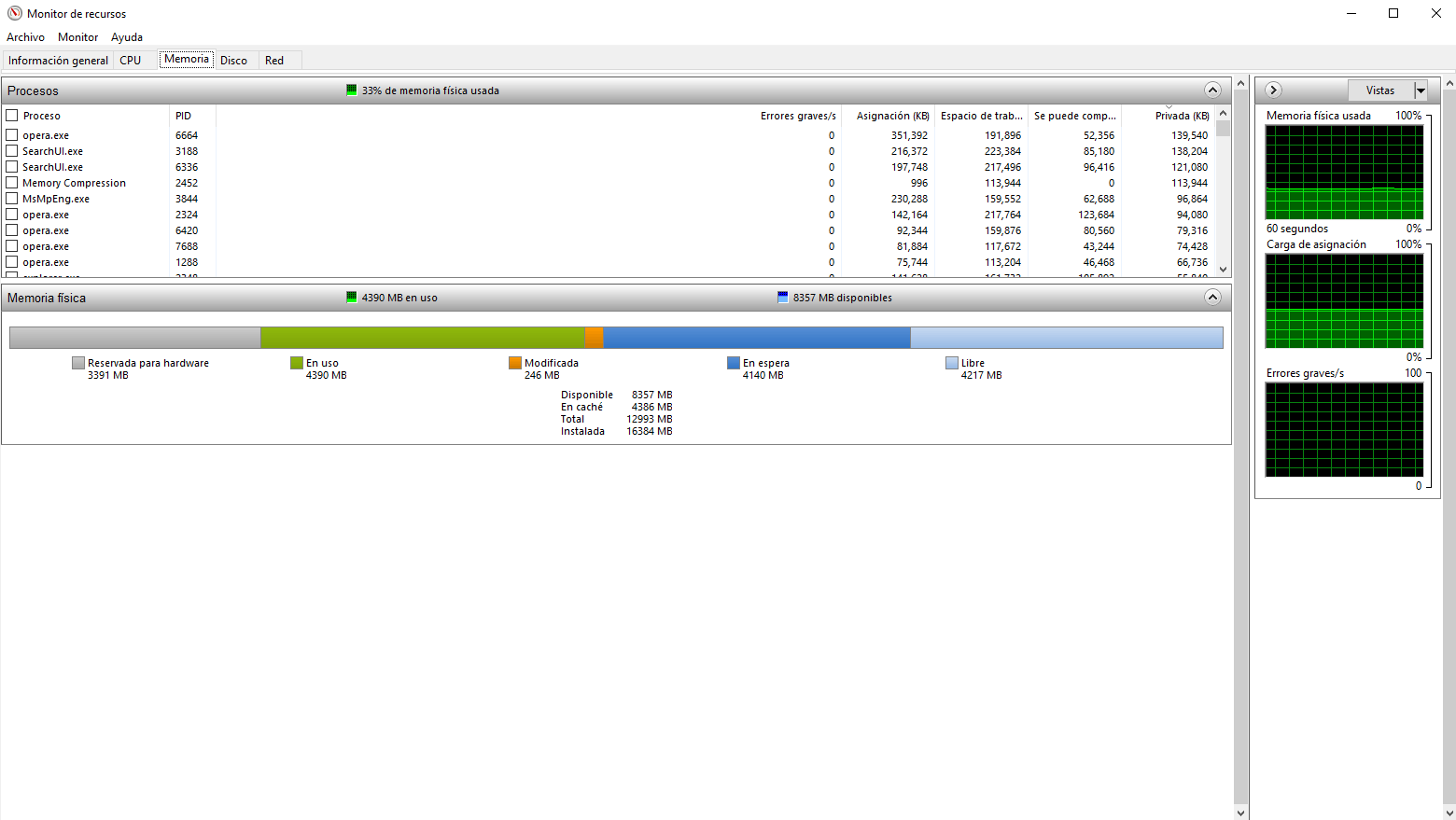
Lo primero que hay que entender es que Windows puede diferenciar entre “RAM instalada” y “RAM utilizable”. Es decir, puede ver físicamente todos tus módulos, sumarlos correctamente, pero aún así decidir que solo una parte esté disponible para el sistema y las aplicaciones.
En muchos casos, el Administrador de tareas o la ventana de Información del sistema muestran algo como “Memoria instalada: 32 GB (15,5 GB utilizables)”. Esa diferencia no desaparece mágicamente: se debe a que la memoria restante está reservada para hardware o bloqueada por alguna configuración, ya sea en Windows o en la BIOS.
Además, algunos usuarios se encuentran con síntomas extra, como que la memoria aparece funcionando en canal único (single channel) cuando debería ser doble canal, o que Windows muestra la velocidad efectiva a la mitad de lo que marca la BIOS (por ejemplo, 800 MHz en vez de 1600 MHz, recordando que DDR duplica la frecuencia efectiva).
Para colmo, todo puede funcionar aparentemente bien: la BIOS detecta los 32 GB, todas las ranuras reconocen los módulos, herramientas como Speccy muestran la capacidad completa… pero Windows insiste en reservar la mitad o más. Ahí es donde hay que empezar a investigar con calma.
Comprobar primero el hardware: BIOS y módulos de RAM
Antes de culpar a Windows, es fundamental confirmar que el hardware está perfecto y que la placa base detecta toda la RAM correctamente. Si la BIOS no ve bien la memoria, Windows tampoco podrá usarla, por muy bien configurado que esté el sistema.
Lo ideal es entrar en la BIOS/UEFI nada más encender el PC (normalmente pulsando Supr, F2 o la tecla que indique el fabricante) y revisar el apartado de memoria. Ahí deberías comprobar que: aparecen todos los módulos, las ranuras correctas y la capacidad total coincide con lo que has instalado (por ejemplo, 4 x 8 GB = 32 GB).
Si la BIOS no muestra el total esperado, puedes estar ante un problema físico: módulos mal insertados, incompatibles, un slot defectuoso o incluso una BIOS desactualizada que no se lleve del todo bien con ciertas memorias. Es muy importante confirmar también que la RAM es compatible con tu placa base (frecuencia, tipo, densidad, etc.).
En equipos AMD o Intel de varias generaciones, a veces un simple fallo en la detección del perfil SPD, un bloqueo del controlador de memoria (IMC) o un voltaje incorrecto puede provocar que parte de la RAM no se gestione como toca. Por eso, si has estado toqueteando perfiles XMP, voltajes u overclock, merece la pena devolverlo todo a valores de fábrica.
Pasos básicos de comprobación en la BIOS cuando falta RAM

Si en la BIOS no se ve toda la memoria, o sospechas que hay algún bloqueo, puedes seguir una rutina bastante efectiva para descartar problemas de slots o módulos y forzar un reseteo completo de la configuración.
Un método típico consiste en lo siguiente: apaga el PC, desconéctalo de la corriente con el interruptor de la fuente (o quitando el cable de alimentación) y espera unos minutos para que se descargue cualquier resto de energía en la placa base.
Tras unos 10-15 minutos, es recomendable pulsar el botón de encendido unos segundos con el cable quitado, de forma que se purgue cualquier carga estática. Si tu placa tiene botón de Clear CMOS, úsalo según el manual (manteniéndolo pulsado el tiempo indicado). Si no lo tiene, puedes recurrir al clásico truco de retirar la pila de la placa durante varios minutos y luego volver a ponerla.
Hecho esto, reconecta la alimentación, enciende el equipo y vuelve a entrar en la BIOS. Comprueba de nuevo si ahora se reconocen correctamente los módulos de RAM en capacidad, latencias y frecuencia. Si sigue sin aparecer todo, hay que ir un paso más allá con pruebas individuales.
Probar módulos y slots uno a uno para detectar fallos
Cuando la BIOS sigue sin detectar bien la memoria, lo más práctico es quedarte con un solo módulo instalado y probarlo en los distintos slots. Así puedes ver si el problema se debe a un módulo concreto o a una ranura de la placa.
Empieza dejando solo un módulo de RAM en el slot recomendado por el fabricante (muchas veces el A1 o el segundo desde el procesador, depende del modelo). Enciende el PC y revisa en la BIOS que se detecta su capacidad, frecuencia y latencias correctamente. Si ese módulo va bien, apaga, quita corriente, y prueba con otro módulo.
Si ves que ningún módulo es reconocido en una ranura concreta, pero sí funcionan en otras, todo apunta a que el slot de la placa base está dañado o bloqueado. En cambio, si un módulo falla en todos los slots y los demás van perfectos, ese stick en concreto probablemente esté defectuoso.
Este sistema de prueba y error es mucho más sencillo que ponerse a medir voltajes con un multímetro pin a pin, y suele darte una pista muy clara de si el problema es la RAM, la placa o el controlador de memoria. Si el fallo está en el módulo, la solución es cambiarlo. Si es el slot o el propio IMC, seguramente toque sustituir o reparar la placa base, sobre todo si aún está en garantía.
Cuando la BIOS detecta toda la RAM pero Windows no la usa
Hay muchos casos en los que, tras todas las comprobaciones anteriores, la BIOS muestra sin problemas los 32 GB de RAM, todos los módulos aparecen correctos y no hay rastro de errores físicos. Sin embargo, al entrar en Windows, solo la mitad de esa memoria está disponible.
En estas situaciones, herramientas como Speccy o CPU-Z suelen mostrar toda la memoria instalada, el Administrador de tareas muestra 32 GB de memoria física, pero en el gráfico de uso indica claramente que la mitad está “reservada para hardware” o que solo son utilizables 15 o 16 GB.
También es bastante habitual que, si quitas la mitad de los módulos, el problema se mantenga en proporción: por ejemplo, instalas 16 GB y Windows solo usa 8 GB. Esto refuerza la idea de que no se trata de un módulo roto, sino de una configuración o limitación a nivel de sistema.
En placas sin gráfica integrada, se descarta que la memoria reservada sea para una iGPU, así que hay que mirar otras cosas: opciones de arranque de Windows, versión del sistema operativo (32 o 64 bits) y posibles errores de detección interna.
Revisar la opción “Cantidad máxima de memoria” en msconfig
Uno de los ajustes más traicioneros de Windows está escondido en la herramienta de configuración del sistema, más conocida como msconfig. Desde ahí se puede limitar la cantidad de memoria que el sistema usa al arrancar, y a veces esa opción se queda marcada sin que el usuario sea consciente.
Para comprobarlo, pulsa la combinación de teclas Windows + R, escribe msconfig y dale a Aceptar. Se abrirá la ventana de Configuración del sistema. Ahí debes ir a la pestaña “Arranque” y luego hacer clic en el botón “Opciones avanzadas…”.
Dentro de este cuadro hay un apartado llamado “Cantidad máxima de memoria”. Es vital fijarse en que esa casilla esté desmarcada. Si está activada y con un valor bajo (por ejemplo, 4096 MB), Windows se comportará como si solo tuviera esa cantidad de RAM, aunque haya mucho más instalado físicamente.
Lo más recomendable es que esa casilla esté totalmente sin marcar, de manera que el sistema utilice automáticamente toda la memoria disponible. Si la tenías activada, desmárcala, pulsa Aceptar en ambas ventanas y reinicia el PC para comprobar si ahora Windows reconoce y usa toda la RAM.
Versión de Windows: 32 bits vs 64 bits
Otra limitación muy importante, que todavía genera confusión, es la diferencia entre las versiones de 32 bits y 64 bits de Windows. Las versiones de 32 bits (x86) no pueden direccionar más de 4 GB de memoria, da igual que tengas 8, 16 o 128 GB instalados físicamente.
Hasta la llegada de Windows 11, Microsoft ofrecía Windows tanto en 32 como en 64 bits. Solo la edición de 64 bits (x64) puede usar realmente toda la memoria instalada, dentro de los límites de cada edición. Si tienes una versión de 32 bits, el sistema sencillamente no puede ver más de 4 GB, aunque el hardware tenga de sobra.
Para comprobar qué versión estás usando, puedes abrir la aplicación de Configuración con Win + I, entrar en el apartado Sistema y luego hacer clic en “Acerca de”. En la parte derecha verás el campo “Tipo de sistema”, donde indica si estás en un sistema operativo de 64 bits o de 32 bits.
Si ves que tu sistema es de 32 bits y tienes más de 4 GB de RAM, la única salida realista es formatear e instalar una versión de 64 bits, siempre y cuando tu procesador sea compatible (casi todos los de los últimos años lo son). Si tu CPU no soporta 64 bits, tendrás que asumir que nunca podrás aprovechar toda la RAM instalada en ese equipo.
Comprobar si Windows tiene la RAM limitada por otro motivo
Aunque msconfig y la versión de 32 bits son los casos más típicos, también puede ocurrir que el sistema operativo tenga alguna configuración corrupta o un fallo interno que esté impidiendo el uso completo de la memoria. En ese caso, conviene asegurarse de que lo que ves en Windows coincide con lo que detecta el hardware.
Una primera prueba sencilla es abrir la torre (con el PC apagado y desenchufado) y confirmar físicamente cuántos módulos tienes y de cuántos GB es cada uno. Parece obvio, pero así descartas dudas si el equipo lo ha montado otra persona o si no recuerdas exactamente la configuración.
También puedes volver a revisar en la BIOS la cantidad total de memoria reconocida y la distribución por slots. Si ahí todo cuadra, lo más probable es que la limitación venga por parte de Windows, ya sea por software, controladores, o algún fallo puntual tras un cambio de hardware.
En algunos escenarios extremos, cuando has cambiado de placa base, has actualizado procesador o has pasado de 8 a 32 GB de golpe, es posible que al sistema se le “atragante” el cambio y mantenga configuraciones antiguas de arranque o de gestión de memoria. En esos casos, si nada de lo anterior funciona, reinstalar Windows desde cero puede ser la solución definitiva.
Diagnosticar si algún módulo de RAM está defectuoso
Aunque la BIOS detecte toda la RAM, puede suceder que uno de los módulos esté dañado parcialmente y eso provoque comportamientos raros, cuelgues aleatorios o errores de memoria que hacen que Windows marque parte de la RAM como no utilizable.
Para salir de dudas, Windows incluye una utilidad integrada llamada Diagnóstico de memoria de Windows, que sirve para comprobar la integridad de los módulos sin tener que instalar nada adicional, solo reiniciando el sistema.
Para usarla, haz clic en el botón de Inicio y escribe “Diagnóstico de memoria de Windows”. Abre la aplicación y te aparecerán dos opciones: reiniciar ahora y comprobar si hay problemas, o bien programar la prueba para la próxima vez que inicies el PC. Elige la que prefieras.
Cuando arranque la herramienta verás una pantalla azul donde puedes seleccionar el tipo de test: Básico, Estándar o Extendido. El básico es rápido pero superficial, el estándar suele ser suficiente para la mayoría de usuarios, y el extendido tarda bastante pero hace una comprobación extremadamente exhaustiva.
Una vez que termine, el PC se reiniciará automáticamente y, al volver a entrar en Windows, te mostrará si ha encontrado errores de memoria. Si aparece algún fallo, lo normal es que uno o varios módulos de RAM estén defectuosos y debas cambiarlos para que el sistema vuelva a ir fino.
Otras herramientas de terceros para analizar la RAM
Si quieres contrastar el resultado del diagnóstico de Windows o prefieres otras opciones, existen programas de terceros muy conocidos para probar la memoria RAM, algunos de ellos funcionando desde el propio sistema, y otros arrancando desde un entorno externo.
Una herramienta clásica es MemTest. Se trata de una aplicación gratuita y portable: no hace falta instalarla, solo descargar el archivo ZIP, descomprimirlo y ejecutar el programa. Su función es sencilla: escribir datos en la RAM y leerlos de vuelta para ver si se producen errores.
Aunque su interfaz es bastante anticuada, MemTest es compatible con versiones de Windows muy antiguas (9.x) hasta Windows 10 y Windows 11. Si te quedas corto con la versión gratuita, existe una versión Pro de pago bastante barata, pensada para quienes necesitan hacer pruebas repetidas o a nivel profesional.
Otra opción muy popular es MemTest86. A diferencia de MemTest “clásico”, esta herramienta se suele ejecutar desde un USB de arranque, antes de cargar Windows. La versión gratuita suele ser suficiente para comprobar si la memoria funciona correctamente, aunque existe una edición de pago con más funciones avanzadas, más pensada para entornos de laboratorio o empresas.
En cualquier caso, si alguna de estas aplicaciones te devuelve errores, lo que te está diciendo es que uno o más módulos de RAM no son fiables. En ese punto ya no merece la pena volverse loco configurando la BIOS: hay que localizar el módulo dañado y sustituirlo.
Qué hacer si la prueba de memoria detecta errores

Cuando una herramienta de diagnóstico (ya sea la de Windows o una de terceros) te indica que hay problemas en la RAM, el siguiente paso es aislar qué módulo es el causante, sobre todo si tienes varios instalados.
La manera más sencilla de proceder es apagar el PC, desconectarlo y retirar todos los módulos menos uno. Arranca el equipo con ese módulo, ejecuta la prueba de memoria y fíjate si aparecen errores. Si no hay problemas, apaga, cambia de módulo y repite el proceso.
Cuando encuentres un módulo que sí provoca errores en la prueba, ya tienes identificado al culpable. Ese stick deberá sustituirse por otro de las mismas especificaciones (capacidad, velocidad, latencias, voltaje) para mantener la compatibilidad y el rendimiento, sobre todo si trabajas con configuraciones de doble canal.
En muchos casos, sustituir un módulo defectuoso hace que Windows deje de marcar memoria como “reservada” o deje de sufrir cuelgues aleatorios. Si la RAM está en garantía, lo ideal es tramitar el RMA con la tienda o con el fabricante y conseguir un recambio equivalente.
Memoria reservada para la gráfica integrada (iGPU)
Otro motivo por el que puede faltar RAM disponible en Windows, aunque no tanto como la mitad, es la reserva de memoria para la tarjeta gráfica integrada en el procesador. Si tu CPU tiene iGPU y no usas una tarjeta gráfica dedicada, parte de la memoria del sistema se convierte en memoria de vídeo.
En este caso, Windows suele mostrar en el Administrador de tareas la memoria física total y, a la vez, la memoria utilizable. La diferencia entre ambas es la cantidad que el sistema ha asignado a la gráfica integrada, que actúa como memoria dedicada de vídeo.
En ordenadores con configuraciones modestas, esta reserva puede ser de 512 MB, 1 GB, 2 GB o más, lo que se nota bastante si solo tienes 8 GB instalados, pero es menos dramático cuando cuentas con 16 o 32 GB. Aun así, si tienes una GPU dedicada, te interesa evitar que la iGPU consuma RAM sin necesidad.
Para ajustar esta situación hay que entrar en la BIOS/UEFI y buscar los apartados relativos a gráficos integrados, iGPU o memoria de vídeo compartida. Desde ahí puedes desactivar la gráfica integrada (si usas una dedicada) o, en su defecto, reducir la cantidad de RAM reservada.
Eso sí, ten un detalle en cuenta: si desactivas la iGPU, asegúrate de que el monitor está conectado físicamente a la tarjeta gráfica dedicada. Si sigues enchufado al puerto de la placa base que depende de la integrada, te quedarás sin señal de vídeo y te tocará hacer un Clear CMOS o pinchar una GPU para poder revertir el cambio.
Una vez bien configurado, si la causa del problema era la iGPU, deberías ver cómo aumenta la cantidad de memoria RAM utilizable en Windows y el sistema deja de marcar tantos gigas como “reservados para hardware”.
Cuándo sospechar de la placa base, BIOS o controlador de memoria
Hay ocasiones en las que, pese a que la BIOS detecta toda la memoria, el comportamiento es muy extraño: Windows solo usa la mitad, el modo de doble canal no se activa, la velocidad efectiva aparece errónea y no hay rastro de módulos defectuosos.
En ciertos modelos de placa, como algunas series antiguas de Intel o chipsets de entrada de AMD, se dan casos en los que una BIOS antigua o mal optimizada gestiona mal grandes cantidades de RAM (por ejemplo, al pasar de 8 a 32 GB). Actualizar la BIOS a la última versión disponible suele ser una de las primeras cosas que conviene hacer.
También influye mucho cómo coloques los módulos en los slots. Para aprovechar el doble canal, hay que respetar las combinaciones que recomienda el fabricante (por ejemplo, usar los slots 2 y 4 primero, en vez del 1 y 3). Un montaje incorrecto puede provocar que el sistema funcione en single channel, disminuya el rendimiento y, en casos raros, se comporte de forma anómala.
Si has actualizado la BIOS, has probado los módulos uno a uno, has reseteado el CMOS y has verificado que no hay ajustes raros en Windows, pero sigues con la mitad de la RAM reservada, puede que el problema esté en el propio controlador de memoria del procesador o en el diseño de la placa base.
En estos casos extremos, poco puedes hacer a nivel usuario más allá de probar el procesador y la RAM en otra placa (o viceversa) para descartar componentes. Si se confirma que la placa o el IMC fallan, la solución pasa por sustituir el componente afectado, siempre priorizando el uso de la garantía si todavía está vigente.
En definitiva, cuando ves que tu PC tiene 32 GB de RAM instalados pero solo puedes usar unos 15 o 16 GB, el origen del problema suele estar en alguna de estas áreas: configuración de Windows (msconfig, versión de 32 bits), memoria reservada para la iGPU, módulos dañados, slots defectuosos o una BIOS/placa que no gestiona bien la RAM. Revisando con calma cada punto, actualizando la BIOS, reseteando la configuración y comprobando tanto software como hardware, lo habitual es acabar encontrando el culpable y conseguir que el sistema reconozca y utilice cada giga que tienes instalado en el equipo.


Apasionado de la tecnología desde pequeñito. Me encanta estar a la última en el sector y sobre todo, comunicarlo. Por eso me dedico a la comunicación en webs de tecnología y videojuegos desde hace ya muchos años. Podrás encontrarme escribiendo sobre Android, Windows, MacOS, iOS, Nintendo o cualquier otro tema relacionado que se te pase por la cabeza.