- La BIOS puede forzar la velocidad del enlace PCIe a Gen3, lo que afecta a gráficas, SSD NVMe y cables riser, especialmente si la opción Auto negocia mal con ciertos dispositivos.
- PCIe es retrocompatible entre generaciones (3.0, 4.0, 5.0), pero errores de firmware, reparto de líneas con ranuras M.2 y cables de baja calidad pueden provocar fallos de arranque o pérdida de rendimiento.
- Herramientas como GPU-Z y los ajustes de “PCIe Link Speed” en la UEFI permiten comprobar si el enlace está limitado a Gen3 y corregirlo, siempre que la placa base lo soporte.
- En equipos antiguos, un NVMe por PCIe puede ofrecer más velocidad que SATA II, pero la BIOS suele impedir arrancar desde él, por lo que un SSD SATA sigue siendo la opción más sencilla y segura.

¿Cómo saber si tu BIOS está limitando el PCIe a Gen3? Cuando cambias de gráfica, añades un SSD NVMe por adaptador o montas un PC SFF con cable riser PCIe, es bastante habitual preguntarse si la BIOS está haciendo de las suyas y limitando el puerto PCI Express a una generación concreta, por ejemplo a Gen3. Muchas placas base permiten forzar manualmente la versión de PCIe, otras se quedan en modo automático y, en ciertos casos, un ajuste mal puesto puede provocar que el equipo ni siquiera llegue a dar señal de vídeo.
Entender cómo funciona la negociación de velocidad PCIe, qué permiten realmente las BIOS actuales y cómo se relaciona todo esto con Gen3, Gen4 y Gen5 es clave para diagnosticar cuellos de botella, problemas de arranque con cables elevadores y compatibilidades raras con gráficas antiguas o SSD NVMe conectados mediante adaptadores. Vamos a verlo paso a paso, pero con calma y en lenguaje llano.
Qué significa que la BIOS limite el PCIe a Gen3
Lo primero es aclarar que la versión de PCIe (Gen3, Gen4, Gen5) se negocia entre el dispositivo (tarjeta gráfica, SSD, adaptador, etc.) y el controlador PCIe del procesador o del chipset. Por defecto, la placa suele dejar este ajuste en “Auto”, lo que implica que ambos extremos se pondrán de acuerdo para usar la velocidad más alta soportada por los dos.
Cuando en la BIOS eliges manualmente PCIe 3.0 en lugar de 4.0 o 5.0, lo que haces es forzar al enlace a funcionar a esa generación concreta, aunque tanto la CPU como la GPU soporten más. Esto puede ser útil en varios escenarios: cables riser que solo garantizan Gen3, placas algo tiquismiquis con gráficas antiguas o problemas de estabilidad al usar Gen4/Gen5 en ciertas configuraciones.
En muchos modelos modernos, si el enlace en Gen4/Gen5 falla (por ejemplo, por culpa de un riser PCIe 3.0 de baja calidad), el sistema puede no llegar ni a mostrar la pantalla de POST o incluso que la BIOS no detecte la tarjeta gráfica. De ahí que la solución típica consista en entrar a la BIOS con la GPU directamente en la placa, forzar Gen3 y, después, volver a colocar el riser.
Caso típico: RTX 3070, PC SFF y cable riser Gen3
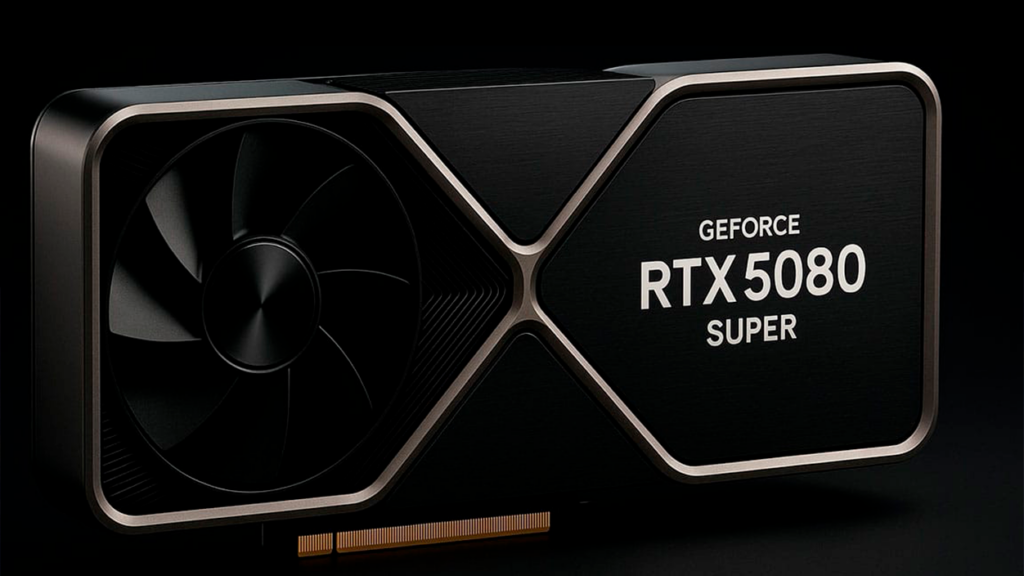
Un ejemplo muy representativo es el de quien monta una RTX 3070 en un chasis SFF usando un cable elevador PCIe 3.0. Esta tarjeta es PCIe 4.0, pero funciona sin problema a 3.0; el rendimiento en la práctica suele ser casi el mismo en la mayoría de juegos. El lío viene cuando la placa base negocia Gen4 con la GPU, mientras el riser solo está pensado para Gen3: la comunicación se vuelve inestable o directamente falla.
En ese contexto, algunos usuarios comentan que, con versiones anteriores o beta de BIOS, podían forzar el slot PCIe x16 a Gen3, pero al actualizar a la última BIOS ya no encuentran la opción o, incluso cambiándola, el sistema sigue arrancando el enlace en Gen4. El resultado es que, con el cable riser conectado, el PC no hace POST, mientras que conectando la tarjeta directamente a la placa base sí arranca.
En estos casos, la forma de proceder suele ser montar la GPU directamente en la ranura, entrar en la UEFI y buscar el ajuste de velocidad PCIe para el primer slot (a menudo algo como “PCIe Link Speed” o “PCIe x16_1 Speed”) para fijarlo en Gen3 en vez de Auto. Si después de hacer esto, al volver a usar el cable elevador el sistema insiste en arrancar a Gen4, puede ser un fallo de la BIOS reciente o un bug concreto de ese modelo de placa base.
Compatibilidad entre generaciones: PCIe 3.0, 4.0 y 5.0
La buena noticia es que el estándar lo regula PCI-SIG, un consorcio de cientos de empresas que impide que cada fabricante haga lo que quiera. Una de las reglas básicas es la compatibilidad hacia atrás: un dispositivo PCIe 3.0 debe poder funcionar en una ranura 4.0 o 5.0, y una tarjeta Gen4 debe entenderse con un slot Gen3. El punto de encuentro siempre será la versión más baja de las dos.
Eso significa que una placa con ranuras PCIe 5.0 debería poder usar sin problemas una gráfica PCIe 3.0 o 4.0, simplemente limitando la velocidad al estándar más antiguo. Sin embargo, en la práctica hay situaciones curiosas: por ejemplo, una GTX 1650 que se niega a arrancar en la ranura principal Gen5 de una placa Z790 pero funciona sin problemas en una ranura secundaria Gen4.
Si ves algo así, no es que la gráfica “no soporte PCIe 5.0” (porque el bus es compatible hacia atrás), sino que puede haber un conflicto en la negociación automática, un bug de firmware o incluso una interacción con otras ranuras ocupadas (M.2, PCIe x1, etc.) que haga que el enlace de la ranura Gen5 no se inicialice correctamente con esa tarjeta concreta.
Ejemplo real: placa Z790 y gráfica antigua en ranura Gen5
Imagina que montas un equipo con una Asrock Z790 Pro RS, un Intel Core i5 13600KF, 32 GB de DDR5, SSDs Samsung 980 Pro y una gráfica relativamente modesta como una Asus TUF Gaming GeForce GTX 1650. Al primer intento, con todo montado “como dios manda” en la ranura principal (Gen5), el PC no da vídeo, se quedan encendidos los LEDs de diagnóstico de “boot” y “vga” y, si tienes un pequeño altavoz en la placa, escuchas varios pitidos de error de proceso.
Tras hacer pruebas típicas (quitar módulos de RAM, sacar SSDs, cambiar la GPU de ranura) descubres que, al colocar una vieja GTX 730 en la ranura PCIe número 3 (Gen4), el sistema arranca, puedes entrar a la BIOS y hasta instalar Windows. Después pones la GTX 1650 en la ranura Gen4 y funciona, mientras que en la Gen5 se sigue negando.
Eso indica que no es un fallo de la gráfica en sí, sino de cómo maneja la placa base la negociación de enlace en la ranura Gen5 con ese modelo concreto. Se puede intentar forzar la velocidad a Gen3 o Gen4 desde la BIOS (en lugar de dejarlo en Auto), actualizar a la última versión de UEFI o incluso probar con otra GPU, pero hay casos en los que, sencillamente, la solución práctica es dejar la tarjeta en la ranura que funciona aunque sea Gen4.
Cómo influyen las ranuras M.2 y el ancho de banda compartido
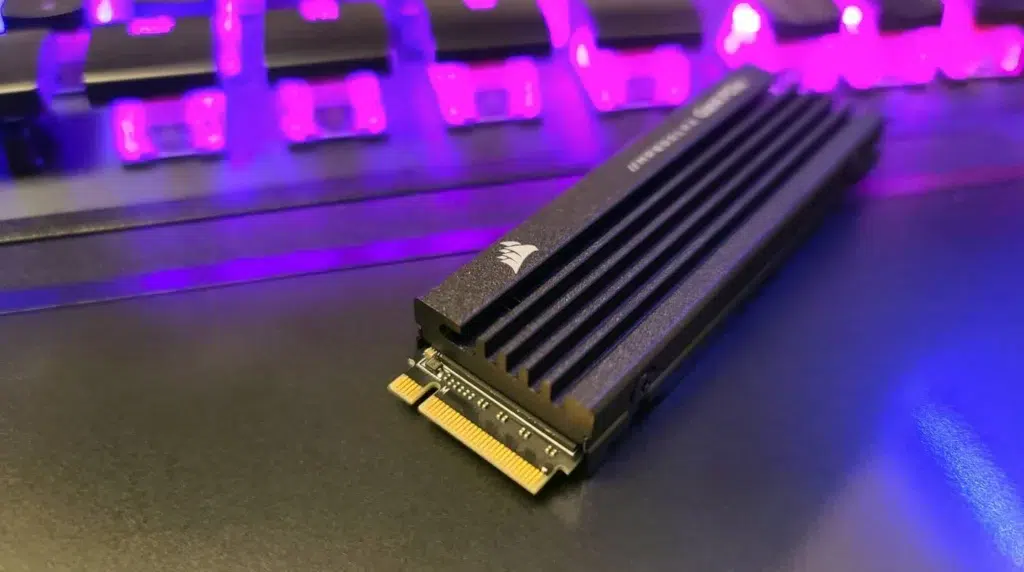
Otro punto que genera confusión es el reparto del ancho de banda PCIe entre ranuras x16 y M.2. Muchas placas base comparten líneas entre el slot principal de la gráfica y las ranuras donde conectas SSD NVMe. Un ejemplo clásico lo vemos en modelos como la ASUS ROG Maximus IX Formula.
En esa placa, si instalas una SSD NVMe en cierta ranura M.2 y habilitas el modo PCIe x4 para la unidad, el sistema te avisa en el POST de que se desactivarán los puertos SATA 5 y 6. La razón es sencilla: las líneas PCIe que usa ese conector M.2 llegan del chipset y están asociadas también a esos puertos SATA, así que al maximizar el ancho de banda para el NVMe se sacrifican esas dos conexiones clásicas.
Dentro de la UEFI de este tipo de placas suele existir un menú donde puedes configurar el “M.2 Bandwidth Configuration” u opciones similares. Activar el ancho de banda x4 acelera el rendimiento de la unidad NVMe pero, como efecto colateral, apaga físicamente algunos SATA. Es algo normal y viene documentado en el manual, pero sorprende a muchos usuarios cuando de repente “desaparecen” discos duros mecánicos o SSD SATA al instalar un M.2.
Dimensiones y tipos de ranuras PCIe
La interfaz PCI Express está estandarizada no solo en velocidad, sino también en el tamaño físico de los conectores. Las ranuras más habituales son x1, x4, x8 y x16, y cada una se define por el número de líneas de datos y de pines que lleva.
Los tamaños principales se pueden resumir así: la ranura PCIe x1 tiene una longitud aproximada de 25 mm y unos 18 pines; la x4 ronda los 39 mm con 21 pines; la x8 se va a unos 56 mm y 46 pines; y la x16, que es la típica de las tarjetas gráficas, alcanza unos 89 mm con 82 pines. Todas comparten la misma altura estándar en el chasis y la misma filosofía de diseño.
Un detalle curioso es que es perfectamente posible instalar una tarjeta más corta en un slot más largo. Por ejemplo, puedes meter una tarjeta PCIe x4 en una ranura física x16; el sistema utilizará solo las cuatro líneas que soporta la tarjeta y el resto quedarán sin uso. Incluso hay placas que ofrecen ranuras físicas x16 que internamente solo tienen cableadas 8 líneas (x8), algo muy habitual en modelos con varias ranuras para GPU.
Qué es PCIe y por qué es tan importante
PCIe, abreviatura de Peripheral Component Interconnect Express, es el bus de expansión en serie de alta velocidad estándar en los PC actuales. Se usa sobre todo para tarjetas gráficas, pero también para tarjetas de sonido, capturadoras, controladoras RAID, tarjetas de red, SSD NVMe mediante ranuras M.2 y un largo etcétera.
Una de las claves de su éxito es que proporciona un ancho de banda escalable, reduce el número de pines respecto a buses antiguos y ofrece mecanismos avanzados de detección de errores, notificaciones y hasta cierta capacidad de intercambio en caliente en escenarios controlados. Además, al estar regulado por PCI-SIG, se evita la proliferación de conectores propietarios que te obligaban a casarte con un solo fabricante.
Actualmente conviven en el mercado las versiones PCIe 3.0 (lanzada en 2010), PCIe 4.0 (2017) y PCIe 5.0 (2019). El estándar PCIe 6.0 está definido pero aún le cuesta llegar de forma masiva a placas de consumo, y ya se trabaja en PCIe 7.0, previsto alrededor de 2025. Cada salto principal suele duplicar el ancho de banda efectivo por línea respecto a la generación anterior.
Velocidades de transferencia y cómo se calculan
Cada versión de PCIe se caracteriza por una cantidad de Gigatransfers por segundo (GT/s) por línea y por un esquema de codificación concreto. A partir de esos valores, los ingenieros calculan el ancho de banda en MB/s y luego lo multiplican por el número de líneas para saber cuántos GB/s puede manejar un enlace x4, x8 o x16.
El cálculo, sin entrar en fórmulas pesadas, consiste en tomar los GT/s por línea, aplicar el factor de eficiencia de la codificación (por ejemplo, 128b/130b a partir de PCIe 3.0) y obtener así el throughput por línea en una dirección. Después se multiplica por el número de líneas del enlace: por ejemplo, una GPU en x16 tendrá 16 veces esa cifra. Si te interesa la cifra bidireccional, se multiplica por dos porque el bus funciona de forma síncrona.
PCIe 6.0 y 7.0 seguirán esta misma filosofía de duplicar la velocidad respecto a las anteriores, pero con cambios mayores a nivel eléctrico y de señalización, lo que implica que es posible que muchas placas con PCIe 5.0 no puedan actualizarse simplemente con una BIOS para soportar esas nuevas generaciones.
Suministro de energía a través del PCIe
Otro detalle que pasa desapercibido es que el propio conector PCIe es capaz de alimentar ciertos dispositivos sin necesidad de cables adicionales. Esto viene muy bien para tarjetas con consumos moderados, como tarjetas de sonido, tarjetas de red o controladoras sencillas.
En concreto, una ranura PCIe x1 puede suministrar alrededor de 25 W a 12 V, mientras que ranuras superiores (hasta x16) pueden llegar a proporcionar unos 75 W a 12 V. En el caso de las tarjetas gráficas potentes, esa cifra se complementa con conectores de alimentación PCIe de 6, 8 o 12 pines provenientes directamente de la fuente.
Ranuras M.2 y SSD NVMe sobre PCIe

Las unidades SSD M.2 actuales suelen basarse en la interfaz PCIe y utilizar el protocolo NVMe para ofrecer altas velocidades de lectura y escritura. Se instalan directamente en ranuras M.2 de la placa base, que en realidad son una variante del bus PCIe adaptada a almacenamiento.
Existen también SSD M.2 SATA, aunque hoy en día son menos frecuentes porque se quedan muy por detrás de los NVMe en rendimiento. Lo interesante es que el conector físico M.2 es estándar: lo que cambia es la forma en que internamente esa ranura está cableada, ya sea a líneas PCIe o al controlador SATA del chipset.
En algunos casos, cuando una placa antigua añade soporte para NVMe a través de una actualización de BIOS, ese soporte se limita a reconocer la unidad como dispositivo de almacenamiento secundario, pero no necesariamente a permitir el arranque desde ella. Eso suele generar dudas cuando se usa un adaptador M.2 a PCIe x4 o x16 en placas que ni siquiera tienen ranuras M.2 nativas.
Tarjetas NVMe en placas antiguas con PCIe 1.0
Piensa en un PC de hace más de diez años, con una placa como la Foxconn Eton Intel H-IG41-uATX de un Compaq Presario CQ5317ES, con un Pentium Dual-Core, 4 GB de RAM DDR3 y puertos SATA II. El usuario quiere clonar su HDD de 500 GB a un SSD y duda entre un SSD SATA 2,5″ o un M.2 NVMe conectado mediante un adaptador PCIe.
El cuello de botella de SATA II limita la velocidad práctica de un buen SSD a unos 250-350 MB/s, que ya supone un salto enorme frente a los 80 MB/s o menos de un disco duro mecánico. Sin embargo, usando un adaptador M.2 a PCIe x4 en la ranura PCIe x16 disponible, incluso estando en PCIe 1.0, el ancho de banda teórico total de cuatro líneas podría rondar aproximadamente hasta 1.000 MB/s.
La teoría pinta muy bien, pero la gran incógnita es si la BIOS de esa placa, tan antigua, es capaz de arrancar directamente desde un SSD NVMe conectado por PCIe. Lo más habitual en equipos de esa época es que la BIOS no reconozca el NVMe como dispositivo de arranque estándar, aunque sí pueda verlo como almacenamiento adicional si el sistema operativo ya está iniciado desde otro disco.
Eso implica que quizá puedas usar el SSD NVMe como disco secundario muy rápido, pero no como unidad de sistema sin recurrir a trucos avanzados (modificación de BIOS, cargadores intermedios, etc.), que normalmente no compensa intentar en un equipo tan veterano. En ese caso, un simple SSD SATA sigue siendo la opción más realista, incluso aceptando el límite de SATA II.
Actualizaciones de BIOS, betas y soporte para NVMe
En muchas placas que ya están “fuera de ciclo”, los fabricantes publican una última BIOS beta donde añaden soporte parcial para NVMe u otras funciones nuevas, mientras que las versiones “finales” se datan incluso varios años antes. Esto puede dar lugar a confusiones sobre qué versión incluye realmente cada mejora.
Si el registro de cambios indica que en la penúltima versión se añadió soporte NVMe y en la última se mencionan otros ajustes, lo normal es que la última incluya todo lo anterior. Aun así, puedes encontrar casos en los que, pese a actualizar a la beta más reciente, el SSD NVMe en adaptador PCIe ni aparece en la BIOS ni en el sistema operativo.
Cuando notas que tanto el SSD como el adaptador se calientan al tacto, indica que alimentación sí les llega y que algo de actividad hay, pero puede que la BIOS no implemente correctamente el soporte NVMe o que se limite a cierto tipo específico de unidades pensado para configuraciones muy concretas que ese fabricante tenía en mente.
Cómo afecta la versión de PCIe al rendimiento real
La elección entre PCIe 3.0, 4.0 o 5.0 tiene un impacto directo en el ancho de banda disponible, pero no siempre se traduce de manera dramática en la experiencia de uso. Depende mucho del tipo de carga de trabajo y del resto del hardware.
Para ofimática, navegación, reproducción de contenido multimedia y tareas ligeras, una placa con PCIe 3.0 es más que suficiente, incluso con GPUs y SSDs no demasiado modernos. En gaming, una gráfica de gama media o baja suele rendir prácticamente igual en un enlace x16 Gen3 que en Gen4, especialmente a resoluciones altas donde el cuello de botella es la GPU, no el bus.
PCIe 4.0 se ha convertido en el estándar equilibrado para equipos de juego y trabajo general: ofrece un buen margen de ancho de banda tanto para GPUs modernas como para SSD NVMe muy rápidos, sin los sobrecostes que todavía arrastra PCIe 5.0 en muchas plataformas.
Por su parte, PCIe 5.0 tiene sentido en entornos donde se manejan volúmenes de datos enormes o se busca el máximo rendimiento posible en creación de contenido, IA, cálculo científico y similares. También puede ser una apuesta a futuro si no quieres renovar el equipo en muchos años, aunque a día de hoy, para un uso doméstico normal, sigue siendo más un extra que una necesidad.
Preguntas frecuentes relacionadas con BIOS, PCIe y arranque
Hay una serie de dudas que se repiten constantemente cuando uno empieza a trastear con versiones de PCIe, cables riser, adaptadores M.2 y BIOS antiguas que de repente dicen soportar NVMe. Conviene repasar algunas de las más habituales con respuestas claras.
Una de las preguntas estrella es si se puede instalar una tarjeta PCIe x8 en una ranura x16. La respuesta es sí: el estándar está diseñado precisamente para que una tarjeta más corta funcione en un conector más largo, utilizandoicamente solo las líneas que necesita.
Otra duda frecuente: ¿afecta la versión de PCIe al rendimiento de la tarjeta gráfica? Puede hacerlo, pero generalmente la diferencia entre Gen3 y Gen4, a igualdad de líneas, es mínima en la mayoría de juegos. Donde más se nota el salto a PCIe 4.0 o 5.0 es en SSD NVMe de altas prestaciones, sobre todo en tareas de copia masiva o cargas profesionales concretas.
Cómo saber en la práctica si la BIOS está limitando a Gen3
Más allá de las especificaciones, lo que te interesa es detectar si la BIOS está fijando a propósito el enlace PCIe en Gen3 o si está negociando automáticamente la máxima versión posible. Para ello, lo más práctico es recurrir a herramientas en el propio sistema operativo.
En Windows, utilidades como GPU-Z o el panel de control de la propia GPU suelen mostrar la versión de PCIe en uso (por ejemplo, “PCIe x16 3.0” o “PCIe x16 4.0”). Algunas aplicaciones indican también la versión máxima soportada por la tarjeta y la actual, de modo que puedes comprobar si la placa la está limitando.
Si ves que tu gráfica compatible con PCIe 4.0 está siempre funcionando como “PCIe 3.0” incluso sin riser y con todo en Auto en la BIOS, revisa los ajustes de la UEFI, en especial aquellos que mencionan “PCIe Link Speed”, “PCIe Slot Configuration” o similares para el primer slot x16. Es posible que en alguna actualización hayas fijado Gen3 y se te haya olvidado.
Cuando el problema se produce solo al usar un cable elevador y no con la GPU directamente en placa, lo más habitual es que el riser no soporte con garantía la señal de Gen4/Gen5, por lo que forzar Gen3 desde la BIOS es casi obligatorio si quieres un sistema estable.
En definitiva, entender cómo interactúan BIOS, PCIe y dispositivos como gráficas, SSD NVMe y cables riser permite evitar muchos quebraderos de cabeza: desde saber por qué una tarjeta se niega a arrancar en una ranura Gen5 pero sí lo hace en otra Gen4, hasta valorar si tiene sentido montar un adaptador M.2 en un PC muy viejo o si basta con un SSD SATA; tener claros estos conceptos técnicos te ayuda a ajustar la configuración a tu caso concreto sin necesidad de ir a ciegas probando opciones al azar.


Apasionado de la tecnología desde pequeñito. Me encanta estar a la última en el sector y sobre todo, comunicarlo. Por eso me dedico a la comunicación en webs de tecnología y videojuegos desde hace ya muchos años. Podrás encontrarme escribiendo sobre Android, Windows, MacOS, iOS, Nintendo o cualquier otro tema relacionado que se te pase por la cabeza.