
“¿Restablecer este PC o hacer una reparación de inicio?” ¿Tu ordenador está fallando y no sabes qué herramienta elegir? Aunque ambas opciones aparecen en el mismo menú de recuperación de Windows, tienen propósitos completamente distintos. A continuación, descubre cuáles son las diferencias entre Restablecer PC y Reparación de inicio para recuperar el control de Windows.
Principales diferencias entre Restablecer PC y Reparación de inicio

Para entender las diferencias entre Restablecer PC y Reparación de inicio, imagina que la Reparación de inicio es el cerrajero que arregla la entrada de tu casa para poder pasar. Mientras que “Restablecer este PC” es volver a construir la casa. Por un lado, la Reparación de inicio busca solucionar los problemas que impiden que Windows cargue o arranque correctamente.
Por otro lado, “Restablecer este PC” es una medida más drástica, es como formatear, pero más sencillo. Esta última permite solucionar problemas más profundos o lentitud en tu PC. Aquí te explicamos las diferencias entre Restablecer PC y Reparación de inicio con más detalle. También veremos cuándo es apropiado aplicar una u otra y cómo hacerlo.
Reparación de inicio
Comencemos hablando de las diferencias entre Restablecer PC y reparación de inicio. La Reparación de inicio es como una herramienta de primeros auxilios. Su objetivo principal es solucionar los problemas que evitan que Windows cargue correctamente. Esto aplica especialmente cuando hay archivos corruptos de inicio o errores de arranque.
- ¿Qué hace? Escanea archivos del sistema, configuraciones de arranque y controladores críticos en busca de errores. Intentar reparar automáticamente el BCD (Boot Configuration Data) y los sectores de arranque dañados.
- Tiempo de ejecución: Rápido (de 2 a 10 minutos). Esta es una de las más evidentes diferencias entre restablecer PC y reparación de inicio.
- ¿Qué sucede con tus archivos? No se borra absolutamente nada. Tus documentos, fotos, videos, juegos, programas y aplicaciones permanecen intactos.
- ¿Cuándo usarla? Es apropiado hacer una reparación de inicio si el PC se queda en una pantalla negra o azul al encenderse. También si Windows entra en un bucle infinito de reinicios o si recibes errores como “No bootable device found”.
Restablecer este PC
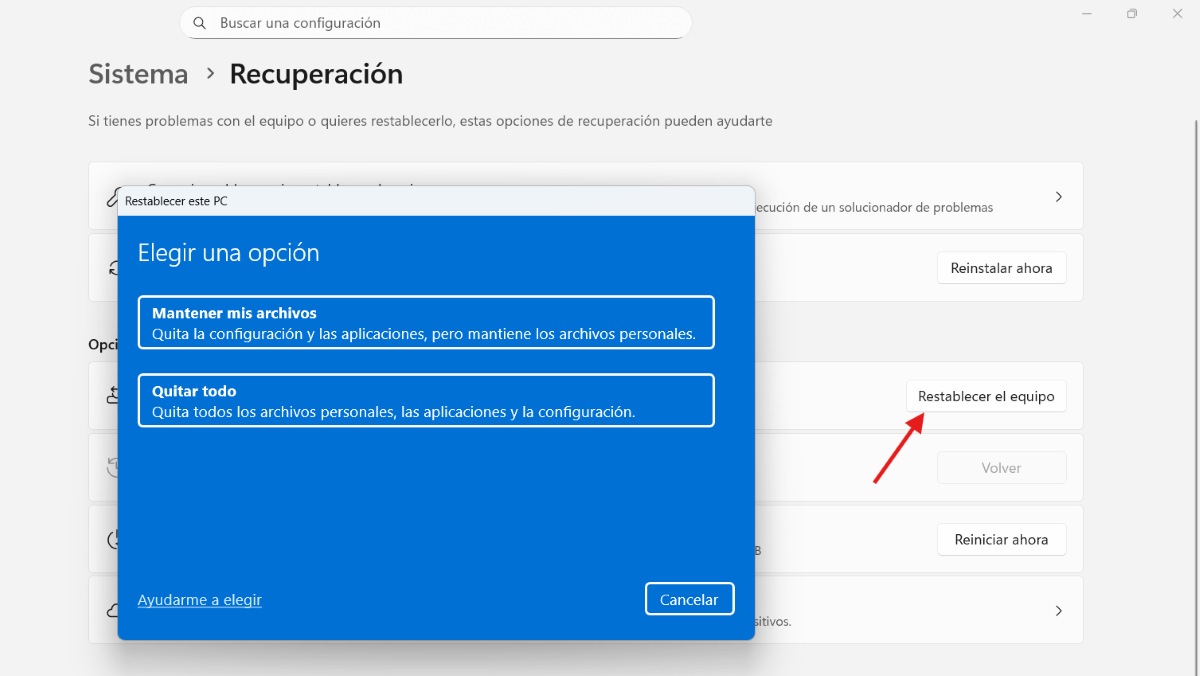
La opción de Restablecer este PC tiene como objetivo reinstalar el sistema operativo para solucionar la inestabilidad, lentitud o eliminar virus. En otras palabras, al ejecutarla, se reinstala Windows por completo. Básicamente, Restablecer este PC funciona de la siguiente manera:
- ¿Qué hace? Borra por completo el sistema operativo actual y coloca una copia limpia. Al hacerlo tienes dos opciones: 1. Mantener mis archivos: Quita aplicaciones y configuraciones, pero conserva tus documentos personales. 2. Quitar todo: Al elegir esta opción, borras absolutamente todo, haces una limpieza total.
- Tiempo de ejecución: Lento (de 30 minutos a 2 horas).
- ¿Qué pasa con tus programas? En los dos casos perderás todos los programas que hayas instalado (Chrome, Office, juegos, etc.). Esta es otra de las diferencias entre Restablecer PC y Reparación de inicio.
- ¿Cuándo usarla? Cuando el sistema está muy lento o has descubierto virus persistentes o la reparación de inicio no tuvo éxito. Puedes usarla también si Windows funciona, pero tiene errores constantes que no se solucionan. ¿Y por qué no? Úsala si vas a vender o regalar tu equipo.
Diferencias entre Restablecer PC y Reparación de inicio: ¿cómo ejecutar cada una?

Ahora que ya hablamos de las diferencias entre Restablecer PC y Reparación de inicio, veamos cómo puedes ejecutar cada una de estas opciones en Windows. Las dos opciones se gestionan principalmente desde un entorno especial llamado WinRE (Entorno de recuperación de Windows).
Para ejecutar cualquiera de las dos opciones, primero debes llegar a la pantalla azul donde te da a “Elegir una opción”. Para entrar al menú de recuperación, hay tres vías posibles:
- Desde Windows (si funciona): Ve a Configuración – Sistema – Recuperación y en “Inicio avanzado” haz clic en Reiniciar ahora.
- Desde la pantalla de inicio de sesión: Mantén presionada la tecla Shift (Mayús) mientras haces clic en el botón de inicio/apagado – Reiniciar.
- El truco de los 3 intentos: Si el PC no enciende, apágalo forzadamente dejando presionado el botón de encendido físico 3 veces seguidas justo cuando aparezca el logo de la marca. Esto hará que el sistema entre en modo reparación.
Ejecutar “Reparación de Inición”
Una vez que hayas entrado en el Entorno de recuperación de Windows (la pantalla azul), sigue estos pasos para ejecutar la Reparación de inicio:
- Haz clic en Solucionar problemas.
- Selecciona Opciones avanzadas.
- Haz clic en Reparación de inicio.
- El sistema te pedirá elegir tu cuenta de usuario e introducir tu contraseña.
- Windows comenzará a diagnosticar el PC. Verás un mensaje que dice “Diagnosticando su PC”.
- Resultado: Si encuentra un error, lo reparará y reiniciará solo. Si no encuentra nada, te aparecerá un mensaje que dice “Reparación de inicio no pudo reparar su PC”.
Ejecutar Restablecer este PC
Este proceso es más largo y requiere que tomes decisiones a medida que avanzas en el proceso. Los pasos para ejecutar Restablecer este PC son los siguientes:
- En la pantalla azul, haz clic en Solucionar problemas.
- Selecciona Restablecer este PC.
- Elige una opción crucial: Mantener mis archivos: conserva tu carpeta de usuario (Documentos, Escritorio, etc.), pero borra programas y configuraciones. Quitar todo: Limpia el disco por completo.
- Selecciona cómo quieres reinstalar Windows: Descarga en la nube: Descarga una copia reciente de Internet (recomendado si tienes buena conexión). Reinstalación local: Usa los archivos que ya están en tu disco duro.
- Sigue las confirmaciones finales y haz clic en Restablecer.
- Resultado: Ten presente que el proceso puede tardar bastante y que el PC se reiniciará varias veces hasta quedar como el primer día que lo compraste.
Una aclaración más sobre las diferencias entre Restablecer PC y Reparación de inicio
En el menú de configuración de Windows te encontrarás con opciones con nombres parecidos que pueden causar confusión. Si entras en Configuración – Sistema – Recuperación, verás las opciones “Restablecer este PC” y “Corregir problemas sin restablecer el equipo”. La primera (restablecer PC), sí la puedes ejecutar presionando el botón directamente.
Sin embargo, con la opción “Corregir problemas sin restablecer el equipo”, Windows te sugiere volver a una pantalla anterior de configuración sin detectar errores. Pero esta no es la reparación de inicio, la técnica que busca errores en el arranque de la que hemos estado hablando.
En conclusión, ahora que ya conoces las diferencias entre Restablecer PC y Reparación de equipo, usa cada una según lo amerites. Reparación de inicio cuando la PC muestre una pantalla azul, negra o se quede congelada al iniciar sesión. Y “Restablecer PC” si está funcionando muy lenta, inestable o si la reparación de inicio no sirvió.

Desde muy joven he sentido una gran curiosidad por todo lo relacionado con los avances científicos y tecnológicos, en especial aquellos que nos hacen la vida más fácil y entretenida. Me encanta estar al tanto de las últimas novedades y tendencias, y compartir mis experiencias, opiniones y consejos sobre los equipos y gadgets que uso. Esto me llevó a convertirme en redactor web hace poco más de cinco años, enfocado principalmente a los dispositivos Android y sistemas operativos Windows. He aprendido a explicar con palabras simples aquello que resulta complicado para que mis lectores puedan entenderlo fácilmente.