- Winlogon.exe es un proceso esencial de Windows encargado de gestionar la secuencia de inicio de sesión, el bloqueo del equipo y la carga del perfil de usuario.
- Un uso anómalo de CPU o memoria, o varias instancias de winlogon.exe, pueden indicar conflictos con aplicaciones o la posible presencia de malware.
- Varios troyanos se camuflan usando nombres de procesos del sistema como winlogon.exe o csrss.exe, por lo que es clave verificar ubicación, firma y comportamiento.
- El uso combinado de antivirus y herramientas nativas como DISM, junto con un buen mantenimiento del sistema, ayuda a prevenir y solucionar problemas relacionados con winlogon.exe.

Si te has encontrado con winlogon.exe en el Administrador de tareas y no tienes claro qué es, si es un virus o un componente legítimo de Windows, tranquilo: no eres la única persona. Este proceso suele despertar muchas dudas porque está muy ligado al inicio de sesión del sistema y, además, es un objetivo habitual de malware que intenta camuflarse usando su nombre.
A lo largo de este artículo vamos a ver qué es exactamente winlogon.exe, para qué sirve, cuándo es normal y cuándo puede ser peligroso, qué relación tiene con otros procesos del sistema como csrss.exe o WmiPrvSE.exe y qué puedes hacer si notas un consumo anómalo de CPU o memoria. La idea es que al terminar de leer tengas una visión clara y práctica, sin tecnicismos innecesarios, pero con toda la información importante bien explicada.
¿Qué es winlogon.exe en Windows?
En los sistemas operativos Microsoft Windows, winlogon.exe es un componente esencial del propio sistema. No es un programa cualquiera, sino parte del núcleo de funcionamiento de Windows relacionado con el inicio de sesión, el bloqueo del equipo y la gestión de la sesión de usuario. Está tan integrado que, si falla o se elimina, el sistema puede volverse inestable o directamente inutilizable.
Este proceso es el encargado de manejar la llamada «Secuencia de atención segura» o SAS. Esa secuencia es la combinación de teclas que se utiliza para activar la pantalla de inicio de sesión o de bloqueo (en muchas ediciones de Windows es la famosa combinación Ctrl + Alt + Supr). Gracias a winlogon, cuando pulsas esa combinación, el sistema sabe que se trata de una acción de seguridad y no de un simple atajo más.
Otra de sus funciones clave es cargar el perfil de usuario cuando inicias sesión. Esto incluye tus configuraciones, el entorno de escritorio, ciertas claves de registro personales y algunos parámetros del sistema asociados a tu cuenta. Sin winlogon, el sistema no sabría cómo preparar ese entorno personalizado cuando introduces tu contraseña.
Además, winlogon también puede bloquear el equipo de forma automática cuando se activa el protector de pantalla con contraseña o cuando el sistema entra en determinados estados de seguridad. En esos casos, mantiene el bloqueo hasta que el usuario vuelve a autenticarse correctamente.
Es importante entender que la obtención y verificación de las credenciales (usuario y contraseña, PIN, etc.) no la realiza directamente winlogon, sino otros componentes vinculados al sistema de autenticación de Windows. Winlogon actúa como coordinador: se encarga de gestionar el flujo, pero delega la comprobación de las credenciales en subsistemas especializados.

Evolución de winlogon.exe en versiones modernas de Windows
Con la llegada de Windows Vista y las versiones posteriores (Windows 7, 8, 8.1, 10, 11…), la arquitectura de seguridad de Windows cambió bastante. Esto también afectó a winlogon, que vio modificadas algunas de sus funciones y responsabilidades internas para adaptarse a un modelo más modular y seguro.
En estas versiones modernas, buena parte de la gestión del inicio de sesión y la autenticación se reparte entre varios servicios y procesos relacionados con la interfaz gráfica, las credenciales, las políticas de seguridad y, por supuesto, con el propio winlogon. Desde fuera puede parecer lo mismo, pero por debajo del capó hay una organización diferente frente a la era de Windows XP.
Estos cambios han permitido que el sistema sea más resistente frente a ciertos tipos de malware que intentaban manipular directamente winlogon.exe o inyectar código en su memoria. Sin embargo, el proceso sigue siendo un objetivo muy atractivo: si un atacante logra hacerse un hueco en winlogon, puede interferir en el inicio de sesión o en la seguridad del sistema de forma bastante crítica.
Aun con estas mejoras, sigue siendo cierto que winlogon es un blanco común para amenazas que tratan de modificar su comportamiento o aprovechar su memoria para ejecutarse de manera sigilosa. Por eso es tan importante saber distinguir el proceso legítimo de posibles copias maliciosas.
Winlogon.exe y el uso de memoria o CPU: ¿cuándo preocuparse?
En condiciones normales, winlogon.exe consume muy pocos recursos. Suele pasar bastante desapercibido, con un uso de CPU prácticamente nulo y un uso de memoria estable. Si en tu caso ves que está utilizando una cantidad de memoria inusualmente alta o que aparece constantemente arriba en el listado de consumo de CPU, conviene analizar qué está ocurriendo.
Un incremento notable en el uso de memoria por parte de winlogon puede ser una señal de que está alojando código que no debería estar ahí, por ejemplo algún tipo de software malicioso que se ha inyectado en el proceso. No es una prueba definitiva de infección, pero sí un síntoma que merece atención.
De igual forma, si detectas picos de CPU constantes asociados a winlogon.exe sin que estés haciendo nada especial (sin cambios de usuario, sin bloqueos, sin instaladores a la vista), es recomendable pasar un buen análisis de malware y revisar el sistema. En muchos casos será otra aplicación en conflicto la que dispare ese consumo, pero no conviene fiarse.
También puede darse el caso de que veas más de una instancia de winlogon.exe activa al mismo tiempo. En ciertas situaciones el sistema puede lanzar procesos adicionales o mostrar más de un contexto, pero lo habitual es que esto esté relacionado con alguna anomalía. Tener muchas instancias con nombres muy parecidos o ubicaciones raras es un motivo de sospecha de posible infección.
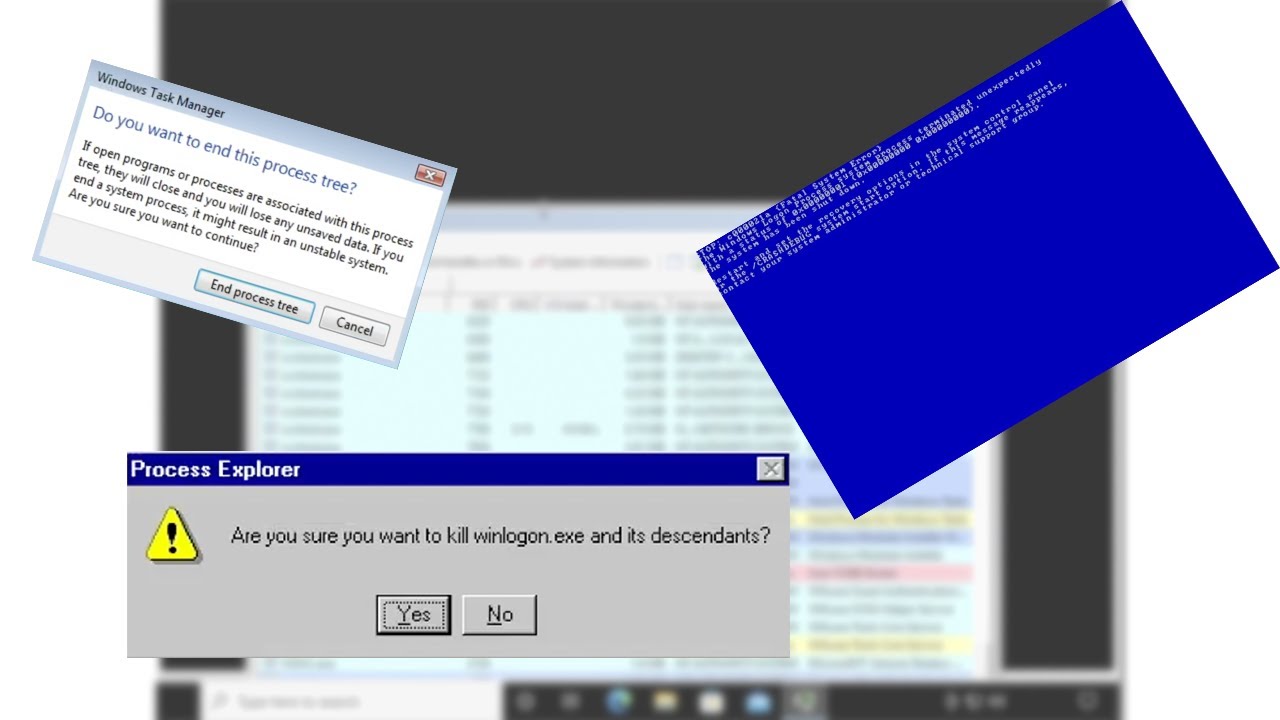
¿Por qué aparecen errores relacionados con winlogon.exe?
Cuando empiezan a surgir errores de sistema ligados a winlogon.exe (pantallas de error, bloqueos al iniciar sesión, mensajes de proceso no responde, etc.), la causa más habitual no suele ser tanto un fallo directo de Windows, sino problemas provocados por aplicaciones de terceros o por malware que interfiere con este componente.
Muchas veces esos errores se originan en programas en conflicto que se cargan en el inicio, herramientas que se integran demasiado en el sistema, software de seguridad mal configurado u otros servicios que se enganchan al proceso de inicio de sesión. Si una de estas aplicaciones falla o se comporta de forma extraña, puede arrastrar consigo a winlogon o provocar cuelgues en esa fase.
Una medida sencilla, pero útil, es plantearse desinstalar o deshabilitar temporalmente las aplicaciones que no utilizas y que se cargan al arrancar Windows. Después reinicia el equipo y revisa si los errores asociados a winlogon desaparecen. A veces basta con quitar un programa problemático para que el sistema vuelva a la normalidad.
No hay que olvidar que los virus y troyanos que se esconden tras nombres de procesos legítimos son otra fuente común de errores. Es relativamente frecuente encontrar malware que se hace pasar por winlogon.exe para confundirte, desplazándose a carpetas distintas de la oficial o modificando entradas de registro para arrancar en el inicio.
Varias instancias de winlogon.exe: ¿es normal?
Puede ocurrir que al abrir el Administrador de tareas veas varias entradas con el nombre winlogon.exe. En algunos escenarios muy concretos, el sistema puede delegar ciertas tareas y parecer que hay más actividad de la habitual, pero esto no debería ser la norma ni mantenerse de forma permanente.
En la práctica, varias instancias simultáneas suelen levantar sospechas, sobre todo si no sabes explicar por qué están ahí, si el equipo va lento o si no recuerdas haber cambiado nada en la configuración recientemente. Es justo en este tipo de situaciones cuando hay que plantearse un posible caso de infección.
Se conocen, por ejemplo, instancias de winlogon.exe asociadas a troyanos como Trojan.W32.Sober, Trojan.W32.Netsky, Backdoor.W32.Prorat o Trojan.W32.Rontokbro. Estos programas maliciosos utilizan el mismo nombre de proceso para intentar pasar desapercibidos, pero en realidad se comportan como puertas traseras, herramientas de spam o componentes de botnets.
Cuando esto sucede, es habitual que el equipo experimente ralentizaciones, bloqueos aleatorios o un uso excesivo de recursos. Si ves winlogon.exe en ubicaciones distintas a la carpeta correcta del sistema, si hay varios procesos dudosos o si tu antivirus avisa, lo más prudente es actuar cuanto antes.
Cómo comprobar si winlogon.exe es legítimo
Antes de entrar en pánico, es buena idea seguir una serie de pasos básicos para verificar que la instancia de winlogon.exe que ves es la auténtica. No hace falta ser experto para realizar algunas comprobaciones sencillas.
Lo primero es revisar la ubicación del archivo winlogon.exe. El ejecutable legítimo debería encontrarse en la ruta del sistema, normalmente C:\Windows\System32. Si aparece otro winlogon.exe en carpetas extrañas, como subdirectorios de usuario, descargas, temporales o rutas sospechosas, esa copia muy probablemente sea maliciosa.
También es recomendable usar el Administrador de tareas o herramientas avanzadas (como el Monitor de recursos o utilidades de terceros reputadas) para ver los detalles del proceso, su firma digital y la ruta completa al ejecutable. Si no está firmado por Microsoft o si la firma no coincide, hay que tomarlo con cautela.
Un buen antivirus o una solución de seguridad fiable pueden ayudarte a analizar específicamente el archivo winlogon.exe y el resto de procesos en segundo plano. Aunque no es infalible, un escaneo profundo con motores actualizados puede detectar copias maliciosas o inyecciones sospechosas en la memoria del proceso.
Si tienes más conocimientos técnicos, es posible ir un paso más allá y comprobar hashes (por ejemplo MD5 o SHA) del fichero para compararlos con referencias oficiales o bases de datos de seguridad. Esto permite verificar si el archivo se ha modificado o si coincide con muestras conocidas de malware que imitan a winlogon.
Medidas recomendadas cuando sospechas de winlogon.exe
Cuando algo no cuadra con winlogon.exe (demasiado consumo, varias instancias, ubicación rara, alertas del antivirus), lo sensato es tomar medidas preventivas cuanto antes. No hace falta ser paranoico, pero sí conviene actuar con rapidez y orden.
Una opción básica es instalar y ejecutar un paquete de seguridad de confianza. En muchos equipos nuevos viene preinstalado algún producto, como puede ser McAfee LifeSafe u otros equivalentes. Si ya lo tienes, asegúrate de que está correctamente actualizado y lanza un escaneo completo del sistema.
Si no cuentas con una solución de seguridad instalada o no te convence la que trae tu equipo, puedes optar por alternativas respetadas en el sector, preferiblemente combinando el antivirus residente con herramientas específicas de análisis bajo demanda. Lo importante es que el software esté al día y que el escaneo sea exhaustivo.
Además del antivirus, es muy útil revisar las aplicaciones que se inician automáticamente con Windows. Deshabilita programas que no necesitas o que no reconoces, y aprovecha para limpiar el inicio. Esto no solo ayuda a la seguridad, también mejora el rendimiento general del sistema.
Otras recomendaciones de rendimiento y mantenimiento
Aunque el foco de este texto está en winlogon.exe, muchos problemas que la gente atribuye a este proceso son en realidad síntomas generales de un sistema descuidado o sobrecargado. Por eso merece la pena repasar algunas buenas prácticas de mantenimiento que ayudan a que Windows vaya más fluido y a reducir la aparición de errores.
Un consejo simple, pero efectivo, es reiniciar el equipo de forma periódica. Hay usuarios que dejan el ordenador en suspensión durante semanas, acumulando procesos en memoria y pequeños fallos que se van encadenando. Un reinicio de vez en cuando libera recursos y cierra servicios colgados.
También es recomendable optimizar el inicio del sistema. Muchos programas se añaden a la lista de arranque sin que el usuario apenas se dé cuenta. Desactivar esos elementos no esenciales reduce el tiempo de inicio y disminuye la carga sobre procesos como winlogon, que participan en la fase de arranque de la sesión.
En la misma línea, conviene configurar con cabeza las aplicaciones que se abren automáticamente al iniciar sesión. Menos programas en segundo plano significan menos conflictos potenciales, menos uso de CPU y memoria, y menos probabilidades de que un error acabe afectando al proceso de inicio.
No hay que olvidarse de eliminar periódicamente los archivos temporales. Aunque parezcan inofensivos, con el tiempo pueden ocupar una cantidad considerable de espacio y, en algunos casos, provocar comportamientos raros en aplicaciones que dependen de ellos. Una buena limpieza de temporales ayuda a mantener el sistema más ligero y ordenado.
Además, es una buena práctica mantener Windows actualizado y aplicar los parches de seguridad ofrecidos por Microsoft. Estas actualizaciones suelen incluir correcciones para vulnerabilidades que podrían afectar a procesos críticos como winlogon, csrss o WmiPrvSE, reforzando así la protección global del sistema.
Uso de herramientas nativas para reparar el sistema
Cuando sospechas que puede haber archivos de sistema dañados o inconsistencias internas, Windows ofrece herramientas nativas muy útiles para comprobar y reparar el estado del sistema operativo sin tener que recurrir de primeras a soluciones más drásticas.
Una de las utilidades más potentes es DISM (Deployment Imaging Service and Management). Con ella es posible analizar la imagen de Windows en busca de componentes corruptos o alteraciones que puedan estar afectando al buen funcionamiento de procesos críticos como winlogon.exe.
Para ejecutarla, basta con presionar la combinación Windows + X y elegir la opción de «Símbolo del sistema (Administrador)» o «Windows PowerShell (Administrador)», según la versión que utilices. Es importante abrir la consola con privilegios elevados para que la herramienta tenga acceso completo a todos los recursos del sistema.
Una vez en la ventana de comandos, introduce la instrucción DISM.exe /Online /Cleanup-image /Restorehealth y pulsa Intro. El proceso puede tardar varios minutos en completarse, dependiendo de la velocidad del equipo y del grado de integridad de la imagen. Durante ese tiempo, lo mejor es no interrumpir la operación.
Cuando DISM haya terminado, es muy recomendable reiniciar el ordenador para que los cambios se apliquen correctamente y se descarguen de memoria los componentes que hayan sido reparados. Esta combinación de reparación y reinicio suele solucionar bastantes incidencias, incluidas algunas relacionadas con fallos esporádicos de winlogon.
En ciertos escenarios también puede ser útil complementar DISM con el comando sfc /scannow, que analiza y repara archivos de sistema individuales. Juntas, estas herramientas ofrecen una base sólida para recuperar la estabilidad sin tener que formatear.
Malware que se hace pasar por procesos del sistema
Una idea fundamental que conviene tener clara es que muchos virus y troyanos se camuflan usando el nombre de procesos legítimos. Esto pasa con winlogon.exe, pero también con csrss.exe, WmiPrvSE.exe, svchost.exe y un buen puñado de procesos del sistema que aparecen casi siempre en el Administrador de tareas.
Los motivos son evidentes: al usar un nombre conocido, el malware trata de pasar desapercibido, confiando en que el usuario no se atreva a cerrar ni tocar nada que parezca formar parte de Windows. Esta táctica funciona especialmente bien con procesos que, si se cierran a la fuerza, pueden colgar o reiniciar el sistema, lo que genera aún más confusión.
Entre las amenazas asociadas a procesos disfrazados de componentes del sistema encontramos nombres como Trojan.W32.Beagle, Trojan.W32.Rontokbro, Trojan.W32.Dropper, Trojan.W32.Sober o Trojan.W32.VIRKEL, entre otros muchos. Algunos se dedican a enviar spam, otros abren puertas traseras para que atacantes remotos controlen el equipo, y otros descargan más malware a través de internet.
En el caso concreto de winlogon.exe, existen variantes de malware clasificadas, por ejemplo, como Trojan.W32.Sober, Trojan.W32.Netsky o Backdoor.W32.Prorat que utilizan exactamente este nombre de proceso para intentar confundirte. Aunque la clasificación concreta pueda variar según el laboratorio de seguridad, la técnica es similar: imitar a un proceso de sistema crítico.
Por todo esto, es vital no fiarse únicamente del nombre del proceso. Comprobar la ruta, la firma, el comportamiento y el contexto en que aparece es lo que realmente te dará pistas de si estás ante el winlogon auténtico o ante un intruso con malas intenciones.
Conocer un poco mejor cómo funcionan estos elementos internos de Windows ayuda tanto a detectar problemas de seguridad más rápido como a evitar sustos innecesarios cuando todo está funcionando como debe. Saber qué es winlogon.exe, qué papel juega junto a procesos como csrss.exe o WmiPrvSE.exe y cómo responder ante comportamientos raros te da un plus de control sobre tu propio equipo, algo que nunca viene mal en un entorno tan conectado y cambiante como el actual.


Redactor especializado en temas de tecnología e internet con más de diez años de experiencia en diferentes medios digitales. He trabajado como editor y creador de contenidos para empresas de comercio electrónico, comunicación, marketing online y publicidad. También he escrito en webs de economía, finanzas y otros sectores. Mi trabajo es también mi pasión. Ahora, a través de mis artículos en Tecnobits, intento explorar todas las novedades y nuevas oportunidades que el mundo de la tecnología nos ofrece día a día para mejorar nuestras vidas.