- El modo AHCI aprovecha mejor la interfaz SATA que IDE o Intel RST en muchos escenarios, mejorando rendimiento, estabilidad y funciones como NCQ y hot swap.
- Windows 10 y 11 son totalmente compatibles con AHCI, pero el cambio desde IDE o Intel RST debe prepararse para evitar fallos de arranque.
- En equipos HP, activar AHCI implica ajustar primero el sistema operativo (registro o bcdedit) y después cambiar el modo SATA en la BIOS.
- Un uso cuidadoso de la BIOS de HP permite optimizar almacenamiento y gaming sin comprometer la seguridad ni la garantía si se respetan las indicaciones del fabricante.
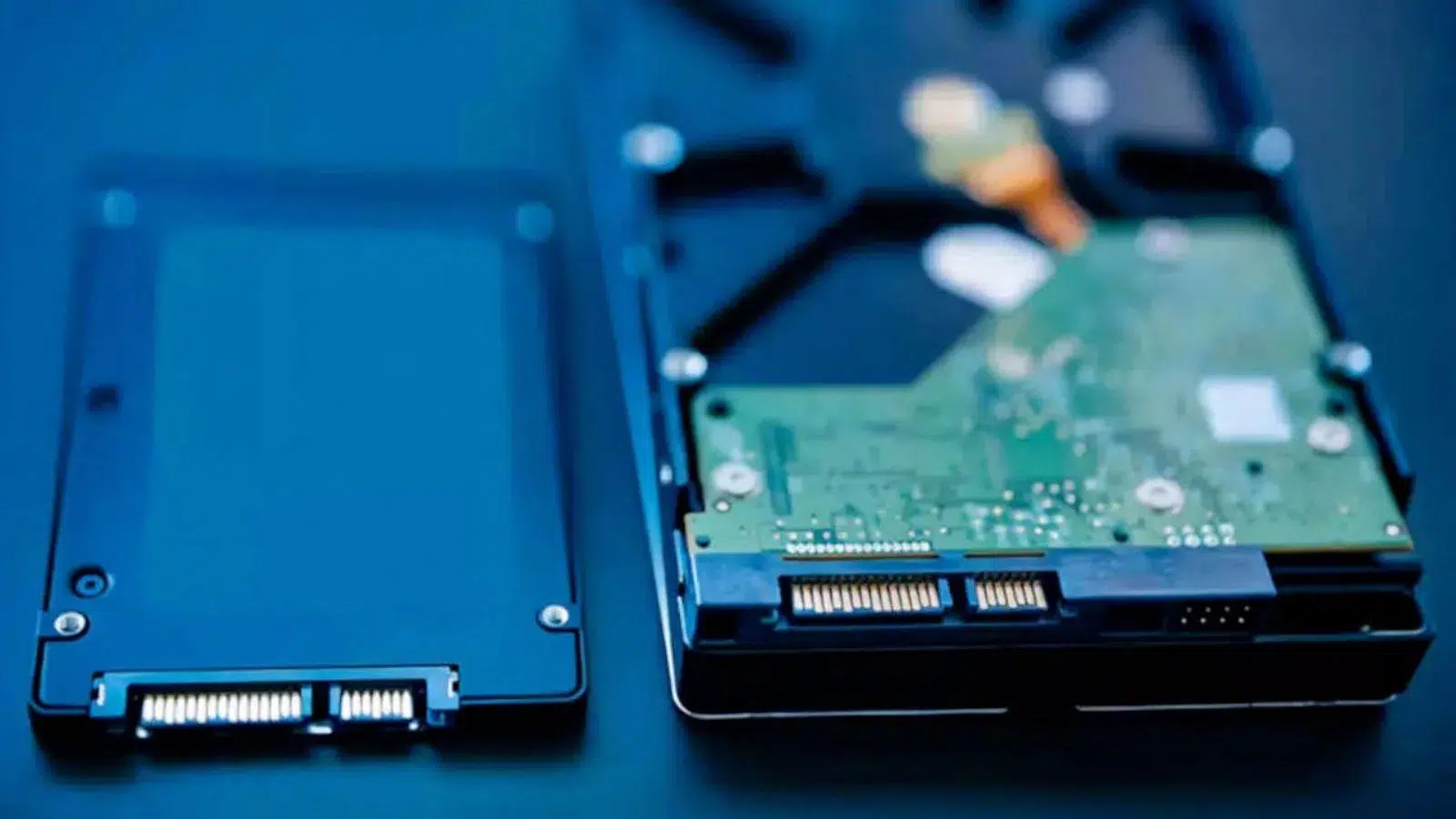
¿Cómo activar el modo AHCI en la BIOS de HP? Si tienes un PC HP con disco duro o SSD conectado por SATA, es muy probable que puedas sacar algo más de rendimiento cambiando la configuración de la BIOS a modo AHCI. Este ajuste no siempre viene bien explicado, y mucha gente se asusta por los posibles errores de arranque o por perder datos al cambiarlo. Vamos a ver cómo funciona todo esto, qué riesgos hay de verdad y cómo hacerlo con cabeza.
Además, en muchos equipos modernos de HP (incluidos modelos OMEN y otros portátiles o sobremesas de la marca) te encontrarás con opciones como Intel RST, IDE o AHCI en el apartado de almacenamiento de la BIOS. Entender qué significa cada modo, qué ventajas ofrece AHCI frente a IDE y qué pasa con los SSD SATA y los NVMe es clave para decidir si te merece la pena activar AHCI y cómo hacerlo sin tener que reinstalar Windows ni tocar tus archivos.
Qué es el modo AHCI y por qué es importante en un PC HP
El modo AHCI responde a las siglas de Advanced Host Controller Interface, un estándar que define cómo se comunica el sistema operativo con las unidades conectadas por SATA (tanto HDD como SSD SATA). A diferencia del viejo modo IDE, AHCI se diseñó pensando en aprovechar las características avanzadas de la interfaz SATA y ofrecer más rendimiento y flexibilidad.
En la práctica, cuando en la BIOS de tu HP ves una opción de configuración SATA llamada AHCI, lo que estás activando es este modo de funcionamiento para el controlador de almacenamiento. El sistema operativo (Windows, Linux, etc.) debe tener cargados los drivers adecuados para poder comunicarse con el disco en AHCI; si no los tiene activos porque se instaló en otro modo, el resultado puede ser el típico pantallazo o bucle de arranque al cambiar la opción en la BIOS.
Una de las grandes ventajas de AHCI es que desbloquea el uso de tecnologías como NCQ (Native Command Queuing), que permite al controlador reorganizar las peticiones de lectura y escritura para que el disco haga el menor movimiento posible (en HDD) o gestione mejor las colas de operaciones (en SSD SATA). También, al ser un estándar moderno, ofrece mayor estabilidad y compatibilidad con sistemas operativos actuales frente al anticuado modo IDE.
Otro punto importante es la función de intercambio en caliente (hot swap): con AHCI puedes conectar o desconectar ciertas unidades SATA con el equipo encendido, algo muy usado en servidores, NAS o torres con bahías extraíbles. En un HP doméstico no es tan habitual que esto se use, pero la capacidad está ahí y forma parte del paquete de ventajas del modo AHCI.
Ventajas de AHCI frente a IDE y otros modos SATA
En muchos equipos HP antiguos o de gama de entrada, sobre todo si llevan discos mecánicos, todavía se puede encontrar el controlador SATA configurado en modo IDE por retrocompatibilidad. Este modo emula el funcionamiento de los viejos discos IDE/ATA, lo cual tiene sentido únicamente si utilizas sistemas operativos muy antiguos o herramientas que no entienden AHCI.
Con AHCI activado, el controlador SATA del equipo HP puede aprovechar características como NCQ, que mejora la forma en la que el disco recibe las peticiones. En un disco duro tradicional, eso se traduce en menos movimientos del cabezal y, por tanto, mejor rendimiento general cuando hay muchas lecturas/escrituras pequeñas. Aunque no es magia, en escenarios de uso intensivo de E/S el cambio se nota.
También hay una mejora en términos de robustez y estabilidad. El estándar AHCI está soportado de forma nativa en Windows desde Vista en adelante, en la mayoría de distribuciones modernas de Linux y en otros sistemas como BSD o Solaris, lo que hace que la pila de almacenamiento se comporte de forma más predecible y alineada con lo que esperan estos sistemas.
Respecto al tema del intercambio en caliente, en entornos profesionales resulta crucial: poder quitar o poner unidades SATA sin apagar el servidor evita paradas de servicio críticas (piensa en un servidor que controla tráfico, semáforos o servicios 24/7). Aunque en un portátil HP o en un sobremesa doméstico no sea tan dramático, la capacidad está contemplada por el estándar y es una ventaja más frente a IDE.
En resumen, el modo IDE en un PC actual, salvo casos muy concretos de compatibilidad, es un vestigio del pasado. En la mayoría de equipos HP recientes, lo normal es que el modo SATA ya venga en AHCI de fábrica; aun así, conviene entrar a la BIOS y comprobarlo, especialmente si vas a añadir un SSD SATA nuevo o quieres optimizar al máximo tu sistema.
Diferencias entre AHCI, IDE e Intel RST en equipos HP

Además de IDE y AHCI, muchos ordenadores HP, especialmente portátiles y sobremesas modernos, ofrecen una opción de Intel RST (Intel Rapid Storage Technology) o Intel RST Premium dentro de la configuración SATA. Esto añade otra capa de complejidad cuando quieres activar AHCI, porque en algunos equipos el modo por defecto es precisamente Intel RST.
En modo Intel RST, el controlador SATA/NVMe funciona a través de un driver específico de Intel que permite, entre otras cosas, gestionar RAID, caché con Intel Optane y ciertas optimizaciones propietarias. Windows se instala usando esos controladores, por lo que si cambias directamente de Intel RST a AHCI en la BIOS sin preparar el sistema, lo más probable es que Windows 10 o 11 no arranquen y se queden en un bucle de carga o muestren un error al iniciar.
Si vienes de un escenario típico en un HP donde el sistema estaba en Intel RST y quieres pasar a AHCI para que Windows reconozca correctamente un SSD SATA adicional o para simplificar la configuración, tendrás que activar primero el soporte AHCI dentro del propio Windows antes de tocar la BIOS. Más adelante veremos cómo hacerlo sin reinstalar el sistema operativo ni perder datos.
En cambio, el salto de IDE a AHCI es más habitual en equipos algo más antiguos, tanto HP como de otras marcas. En esos casos, Windows puede haber desactivado por defecto los servicios de AHCI al no necesitarlos durante la instalación. Para corregirlo hay que modificar el registro de Windows o usar comandos específicos que fuerzan la carga de los controladores AHCI en el siguiente arranque.
Por tanto, cuando pienses en activar AHCI en la BIOS de un HP, fíjate primero qué modo tienes ahora mismo: IDE, AHCI o Intel RST. La estrategia a seguir para el cambio dependerá directamente de ese punto de partida.
Compatibilidad del modo AHCI con distintos sistemas operativos
El soporte del modo AHCI es muy amplio, pero no absoluto. En el entorno de HP, lo más habitual es usar Windows 10 u 11, aunque también hay usuarios con Linux o versiones anteriores de Windows. Cada sistema trata AHCI de una forma ligeramente distinta y conviene conocer esas diferencias.
En el caso de Microsoft, Windows soporta AHCI desde Windows Vista. Windows 7, 8, 8.1, 10 y 11 incluyen drivers nativos para este modo, por lo que pueden aprovecharlo sin necesidad de controladores externos, salvo casos en que se usen paquetes específicos del fabricante (chipset Intel, AMD, etc.). En Windows XP, sin embargo, el soporte AHCI no es nativo, y habría que cargar drivers especiales durante la instalación, lo cual hoy en día carece de sentido práctico porque XP está fuera de soporte.
En distribuciones modernas de GNU/Linux, el soporte AHCI se integró a partir del kernel 2.6.19, así que prácticamente cualquier distro actual (Ubuntu, Debian, Fedora, etc.) es plenamente compatible. Lo bueno en Linux es que, por lo general, basta con activar AHCI en la BIOS del HP y listo: no es necesario hacer trucos con el registro ni comandos adicionales para que el sistema reconozca la unidad.
Otros sistemas como OpenBSD, FreeBSD, NetBSD o Solaris también añadieron soporte AHCI hace años (versiones 4.1 en adelante en OpenBSD, por ejemplo). En el caso de macOS, el enfoque es distinto porque los Mac no tienen la típica BIOS de PC: el modo de acceso al almacenamiento se gestiona desde el propio sistema y el usuario no suele tener que modificar nada a bajo nivel.
Si estás en un HP con Windows 10 u 11, puedes estar tranquilo: AHCI es totalmente compatible y, configurado correctamente, no debería darte problemas, siempre que prepares el cambio de modo siguiendo los pasos adecuados para evitar fallos de arranque.
AHCI y SSD: ¿realmente se nota la diferencia?
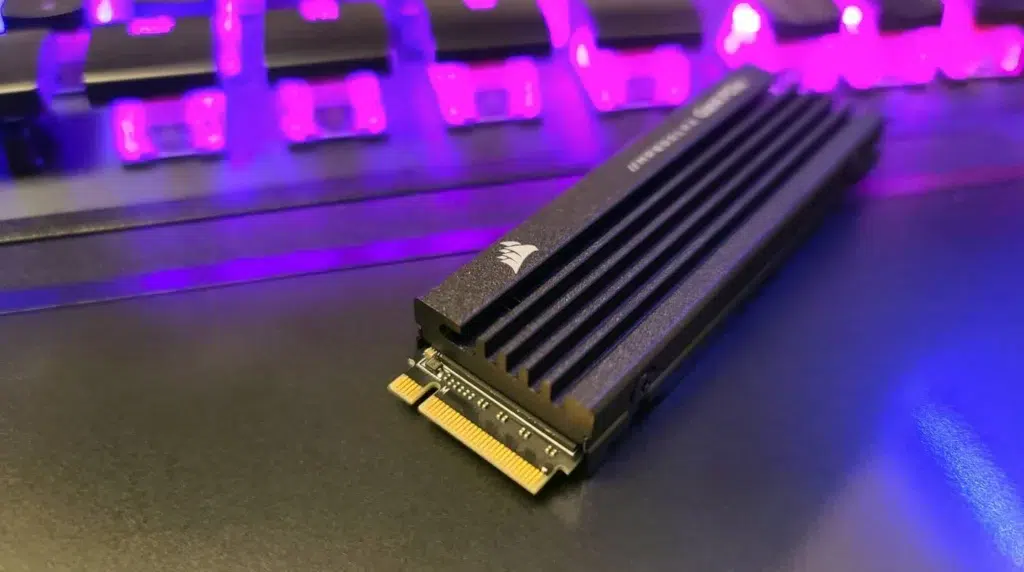
En teoría, muchas de las ventajas clásicas de AHCI, como el NCQ optimizado para discos mecánicos, tienen menos impacto en un SSD. Un SSD SATA no tiene platos ni cabezales que mover, y la latencia para acceder a cualquier sector es prácticamente uniforme, por lo que reorganizar peticiones según la posición física del dato deja de tener sentido.
Aun así, el modo AHCI aporta beneficios incluso con unidades de estado sólido. La forma en la que se gestionan las colas de comandos y las operaciones secuenciales frente a aleatorias sí puede verse afectada. Hay escenarios en los que AHCI adelanta operaciones secuenciales frente a otras peticiones, algo que a nivel de controladora flash puede traducirse en un comportamiento más eficiente.
Otro detalle importante es que, aunque muchos equipos HP ya utilizan SSD NVMe para el sistema (sobre todo los portátiles y sobremesas modernos), la interfaz NVMe no depende del modo AHCI de la BIOS clásica SATA, sino de su propio controlador sobre PCIe. Es decir, activar o desactivar AHCI afecta principalmente a las unidades conectadas por SATA (HDD y SSD SATA), no a los NVMe.
En máquinas HP donde el sistema operativo está en un SSD NVMe y se instala un SSD o HDD adicional por SATA como disco de datos, mantener AHCI suele ser la mejor opción para ese segundo disco. Si el equipo está configurado en Intel RST y tienes problemas para que Windows reconozca una nueva unidad SATA, puede ser interesante estudiar el cambio a AHCI, siempre que se haga sin comprometer el arranque desde el NVMe.
Si todavía usas un HDD como disco principal para Windows en tu HP, lo más recomendable es plantearse migrar a un SSD cuanto antes. Un HDD sigue siendo útil como almacenamiento masivo (copias, archivos grandes, etc.), preferiblemente en una carcasa externa o como segundo disco interno, pero dejarlo como unidad de sistema lastrará la respuesta general, uses o no AHCI.
Cambiar de IDE a AHCI en Windows sin reinstalar (aplicable a HP)
Muchos usuarios se encuentran con la situación de haber instalado Windows con la BIOS en modo IDE y, cuando intentan cambiar luego a AHCI, el sistema deja de arrancar. Esto ocurre porque Windows no estaba usando los drivers AHCI durante la instalación y los tiene deshabilitados; al cambiar el modo de la BIOS, ya no sabe cómo hablar con el disco.
El truco para solventar esto consiste en activar manualmente los servicios AHCI en el registro de Windows antes de cambiar la opción en la BIOS de tu HP. Se pueden tocar esos valores a mano con el editor de registro, o se puede usar un archivo .reg preparado que haga los cambios automáticamente, como hacen muchas guías clásicas para Windows 7.
En sistemas como Windows 7, suelen ser claves relacionadas con msahci e iaStorV. Ajustando el valor «Start» a 0 en esos servicios, se fuerza a Windows a cargar los controladores correspondientes en el siguiente arranque. Una vez hecho esto, puedes reiniciar, entrar en la BIOS del HP y cambiar el modo SATA a AHCI sin que el sistema deje de arrancar.
La idea es muy simple: primero se prepara Windows para que tenga listos los drivers AHCI; después se cambia el modo en la BIOS, y por último Windows detecta el nuevo controlador y termina de instalar lo que haga falta al iniciar. Al acabar, normalmente pedirá un reinicio más para asentar la configuración.
Si no quieres editar el registro a mano, existe una técnica compatible con versiones modernas de Windows (10 y 11), que se basa en arrancar el sistema en modo seguro usando el comando bcdedit. Esa misma estrategia también sirve cuando el PC HP está usando AHCI pero se quiere cambiar de Intel RST o IDE, como veremos a continuación.
Cambiar de Intel RST a AHCI en HP sin perder datos
En equipos HP actuales es muy común encontrarse con el controlador de almacenamiento configurado en Intel RST (Intel Rapid Storage Technology). Cuando añades un SSD nuevo o quieres pasar todo a AHCI, cambiar esta opción sin preparar Windows puede provocar que el sistema entre en un bucle de arranque o muestre un mensaje de error tras reiniciar.
La buena noticia es que se puede pasar de Intel RST a AHCI en muchos casos sin formatear ni reinstalar Windows 10 u 11, y sin dañar los archivos, siempre que sigas un proceso cuidadoso. Un método habitual consiste en usar el modo seguro de Windows como intermediario para que el sistema cargue los controladores AHCI antes de que cambies la opción de la BIOS.
Un procedimiento típico (que muchos usuarios han realizado con éxito en HP, Lenovo y otras marcas) es:
Primero, en Windows, abrir el menú Inicio, buscar «cmd» o «Símbolo del sistema» y ejecutarlo como Administrador. Dentro de la consola, escribir el comando:
bcdedit /set {current} safeboot minimal
Con esto fuerzas que el próximo arranque de Windows sea en modo seguro con un conjunto mínimo de drivers. A continuación, reinicia el HP y, mientras se enciende, pulsa la tecla correspondiente para entrar en la BIOS (suele ser ESC, F10, F2 o SUPR en función del modelo, aunque HP tiende a usar F10 o ESC).
Dentro de la BIOS, ve a las opciones de almacenamiento o «Storage» y localiza la configuración del modo SATA. Cambia de Intel RST (o Intel RST Premium) a AHCI, guarda los cambios y sal. El equipo arrancará de nuevo, esta vez en Modo seguro, pero ya con AHCI activo; Windows cargará los drivers necesarios para el nuevo modo de acceso al disco.
Una vez en el escritorio en modo seguro, vuelve a abrir el símbolo del sistema como administrador y ejecuta ahora:
bcdedit /deletevalue {current} safeboot
Reinicia de nuevo y el HP debería arrancar en modo normal, con AHCI funcionando sin necesidad de reinstalar ni perder archivos. En muchos casos, Windows detectará el nuevo controlador, instalará automáticamente los drivers que falten y puede pedirte un último reinicio.
Activar AHCI desde la BIOS de HP paso a paso
Más allá de la preparación de Windows, es importante saber exactamente dónde tocar en la BIOS de un HP para activar el modo AHCI. La ruta concreta depende del modelo y de si se trata de una BIOS clásica o de un firmware UEFI más moderno, pero el concepto general es el mismo.
Para entrar en la BIOS de la mayoría de equipos HP, apaga el ordenador y enciéndelo pulsando repetidamente la tecla ESC o F10. En algunos modelos se usa F2 o SUPR, así que si una no funciona prueba con otra. Una vez dentro, busca el menú relacionado con almacenamiento, storage o advanced, donde aparecen las opciones SATA.
Dentro del apartado de almacenamiento, deberías encontrar un ajuste del tipo «SATA Device Mode», «SATA Configuration» o similar. Ahí es donde podrás elegir entre IDE, AHCI o RAID/Intel RST, según el equipo. Selecciona AHCI, guarda los cambios (generalmente con F10) y sal de la BIOS para reiniciar el sistema.
Si estás siguiendo el proceso con modo seguro (bcdedit) o has preparado el registro de Windows, al reiniciar el sistema debería reconocer el nuevo modo sin problemas. De lo contrario, te arriesgas a que Windows no arranque, así que es muy importante no tocar esta opción a la ligera si el sistema operativo ya está instalado y funcionando.
En equipos HP OMEN y otras gamas para gaming, la BIOS suele incluir más opciones avanzadas, pero la lógica del modo AHCI es la misma. Lo normal es que estos sistemas vengan ya configurados en AHCI o Intel RST desde fábrica, especialmente si integran SSD NVMe y HDD combinados, así que siempre conviene revisar la documentación específica de tu modelo si tienes dudas.
Configuración del BIOS de HP para rendimiento y gaming
En los sobremesa y portátiles gaming de HP, como los OMEN, la BIOS no solo controla el modo AHCI, sino también otros parámetros que influyen directamente en el rendimiento en juegos. Aun así, cualquier cambio importante debería hacerse con precaución para no comprometer la estabilidad ni la garantía.
En cuanto a memoria y procesador, muchos modelos OMEN permiten activar perfiles de memoria (como XMP o equivalentes) que ajustan las frecuencias y latencias de la RAM. Esto puede dar un empujón a los FPS y a la respuesta general del sistema, pero hay que asegurarse de que los módulos son compatibles. En CPU, algunos equipos permiten toques ligeros en límites de potencia o turbo, aunque el margen suele estar más controlado que en placas base de gama entusiasta.
Respecto a los gráficos, lo habitual es que las opciones de la BIOS controlen cosas como la GPU integrada frente a la dedicada, la cantidad de memoria asignada a la integrada o el orden de prioridad de arranque gráfico. En equipos con gráfica dedicada NVIDIA o AMD, casi siempre es el driver del sistema operativo el que manda, pero conviene saber qué hay configurado a nivel de firmware.
También es recomendable revisar los parámetros de gestión de energía en la BIOS de HP: estados C de la CPU, funciones de ahorro agresivas, etc. Para un PC dedicado a jugar, suele ser buena idea priorizar la estabilidad y el rendimiento por encima del ahorro extremo, siempre dentro de los márgenes de temperatura seguros y respetando las recomendaciones del fabricante.
Por último, no hay que olvidar opciones avanzadas de almacenamiento y arranque, donde se mezcla el modo AHCI con otras funciones como Secure Boot, orden de arranque, compatibilidad UEFI/Legacy, etc. Ajustar bien estos parámetros ayuda a que el sistema arranque rápido desde el SSD correcto y evites conflictos con unidades secundarias.
Ajustes avanzados y consideraciones de seguridad al tocar la BIOS
Si decides meterte a fondo en la BIOS de tu HP para activar AHCI u optimizar otros parámetros, conviene tener claras algunas bases de seguridad y sentido común. Un cambio mal hecho puede dejar el sistema sin arrancar, aunque casi siempre se puede revertir.
Antes de tocar nada crítico (incluido el modo SATA), es muy recomendable hacer copia de seguridad de tus datos importantes y revisar las particiones de recuperación duplicadas. Aunque el proceso de cambio a AHCI bien hecho no debería borrar archivos, nunca se puede descartar que algo falle, se corte la luz o aparezca un problema inesperado en el arranque.
En cuanto a overclocking y ajustes extremos, muchos modelos HP, incluso OMEN, limitan bastante lo que se puede hacer desde BIOS para proteger el hardware y la garantía. Forzar voltajes o frecuencias no soportadas puede comprometer la estabilidad y no es necesario para activar AHCI ni para el uso normal del sistema; son ámbitos completamente distintos.
Si tras realizar cambios el PC no inicia o se queda en un bucle extraño, recuerda que la mayoría de BIOS modernas permiten volver a valores por defecto, ya sea mediante una opción interna de «Load Defaults» o, en última instancia, reseteando la CMOS (por jumper o quitando la pila, en sobremesas). Consulta siempre el manual concreto de tu modelo HP antes de llegar a ese extremo.
Por último, ten en cuenta la garantía. Normalmente, modificar ajustes de BIOS como el modo AHCI, orden de arranque o similares no anula la garantía de un HP, ya que son configuraciones de uso normal. Otra cosa es hacer overclocking agresivo o flashear firmwares no oficiales, lo cual sí podría tener implicaciones. Ante la duda, revisa la documentación oficial o ponte en contacto con el soporte de HP.
En definitiva, activar AHCI en la BIOS de un HP suele ser un ajuste recomendado para sacar más partido al almacenamiento SATA, siempre que se haga con cuidado, se preparen los drivers en Windows y se respeten unas mínimas medidas de seguridad para no poner en riesgo el sistema ni los datos.


Apasionado de la tecnología desde pequeñito. Me encanta estar a la última en el sector y sobre todo, comunicarlo. Por eso me dedico a la comunicación en webs de tecnología y videojuegos desde hace ya muchos años. Podrás encontrarme escribiendo sobre Android, Windows, MacOS, iOS, Nintendo o cualquier otro tema relacionado que se te pase por la cabeza.