
Los discos en estado sólido, o SSD, llegaron para cambiarnos la vida por completo. Con ellos, los ordenadores y consolas gana muchísima más velocidad que usando discos duro tradicionales, o HDD. Ahora bien, para que esa sensación de rapidez perdure, es esencial que el comando TRIM en SSD esté activo. En esta entrada te contamos qué es el TRIM en SSD y cómo comprobar si realmente está funcionando.
¿Qué es el TRIM en SSD?

Para entender qué es TRIM en SSD, primero vamos a repasar cómo funciona la memoria flash de estas unidades en comparación con un HDD tradicional. Cuando eliminas un archivo en un disco duro, el sistema operativo simplemente marca ese espacio como disponible. El dato sigue allí físicamente, hasta que otro archivo lo sobreescribe.
Pero con los SSD el proceso es diferente. Estas unidades no pueden sobreescribir directamente: primero deben borrar y después escribir encima. El problema es que el proceso de borrado solo puede realizarse a nivel de bloque (de 128 kB a 512 kB). Así que, si necesitas borrar una página dentro de un bloque lleno de datos, el sistema tiene que hacer esto:
- Leer todo el bloque y hacer una copia en caché
- Borrar el bloque por completo
- Reescribir la copia en caché
- Escribir los nuevos datos.
Así que, cuando borras un archivo en un SSD, el sistema lo marca como disponible, pero internamente sigue ocupado. Y cuando quieras usarlo, el sistema tendrá que realizar operaciones adicionales de borrado antes de escribir nuevos datos en él. Pero es aquí en donde interviene el comando TRIM en SSD.
TRIM es un comando de interfaz ATA que informa al sistema operativo de qué bloques ya no están en uso. Al recibir esta información, el controlador de SSD limpia físicamente esos bloques durante sus tiempos de inactividad. De esta manera, adelanta el trabajo de borrado y deja los bloques listos para futuras escrituras.
Cómo funciona TRIM internamente

Para que lo tengas más claro, vamos a describir paso a paso cómo funciona TRIM en SSD. Ten en cuenta que todo este proceso ocurre de forma automática y transparente, siempre que la función esté activada.
- Todo comienza cuando eliminas un archivo en tu ordenador. El sistema operativo marca ese espacio como libre, pero en realidad los datos siguen físicamente en el SSD.
- Acto seguido, el sistema operativo envía un comando TRIM para decirle al SSD qué bloques ya no contienen información útil.
- Entonces, el SSD borra esos bloques cuando está inactivo, sin afectar el rendimiento del usuario.
- Finalmente, los bloques quedan listos para ser escritos. Así, cuando el sistema necesita almacenar nuevos datos, el SSD puede escribir directamente sin borrar antes.
Naturalmente, el TRIM en SSD tiene importantes beneficios para el rendimiento y la durabilidad del disco. Gracias a este modesto comando tu equipo funciona con la misma rapidez que tuvo durante los primeros días de uso. Es así porque, cuando quieres guardar un archivo, el SSD encuentra bloques pre-limpios, listos para escribir al instante.
Pero hay más. Además de ahorrarse el lento proceso de lectura – borrado – escritura, el TRIM en SSD también ahorra operaciones de borrado. Esto alarga la vida útil de las celdas de memoria, haciendo que el disco dure más tiempo. En vista de las innegables ventajas de activar TRIM en SSD, solo queda preguntarse cómo comprobar si realmente está funcionado en mi PC.
Cómo comprobar si TRIM en SSD está funcionando en Windows
Pocas veces es necesario revisar si TRIM está funcionando en Windows, ya que desde Windows 7 en adelante el sistema lo activa automáticamente cuando reconoce un SSD. Con todo, el comando puede desactivarse sin lo que sepas tras una reinstalación del sistema o un cambio de hardware. En Windows, hay dos métodos de comprobación: desde el Símbolo del sistema y desde la Configuración.
Verifica TRIM en SSD desde la línea de comandos
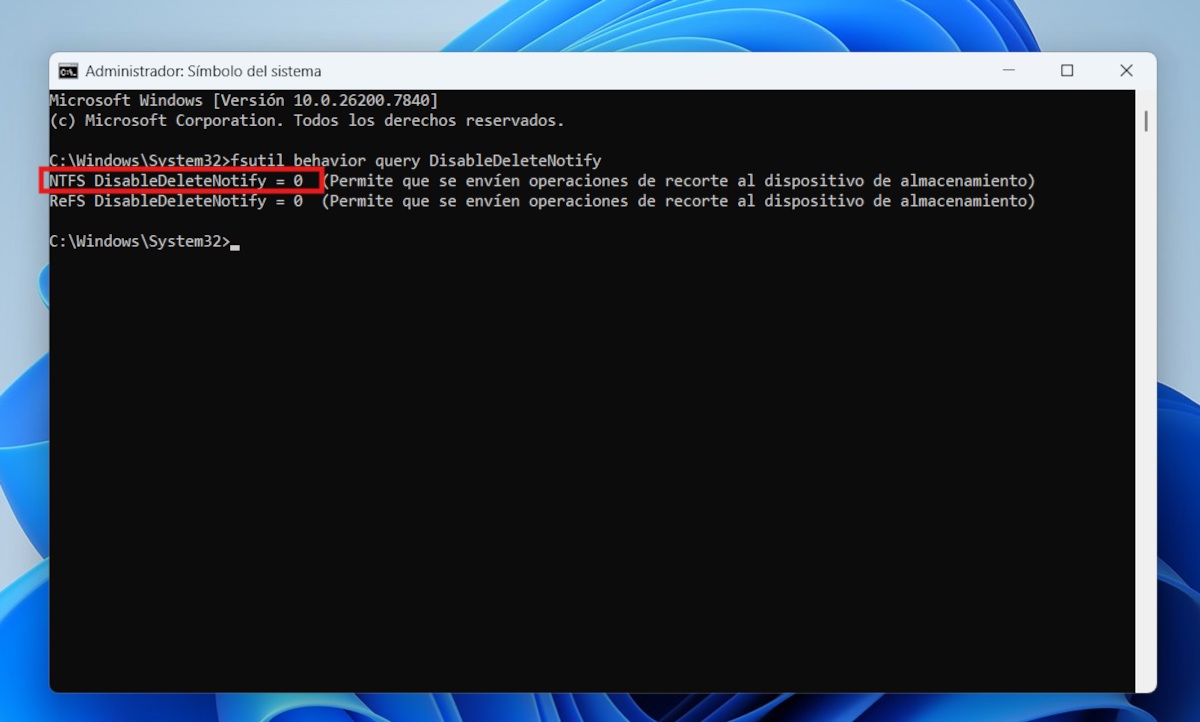
Esta es la forma más rápida y precisa. Lo único que tienes que hacer es abrir la línea de comandos como Administrador. Para ello, pulsa la tecla Windows, escribe cmd y ejecútalo como Administrador. Después, escribe el siguiente comando y pulsa Enter: fsutil behavior query DisableDeleteNotify. Así puedes interpretar los resultados:
- NTFS DisableDeleteNotify = 0: ¡Buenas noticias! Significa que TRIM está activado.
- NTFS DisableDeleteNotify = 1: Significa que TRIM está desactivado.
Si además ves un mensaje sobre «ReFS», es el sistema de archivos de servidor de Microsoft. No te preocupes por entenderlo; lo más importante es el valor de NTFS.
Comprueba si TRIM está activo desde la configuración de unidades
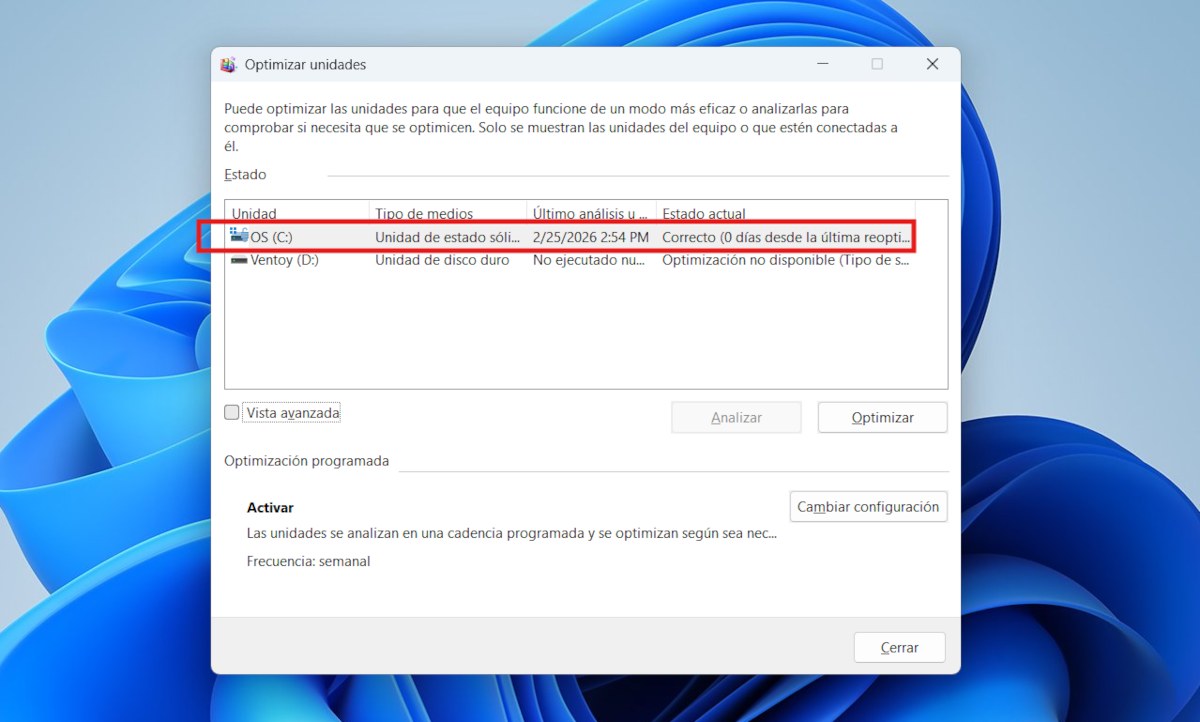
Otra manera de saber si TRIM en SSD está activo es yendo a la configuración de unidades de Windows. Hacerlo es sencillo:
- Escribe «Desfragmentar y optimizar unidades» en el buscador de Windows.
- Observa la columna «Tipo de medios». Debe decir Unidad de estado sólido.
- Si en «Estado actual» dice «Correcto», el sistema está gestionando el TRIM mediante la optimización programada.
Qué hacer si TRIM está desactivado en Windows
Si el comando fsutil te devolvió un 1, no entres en pánico. Puedes intentar forzar su activación con este comando desde la misma consola de administrador: fsutil behavior set DisableDeleteNotify 0. Pero, si después de esto sigue apareciendo como desactivado, tal vez se deba a que el SSD es muy antiguo.
¿Y en macOS y Linux?

En macOS y Linux también puedes comprobar si TRIM en SSD está activo. De más está decir que Apple activa TRIM por defecto para sus SSD originales. Pero, si instalaste un SSD de terceros, tal vez tengas que activarlo manualmente. ¿Cómo?
- Ve al menú Apple – Acerca de esta Mac – Informa del sistema.
- Busca SATA o NVMExpress.
- Busca la línea que dice Soporte TRIM. Si dice «Sí», está listo.
- Y si dice «No», puedes activarlo manualmente ejecutando el comando sudo trimforce enable. Esto requiere reiniciar y aceptar la advertencia, ya que Apple no garantiza compatibilidad con todas las unidades.
Por su parte, Linux también soporta TRIM en SSD, pero su activación depende de la distribución y la configuración del sistema de archivos. Para verificar si está activo, ejecuta este comando desde la Terminal: sudo systemctl status fstrim.timer. Si aparece como active, TRIM se ejecuta automáticamente de forma periódica.
Así pues, si notas un poco de lentitud en tu ordenador, conviene que revises el estado de TRIM en SSD. Hacerlo no toma más de 30 segundos, pero puedes darle un giro de tuerca al rendimiento de tu PC. Mantener activa esta función se traduce en un ordenador más rápido y con una unidad de almacenamiento que durará más tiempo.

Desde muy joven he sentido una gran curiosidad por todo lo relacionado con los avances científicos y tecnológicos, en especial aquellos que nos hacen la vida más fácil y entretenida. Me encanta estar al tanto de las últimas novedades y tendencias, y compartir mis experiencias, opiniones y consejos sobre los equipos y gadgets que uso. Esto me llevó a convertirme en redactor web hace poco más de cinco años, enfocado principalmente a los dispositivos Android y sistemas operativos Windows. He aprendido a explicar con palabras simples aquello que resulta complicado para que mis lectores puedan entenderlo fácilmente.