
Cuando tu portátil ASUS se queda bloqueado, o Windows no inicia, acceder a la BIOS es crucial para recuperar el control. Aunque parezca que no tienes salida, existen métodos infalibles mediante comandos de teclado y menús de recuperación para forzar el acceso al firmware. En esta guía te enseñamos paso a paso cómo entrar en la BIOS de un portátil ASUS, aunque Windows no arranque.
Cómo entrar en la BIOS de un portátil ASUS, aunque Windows no arranque
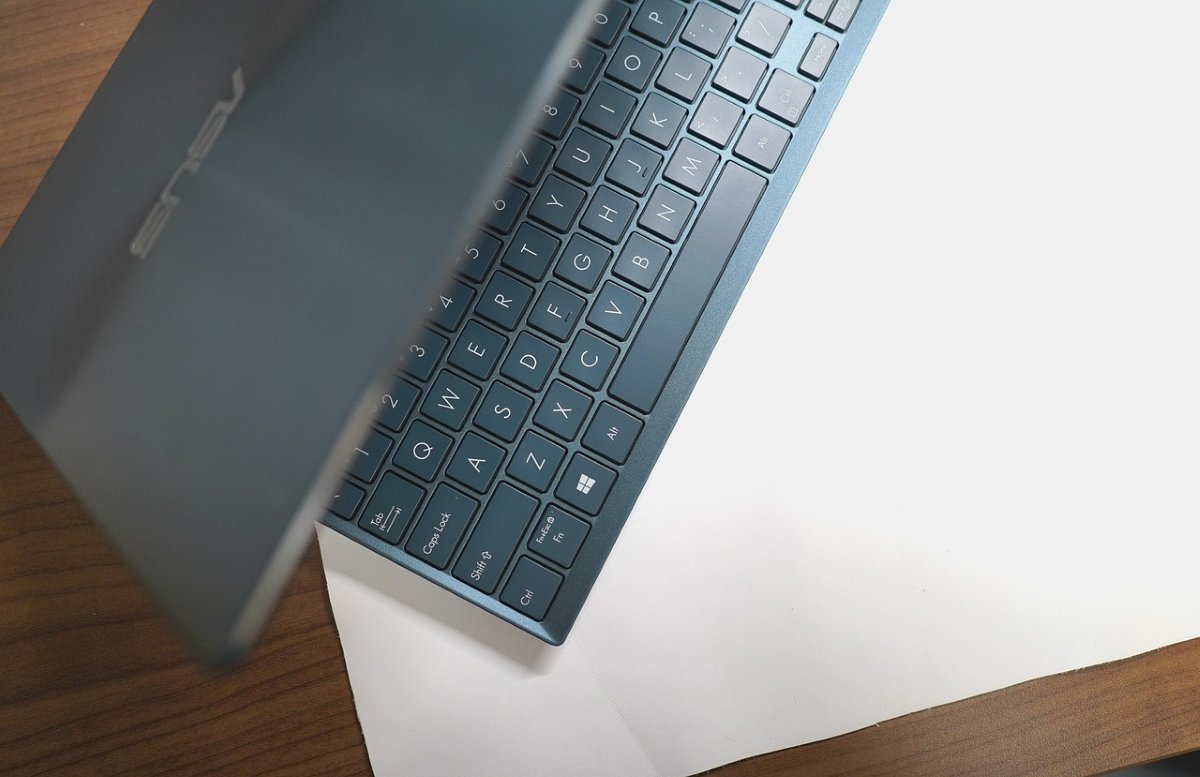
Entrar en la BIOS de un portátil ASUS puede ser frustrante cuando Windows decide no cooperar. Pero no te preocupes, los portátiles de esa marca tienen métodos de “fuerza bruta” bastante confiables. A continuación te dejamos los pasos para entrar. Comenzaremos desde el más efectivo hasta el más común.
Método 1: El truco de la tecla F2
El método estándar para entrar en la BIOS desde un portátil ASUS es mediante la tecla F2. Aunque es un método muy conocido, el verdadero truco está en la sincronización con la que oprimas las teclas:
- Lo primero: Asegúrate de que el portátil esté completamente apagado. Si está en un bucle de reinicio, mantén presionado el botón de encendido por 10 segundos hasta que veas que se apaga del todo.
- Mantén presionada la tecla F2. No la vayas a soltar.
- Mientras sigues presionando la tecla F2, pulsa una sola vez el botón de encendido.
- Sigue manteniendo presionada F2 hasta que aparezca la pantalla de la BIOS (o UEFI).
- Nota: En modelos más recientes o de la gama ROG/TUF, podrías necesitar intentar lo mismo con la tecla Supr (Delete) o F12.
Método 2: Acceso desde el “Menú de recuperación”

Una segunda manera de entrar en la BIOS desde un portátil ASUS, aunque Windows no arranque, es desde el menú de recuperación. Si Windows no arranca, pero llega a la pantalla de reparación automática (esa pantalla azul con opciones que permite restablecer tu PC o ejecutar una reparación de inicio), puedes entrar desde allí sin hacer malabares con el teclado. Para lograrlo, haz lo siguiente:
- Una vez que estás en esa pantalla azul, selecciona Opciones avanzadas.
- Ver a Solucionar problemas – Opciones avanzadas.
- Busca y selecciona Configuración de firmware UEFI.
- Haz clic en Reiniciar y el equipo entrará directamente a la BIOS.
Método 3: El “hard reset”
Si los métodos anteriores no funcionan y el portátil parece estar bloqueado o simplemente no responde a las teclas al arrancar, debes hacer “hard reset” para entrar en la BIOS de un portátil ASUS. Hacer esto básicamente es como si le diera un “electroshock” al sistema de gestión de energía de tu portátil. Tranquilo, no borrará tus fotos ni tus archivos, pero sí limpiará la confusión electrónica que pueda tener.
- Desconecta el cargador y cualquier periférico (USB, ratón, etc.).
- Mantén presionado el botón de Encendido por 40 segundos. Esto drena la energía estática y resetea el controlador del sistema.
- Conecta el cargador, mantén F2 y pulsa el botón de encendido. Hacer esto debería permitirte entrar en la BIOS de un portátil ASUS.
Cuándo entrar en la BIOS de un portátil ASUS
Si lograste entrar en la BIOS de un portátil ASUS y tu objetivo es reinstalar Windows porque no arranca, haz lo siguiente una vez estés dentro:
- Presiona F7 para entrar al Advanced Mode.
- Ve a la pestaña Boot (Arranque).
- Asegúrate de que tu disco duro aparezca en la lista o cambia el orden de arranque si vas a usar un USB.
Cuando el sistema operativo decide no arrancar, la BIOS es el último refugio de control que nos queda. Este es el corazón del hardware y entrar allí es el primer paso para realizar cualquier operación de “rescate”. Estas son algunas razones por las que deberías entrar en la BIOS de un portátil ASUS si Windows no arranca:
Cambiar la prioridad de arranque
La razón número uno por la que debes entrar en la BIOS de un portátil ASUS es que Windows esté dañado. En este sentido, la mejor opción que tienes es decirle al portátil que no intente leer el disco duro, sino que arranque desde un USB de instalación o recuperación. Sin entrar en la BIOS, el equipo seguirá intentando cargar el Windows dañado en un bucle infinito.
Verificar si el disco duro se dañó
En ocasiones, Windows no arranca porque simplemente ya no detecta el disco. Y es en la BIOS donde puedes ver la lista de hardware conectado. Si puedes ver el disco en la lista, hay esperanza; se trata de un error de software. Pero si el disco no aparece, es un fallo físico y lo más probable es que necesites reemplazarlo.
Desactivar el Secure Boot
Si quieres ejecutar herramientas de recuperación o instalar sistemas operativos distintos (como, por ejemplo, Linux), tienes que entrar en la BIOS para permitirles el acceso. ¿Por qué? Porque el protocolo de seguridad de Asus suele “cerrarles la puerta” a estos programas y sistemas de terceros.
Diagnóstico de hardware y temperatura
¿Sabías que es posible que tu portátil no arranque porque está sobrecalentado o tiene un fallo de memoria? Entrar en la BIOS de un portátil ASUS puede ayudarte a ver estos aspectos en tiempo real:
- La temperatura del procesador.
- La velocidad de los ventiladores.
- La cantidad de memoria RAM reconocida.
Resetear la configuración a valores de fábrica
A veces, un ajuste mal hecho puede impedir que Windows inicie correctamente. Si sospechas que el problema vino después de haber hecho un cambio, la opción “Load Optimized Defaults” suele ser la solución mágica. Al ejecutarla, deshaces cambios invisibles que pueden estar impidiendo que el procesador y el disco duro se comuniquen con Windows.
Los pasos para hacerlo en un portátil Asus varían ligeramente dependiendo de si tu BIOS es moderna o antigua. En la BIOS UEFI Moderna:
- Entra a la BIOS (manteniendo F2 al encender).
- Ubica en la parte inferior de la pantalla la opción “Optimized Defaults” o presiona la tecla F9.
- Selecciona Yes (Sí).
- Finalmente, presiona F10 para guardar los cambios y salir.
Ahora bien, después de entrar en la BIOS de un portátil ASUS en su versión clásica, sigue estos pasos:
- Muévete con las flechas del teclado hasta la pestaña Save&Exit.
- Busca la opción Restore defaults o Load Optimized Defaults.
- Confirma tocando la tecla Enter, luego selecciona Save Changes and Exit o presiona F10.

Desde muy joven he sentido una gran curiosidad por todo lo relacionado con los avances científicos y tecnológicos, en especial aquellos que nos hacen la vida más fácil y entretenida. Me encanta estar al tanto de las últimas novedades y tendencias, y compartir mis experiencias, opiniones y consejos sobre los equipos y gadgets que uso. Esto me llevó a convertirme en redactor web hace poco más de cinco años, enfocado principalmente a los dispositivos Android y sistemas operativos Windows. He aprendido a explicar con palabras simples aquello que resulta complicado para que mis lectores puedan entenderlo fácilmente.