- Amplio ecosistema de herramientas externas para Minecraft que cubren edición de mapas, mods, servidores, modelos, skins y recursos.
- Diferencias clave entre Java y Bedrock a la hora de instalar y gestionar mods, mapas personalizados y paquetes de comportamiento o recursos.
- Utilidades oficiales y comunitarias como Bedrock Editor, Chunker, Amulet, WorldEdit, FAWE o Blockbench agilizan el trabajo creativo.
- El uso responsable de editores NBT y plugins avanzados permite crear contenido profesional sin romper mundos ni perder datos.

Si ya de por sí Minecraft es un juego con posibilidades casi infinitas, cuando empiezas a tirar de programas y herramientas externas la cosa se desmadra para bien: construir más rápido, crear mapas gigantes, editar mundos al detalle, montar servidores pro, hacer música con bloques de notas, diseñar aspectos y mucho más. En este artículo vas a encontrar una recopilación muy completa de utilidades que usan tanto jugadores casuales como creadores avanzados.
La idea es que tengas en un solo sitio todas las herramientas externas para Minecraft que suelen recomendar las comunidades más potentes: editores de mapas, conversores entre Java y Bedrock, plugins de servidor, programas para crear modelos, skins, packs de recursos, utilidades para mods y, cómo no, varios clásicos de toda la vida como MCEdit, WorldPainter o Minecraft Note Block Studio. Prepárate, porque si te gusta cacharrear con el juego, aquí vas a salir con la mochila cargada.
Programas clásicos para editar y ampliar Minecraft
Antes de meternos en utilidades modernas, conviene repasar algunos programas externos míticos que se siguen usando (o que marcaron época) para trastear con mundos, redstone, música y datos internos del juego.
MCEdit
MCEdit fue durante muchos años el editor de mundos por excelencia para Minecraft Java. Permite abrir un mapa completo fuera del juego y modificar enormes áreas en pocos clics: eliminar biomas enteros, copiar y pegar construcciones, rellenar zonas con esquemas, rotar estructuras o preparar mapas de supervivencia personalizados tipo Skyblock sin volverte loco quitando bloques uno a uno.
Gracias a sus herramientas de selección, filtros avanzados y soporte de esquemáticos, se convirtió en una alternativa más potente que WorldEdit para trabajar fuera del servidor o del cliente. Aunque ya no está tan activo como antes, sigue siendo muy útil para quienes quieren hacer grandes cambios en mundos antiguos o trabajar con mapas personalizados que luego se pulen dentro del juego.
Redstone Simulator
Para quienes disfrutan rompiéndose la cabeza con circuitos, está Redstone Simulator, un programa pensado para diseñar esquemas de redstone sin necesidad de abrir Minecraft. En él se pueden montar circuitos lógicos, probar relojes o sistemas de señal antes de implementarlos en un mundo real.
Es verdad que no incluye todos los componentes modernos de redstone (faltan cosas como pistones, TNT y otros bloques interactivos), pero sigue siendo útil para entender el flujo de señales, probar ideas básicas y aprender lógica sin el ruido visual del juego.
WorldPainter
WorldPainter es un clásico para quienes quieren crear mapas personalizados desde cero con una interfaz similar a un programa de dibujo. En lugar de colocar bloques uno a uno, “pintas” el terreno con pinceles: montañas, valles, ríos, playas, capas de nieve o hielo y hasta bosques enteros.
Funciona principalmente con Java Edition, guardando el mundo directamente en el formato del juego, y luego ese mapa se puede convertir a Bedrock si lo necesitas. Es perfecto para diseñar mapas de aventura, servidores RPG, islas de supervivencia o mundos de construcción con paisajes muy trabajados.
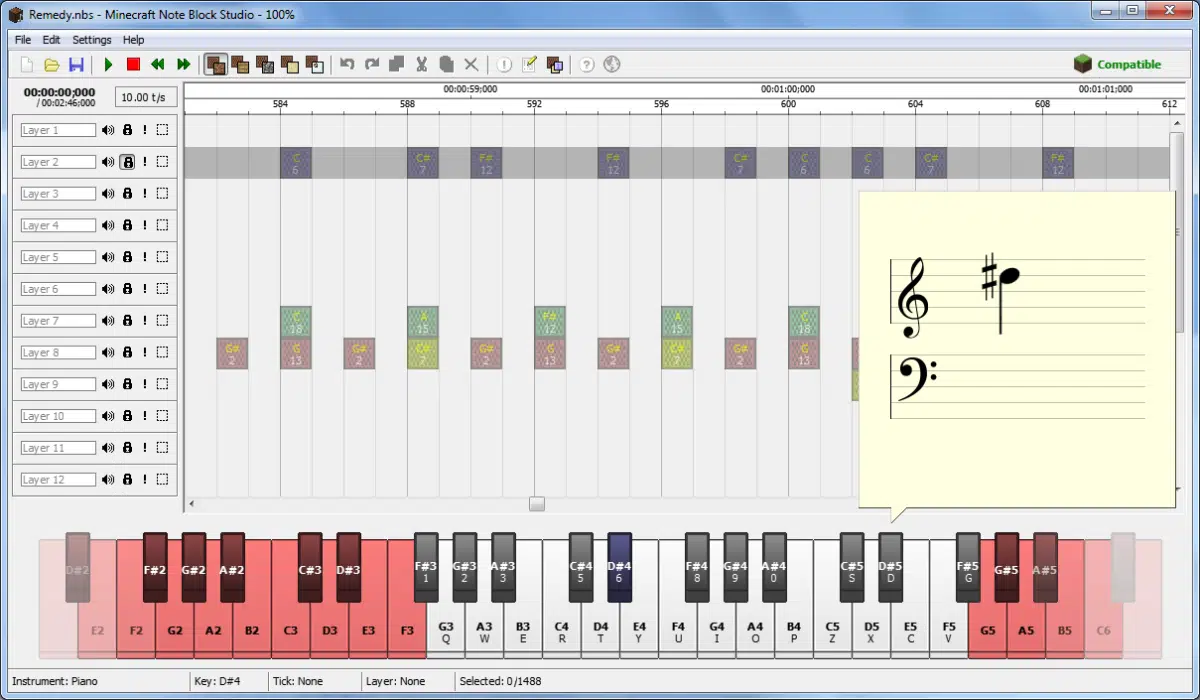
Minecraft Note Block Studio
Minecraft Note Block Studio es el programa estrella para quienes quieren crear canciones con bloques de notas de forma precisa. Básicamente permite cargar archivos MIDI (.mid), visualizar las notas en una interfaz tipo secuenciador y transformarlos en una composición compatible con bloques de notas dentro del juego.
Con este software puedes exportar la canción a un archivo .schematic, que luego se inserta en el mundo mediante herramientas como MCEdit u otros editores de mapas. Es la utilidad que usan muchos creadores que hacen versiones de temas famosos usando únicamente bloques de notas.
NBTedit y edición de datos NBT
Los datos NBT son la estructura interna con la que Minecraft almacena información avanzada de mundos, entidades, bloques y objetos. Programas como NBTedit permiten abrir esos archivos y modificar parámetros muy concretos: modo de juego del mundo, permisos de trucos, propiedades de ítems, encantamientos o valores de entidades.
Con estas herramientas es posible, por ejemplo, crear objetos completamente rotos con encantamientos absurdos (una herramienta con Fortuna 99, un arma con retroceso 9999, etc.), cambiar el modo de supervivencia de un mundo ya creado o forzar que los trucos estén activos. Eso sí, son utilidades técnicas: un cambio mal hecho puede corromper el mundo, así que conviene saber qué se está tocando.
Creadores de mods y visores de mundos
Hubo programas como Lindsay’s Mod Maker pensados para crear mods básicos sin programar, añadiendo bloques, ítems, herramientas, mobs o estructuras a través de una interfaz sencilla, aunque limitados a versiones antiguas (por ejemplo, 1.3.2) y dependientes de cargadores como ModLoader.
También existen herramientas tipo Minecraft X-Ray o Unmined orientadas a visualizar el mundo desde fuera. X-Ray actúa como un visor de capas que mezcla funciones de MCEdit y del típico mod de rayos X, y Unmined destaca por mostrar el mapa con mucho detalle, incluyendo todas las cuevas y galerías subterráneas, lo que lo convierte en una herramienta fantástica para navegar y planear exploraciones.
Spritecraft
Spritecraft es una aplicación pensada para quienes disfrutan creando pixeles art gigantes con bloques de Minecraft. Cargas una imagen desde tu ordenador y el programa la convierte en una “plantilla” basada en bloques, intentando aproximar los colores a la paleta del juego.
El resultado se puede usar como guía para construir murales, suelos decorativos o fachadas con dibujos y logotipos. Es una herramienta muy práctica si te cuesta traducir manualmente una imagen al mundo cúbico de Minecraft pero quieres resultados vistosos.
Instalación de mods y uso de programas externos en PC, Android e iOS
Los mods amplían Minecraft hasta límites absurdos, pero no todas las plataformas los gestionan igual. Conviene distinguir entre Java Edition (PC) y Bedrock Edition (Windows 10/11, móviles y consolas), porque cambia tanto la forma de instalar como las herramientas necesarias.
Programas externos para mods en Java Edition
En Java Edition, la forma clásica de cargar mods es usando cargadores como Minecraft Forge (y más recientemente Fabric, Quilt, etc.). Estos programas modifican el cliente y permiten instalar archivos .jar de mods que añaden desde bloques y biomas hasta sistemas de magia, máquinas, criaturas y cambios de jugabilidad complejos. Si aún no tienes el juego o necesitas guía para prepararlo, puedes descargar Minecraft Java en PC antes de instalar los cargadores.
Este enfoque se integra muy bien con otras utilidades de escritorio, de modo que programas como WorldPainter, MCEdit o editores NBT se usan para preparar el mapa, y Forge/Fabric se encargan de inyectar el contenido extra cuando arrancas el juego.
Instalar complementos en Windows 10/Bedrock
En Minecraft para Windows 10 (Bedrock Edition) se introdujo un sistema más directo para cargar mundos y paquetes de recursos o comportamiento sin necesidad de tanto software de terceros. Los recursos suelen venir en formato .McWorld (mundos completos) o .McPack (packs).
El flujo básico consiste en descargar el archivo del mod o paquete, renombrarlo si llega en .zip a la extensión adecuada (.McWorld o .McPack) y abrirlo directamente. Windows detecta que está asociado a Minecraft y lanza el juego, que importa el contenido. Los .McWorld se abren como un mundo listo para jugar con el contenido ya aplicado, mientras que los .McPack quedan disponibles en el menú de edición de mundos, en las secciones de paquetes de comportamiento o de recursos. Además, si quieres mejorar la apariencia del juego en Bedrock, puedes instalar shaders en Minecraft Bedrock para darle un lavado visual al mundo.
Instalar mods y add-ons en Android
En Android, la forma actual de trabajar con estos contenidos es parecida: se descargan los archivos de mods o packs en el dispositivo, se localizan con el explorador de archivos (ya sea la app de Ajustes en la sección de almacenamiento o una aplicación como CX Explorador) y se ejecutan. Para consejos y atajos sobre cómo manejar Minecraft en dispositivos móviles puedes consultar Minecraft en celular trucos.
Cuando tocas el archivo .McWorld o .McPack, Android pregunta con qué aplicación abrirlo y eliges Minecraft. El juego se encarga del resto: si es mundo, se añade a la lista de mundos jugables; si es pack, se importa para poder asociarlo desde la configuración de cada mundo.
Herramientas oficiales y flujo de trabajo para creadores en Bedrock
Además de programas de la comunidad, el ecosistema Bedrock cuenta con herramientas oficiales y recomendadas por Mojang/Microsoft para que los creadores trabajen más rápido y de forma segura, especialmente si van a publicar contenido en el Marketplace.
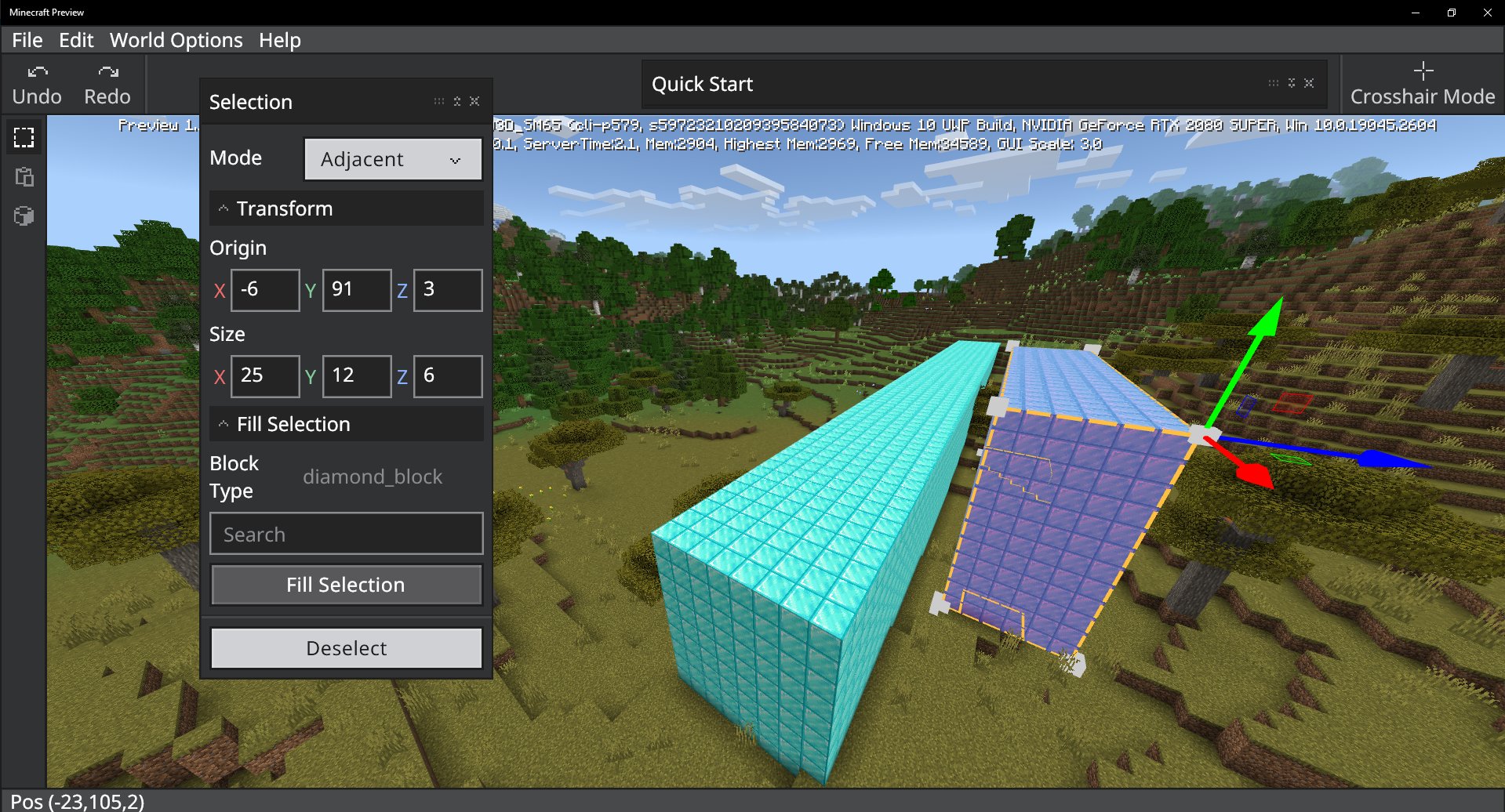
Minecraft Editor (Bedrock Editor)
El llamado Minecraft Editor para Bedrock es una experiencia de edición multibloque que permite construir y modificar el mundo a gran escala de una forma mucho más rápida que dentro del juego normal. Ofrece herramientas pensadas para el trabajo de prototipado, pulido e iteración de mapas.
Con este editor puedes realizar operaciones masivas sobre el terreno y las construcciones, repetir patrones, probar ideas y ajustarlas sin el mismo cuello de botella que tendrías en un mundo jugado de forma tradicional.
Chunker: conversor entre Java y Bedrock
Chunker es una herramienta web muy práctica para quienes trabajan con varias ediciones, ya que convierte mundos entre Minecraft Java y Bedrock. Además de transformar el formato del mapa, respeta configuraciones clave: datos de chunks (bloques, biomas), dimensiones, opciones de nivel y otros parámetros del mundo.
A través de su interfaz puedes preparar conversiones sencillas paso a paso, y si te animas, aprovechar funciones avanzadas para ajustar detalles de la transición entre versiones o reconfigurar opciones del mundo antes de exportarlo.
Amulet: edición profunda de mapas
Amulet es una evolución moderna de los viejos editores de mapas que permite modificar mundos de Minecraft de manera muy flexible. Entre sus funciones está el reemplazo masivo de bloques en un área seleccionada, la creación o eliminación de chunks enteros y muchas operaciones avanzadas a través de complementos.
La comunidad ha desarrollado una serie de “operaciones” que amplían lo que el programa puede hacer: desde esculpir zonas complejas hasta automatizar tareas repetitivas al preparar un mundo de aventura o un servidor de construcción.
Image Map
Image Map es una pequeña utilidad compatible con Java y Bedrock que sirve para convertir imágenes en mapas del juego. Básicamente transforma una imagen real en un conjunto de mapas de Minecraft que, colocados en marcos, muestran ese gráfico dentro del mundo.
Con esto puedes añadir arte personalizado, logotipos, carteles o banderas de forma bastante limpia, manteniendo la estética de los mapas vanilla pero con contenido propio.
bridge.: editor de complementos Bedrock
bridge. es un potente entorno de desarrollo pensado específicamente para crear y editar packs de comportamiento, recursos, aspectos y plantillas de mundo en Bedrock Edition. Ofrece una experiencia de edición rica para archivos JSON, funciones, JavaScript y demás contenido propio de los add-ons.
Incluye cosas como autocompletado específico para la API de Minecraft, validación de archivos, vistas en árbol o en texto plano, extensiones adicionales y un entorno muy cómodo para trabajar con grandes proyectos. Es una de las herramientas más recomendadas si te vas a meter en serio con la creación de complementos.
Herramientas basadas en servidor para Java (Spigot/CraftBukkit)
En el mundo de servidores Java, gran parte del trabajo de construcción y edición de mapas se hace dentro del propio juego gracias a plugins que se ejecutan sobre Spigot o derivados de CraftBukkit. Aquí entran en juego varias utilidades muy conocidas.
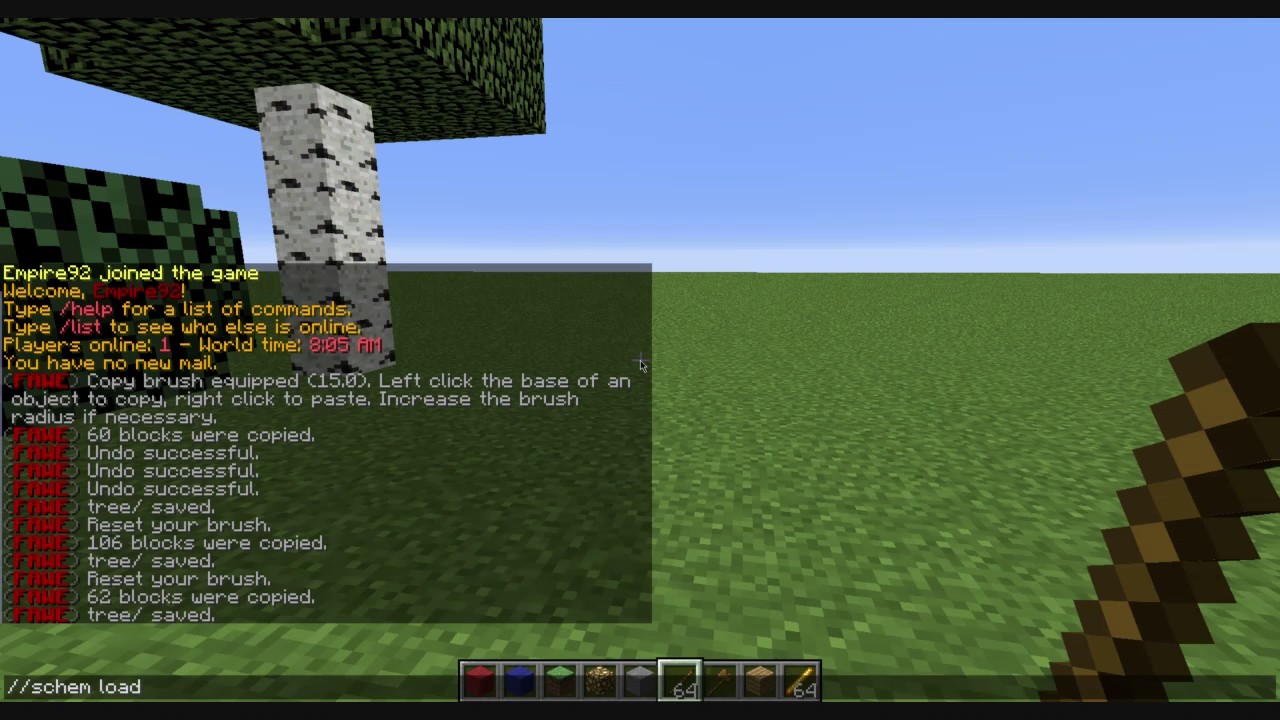
Fast Async WorldEdit (FAWE)
WorldEdit es probablemente el plugin más famoso para editar el mundo desde dentro del juego mediante comandos y pinceles. Permite seleccionar regiones, copiar, pegar, rotar, rellenar con patrones, generar formas geométricas, suavizar terreno y un largo etcétera de operaciones.
Fast Async WorldEdit (FAWE) es una versión optimizada que mejora el rendimiento, reduce lag y añade funciones extra pensadas para grandes proyectos creativos. Es clave cuando vas a construir ciudades enormes, mapas de eventos o servidores con decorados muy elaborados.
Voxel Sniper Flattened
Voxel Sniper Flattened es otro gran clásico del terraformado en servidores. Permite editar los bloques que están a la vista usando herramientas como arco y pólvora; con ellos se aplican pinceles que añaden o quitan bloques según su configuración.
Ofrece una gama amplia de brushes para tareas que van desde colocar bloques con extrema precisión hasta moldear montañas gigantes o suavizar laderas. Es la continuación moderna del VoxelSniper original y sigue siendo muy apreciado por los equipos de construcción profesionales.
goBrush y goPaint
goBrush es un plugin que se centra en la edición de terreno empleando mapas de altura en lugar de formas básicas. Esto permite un control muy natural de pendientes, cimas y valles, imitando mejor la geografía real que las típicas esferas o cilindros de otros plugins.
Por su parte, goPaint se orienta más a la superficie de bloques: permite “pintar” distintos materiales sobre el terreno usando pinceles de distintas formas. Combinando ambos, se logra terraformar y texturizar de forma muy eficiente directamente en el servidor.
Creación de modelos, animaciones y partículas
Para dotar a tus packs y complementos de criaturas nuevas, bloques personalizados y efectos vistosos, vas a necesitar herramientas de modelado y animación compatibles con el formato de Minecraft.
Blockbench
Blockbench es una aplicación gratuita muy utilizada en la comunidad porque permite crear modelos de entidades, bloques y piezas al estilo de Minecraft con sus típicos cubos y texturas pixeladas. Es compatible con Bedrock y Java y facilita el diseño de criaturas nuevas, muebles, armas, etc.
Además incluye funciones para pintar texturas directamente sobre el modelo, configurar animaciones y exportar en distintos formatos (como modelos de bloque para Java, OBJ estándar, plantillas de Bedrock, etc.). También admite plugins internos para ampliar sus capacidades.
Extensión Blockception para VSCode
Quienes usan Visual Studio Code pueden instalar la extensión Blockception, pensada para trabajar cómodamente con archivos típicos de Minecraft Bedrock y Education (.mcfunction, .json, .lang y otros).
Esta extensión agrega autocompletado específico, validación de errores, formateadores, snippets, acciones rápidas de código y herramientas de desarrollo orientadas a crear add-ons y contenido educativo. Recomiendan usar el tema Dark+ para aprovechar su resaltado de sintaxis.
Snowstorm
Snowstorm es una pequeña aplicación diseñada por el mismo desarrollador de Blockbench para crear efectos de partículas personalizados en Bedrock Edition. Con ella puedes definir la apariencia, movimiento, duración y comportamiento de las partículas sin pelearte directamente con el JSON “a pelo”.
Luego esos efectos se integran en el juego, de forma que puedes añadir nieblas, hechizos, explosiones, chispas, humo o cualquier efecto visual que acompañe a tus entidades o eventos especiales.
Creación de aspectos y packs de recursos
La parte visual de Minecraft también se potencia con skins personalizadas y packs de recursos. Aquí entran en juego tanto programas de edición de imágenes genéricos como aplicaciones especializadas para pixel art.
Blockbench en flujos de trabajo de skins
Aunque Blockbench se diseñó para modelos, muchos creadores lo usan también en combinación con editores de imagen como Photoshop o Aseprite para diseñar aspectos de personajes. Permite previsualizar el skin en 3D y ajustar la textura viendo cómo encaja en tiempo real.
De esta manera, puedes pulir detalles en la textura 2D y verlos inmediatamente aplicados al modelo, evitando errores típicos de alineación o cortes extraños en brazos, piernas y cabeza.
Aseprite
Aseprite es una aplicación de pago pero muy popular entre artistas de pixel art, perfecta para diseñar y animar texturas y skins. Ofrece herramientas avanzadas específicas para trabajo a baja resolución: paletas, capas, onion skin, atajos cómodos y un flujo de trabajo muy optimizado para sprites.
La comunidad aprecia mucho su documentación y tutoriales, que ayudan tanto a principiantes como a artistas avanzados a sacarle partido a la hora de crear packs de recursos con un estilo muy cuidado.
McSkin3D
McSkin3D es un programa centrado exclusivamente en crear y editar skins de Minecraft. Tiene un visor 3D integrado en el que puedes pintar directamente, mientras ves al mismo tiempo la textura 2D en otra ventana.
Este enfoque de “vista dividida” facilita localizar al momento qué parte de la textura corresponde a cada zona del modelo, algo especialmente útil si estás empezando o si quieres ajustar detalles muy finos en capas externas.
LookatMySkin
LookatMySkin funciona como visor de skins en 3D y sirve tanto para comprobar cómo queda un aspecto en distintas poses como para hacer capturas decentes para compartir o publicar.
Entre sus funciones están la presentación de extremidades, zoom, cambio de color de fondo y refresco automático cuando editas la textura con otro programa. Es especialmente práctico para detectar fallos visuales que quizá en la vista plana pasarían desapercibidos.
Entre editores de mundos como MCEdit, Amulet o WorldPainter; herramientas oficiales como Bedrock Editor, Chunker o bridge.; plugins de servidor tipo FAWE, Voxel Sniper o goBrush; programas de modelado y partículas como Blockbench y Snowstorm; y aplicaciones para skins y recursos como Aseprite, McSkin3D o LookatMySkin, cualquier jugador que quiera ir un paso más allá tiene a su alcance un ecosistema brutal de herramientas externas para Minecraft. Usarlas bien marca la diferencia entre un mapa normalito y un proyecto que parece salido de un estudio profesional.

Redactor especializado en temas de tecnología e internet con más de diez años de experiencia en diferentes medios digitales. He trabajado como editor y creador de contenidos para empresas de comercio electrónico, comunicación, marketing online y publicidad. También he escrito en webs de economía, finanzas y otros sectores. Mi trabajo es también mi pasión. Ahora, a través de mis artículos en Tecnobits, intento explorar todas las novedades y nuevas oportunidades que el mundo de la tecnología nos ofrece día a día para mejorar nuestras vidas.