
Mantener el control de tu red es vital para tu seguridad y velocidad de conexión. ¿Te preocupa que alguien esté utilizando tu wifi sin autorización? En esta oportunidad, te explicaremos cómo ver dispositivos conectados a tu red desde Windows. Primero, veremos cómo hacerlo utilizando herramientas nativas del sistema y luego analizaremos cómo sacar provecho de herramientas de terceros.
Cómo ver dispositivos conectados a tu red desde Windows
Anteriormente, analizamos cómo saber si alguien está usando tu wifi sin permiso usando el dispositivo móvil o el PC. Con todo, hoy nos centraremos en cómo ver dispositivos conectados a tu red desde Windows. De esta manera, aprenderás a identificar cada equipo conectado desde tu PC. A continuación, descubre cómo detectar intrusos rápidamente y protege tu privacidad digital con estos sencillos pasos técnicos.
Desde el explorador de archivos
La primera forma (y la más rápida) de ver dispositivos conectados a tu red desde Windows es usando el Explorador de archivos. ¿El explorador de archivos? Sí. Esta opción es básica y no requiere instalar nada, aunque a veces no muestra todos los dispositivos si estos tienen activada la protección de red.
Estos son los pasos para ver dispositivos conectados a tu red desde Windows con el Explorador de archivos:
- Abre el Explorador de archivos
- En el panel de la izquierda, haz clic en Red.
- Se apareció un mensaje que dice “La detección de redes está desactivada”; haz clic en la barra amarilla superior para activarla.
- Allí verás una lista de computadoras, teléfonos y dispositivos multimedia conectados actualmente a tu red.
Mediante herramientas de terceros
Si la primera alternativa no te funcionó, entonces puedes usar una herramienta de tercero para ver los dispositivos conectados a tu red. Si quieres precisión y detalles (como la marca del dispositivo o su dirección MAC), Wireless Network Watcher es un clásico ligero y gratuito. Descárgala desde su sitio oficial, ejecútala y automáticamente escaneará tu red.
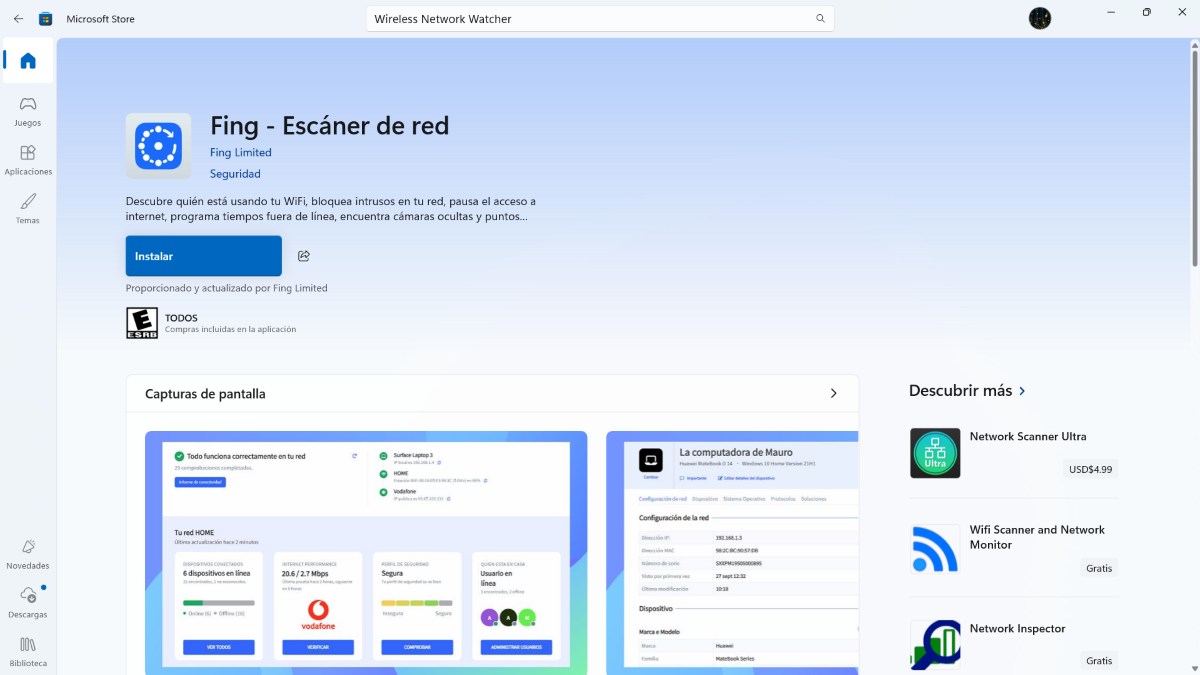
Otra herramienta de terceros que es muy popular y visualmente atractiva es Fing. Esta aplicación identifica qué tipo de dispositivo está conectado a tu red (por ejemplo, un iPhone 15, una Smart TV LG o una bombilla inteligente Philips Hue). Además, puedes configurarla para que te avise al móvil si un nuevo dispositivo se conecta a tu red. ¿Cómo usar Fing?
- Busca Fing en la Microsoft Store e instálala.
- Nada más abrirla, detectará tu red.
- Te mostrará una lista limpia con íconos de cada dispositivo, su dirección IP y su marca.
- Para ver dispositivos conectados a tu red desde Windows usando Fing, no es necesario utilizar la versión de pago, basta con la versión gratuita.
El método infalible: Ingresa en la configuración de tu Router
Un método preciso para averiguar si hay dispositivos conectados a tu red desde Windows es accediendo a la configuración de tu router. El router es el “jefe de la red” y sabe exactamente a quién tiene permiso para estar ahí. ¿Pero cómo se puede ingresar? Para entrar normalmente se utilizan los números 192.168.1.1 o 192.168.0.1. Ahora bien, a fin de saber exactamente cuál es el número que debes ingresar en el navegador, haz lo siguiente:
- Abre Símbolo del sistema (escribe cmd en el inicio de Windows).
- Escribe ipconfig y presiona Enter.
- Busca donde dice Puerta de enlace predeterminada (por ejemplo: 192.168.1.1).
- Copia ese número, pégalo a la barra de direcciones de tu navegador y entra con tus credenciales (normalmente, estas credenciales suelen estar en una etiqueta debajo del router).
- Busca una sección llamada Lista de dispositivos, DHCP Client List o Mapa de red. Allí podrás ver todos los dispositivos conectados a tu red desde Windows.
Cuándo es recomendable ver dispositivos conectados a tu red desde Windows
Monitorear tu red no es solo un acto de curiosidad técnica, es una de las mejores prácticas de limpieza digital. Esto quiere decir que hay situaciones en las que es necesario y hasta recomendable ver dispositivos conectados a tu red desde Windows. A continuación, te hablamos de estas situaciones en específico.
Cuando hay lentitud inexplicable
A ver, ¿quién no piensa que le están robando el wifi cuando su conexión se pone lenta sin explicación? Si estás intentando ver una serie o jugar en línea y el lag es insoportable o si las descargas van a paso de tortuga a pesar de tener un buen plan contratado, podría haber un intruso utilizando tu conexión para descargar archivos pesados (o para hacer cualquier otra cosa).
Después de configurar un nuevo dispositivo inteligente
Si configuraste un nuevo dispositivo inteligente como bombillas, enchufes o cámaras wifi, es apropiado verificar que ese dispositivo aparezca con el nombre correcto. Comprueba que no haya ningún dispositivo fantasma que apareció justo después de instalar esa aplicación de dudosa procedencia para controlar tus luces.
Tras recibir visitas o compartir tu clave
¿Quién no ha compartido su contraseña de Wifi a un vecino por una “emergencia”? Si lo hiciste recientemente o tuviste una reunión en casa con varios de tus vecinos, es momento de ver si estos dispositivos siguen conectados a tu red. Y es que muchos móviles, tabletas y computadoras guardan la red automáticamente. Ver la lista te ayudará a saber si siguen conectados y si es momento de cambiar tu clave.
Sospecha de vulnerabilidades
¿Tienes serias sospechas de que algún equipo de tu casa ha sido infectado por un virus o tal vez fuiste víctima de phishing? Puesto que algunos virus intentan propagarse a otros equipos utilizando la misma red, ver qué dispositivos están visibles te ayuda a aislarlos rápidamente.
¿Qué hacer si ves un dispositivo que no reconoces?
Ahora bien ¿qué debes hacer si encuentras dispositivos conectados a tu red desde Windows? Si logras ver un dispositivo que no reconoces, la mejor solución es cambiar la contraseña de tu Wifi inmediatamente desde la configuración del router. Una vez dentro, haz lo siguiente:
- Busca la sección Wireless / Seguridad.
- Cambia el nombre de la red y, sobre todo, la contraseña.
- Usa cifrado WPA2 WPA3 (evita WEP o WPA pues son muy fáciles de hackear).
No olvides que, una vez que cambies la contraseña, tendrás que volver a conectar todos tus dispositivos. Es un poco fastidioso, pero es la única forma de garantizar que el intruso se quede fuera de tu red.

Desde muy joven he sentido una gran curiosidad por todo lo relacionado con los avances científicos y tecnológicos, en especial aquellos que nos hacen la vida más fácil y entretenida. Me encanta estar al tanto de las últimas novedades y tendencias, y compartir mis experiencias, opiniones y consejos sobre los equipos y gadgets que uso. Esto me llevó a convertirme en redactor web hace poco más de cinco años, enfocado principalmente a los dispositivos Android y sistemas operativos Windows. He aprendido a explicar con palabras simples aquello que resulta complicado para que mis lectores puedan entenderlo fácilmente.