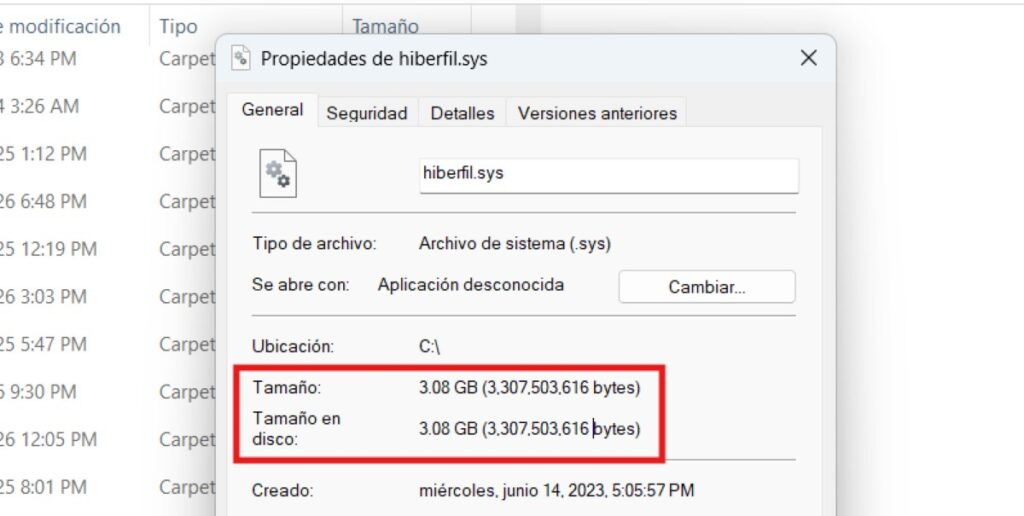
¿Te estás quedando justo de espacio en tu ordenador con Windows? Puede que estés de cacería buscando archivos para eliminar y así recuperar un poco de holgura. En ese caso, te conviene comprobar si el archivo Hiberfil.sys está ocupando más de lo necesario. En esta entrada te explicamos qué es este archivo, como ver su tamaño y qué hacer para reducirlo.
El archivo Hiberfil.sys está ocupando más de lo necesario: ¿Cuál es su función?

Cuando se trata de recuperar espacio de almacenamiento en un ordenador con Windows, el archivo Hiberfil.sys es uno de los primeros en levantar la mano. Puede llegar a ocupar varios gigabytes valiosos, sobre todo en discos de estado sólido (SSD), donde cada giga cuenta. No por nada suele estar en la mira de herramientas de optimización como WinDirStat o TreeSize. Pero, ¿por qué ocupa tanto espacio?
- Para entender por qué el archivo Hiberfil.sys está ocupando más de lo necesario, conviene repasar cuál es su función.
- Ya su nombre nos dice que está relacionado con el proceso de Hibernación del ordenador.
- Cuando el PC entra en este modo, guarda todo el contenido de la memoria RAM en el disco y apaga completamente el equipo.
- Esto permite reanudar la sesión exactamente donde la dejaste la próxima vez que enciendas el ordenador.
Cabe destacar que el modo Hibernación no es igual al modo Suspensión. En este último, la RAM permanece activa consumiendo energía para mantener vivos los datos alojados en ella. Por el contrario, en el modo Hibernación el sistema hace una copia de los datos en RAM y los guarda en el disco. Así, puede apagar el equipo por completo sin que se pierdan datos o configuraciones.
Entonces, cuando enciendes el equipo de nuevo, el sistema carga la copia en la RAM. Así, no solo notas que el equipo inicia más rápido, sino que también puedes retomar tu trabajo exactamente donde lo dejaste. El archivo Hiberfil.sys también es el responsable de gestionar la función de Inicio Rápido (Fast Startup), función que está habilitada por defecto y hace que el PC arranque más rápidamente tras cada apagado.
¿Por qué ocupa tanto espacio?
Pero, ¿cómo saber si Hiberfil.sys está ocupando más de lo necesario? Cuánto ocupe dependerá de la cantidad de memoria RAM instalada y del modo de hibernación configurado por el sistema. Lo normal es que Windows ajuste automáticamente su tamaño, pero a veces puede crecer más de la cuenta. O incluso puede mantenerse demasiado grande aunque no uses el modo Hibernación.
Así pues, mientras más RAM tengas, más grande será el tamaño del archivo Hiberfil.sys. Por ejemplo, en un PC con 16 GB de RAM, Hiberfil.sys puede ocupar entre 6 y 12 GB en la unidad de almacenamiento. Eso es mucho, sobre todo si tu disco es pequeño (un SSD de 128 GB, por ejemplo). Windows le asigna esa cantidad de GB para asegurarse de que haya espacio suficiente para alojar el estado completo del sistema previo a un apagado.
Incluso si no usas el modo Hibernación, Hiberfil.sys puede ocupar mucho espacio para gestionar la función de Inicio Rápido. Esta función viene activa por defecto en los ordenadores modernos, y se encarga de acelerar el arranque. Para ello, guarda una parte del estado del sistema en el disco antes de apagar el equipo. Y cuando lo enciendes de nuevo, ejecuta ese archivo guardado para que el inicio fluya más rápido.
Cómo comprobar si Hiberfil.sys está ocupando más de lo necesario

Hay varios métodos para saber si Hiberfil.sys está ocupando más de lo necesario. La mejor parte es que todos son sencillos y no requieren de herramientas externas. Desde el Explorador de archivos puedes ver cuánto ocupa. Y desde el Símbolo del sistema puedes reducir su tamaño asignado o desactivar la función por completo. Vamos a repasar cada procedimiento.
Pero antes, toma en cuenta esto: Windows ajusta el tamaño del archivo según el modo de hibernación seleccionado. En el modo completo, el sistema guarda todo el contenido de la RAM, lo que significa que el archivo Hiberfil.sys puede ocupar entre el 70% y el 100% de la memoria instalada. El modo reducido es el utilizado por el Inicio Rápido, y suele ocupar entre el 20% y el 40% de la RAM.
Por ejemplo, si tienes 8 GB de RAM, un Hiberfil.sys normal debería estar entre 2 GB y 6 GB. Y si tienes 16 GB de RAM, lo habitual es entre 4 GB y 12 GB. En la imagen de arriba, para una portátil con 8 GB de RAM, el archivo Hiberfil.sys ocupa poco más de 3 GB. Como está en el rango apropiado, no hace falta hacer nada más.
Revisa el archivo desde el Explorador de Windows
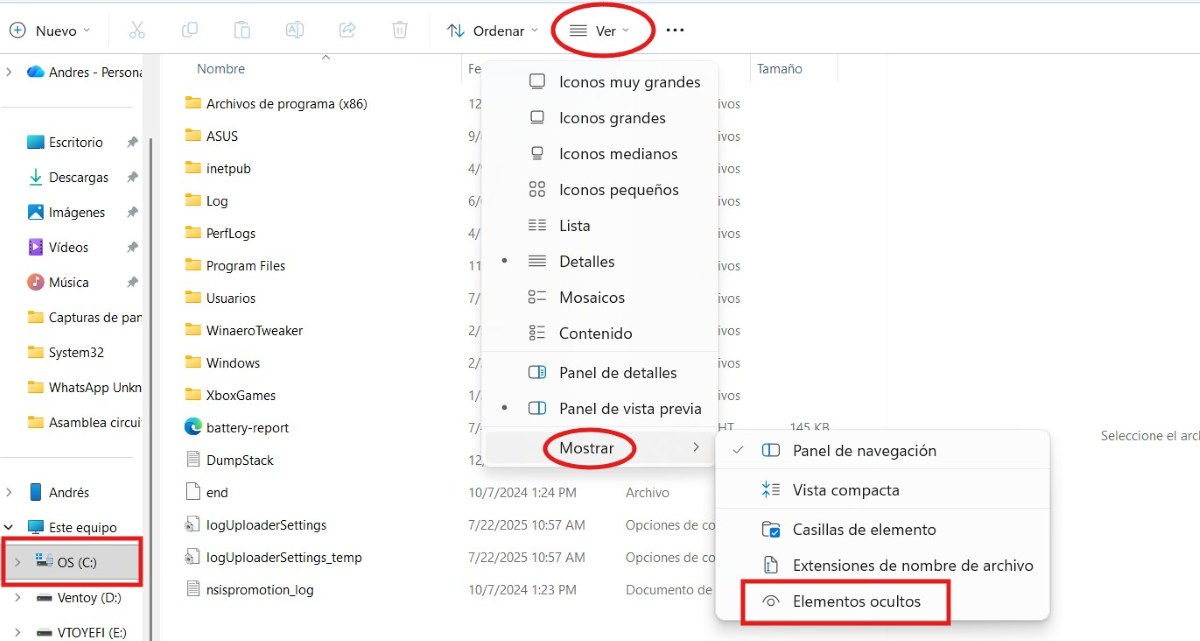
La manera más sencilla de ver el tamaño del archivo Hiberfil.sys es desde el Explorador de archivos de Windows. No hace falta recurrir a herramientas externas ni llevar a cabo un procedimiento complejo. Solo sigue estos pasos:
- Abre el Explorador de archivos.
- Selecciona la unidad donde está instalado Windows, normalmente C:.
- En la barra superior, selecciona Ver – Mostrar – Elementos ocultos.
- Ahora, de nuevo en la barra superior, clica en los tres puntos horizontales (Ver más) y selecciona Opciones.
- Se abrirá una nueva ventana con las Opciones de carpeta. Ve a la pestaña Ver.
- En el listado de Configuración avanzada, desmarca la casilla «Ocultar archivos protegidos del sistema operativo (recomendado)«. Selecciona Sí en el cuadro de advertencia y clica en Aceptar.
- Verás que la lista de archivos en el Explorador se hace más grande. Busca entre los nuevos archivos el que nos interesa: Hiberfil.sys.
- Haz clic derecho sobre él y selecciona Propiedades. Allí verás el tamaño en GB del archivo.
Comprueba y modifica el archivo Hiberfil.sys desde el Símbolo del sistema
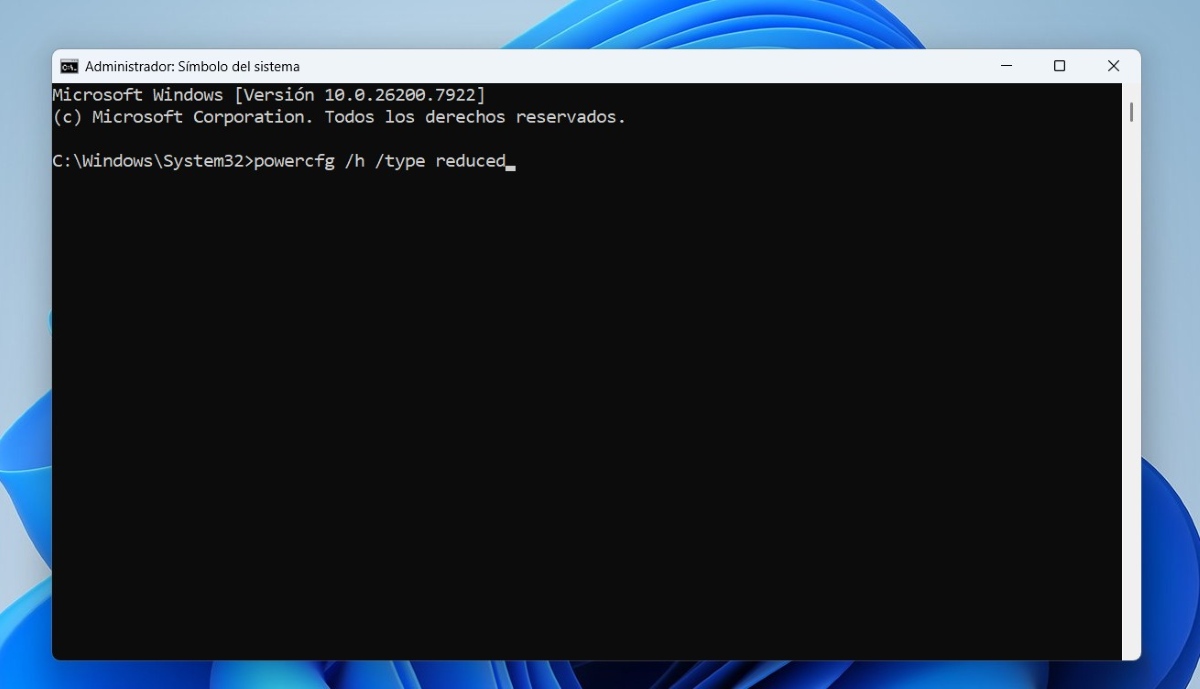
Otra manera de comprobar y modificar el archivo Hiberfil.sys es desde el Símbolo del sistema. Te vamos a indicar qué comandos usar para ver o ajustar el tamaño del archivo modificando el modo de Hibernación. Puedes reducirlo o desactivarlo de forma definitiva, lo que le dará unos gigabytes adicionales a tu disco. Desde el Símbolo del sistema como Administrador, haz esto:
- Ejecuta el comando dir c:\hiberfil.sys para ver el tamaño del archivo en bytes.
- Para saber si la Hibernación está habilitada y qué modos están disponibles, ejecuta el comando poercfg /a.
- Para reducir el tamaño del archivo Hiberfil.sys sin dejar de usar la hibernación o el Inicio Rápido, ejecuta el comando powercfg /h /type reduced.
- Para desactivar la hibernación y borrar el archivo Hiberfil.sys, ejecuta el comando powercfg /h off.
Y recuerda que pocas veces es necesario eliminar el archivo Hiberfil.sys por completo. Lo mejor que puedes hacer es reducirlo o, si no te importa que ocupe algo de espacio, mantenerlo en modo completo. Para tomar una decisión acertada, comprueba primero cuánto espacio ocupa y si es necesario o se está pasando de la raya. Así, ganarás esos gigas adicionales que tanta falta te vienen haciendo.

Desde muy joven he sentido una gran curiosidad por todo lo relacionado con los avances científicos y tecnológicos, en especial aquellos que nos hacen la vida más fácil y entretenida. Me encanta estar al tanto de las últimas novedades y tendencias, y compartir mis experiencias, opiniones y consejos sobre los equipos y gadgets que uso. Esto me llevó a convertirme en redactor web hace poco más de cinco años, enfocado principalmente a los dispositivos Android y sistemas operativos Windows. He aprendido a explicar con palabras simples aquello que resulta complicado para que mis lectores puedan entenderlo fácilmente.