- En Windows 11 puedes desactivar el inicio de sesión automático con netplwiz, el Registro, directivas de grupo o PowerShell para recuperar siempre la pantalla de usuario.
- Windows Hello (PIN, rostro) puede provocar inicios casi instantáneos; eliminando el PIN y priorizando la contraseña se evita que una cuenta se abra sola.
- La app de Windows para Azure Virtual Desktop y Windows 365 dispone de claves de Registro específicas para controlar el cierre de sesión automático y el borrado de datos locales.
- Distinguir entre inicio de sesión del sistema y arranque de aplicaciones como OneDrive te ayuda a ajustar qué se ejecuta realmente al encender el equipo.

¿Tu PC con Windows 11 entra directamente a una cuenta sin que puedas elegir usuario? Entonces es bastante probable que tengas activado algún tipo de inicio de sesión automático, ya sea por Windows Hello, por una configuración del sistema o por cambios en el Registro. ¿Conviene quitar el inicio de sesión automático en Windows 11? Sí, cuando usas más de un perfil o varias cuentas.
En esta guía vas a encontrar una explicación muy detallada de todas las formas de desactivar el inicio de sesión automático en Windows 11, cómo recuperar la pantalla de selección de usuario al arrancar, qué hacer si usas reconocimiento facial o PIN con Windows Hello, y también cómo controlar a un nivel más avanzado el inicio y cierre de sesión automáticos utilizando Registro, directivas de grupo y PowerShell, siempre con un lenguaje claro y cercano.
Problema típico: Windows 11 inicia siempre en la misma cuenta
Uno de los escenarios más habituales es tener dos cuentas locales o de Microsoft en el mismo PC: una personal y otra profesional. En muchos casos, la cuenta principal tiene configurado Windows Hello con reconocimiento facial, mientras que la segunda cuenta solo permite usar una contraseña o un PIN distinto, porque el sistema no acepta la misma cara para dos perfiles diferentes.
El resultado es que, en cuanto enciendes el ordenador, Windows 11 entra automáticamente en la cuenta con reconocimiento facial sin mostrar la clásica pantalla donde puedes elegir usuario. Si quieres acceder a la otra sesión, te ves obligado a tapar la cámara, pulsar la tecla Esc rápidamente y seleccionar manualmente el segundo usuario.
Para colmo, en algunos casos, aunque cambies de usuario, la sesión de la cuenta predeterminada se queda iniciada en segundo plano. Cuando vas a apagar el equipo, Windows te avisa de que hay otro usuario conectado, aunque en realidad tú solo estés utilizando uno. Esto no solo es molesto, sino que también puede provocar consumos de recursos innecesarios.
Lo que se suele querer en estas situaciones es algo tan simple como que, al encender el PC, aparezca una pantalla de inicio de sesión donde puedas seleccionar qué cuenta usar, sin que ninguna entre sola de forma automática, independientemente de que uses o no reconocimiento facial o PIN.
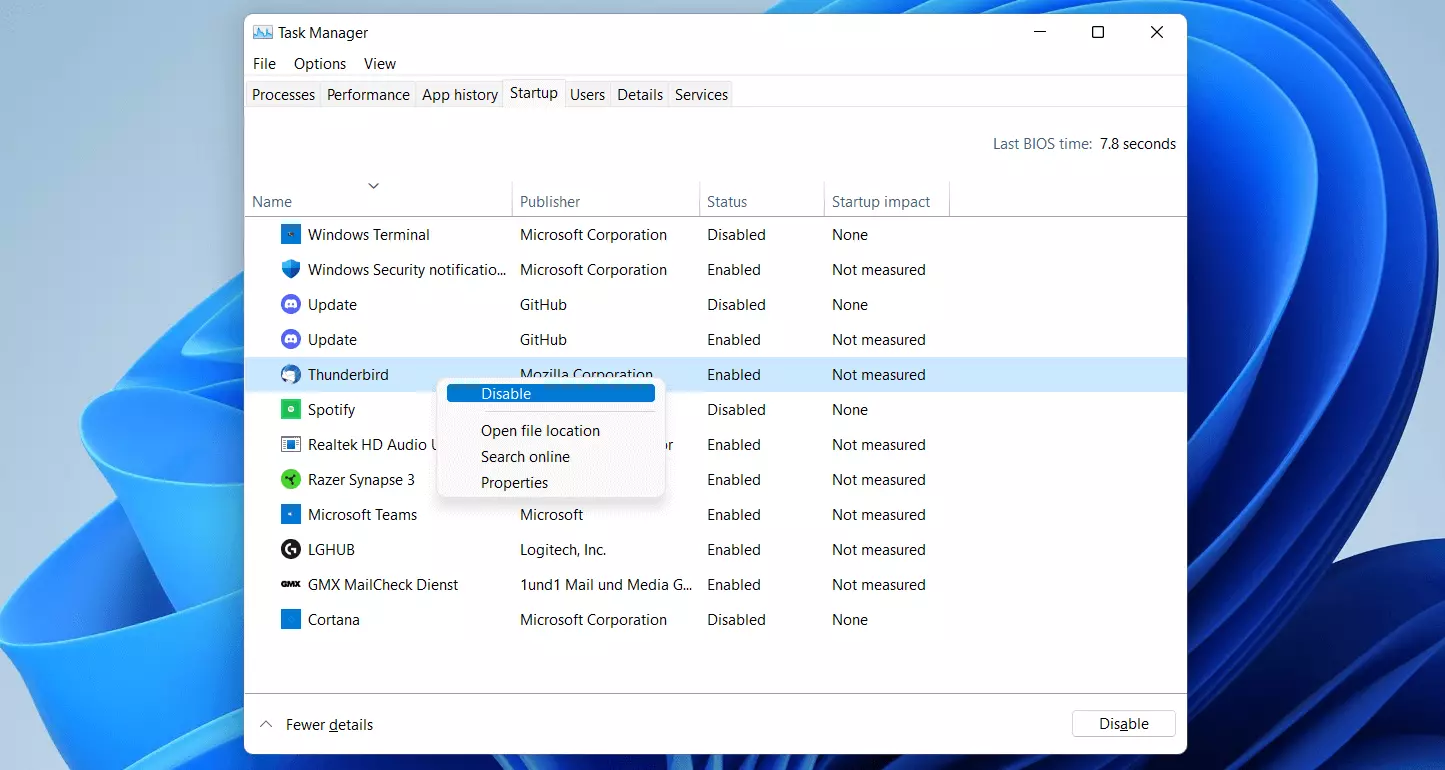
Cómo desactivar el inicio de sesión automático con netplwiz
Una de las formas más sencillas de controlar si Windows 11 inicia sesión automáticamente en una cuenta es mediante el cuadro de diálogo de Cuentas de usuario, accesible con la herramienta clásica netplwiz. Desde aquí puedes forzar que siempre se pida usuario y contraseña al arrancar.
Para usar este método, sigue estos pasos con cuidado, especialmente si tienes más de un usuario configurado en el sistema y quieres recuperar la pantalla de selección de cuenta en cada inicio.
- Abrir el cuadro Ejecutar: pulsa la combinación de teclas Windows + R para que aparezca la ventana de «Ejecutar», donde se pueden lanzar herramientas avanzadas escribiendo su nombre.
- Lanzar netplwiz: en la caja de texto escribe netplwiz y pulsa la tecla Intro. Se abrirá la ventana de Cuentas de usuario, donde podrás ver todos los usuarios locales y de Microsoft que tienen permiso para usar el equipo.
- Seleccionar tu cuenta: dentro de la pestaña «Usuarios», marca con un clic la cuenta que normalmente se inicia de forma automática (suele ser la tuya principal). Asegúrate de identificar bien cada perfil, sobre todo si hay varios correos de Microsoft o inicios de sesión similares.
- Activar la petición de credenciales: para desactivar por completo el inicio de sesión automático, marca la casilla «Los usuarios deben escribir su nombre y contraseña para usar el equipo». Si en algún momento estaba desmarcada, eso explicaría que Windows entrase solo sin pedir datos.
- Aplicar los cambios: haz clic en el botón «Aplicar» y, si el sistema te lo pide, introduce la contraseña de la cuenta seleccionada para confirmar que la modificación es correcta. Esto asegura que Windows guarda la configuración de credenciales adecuadamente.
Tras hacer esto, la próxima vez que reinicies el equipo se mostrará la pantalla de inicio de sesión con la lista de usuarios disponibles, y tendrás que elegir manualmente con qué cuenta quieres entrar y escribir la contraseña o usar el método de autenticación que corresponda.
Controlar el inicio de sesión automático con el Registro de Windows
Si necesitas un control más fino, o si el cuadro de Cuentas de usuario no se comporta como esperas, puedes gestionar el inicio de sesión automático directamente desde el Registro de Windows. Este método es más avanzado y conviene hacerlo con calma para no provocar problemas en el sistema.
Antes de tocar nada, es recomendable crear una copia de seguridad del Registro o un punto de restauración del sistema, de modo que puedas volver atrás si cometes algún error editando valores delicados relacionados con el arranque.
- Abrir el Editor del Registro: pulsa Windows + R, escribe regedit y confirma con Intro. Si aparece el control de cuentas de usuario (UAC), acepta para permitir que el editor se ejecute con permisos elevados.
- Navegar hasta la clave de Winlogon: en el panel izquierdo, desplázate hasta la ruta:
HKEY_LOCAL_MACHINE\SOFTWARE\Microsoft\Windows NT\CurrentVersion\Winlogon
Aquí es donde Windows guarda muchas de las opciones relacionadas con el proceso de inicio de sesión. - Revisar el valor AutoAdminLogon: busca una entrada de tipo cadena llamada AutoAdminLogon. Si existe y está en 1, el sistema está configurado para iniciar sesión automáticamente con un usuario predeterminado. Si no aparece, puedes crearla haciendo clic derecho, «Nuevo» > «Valor de cadena» y asignándole el nombre exacto.
- Deshabilitar el inicio de sesión automático: haz doble clic en AutoAdminLogon y cambia el dato de valor a 0. Al poner este valor, Windows dejará de utilizar el inicio de sesión automático de administrador y volverá a solicitar credenciales en la pantalla de bienvenida.
Opcionalmente, si tenías configurados valores como DefaultUserName o «DefaultPassword» (a veces aparece como «DefaultPassword» o «Contraseña predeterminada» según la traducción), puedes revisar que no estén mal configurados o que no haya contraseñas almacenadas en texto plano si ya no vas a usar esta funcionalidad.
Una vez hechos los cambios, basta con cerrar el Editor del Registro y reiniciar el ordenador. Al volver a arrancar, el sistema se comportará como si no hubiera inicio automático, mostrándote de nuevo la pantalla de login con los usuarios disponibles.
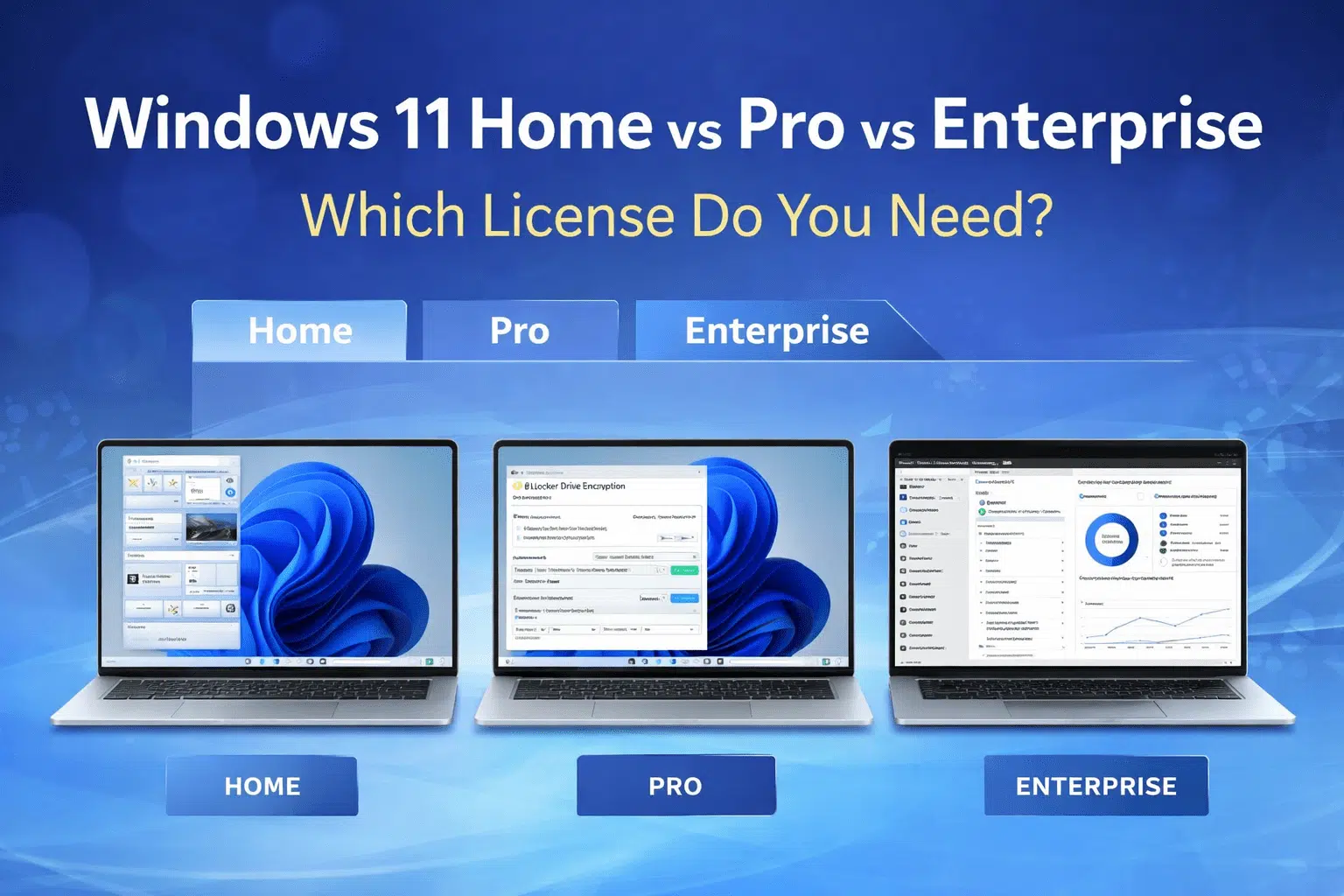
Gestión avanzada con directivas de grupo en Windows 11 Pro y Enterprise
Si utilizas Windows 11 Pro o Enterprise, también puedes recurrir al Editor de directivas de grupo local para controlar aspectos relacionados con el inicio de sesión, incluidos ciertos comportamientos de inicio automático y dominios predeterminados.
Este enfoque suele utilizarse en entornos empresariales, donde los administradores quieren definir de forma centralizada qué credenciales se usan por defecto, si se permite omitir la pantalla de login o cómo deben comportarse los equipos que se conectan a un dominio.
- Abrir el Editor de directivas de grupo: presiona Windows + R, escribe gpedit.msc y pulsa Intro. Se abrirá el módulo «Editor de directivas de grupo local» si tu edición de Windows lo incluye.
- Ir a la sección de inicio de sesión: en el panel izquierdo, navega por la ruta:
Configuración del equipo > Plantillas administrativas > Sistema > Iniciar sesión
Aquí se agrupan varias políticas que determinan el comportamiento del sistema al arrancar. - Revisar la política de dominio predeterminado: algunas organizaciones utilizan la directiva «Asignar un dominio predeterminado para iniciar sesión» para que los usuarios entren automáticamente en un dominio concreto. Si quieres evitar comportamientos automáticos, puedes dejar esta configuración en blanco o sin definir.
- Desactivar el uso de un dominio predeterminado: haz doble clic en la política mencionada y cambia el estado a «Deshabilitada» o «No configurada». Esto evita que Windows fuerce un contexto de inicio de sesión y puede ayudar a que siempre se muestre la pantalla de selección de usuario de forma neutra.
Después de cerrar el Editor de directivas de grupo, es recomendable reiniciar el equipo para que las nuevas políticas se apliquen correctamente y afecten al siguiente ciclo de inicio de sesión.
Uso de PowerShell para activar o desactivar el inicio automático
Si prefieres la línea de comandos o quieres automatizar la configuración en varios equipos, puedes recurrir a PowerShell para modificar los valores del Registro relacionados con el inicio de sesión automático. Esto es muy útil en entornos donde hay que replicar cambios a muchas máquinas.
El concepto es el mismo que en el apartado del Registro, pero en lugar de editar claves a mano, se ejecutan comandos que crean o modifican entradas de forma directa, lo que reduce errores manuales cuando tienes experiencia con la consola.
- Abrir PowerShell como administrador: busca «PowerShell» en el menú Inicio, haz clic derecho sobre el resultado y selecciona «Ejecutar como administrador«. Acepta el aviso de UAC cuando se te pregunte si quieres permitir que la aplicación haga cambios.
- Habilitar el inicio de sesión automático (si lo necesitas): si en algún momento quisieras configurar de nuevo el inicio automático, podrías usar un comando como:
New-ItemProperty -Path «HKLM:\SOFTWARE\Microsoft\Windows NT\CurrentVersion\Winlogon» -Name «AutoAdminLogon» -Value «1» -PropertyType «String» -Force
Este comando crea o actualiza el valor AutoAdminLogon a 1, activando así el inicio automático con los datos de usuario que haya configurados. - Deshabilitar el inicio automático: para asegurarte de que Windows no entra solo en ninguna cuenta al arrancar, puedes ejecutar:
Set-ItemProperty -Path «HKLM:\SOFTWARE\Microsoft\Windows NT\CurrentVersion\Winlogon» -Name «AutoAdminLogon» -Value «0»
Con esto, el sistema dejará de usar el inicio de sesión automático de administrador y volverá a requerir credenciales en la pantalla de bienvenida.
Una vez ejecutados los comandos que correspondan a tu caso, solo tienes que reiniciar el PC para comprobar que el comportamiento al arrancar es el esperado, es decir, que aparece la pantalla de login y puedes escoger usuario sin que el sistema te meta en ninguna sesión por su cuenta.

Relación entre Windows Hello (PIN, rostro) y el inicio automático
En Windows 11, muchas personas utilizan Windows Hello para iniciar sesión con PIN, reconocimiento facial o huella. Este método es bastante más cómodo que escribir una contraseña larga cada vez, pero también puede influir en que parezca que el sistema entra «solo» a la cuenta.
Cuando el reconocimiento facial está habilitado y configurado, al encender el equipo, la cámara se activa automáticamente y, si te detecta, inicia sesión sin pedirte nada más. Aunque técnicamente sigue habiendo una pantalla de inicio, esta desaparece tan rápido que puede dar la impresión de que Windows salta esa fase. Si te preocupa la privacidad, puedes detectar si tu webcam está siendo accedida para asegurarte de que nadie está usando la cámara sin permiso.
Además, Windows obliga a que la misma cara no esté vinculada a dos cuentas distintas, lo que significa que no puedes usar el mismo rostro para dos perfiles completamente diferentes. Si tienes una cuenta de trabajo y otra personal, solo una de ellas podrá tener el reconocimiento facial asociado, lo que suele convertirla en la «predeterminada» a efectos prácticos.
Si tu objetivo es tener siempre la pantalla de selección de usuario al arrancar, y evitar que una cuenta con reconocimiento facial se inicie sola, puede interesarte cambiar tu método de inicio de sesión principal a contraseña clásica en lugar de usar el PIN o la biometría en ese perfil concreto.
Para ello, puedes entrar en la configuración de Windows 11 con Windows + I, ir a «Cuentas» y luego a las «Opciones de inicio de sesión», donde se agrupan todos los métodos de autenticación y sus ajustes.
Eliminar el PIN de Windows Hello y cambiar a contraseña
Si quieres quitar el comportamiento de inicio directo que provoca Windows Hello, puedes eliminar el PIN y dejar como método principal la contraseña de tu cuenta. Esto hará que el sistema no pueda entrar de forma tan inmediata, obligándote a interactuar con la pantalla de login.
- Abrir la configuración de Windows: pulsa Windows + I para entrar en el panel de configuración. Aquí se controlan, entre otras cosas, las cuentas de usuario y sus métodos de inicio de sesión.
- Ir a Cuentas y Opciones de inicio de sesión: en el menú lateral selecciona «Cuentas» y después dirígete al apartado «Opciones de inicio de sesión», donde verás opciones como PIN, reconocimiento facial, contraseña de imagen y la contraseña estándar.
- Eliminar el PIN de Windows Hello: localiza la sección «PIN de Windows Hello» y entra en su configuración. Desde ahí puedes seleccionar la opción para quitar el PIN actual. Es posible que Windows te pida la contraseña de tu cuenta para confirmar la operación.
- Establecer la contraseña como método preferido: una vez quitado el PIN, asegúrate de que el método de inicio de sesión principal se basa en la contraseña. De este modo, cada vez que arranque el equipo, te pedirá introducirla en la pantalla de bienvenida, evitando la entrada automática con la cara o el PIN.
Tras realizar estos ajustes, el comportamiento del sistema al iniciar será más clásico: verás la pantalla de login, seleccionarás la cuenta y escribirás la contraseña. Esto facilita el uso de varios usuarios en un mismo equipo sin que Windows «se salte» la selección por defectos de configuración o reconocimiento facial.
Control del cierre de sesión automático en la app de Windows (Windows 365 y AVD)
Además del inicio de sesión clásico de Windows 11, Microsoft dispone de una aplicación de Windows que se usa para conectarse a entornos como Azure Virtual Desktop y Windows 365. En este contexto existe otra funcionalidad llamada inicio o cierre de sesión automático, pensada para escenarios donde el usuario entra desde un centro de conexiones.
Es importante entender que este inicio de sesión automático de la app de Windows no está pensado para el arranque de Windows 365, el conmutador de Windows 365 ni para conexiones ancladas a la barra de tareas. Su ámbito es, sobre todo, la propia aplicación que actúa como cliente de estos servicios en la nube.
La función de cierre de sesión automático de la app admite varios métodos para iniciar el proceso, basándose principalmente en señales de inactividad del sistema operativo, cierres manuales de la aplicación o conexiones correctas a recursos remotos. Todo ello se controla mediante claves de Registro específicas.
Cuando se produce un cierre de sesión automático en la app, se eliminan del equipo local todas las credenciales, archivos RDP y datos identificables relacionados con la aplicación de Windows, de manera que no queden restos de la sesión en el dispositivo físico.
Además, una vez activado el cierre automático, al volver a abrir la app de Windows, el usuario será dirigido a la pantalla de inicio de sesión de la aplicación, pudiendo saltarse la primera experiencia de ejecución (FRE) si está configurado que así sea mediante las claves correspondientes.
Claves de Registro para configurar el inicio y cierre automático de la app de Windows
La gestión del comportamiento automático de inicio y cierre de sesión de la app de Windows se realiza mediante varias claves de Registro ubicadas principalmente bajo HKEY_LOCAL_MACHINE\SOFTWARE\Microsoft\WindowsApp y, en algunos casos, bajo HKEY_LOCAL_MACHINE\SOFTWARE\Microsoft\Windows365.
Estas claves permiten desde habilitar o deshabilitar todo el comportamiento de inicio de sesión automático, hasta determinar cada cuántos minutos se comprueba la inactividad o si se debe omitir la primera experiencia de ejecución cada vez que se vuelve a iniciar la aplicación.
El parámetro que manda sobre el resto es AutoLogoffEnable (HabilitarCierreAutomático). Cuando está activado, al cerrar la app de Windows se cerrará también la sesión de todos los usuarios de dicha aplicación y se restablecerán sus datos, sin afectar a las sesiones activas de Azure Virtual Desktop o Windows 365.
Si en lugar de reaccionar al cierre quieres que la app actúe cuando se establece una conexión correcta a un host de sesión de Azure Virtual Desktop o a un Cloud PC de Windows 365, la clave que entra en juego es AutoLogoffOnSuccessfulConnect, que provoca el cierre de la sesión de la app tras la primera conexión exitosa.
Por otro lado, cuando lo que te interesa es cerrar la sesión de la app tras un período de inactividad, se utiliza la clave AutoLogoffTimeInterval, donde se define el intervalo en minutos para que la aplicación consulte las señales de inactividad del sistema operativo y, en caso de cumplirlas, desencadene el cierre y el restablecimiento.
Finalmente, para evitar que el usuario tenga que repetir pasos de configuración inicial cada vez que se aplica un cierre de sesión automático, existe la clave SkipFRE bajo HKEY_LOCAL_MACHINE\SOFTWARE\Microsoft\Windows365, cuyo objetivo es omitir esa primera experiencia de ejecución forzada.
Valores clave: AutoLogoffEnable, AutoLogoffOnSuccessfulConnect y AutoLogoffTimeInterval
La clave AutoLogoffEnable (AutoLogoffEnable en el Registro) actúa como interruptor general del comportamiento de inicio de sesión automático. Se encuentra en la ruta HKEY_LOCAL_MACHINE\SOFTWARE\Microsoft\WindowsApp, es de tipo REG_DWORD y se llama «AutoLogoffEnable».
Si su valor es 0, se desactiva por completo todo el comportamiento asociado al inicio y cierre automáticos de la app, invalidando además los valores configurados en AutoLogoffOnSuccessfulConnect y AutoLogoffTimeInterval si están presentes. Si el valor es 1, el comportamiento está habilitado.
La clave AutoLogoffOnSuccessfulConnect define si se cierra la sesión de la app y se restablecen los datos justo después de que el usuario haya establecido correctamente una conexión con un host de Azure Virtual Desktop o con un equipo de Windows 365. Su valor también es REG_DWORD y se interpreta como 0 para desactivado y 1 para habilitado (siempre que AutoLogoffEnable esté en 1 o no exista).
Por su parte, AutoLogoffTimeInterval marca cada cuántos minutos la app de Windows sondea al sistema operativo en busca de señales de inactividad. Cuando el sistema indica que ha habido inactividad igual o superior al intervalo indicado, se dispara el proceso de cierre de sesión y restablecimiento de datos de la app.
Los valores posibles de AutoLogoffTimeInterval son 0 para desactivado y un entero que representa el intervalo en minutos (por ejemplo, 5 para 5 minutos). Además, si el usuario cierra manualmente la aplicación mientras este comportamiento está activo, el inicio de sesión automático se lanza inmediatamente tras el cierre, borrando los datos pertinentes.
Como detalle adicional, cuando la app de Windows consulta las señales de inactividad del sistema operativo, si el temporizador de inactividad de Windows está configurado con un valor inferior al del intervalo de la app, la aplicación puede llegar a tardar hasta casi el doble del tiempo configurado antes de completar el cierre automático, ya que realiza verificaciones escalonadas.
Configurar SkipFRE para evitar la primera experiencia de ejecución
Cada vez que se produce un inicio de sesión automático en la app de Windows, el siguiente arranque tiende a forzar la primera experiencia de ejecución (FRE), ese asistente inicial que guía al usuario por los pasos de configuración básica.
En muchos escenarios empresariales esto es un estorbo, porque obliga al usuario a repetir la misma configuración tras cada restablecimiento de la app, incluso cuando ya se ha realizado previamente todo el proceso de alta y personalización.
Para evitar ese comportamiento, se puede usar una clave de Registro adicional llamada SkipFRE, ubicada en HKEY_LOCAL_MACHINE\SOFTWARE\Microsoft\Windows365, con tipo REG_DWORD y nombre exacto «SkipFRE».
Al establecer su valor a 1, se deshabilita la FRE tras los inicios de sesión automáticos, permitiendo que el usuario llegue directamente a sus recursos en la app de Windows sin ver de nuevo el asistente inicial. Si se deja en 0, la experiencia de primera ejecución permanecerá activa.
Para fijar este valor mediante PowerShell, se suele ejecutar un script que primero se asegura de que la ruta del Registro existe, y después crea o modifica el valor correspondiente. Un ejemplo típico sería definir AutoLogoffTimeInterval o SkipFRE con un New-ItemProperty apuntando a la clave adecuada.
Escenarios de configuración de cierre de sesión automático en la app de Windows
Para entender mejor el impacto de estas claves, resulta útil ver escenarios concretos de configuración que combinan distintos valores de AutoLogoffEnable, AutoLogoffOnSuccessfulConnect, AutoLogoffTimeInterval y SkipFRE, y cómo afecta cada uno al comportamiento del usuario.
En el primer escenario, el administrador quiere que la app se cierre y restablezca solo cuando el usuario cierre manualmente la aplicación, al mismo tiempo que se oculta la primera experiencia de ejecución mediante SkipFRE.
Con AutoLogoffEnable en 1 y SkipFRE también en 1, los usuarios inician sesión en la app, acceden directamente a sus recursos sin pasar por FRE, pueden conectar y reconectar a sus escritorios o aplicaciones remotas y permanecen conectados todo el tiempo que mantengan la app abierta. En el momento en que cierran la app, se cierra su sesión y la aplicación se restablece.
En un segundo escenario, la intención es que la aplicación cierre sesión y se restablezca solo cuando el usuario haya establecido una conexión correcta a un recurso, ocultando igualmente la FRE. Aquí se configura AutoLogoffOnSuccessfulConnect en 1 junto con SkipFRE en 1.
Bajo esta configuración, los usuarios entran en la app, llegan directamente a sus recursos disponibles sin FRE y, en cuanto se conectan con éxito a uno de ellos por primera vez, la app de Windows cierra su sesión y restablece sus datos en segundo plano. La sesión en el recurso remoto no se ve afectada.
El tercer escenario se basa en el tiempo de inactividad del usuario. El administrador desea que la aplicación se cierre y restablezca cuando el equipo lleve al menos 5 minutos inactivo, manteniendo también oculta la FRE mediante SkipFRE en 1 y estableciendo AutoLogoffTimeInterval en 5.
Con esta combinación, los usuarios pueden permanecer conectados en la app de Windows con total normalidad, dejar el equipo sin uso, y cuando el sistema detecte 5 minutos o más de inactividad, la app les cerrará la sesión automáticamente y limpiará los datos de la aplicación. Cualquier sesión activa en el recurso remoto sigue en marcha, a no ser que independientemente se hayan configurado políticas de inactividad en ese recurso.
En el cuarto escenario, la configuración mezcla dos condiciones: que la app se cierre y restablezca cuando el usuario cierre la aplicación o cuando haya un mínimo de 10 minutos de inactividad. Aquí se establece AutoLogoffEnable en 1, AutoLogoffTimeInterval en 10 y SkipFRE en 1.
Los usuarios arrancan la app, se conectan y reconectan a sus recursos, permanecen conectados mientras no superen el tiempo de inactividad definido, y en cuanto cierran manualmente la app o pasan 10 minutos sin actividad, la sesión de la app se cierra y se restablece. Las sesiones remotas permanecen activas salvo que el administrador del entorno remoto defina lo contrario.
En un quinto escenario, el administrador prefiere desactivar por completo la característica de cierre de sesión automático en la app de Windows y permitir que la primera experiencia de ejecución siga apareciendo como viene de fábrica, lo que implica tener AutoLogoffEnable (o ActivaCierreDeSesiónAutomático) en 0 y SkipFRE en 0.
Con este planteamiento, la app de Windows se comporta como tras una instalación limpia: al primer inicio los usuarios pasan por FRE antes de acceder a recursos, y a partir de ahí se pueden conectar, cerrar y reabrir la app, dejar el equipo inactivo y seguir estando conectados sin que se activen cierres automáticos ni se borren datos locales.
En conjunto, conocer y ajustar estas opciones —desde netplwiz, el Registro, las directivas de grupo, PowerShell, Windows Hello y la configuración de la app de Windows para entornos como Windows 365— te permite tener un control muy fino sobre cómo y cuándo se inician y cierran las sesiones en Windows 11, evitando sorpresas, mejorando la seguridad y comprobar si es vulnerable a pass-the-hash, y adaptando el comportamiento de tu PC a tu forma real de trabajar o de usarlo en casa.


Redactor especializado en temas de tecnología e internet con más de diez años de experiencia en diferentes medios digitales. He trabajado como editor y creador de contenidos para empresas de comercio electrónico, comunicación, marketing online y publicidad. También he escrito en webs de economía, finanzas y otros sectores. Mi trabajo es también mi pasión. Ahora, a través de mis artículos en Tecnobits, intento explorar todas las novedades y nuevas oportunidades que el mundo de la tecnología nos ofrece día a día para mejorar nuestras vidas.