- Distinguir entre cuenta local, cuenta de Microsoft y carpeta de perfil es clave para cambiar correctamente el nombre de usuario en Windows 11.
- Las cuentas locales se renombran desde herramientas clásicas como el Panel de control o mediante el comando netplwiz.
- Las cuentas de Microsoft se gestionan en la web de account.microsoft.com, y el nombre se sincroniza en todos los servicios asociados.
- La carpeta de usuario en C:\Usuarios no debe renombrarse directamente; es más seguro crear una cuenta nueva y migrar los datos.
¿Cómo cambiar el nombre de usuario en Windows 11 correctamente? Si alguna vez has configurado un PC con Windows 11 a toda prisa y has escrito mal tu nombre, o te aparece el nombre de otra persona porque el ordenador era de segunda mano, es normal que quieras cambiarlo cuanto antes. Cambiar el nombre de usuario en Windows 11 correctamente es posible, pero el sistema no lo pone tan a la vista como cabría esperar.
Además, en Windows 11 pueden mezclarse varios conceptos: el nombre que ves al iniciar sesión, el nombre que muestra tu cuenta de Microsoft, el nombre de la cuenta local y hasta el nombre de la carpeta de perfil en el disco. Cada uno se gestiona de forma diferente y no todos se pueden modificar sin más. En esta guía vamos a ver todas las formas de cambiar el nombre de usuario, qué límites hay y qué hacer si la opción que todo el mundo menciona a ti no te aparece.
Qué nombre de usuario quieres cambiar realmente
Antes de tocar nada, conviene aclarar a qué “nombre de usuario” te refieres, porque en Windows 11 hay varios. No es lo mismo el nombre de tu cuenta de Microsoft que el de tu perfil local, ni el texto que ves en la pantalla de inicio de sesión que el nombre de la carpeta de usuario en C:\Usuarios.
De forma muy resumida, en Windows 11 podemos distinguir estos elementos principales, que a veces se confunden entre sí pero funcionan como cosas distintas:
- Nombre de cuenta de Microsoft: es el que aparece asociado a tu correo de Outlook, Hotmail, etc. Afecta a todos los productos y servicios de Microsoft.
- Nombre de cuenta local: solo existe en ese PC concreto, sin sincronizarse con la nube. Es el clásico usuario de toda la vida.
- Nombre visible al iniciar sesión: suele coincidir con el de tu cuenta de Microsoft o local, y es el que aparece junto a la foto de perfil.
- Carpeta de perfil en el disco: la carpeta en C:\Usuarios (C:\Users) que almacena tus documentos, escritorio, configuraciones, etc. Suele crearse con una versión abreviada del usuario inicial.
En esta guía vamos a centrarnos sobre todo en cambiar el nombre que ves en la sesión de Windows 11, que es lo que la mayoría de usuarios necesita. Aun así, también comentaremos los límites que existen con la carpeta de perfil, porque es un punto que genera muchas dudas y puede provocar problemas si se toca sin cuidado.
Para saber si estás usando una cuenta local o una cuenta de Microsoft, haz lo siguiente: entra en Configuración > Cuentas y fíjate en la parte superior de la ventana. Si debajo de tu nombre ves una dirección de correo, estás en una cuenta de Microsoft; si no aparece ningún correo y solo ves un nombre, estás usando una cuenta local tradicional.
Esta diferencia es clave porque el método para cambiar el nombre de usuario cambia por completo dependiendo del tipo de cuenta que tengas. En una cuenta local puedes cambiarlo directamente desde Windows; en una cuenta de Microsoft, el cambio se hace realmente en la web de Microsoft y luego se sincroniza con el sistema.
Cambiar el usuario que ha iniciado sesión en Windows 11
En algunos casos lo que quieres no es tanto modificar el nombre de tu cuenta, sino cambiar de usuario en el propio Windows 11 porque hay varias cuentas en el equipo (tuya, de tu padre, de trabajo, etc.). Esto es muy sencillo y se hace desde el propio menú Inicio.
Para alternar entre los diferentes perfiles disponibles, solo tienes que abrir el menú Inicio desde la barra de tareas (el botón con el logo de Windows) y, en la parte lateral, localizar el icono o la imagen de tu cuenta actual.
Cuando pulses sobre tu foto o tu nombre de cuenta, se desplegará una pequeña lista con todos los usuarios que pueden iniciar sesión en ese ordenador. Desde ahí, elige el usuario al que quieras cambiar y Windows cerrará o bloqueará tu sesión actual para pasar al otro perfil, manteniendo separadas las configuraciones, archivos y permisos de cada uno.
Esta opción es útil si, por ejemplo, estás usando el ordenador de otra persona con su sesión iniciada, pero en realidad lo que deseas es entrar con tu propia cuenta de Microsoft o tu cuenta local. En ese caso, cambiar de usuario es la solución adecuada, sin necesidad de modificar el nombre de la cuenta existente.
Ten en cuenta, eso sí, que cada cuenta mantiene su propia contraseña (o PIN, Windows Hello, etc.) y sus carpetas personales. Cambiar de usuario no altera el nombre de ninguno de ellos, simplemente te permite usar uno u otro.
Cambiar el nombre de usuario en una cuenta local de Windows 11
Si tu cuenta en Windows 11 es local (no muestra correo electrónico en la sección de Cuentas), tienes varias formas de cambiar el nombre que aparece asociado a ese usuario. La más clásica es a través del Panel de control, aunque también puedes usar el comando netplwiz para ir más rápido.
Método 1: Panel de control (la vía tradicional)
Windows 11 esconde cada vez más el Panel de control, pero sigue siendo una herramienta muy útil para tareas como renombrar una cuenta local. Los pasos a seguir son bastante directos:
- Abre el menú Inicio y escribe “Panel de control”. Haz clic en el resultado que lleva a Panel de control.
- Dentro del Panel, localiza la sección llamada “Cuentas de usuario” y entra en ella.
- En la siguiente pantalla, vuelve a pulsar sobre “Cuentas de usuario” para ver las opciones relacionadas con tu perfil actual.
- Entre las opciones disponibles debería aparecer “Cambiar el nombre de la cuenta”. Selecciónala.
- Escribe el nuevo nombre que quieras mostrar para esa cuenta y confirma con el botón que guarda los cambios.
En muchos tutoriales verás exactamente esta ruta para cambiar el nombre de usuario de una cuenta local. Sin embargo, algunos usuarios de Windows 11 se encuentran con un problema: la opción “Cambiar el nombre de la cuenta” simplemente no aparece, y el espacio donde debería estar está vacío.
Si te ocurre esto, no estás solo. En algunos equipos con Windows 11 la interfaz clásica de cuentas está algo recortada o limitada, y Microsoft está empujando cada vez más a usar el nuevo panel de Configuración o bien su sistema de cuentas de Microsoft. Si en tu caso falta esa opción, tendrás que recurrir a otro método para la cuenta local.
Método 2: netplwiz (atajo a la gestión de cuentas)
El comando netplwiz es otra puerta de acceso a la administración de usuarios locales en Windows. Es una vía bastante directa para modificar nombres de usuario cuando el Panel de control no muestra todas las opciones.
Los pasos son estos:
- Pulsa la combinación de teclas Windows + R para abrir la ventana “Ejecutar”.
- En el cuadro de texto, escribe netplwiz y pulsa Intro o haz clic en Aceptar.
- Se abrirá una ventana con la lista de cuentas existentes en el sistema. Selecciona el usuario cuyo nombre quieres cambiar.
- Pulsa el botón “Propiedades” para ver los detalles de esa cuenta.
- En el campo “Nombre de usuario” y/o en el campo que muestra el nombre completo, borra el texto antiguo y escribe el nuevo nombre que quieres usar.
- Confirma con Aplicar y después con Aceptar para cerrar las ventanas.
Con este método, el cambio suele aplicarse al instante, aunque muchas veces no se refleja del todo hasta que reinicias el equipo. Si después de renombrar la cuenta sigues viendo el nombre antiguo en la pantalla de inicio después de bloquear el PC, no te preocupes: reinicia Windows 11 y debería actualizarse.
Recuerda que estos métodos afectan a cuentas locales. Si tu sesión actual está vinculada a un correo electrónico de Microsoft, el nombre se gestiona en la nube y tendrás que cambiarlo desde la web de tu perfil, como veremos más adelante.
Cambiar el nombre de usuario cuando usas una cuenta de Microsoft
En Windows 11 es cada vez más habitual iniciar sesión con una cuenta de Microsoft: un correo de Outlook, Hotmail o similar. En estos casos, el nombre que aparece asociado a tu usuario en el sistema no se edita solo desde Windows, sino que forma parte de tu perfil en la cuenta online de Microsoft.
Lo importante aquí es entender que, al cambiar ese nombre, también se actualizará en todos los productos y servicios de Microsoft en los que uses la misma cuenta: Outlook, OneDrive, Microsoft 365, Xbox, etc. No es un simple cambio local en tu ordenador, sino una modificación global del perfil.
Windows 11 te lleva de la mano hacia la web adecuada, pero si lo prefieres puedes ir directamente a la dirección account.microsoft.com. Aun así, el recorrido habitual desde el propio sistema es el siguiente para que no haya pérdida.
Acceder a la configuración de la cuenta desde Windows 11
Para llegar a la página donde puedes editar el nombre asociado a tu cuenta de Microsoft desde Windows 11, haz esto:
- Abre el menú Inicio y pulsa sobre tu nombre o tu imagen de perfil, que aparece generalmente en la parte inferior del panel.
- En la pequeña ventana emergente que se abre, escoge la opción “Cambiar la configuración de la cuenta” (o un texto muy similar).
- Esto te llevará a la app de Configuración, directamente a la sección de Cuenta o Cuentas.
- En esta pantalla, localiza el enlace o la opción que indique algo como “Administrar mi cuenta” o “Administrar mis cuentas”.
Al pulsar en esa opción, se abrirá el navegador web y entrarás en la página de administración de tu cuenta de Microsoft. Si no has iniciado sesión en el navegador, tendrás que poner tu correo y contraseña (y, si procede, completar la verificación en dos pasos).
Editar tu nombre en la web de Microsoft
Una vez dentro de la web de tu perfil, la ruta suele ser bastante intuitiva, aunque la interfaz pueda cambiar ligeramente con el tiempo. Lo esencial es llegar a la sección “Tu información”, donde se recoge todo lo relacionado con tus datos personales.
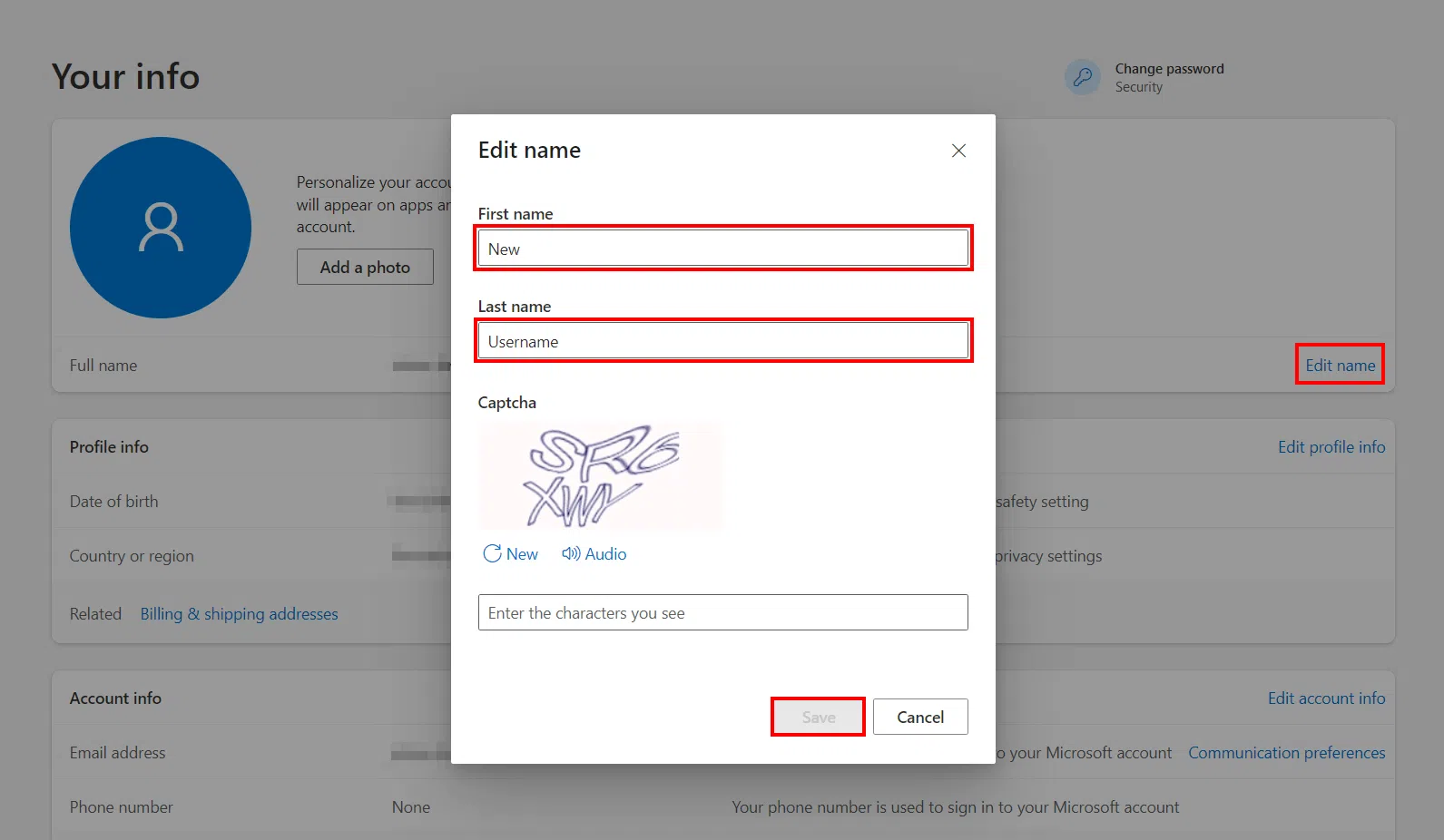
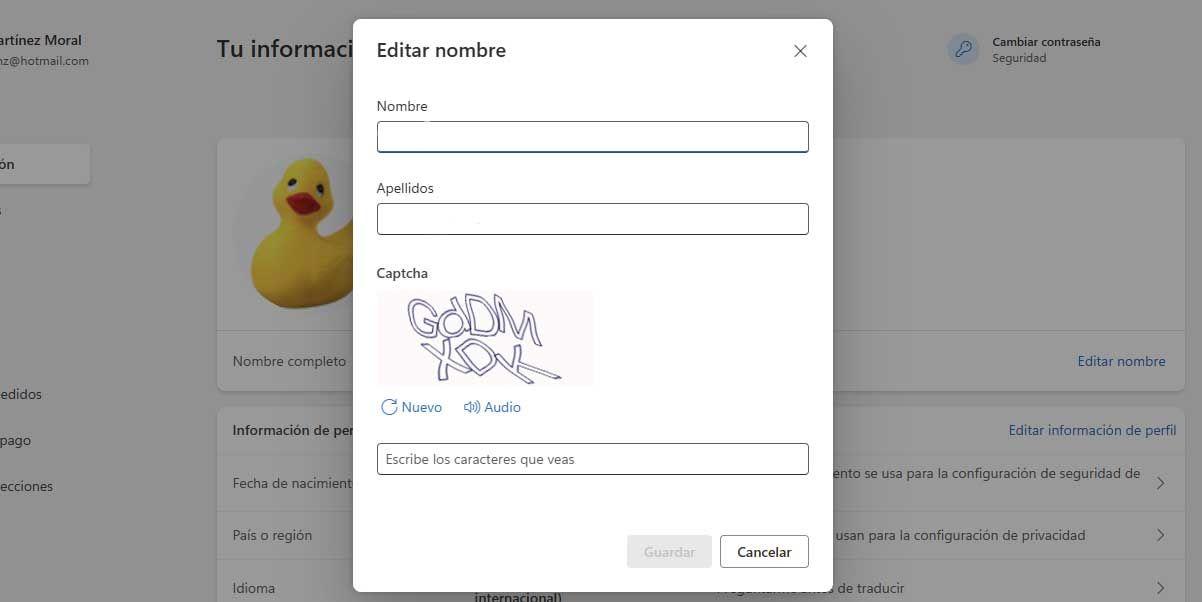
Cuando estés en “Tu información”, verás tu nombre tal y como se muestra actualmente en todos los productos Microsoft, junto a otros detalles del perfil. Cerca de ese nombre debería aparecer un enlace llamado “Editar nombre” (o “Change name” si la web se muestra en inglés).
Al pulsar en “Editar nombre”, se abrirá una ventana emergente o una nueva página con varios campos de texto. Ahí es donde puedes introducir tu nuevo nombre y apellidos, que serán los que se utilicen como identificador visible en Windows 11 y en los demás servicios.
Para confirmar el cambio, la web te pedirá que escribas un código que ves en una imagen o un pequeño captcha, normalmente en mayúsculas y sin espacios. Es una medida para asegurarse de que no eres un bot. Rellena el código tal cual aparece y luego pulsa en Guardar.
En ese mismo apartado, ya que estás, también puedes aprovechar para actualizar tu foto de perfil. Verás un botón del tipo “Cambiar foto” que te permitirá subir una nueva imagen desde tu ordenador y recortarla en forma de círculo para que quede bien integrada en Windows 11 y en el resto de aplicaciones.
Tras guardar los cambios, tu cuenta de Microsoft ya tendrá el nuevo nombre asociado, pero puede que Windows 11 todavía muestre el antiguo durante un rato. Normalmente basta con reiniciar el sistema para que se sincronice y empiece a utilizar el nombre actualizado al iniciar sesión.
El papel del reinicio: por qué a veces sigues viendo el nombre viejo
Tanto si has modificado una cuenta local mediante Panel de control o netplwiz, como si has cambiado tu nombre desde la web de Microsoft, hay un detalle clave que la gente suele pasar por alto: Windows 11 no siempre refleja el cambio de inmediato.
En muchos casos, el nombre nuevo se guarda correctamente en la configuración de la cuenta, pero la pantalla de bloqueo, el menú Inicio o algunos rincones del sistema siguen mostrando todavía el nombre anterior. Esto no significa que algo haya salido mal, sino simplemente que el sistema necesita refrescarse.
Lo más recomendable es hacer un reinicio completo del equipo, no solo cerrar sesión. Es decir, ve al botón de apagado y elige “Reiniciar”. De este modo, Windows 11 volverá a cargar todos los servicios y actualizará la información de usuario en todas las partes de la interfaz.
En algunas circunstancias muy puntuales, sobre todo con cuentas de Microsoft recién sincronizadas o si había problemas temporales de conexión, puede hacer falta un segundo reinicio para que el cambio se vea en absolutamente todos los sitios (pantalla de bienvenida, panel de Configuración, inicio de sesión remoto, etc.). Si después de dos reinicios sigues viendo el nombre antiguo, entonces sí conviene revisar de nuevo que el cambio se haya guardado correctamente.
Ten presente que, al tratarse de cuentas conectadas a la nube, la sincronización puede tardar algunos minutos. Si has hecho el cambio desde un navegador distinto o desde otro dispositivo, es posible que tu PC tarde un poco en recibir la nueva configuración.
Qué pasa con la carpeta de usuario en C:\Usuarios
Uno de los puntos que más quebraderos de cabeza da es la famosa carpeta de perfil en C:\Usuarios (C:\Users). Cuando configuraste Windows 11 por primera vez, el sistema creó una carpeta con un nombre basado en tu usuario inicial: a veces tu nombre completo recortado, a veces una combinación poco intuitiva de letras.
Mucha gente, tras cambiar el nombre visible de su cuenta, se pregunta si también puede renombrar esa carpeta para que todo quede perfecto. La respuesta corta es que no es buena idea tocarla directamente, porque es el corazón de tu perfil: dentro están el Escritorio, Documentos, AppData, configuraciones internas de aplicaciones, etc.
En general, no se debe cambiar manualmente el nombre de esa carpeta desde el Explorador de archivos. Hacerlo puede provocar comportamientos extraños, errores al cargar tu perfil, problemas para abrir programas que no encuentran sus rutas, y en el peor de los casos, un perfil de usuario dañado o un inicio de sesión defectuoso.
Si de verdad te molesta el nombre de esa carpeta, la vía segura no es renombrarla, sino crear un nuevo usuario con el nombre que deseas para que Windows genere una carpeta nueva con ese nombre desde cero. Después, puedes mover tus archivos y, si todo está en orden, eliminar la cuenta antigua.
Esto es especialmente importante si la cuenta original pertenece a otra persona (por ejemplo, tu padre o un familiar) y tú has creado otra para ti. La carpeta del primer usuario es su perfil, y no debes borrarla si todavía se usa esa cuenta. Solo cuando ya no se vaya a utilizar más, y siempre teniendo otra cuenta de administrador disponible, puedes plantearte eliminarla junto con la cuenta correspondiente.
Si quieres trasladar la configuración de una cuenta a otra, Microsoft ofrece documentación y herramientas para copiar perfiles de usuario a una cuenta nueva. Antes de borrar nada, conviene hacer una copia de seguridad de tus datos y seguir un procedimiento guiado, sobre todo si no tienes mucha experiencia con la administración de usuarios.
Crear y gestionar cuentas locales adicionales
Para gestionar de forma avanzada las cuentas locales en Windows 11, además de netplwiz, puedes recurrir a herramientas integradas que permiten crear nuevos usuarios, cambiar tipos de cuenta y eliminarlas cuando ya no son necesarias.
Como hemos visto, con la combinación Windows + R y el comando netplwiz accedes a una ventana donde aparecen todos los usuarios locales. Desde ahí puedes añadir nuevos usuarios, cambiar contraseñas o eliminar cuentas que ya no se utilicen. Es una especie de panel de control clásico, pero más directo.
También puedes usar la app de Configuración, entrando en Configuración > Cuentas > Familia y otros usuarios (el nombre puede variar ligeramente). Desde esa sección podrás crear nuevas cuentas locales o de Microsoft para otras personas, asignar permisos de administrador y llevar un control algo más moderno y visual.
Es fundamental que en todo momento exista, al menos, una cuenta con privilegios de administrador en el sistema. No elimines la única cuenta de administrador pensando que luego será fácil recuperarla, porque podrías quedarte sin permisos para instalar programas, cambiar ajustes críticos o incluso para volver a crear una cuenta con derechos de administrador.
Si vas a suprimir una cuenta que ya no necesitas (por ejemplo, la cuenta antigua con el nombre mal puesto), primero asegúrate de que has creado una nueva cuenta de administrador, has iniciado sesión en ella y has copiado todos los datos que quieras conservar. Solo entonces deberías proceder a borrar la cuenta anterior y su carpeta de perfil asociada.
Si necesitas orientarte mejor a la hora de mover datos entre cuentas, Microsoft mantiene artículos de ayuda donde explica cómo migrar el contenido de un perfil de usuario a otro en Windows, y qué carpetas debes copiar (Documentos, Escritorio, Imágenes, etc.) para no perder información importante.
Tras revisar todas estas opciones, queda claro que Windows 11 permite cambiar el nombre de usuario de varias formas, pero cada una depende del tipo de cuenta y del elemento que quieras modificar. Si solo quieres que en la pantalla aparezca tu nombre bien escrito, bastará con ajustar la cuenta local o tu cuenta de Microsoft y reiniciar. Si además te preocupa el nombre técnico de la carpeta de usuario, lo más prudente es crear una cuenta nueva con el nombre correcto y trasladar tus datos con calma, sin renombrar carpetas críticas a mano para evitar errores y problemas de funcionamiento.


Apasionado de la tecnología desde pequeñito. Me encanta estar a la última en el sector y sobre todo, comunicarlo. Por eso me dedico a la comunicación en webs de tecnología y videojuegos desde hace ya muchos años. Podrás encontrarme escribiendo sobre Android, Windows, MacOS, iOS, Nintendo o cualquier otro tema relacionado que se te pase por la cabeza.