- La frecuencia de actualización del monitor, medida en Hz, determina cuántas veces por segundo se actualiza la imagen y afecta de forma directa a la fluidez y a la fatiga visual.
- En Windows se puede cambiar la frecuencia desde la configuración de pantalla o mediante herramientas de la GPU como el Panel de control de NVIDIA o NVIDIA App.
- Tecnologías como FreeSync, G-Sync y la Frecuencia de Actualización Dinámica (DRR) sincronizan o ajustan los hercios para reducir tirones, mejorar juegos y ahorrar batería.
- Para aprovechar altas tasas de refresco es esencial usar cables y puertos adecuados, tener drivers actualizados y que los juegos o programas soporten realmente esas frecuencias.
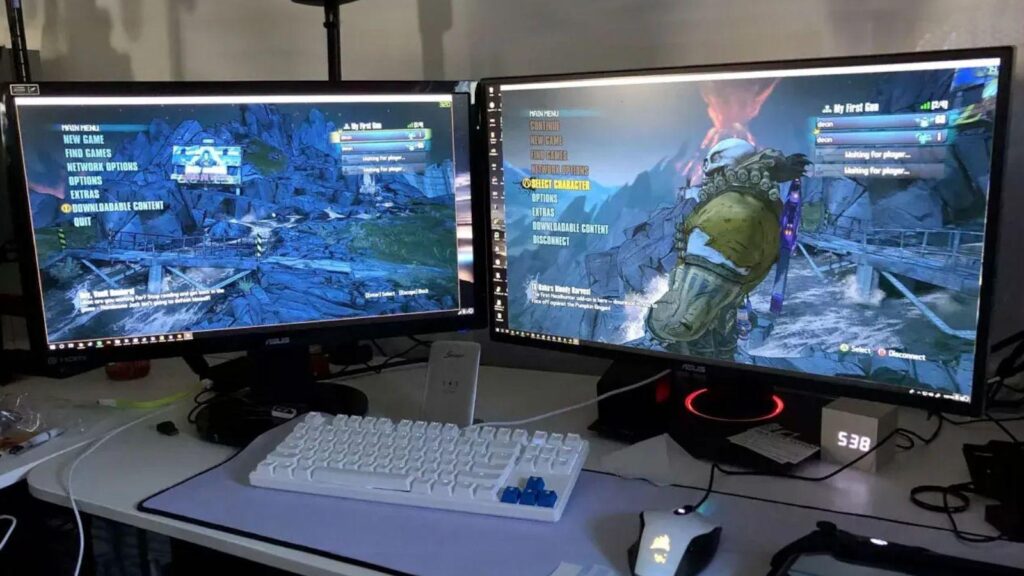
Si tu pantalla va a tirones, notas mareos al hacer scroll o tus juegos no se ven tan fluidos como pensabas, es muy probable que la frecuencia de actualización del monitor no esté bien ajustada. Tal vez haya llegado la hora de cambiar la frecuencia de actualización del monitor en Windows. Esto puede marcar la diferencia entre una experiencia suave y otra llena de tirones, desenfoques y molestias visuales.
Aprender a manejar la frecuencia de actualización del monitor es algo que cualquier usuario puede hacer con unos pocos clics. Además, entender qué son los hercios, qué papel juegan tecnologías como FreeSync, G-Sync o la Frecuencia de Actualización Dinámica (DRR) en Windows 11, y cómo afecta todo esto a la batería, a los FPS y a tu vista, te ayudará a exprimir al máximo tu equipo sin complicarte la vida.
Qué es la frecuencia de actualización de un monitor
La frecuencia de actualización es el número de veces por segundo que la pantalla redibuja por completo la imagen que ves. Se mide en hercios (Hz), y un valor de 60 Hz significa que el monitor refresca el contenido 60 veces por segundo, mientras que uno de 144 Hz lo hace 144 veces cada segundo.
En la práctica, una frecuencia mayor se traduce en movimientos más suaves y menos borrosos al desplazarte por webs, trabajar con hojas de cálculo extensas o jugar. Tus ojos perciben cambios de imagen más continuos, lo que reduce la sensación de parpadeo y puede disminuir la fatiga visual si pasas muchas horas delante del PC.
A diferencia de una sala de cine, donde las películas suelen proyectarse a unos 24 fotogramas por segundo, los monitores de ordenador modernos empiezan en 60 Hz y pueden llegar con facilidad a 120, 144, 165 o incluso más. En el entorno gaming competitivo, estos valores elevados son especialmente codiciados porque hacen que la imagen responda de forma mucho más inmediata a tus órdenes.
Conviene tener claro que la frecuencia de actualización es una característica propia de la pantalla y del enlace de vídeo (HDMI, DisplayPort, etc.), mientras que el número de fotogramas por segundo (FPS) depende de la potencia de tu tarjeta gráfica y del juego o aplicación que estés ejecutando.
Diferencia entre frecuencia de actualización y tasa de fotogramas
Es muy común confundir la frecuencia de actualización (Hz) con la tasa de fotogramas (FPS), porque ambas se expresan numéricamente en unidades por segundo y están íntimamente relacionadas con lo que ves en pantalla. Sin embargo, no son lo mismo ni dependen del mismo componente.
La frecuencia de actualización describe cuántas veces el monitor es capaz de mostrar una imagen nueva por segundo, independientemente de que el contenido cambie o no. La tasa de fotogramas, en cambio, se refiere a la cantidad de imágenes por segundo que genera la tarjeta gráfica, especialmente en vídeos, juegos y animaciones complejas.
Si tu PC genera 120 FPS pero tu monitor está fijado a 60 Hz, la pantalla no puede mostrar más de 60 imágenes completas por segundo. El resto se “desperdicia” o provoca fenómenos como el tearing (desgarro de imagen), porque la GPU envía más información de la que el panel puede sincronizar.
Para evitar estos problemas y lograr una experiencia más fluida, aparecen tecnologías como la sincronización vertical (VSync) y los sistemas de frecuencia de actualización variable como FreeSync (AMD) o G-Sync (NVIDIA), que intentan alinear lo que genera la gráfica con lo que puede mostrar el monitor. Si persisten tirones, aprende a aislar problemas de renderizado en Windows.
Frecuencia de actualización variable: FreeSync, G-Sync y similares
La frecuencia de actualización variable (VRR, por sus siglas en inglés) es una tecnología que permite que la pantalla ajuste dinámicamente su frecuencia de refresco al ritmo real de fotogramas que está produciendo la tarjeta gráfica en cada momento, en lugar de quedarse anclada a un valor fijo.
AMD introdujo FreeSync y NVIDIA hizo lo propio con su sistema G-Sync. Ambos tienen la misma idea de fondo: reducir el tearing y los tirones (stuttering) que se producen cuando la pantalla y la GPU trabajan a ritmos distintos. Con VRR, si la gráfica entrega 73 FPS, el monitor se sincroniza a 73 Hz, y así sucesivamente.
G-Sync es una tecnología propietaria de NVIDIA, disponible en monitores certificados que integran un módulo específico o son “G-Sync Compatible”. FreeSync, sin embargo, es una solución más abierta, con soporte amplio en muchos monitores y que también se ha ido extendiendo a diferentes fabricantes y modelos, incluyendo pantallas orientadas a gaming y equipos de sobremesa de marcas como HP.
Gracias a estos sistemas, la frecuencia de refresco se vuelve realmente “variable”, adaptándose a las fluctuaciones de rendimiento de los juegos. Esto reduce notablemente las irregularidades visuales (problemas del VRR mal implementado) y ofrece una experiencia más homogénea, especialmente en escenas muy exigentes en las que los FPS no se mantienen constantes.
La Frecuencia de Actualización Dinámica (DRR) en Windows 11
Windows 11 incluye una función llamada Frecuencia de Actualización Dinámica (DRR) que, en lugar de depender de la GPU como FreeSync o G-Sync, se encarga de adaptar automáticamente los hercios del monitor según el uso que hagas del equipo en cada momento.
La idea es sencilla: cuando estás navegando por la web, leyendo documentos o trabajando con tareas ligeras, DRR puede reducir la frecuencia de actualización para ahorrar consumo; cuando empiezas a jugar, desplazarte rápidamente o escribir con lápiz digital, aumenta de nuevo los hercios para que todo vaya fluido. Así consigues combinar suavidad y autonomía en portátiles y tablets compatibles.
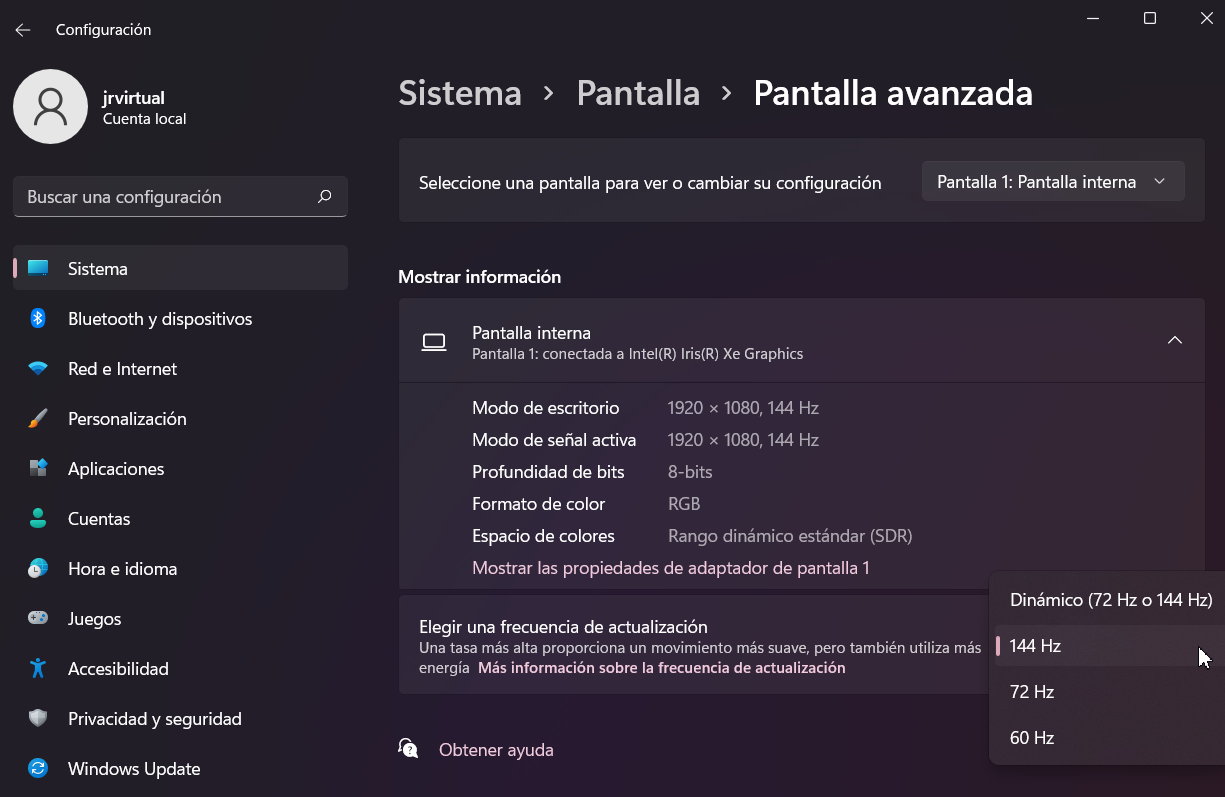
Para activar o desactivar DRR en Windows 11, el sistema y el hardware deben ser compatibles. Una vez cumplidos estos requisitos, puedes ir a Inicio > Configuración > Sistema > Pantalla > Pantalla avanzada y utilizar el interruptor de “Frecuencia de actualización dinámica” para encender o apagar la función.
Si la opción no aparece, lo habitual es que el monitor, el controlador gráfico o el propio sistema no den soporte a DRR. En ese caso, seguirás gestionando la frecuencia de actualización de forma manual, pero podrás utilizar igualmente otras funciones como VRR a través de la gráfica.
Ventajas de cambiar la frecuencia de actualización del monitor
Cambiar la frecuencia de actualización no es solo un capricho de gamers. Ajustar este parámetro te permite adaptar la pantalla a lo que estás haciendo y mejorar la comodidad de uso, el rendimiento en juegos y hasta el consumo de energía en portátiles.
En primer lugar, en videojuegos de ritmo rápido como shooters o títulos competitivos de eSports, una frecuencia de 120 Hz, 144 Hz o más puede reducir el desenfoque de movimiento y el retardo de entrada. Esto hace que tus acciones se reflejen antes en la pantalla, dándote una pequeña pero importante ventaja frente a otros jugadores.
También notarás mejoras al hacer scroll en webs largas, al mover ventanas o al escribir con lápiz digital en dispositivos táctiles. En estos casos, una frecuencia alta suaviza muchísimo las animaciones, da sensación de mayor inmediatez y reduce la sensación de parpadeo que puede cansar la vista con el tiempo.
Por el lado contrario, si estás con un portátil o tablet y quieres prolongar la batería, bajar la frecuencia de refresco a 60 Hz (o al mínimo estable soportado) ayuda a que la pantalla consuma menos energía. Como el monitor actualiza menos veces por segundo, el panel y el sistema gráfico trabajan algo más relajados.
Todo ello tiene un matiz importante: solo podrás seleccionar frecuencias soportadas de forma nativa por tu monitor. Windows y los drivers gráficos filtran las opciones peligrosas para evitar configuraciones que pudieran causar parpadeos, distorsiones o, en el peor de los casos, dejar la pantalla sin señal.
Rangos de frecuencia de actualización y usos recomendados
La elección de la frecuencia de refresco ideal depende de lo que hagas con el ordenador y de la calidad del hardware que tengas. No siempre tiene sentido buscar el valor más alto posible, especialmente si tu GPU o tus programas no lo van a aprovechar.
En el entorno general de oficina o uso doméstico, 60 Hz sigue siendo el estándar. Esta frecuencia es suficiente para navegar, ver vídeos, responder correos y trabajar con documentos sin notar cortes en la imagen. Para la mayoría de usuarios no muy sensibles al movimiento, no hace falta mucho más.
Los monitores de 75 a 120 Hz ofrecen una mejora clara en la suavidad, tanto en vídeos como en juegos casuales y tareas como el diseño gráfico o la reproducción de contenido de mucha acción. El ratón se siente más preciso, las transiciones son más agradables y el “salto” desde 60 Hz se nota de inmediato.
En el rango de 144 Hz en adelante (144, 165, 240 Hz…), entramos de lleno en el terreno gaming. Aquí las ventajas son más apreciables en títulos competitivos y de ritmo frenético, y también para editores de vídeo o profesionales del motion graphics que trabajan con escenas muy dinámicas, al ver previsualizaciones extremadamente fluidas.
No obstante, comprar un monitor gaming de alta frecuencia solo para tareas de ofimática suele ser un desperdicio de dinero. Para escribir, leer y hacer trabajos de oficina, la ganancia real frente a 60 Hz es muy limitada, mientras que sí notarás la diferencia si eres un jugador exigente que prioriza la fluidez sobre todo lo demás.
Cómo cambiar la frecuencia de actualización en Windows
Windows ofrece varias formas de cambiar la frecuencia de actualización sin necesidad de abrir paneles de control de AMD o NVIDIA, aunque también puedes recurrir a ellos si quieres afinar aún más. Lo habitual es hacerlo desde la configuración de pantalla del propio sistema, que es donde menos lío tendrás.
En Windows 10 y Windows 11, puedes empezar con un clic derecho sobre un espacio vacío del escritorio y elegir la opción “Configuración de pantalla”. Otra forma rápida es pulsar el botón de Inicio, escribir “Configuración de pantalla” en el buscador y entrar desde ahí.
Dentro de Configuración > Sistema > Pantalla, si bajas hacia la parte inferior, encontrarás el enlace a “Configuración de pantalla avanzada”. Al pulsar, verás un listado de monitores conectados y la información de la resolución y la frecuencia actual de cada uno de ellos.
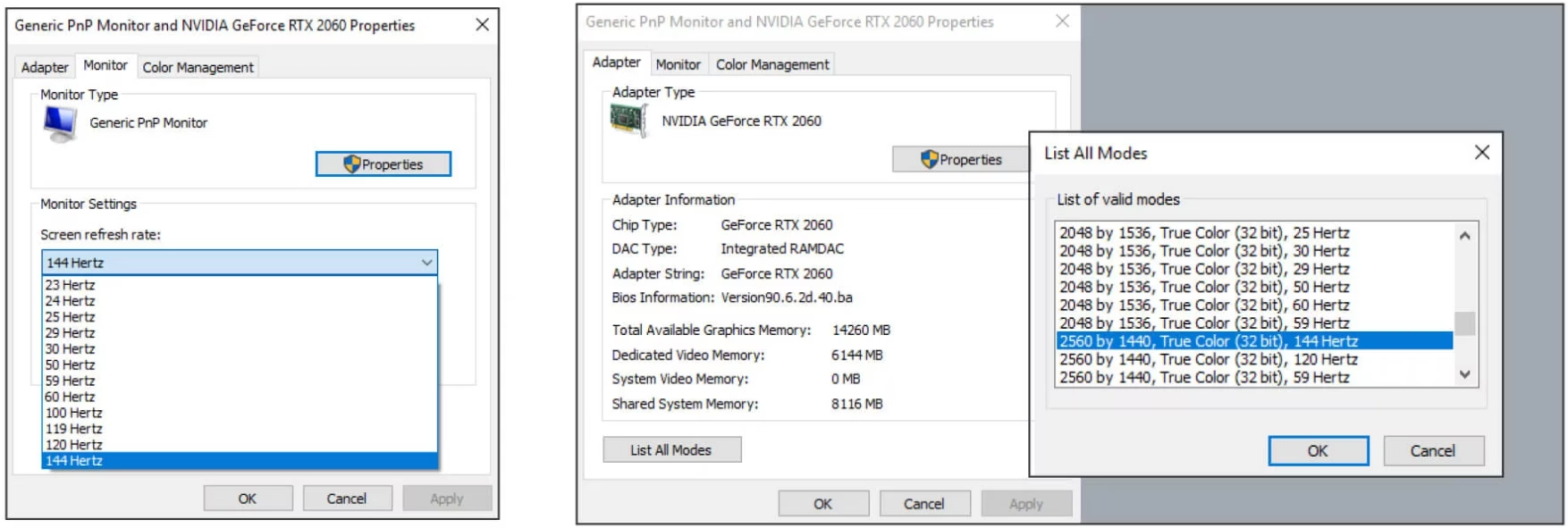
En esta pantalla avanzada, puedes cambiar la frecuencia de actualización directamente desde un menú desplegable de “Frecuencia de actualización” o, según la versión de Windows, pulsar en “Mostrar las propiedades del adaptador de pantalla 1” (el número puede variar si tienes varios monitores). Esto abrirá una nueva ventana clásica.
En la ventana de Propiedades del adaptador, si vas a la pestaña “Monitor”, verás un desplegable con las frecuencias disponibles y compatibles con esa pantalla. Solo tienes que elegir el valor deseado (60 Hz, 75 Hz, 120 Hz, 144 Hz, etc.) y pulsar en “Aplicar”. Si algo sale mal y la imagen se ve rara, Windows suele ofrecer la opción de revertir los cambios automáticamente tras unos segundos.
Cambiar la frecuencia de actualización con un comando rápido
Si te gusta ir al grano, puedes abrir directamente la ventana de Propiedades del adaptador sin pasar por toda la ruta de menús. Para ello, basta con utilizar el cuadro de diálogo Ejecutar o la consola con un comando específico.
Presiona las teclas Windows + R para abrir “Ejecutar”, escribe cmd si quieres ir primero a la consola, o directamente introduce el siguiente comando en la ventana de ejecución:
rundll32.exe display.dll,ShowAdapterSettings 1
El número final indica el monitor de la configuración de Windows (1, 2, 3, etc.). Si tienes varias pantallas y quieres cambiar la frecuencia de otra, puedes sustituir ese dígito para abrir las propiedades del adaptador vinculadas a esa pantalla concreta. Desde ahí, el proceso para ajustar los hercios es el mismo que en la ruta clásica de la pestaña “Monitor”.
Existen también aplicaciones de terceros que permiten gestionar estas opciones de forma aún más rápida y cómoda, aunque, por políticas de ciertos foros oficiales, no se suelen recomendar nombres concretos. Una búsqueda en tu motor de búsqueda habitual con términos como “cambiar frecuencia refresco Windows” te mostrará herramientas especializadas.
Configurar la frecuencia desde el Panel de Control de NVIDIA
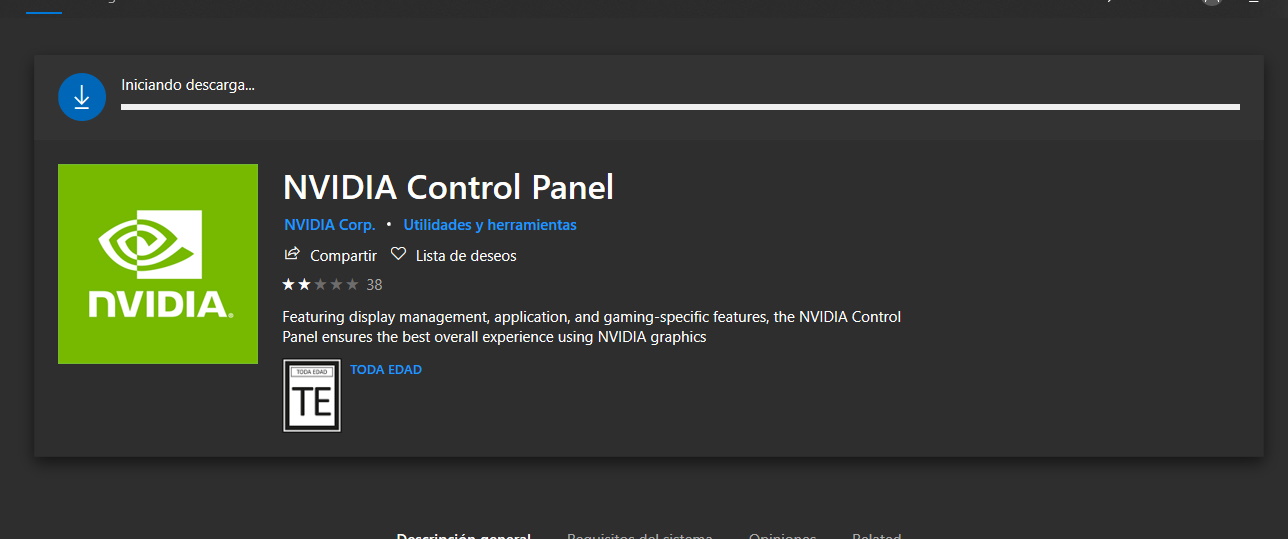
Si utilizas una tarjeta gráfica NVIDIA, tienes otra forma muy práctica de gestionar la frecuencia de refresco: el Panel de control de NVIDIA, que se ejecuta normalmente en segundo plano y al que se puede acceder desde el icono de la bandeja del sistema o haciendo clic derecho en el escritorio.
Una vez dentro, en la sección “Pantalla” encontrarás la opción “Cambiar la resolución”. Ahí podrás seleccionar el monitor al que quieres aplicar cambios, elegir la resolución y, en un cuadro de “Frecuencia de actualización”, escoger la tasa de refresco que desees para esa pantalla.
Al pulsar en “Aplicar”, la pantalla puede parpadear un instante mientras se fija la nueva frecuencia. No hace falta reiniciar el PC; los cambios se aplican de inmediato. Si no ves el valor que buscas, puede significar que tu monitor no es compatible o que estás usando un puerto que no soporta tasas altas (por ejemplo, ciertos HDMI antiguos frente a DisplayPort).
El Panel de control de NVIDIA no solo sirve para los hercios: también permite ajustar la orientación de la imagen, activar la compatibilidad con G-Sync, configurar resoluciones personalizadas, modificar perfiles de color y otros parámetros avanzados que pueden ayudarte a afinar aún más la calidad de imagen.
Cambiar la frecuencia con la aplicación NVIDIA App
Además del panel clásico, NVIDIA ha lanzado recientemente la aplicación NVIDIA App, que unifica las funciones que antes estaban repartidas entre el Panel de control de NVIDIA y GeForce Experience. La idea es ofrecer una interfaz más intuitiva para gestionar la gráfica y el rendimiento.
En NVIDIA App, dentro de la pestaña “Sistema”, verás varios apartados como Pantallas, Rendimiento y Mi equipo. El que nos interesa para la frecuencia de refresco es “Pantallas”. Allí se listan los monitores conectados, el tipo de conector (HDMI, DisplayPort), la resolución aplicada y los hercios actuales.
En la parte de “Propiedades de pantalla” podrás usar un menú desplegable de “Frecuencia de actualización” para seleccionar el valor que quieras. Al cambiarlo, la pantalla parpadeará unos segundos mientras se aplica la configuración, pero de nuevo no necesitas reiniciar el sistema, porque el ajuste se realiza directamente sobre la tarjeta gráfica.
Aunque la aplicación tenga muchas opciones relacionadas con optimización de juegos, capturas, filtros y rendimiento, la sección de pantallas ofrece un acceso muy cómodo para quienes prefieren controlar todo lo relativo a la imagen desde un solo lugar, sin tener que navegar por múltiples menús de Windows.
Qué hacer si no aparece la frecuencia que necesitas
Hay ocasiones en las que estás seguro de que tu monitor soporta 144 Hz, 165 Hz o cualquier otra frecuencia, pero Windows solo te deja elegir 60 Hz u opciones aparentemente limitadas. En estos casos, conviene revisar varios puntos antes de pensar que hay un fallo grave.
Lo primero es asegurarte de tener instalados los últimos drivers de la tarjeta gráfica. Un controlador desactualizado puede impedir que el sistema detecte y habilite todas las combinaciones de resolución y hercios que el monitor soporta realmente.
El segundo aspecto clave es el cable y el puerto utilizados. Algunos monitores solo permiten sus mayores tasas de refresco cuando se usan ciertos conectores, como DisplayPort, mientras que con HDMI quedan limitados a 60 Hz. Cambiar el cable o el puerto en la tarjeta gráfica suele desbloquear las frecuencias altas que no veías antes.
En algunas versiones de Windows, en la ventana avanzada de monitor existe una casilla que dice algo parecido a “Ocultar modos que este monitor no puede mostrar”. Desactivarla puede enseñar más frecuencias, pero no es recomendable usar valores no certificados, ya que pueden causar problemas serios de imagen y no hay garantía de que sean seguros.
Finalmente, asegúrate de que estás utilizando el conector correcto del propio monitor, ya que algunos modelos incluyen varios puertos con capacidades distintas en cuanto a Hz máximos. Revisar el manual del monitor y las especificaciones del modelo concreto te sacará de dudas sobre los límites reales.
Relación entre frecuencia de actualización, FPS y videojuegos
Cuando hablamos de juegos, la relación entre la frecuencia de refresco del monitor y los fotogramas por segundo que puede generar tu PC es crucial. Si tu monitor funciona a 144 Hz pero tu equipo solo mueve la mayoría de juegos a 60 FPS, no estarás aprovechando toda la capacidad de la pantalla.
En muchos equipos gaming portátiles, las frecuencias muy altas disparan el consumo de energía, porque los píxeles deben encenderse y apagarse muchas más veces por segundo. Por tanto, si vas justo de batería o el hardware no es especialmente potente, suele ser más sensato quedarse en 60 Hz y priorizar una buena calidad gráfica estable. Además, ten en cuenta que Windows puede limitar los FPS en ciertas circunstancias.
No todos los juegos, además, están preparados para funcionar a tasas de refresco elevadas. Títulos de FromSoftware como Elden Ring o la saga Dark Souls suelen estar limitados a 60 FPS por diseño, de modo que aunque tu monitor sea de 144 Hz o más, no verás un salto real en fluidez salvo ajustes no oficiales.
Esto significa que, antes de invertir en un monitor gaming de alta frecuencia, conviene revisar si tus juegos favoritos aprovechan de verdad esos Hz extra. Muchos títulos modernos sí escalan muy bien, especialmente los competitivos de eSports, pero otros seguirán anclados a 60 FPS por razones técnicas o de estabilidad.
En resumen, la “mejor” frecuencia no es siempre la más alta, sino aquella que encaja con la potencia de tu PC, el tipo de juegos que usas y el equilibrio que quieres entre fluidez, calidad gráfica y consumo energético.


Redactor especializado en temas de tecnología e internet con más de diez años de experiencia en diferentes medios digitales. He trabajado como editor y creador de contenidos para empresas de comercio electrónico, comunicación, marketing online y publicidad. También he escrito en webs de economía, finanzas y otros sectores. Mi trabajo es también mi pasión. Ahora, a través de mis artículos en Tecnobits, intento explorar todas las novedades y nuevas oportunidades que el mundo de la tecnología nos ofrece día a día para mejorar nuestras vidas.