
Cambiar el idioma del sistema sin reinstalar Windows es posible. Ya sea por preferencia personal o necesidad laboral, Windows permite descargar e instalar paquetes de interfaz de forma nativa. En este artículo veremos cómo configurar nuevos idiomas tanto en Windows 10 como en Windows 11. Aprende a sincronizar cada rincón de tu PC en pocos minutos y sin complicaciones.
Cambiar el idioma del sistema sin reinstalar Windows
Si necesitas cambiar el idioma del sistema sin reinstalar Windows, te tenemos buenas noticias: no es necesario formatear ni tener que invertir mucho tiempo y esfuerzo en una reinstalación completa del sistema para cambiar el idioma. El procedimiento es bastante sencillo y directo, aunque debes tener presente que Windows 10 y 11 tienen menús algo distintos. Veamos paso a paso cómo conseguirlo en cada uno de estos sistemas operativos.
Cambiar el idioma del sistema sin reinstalar Windows 11 (el proceso más moderno)
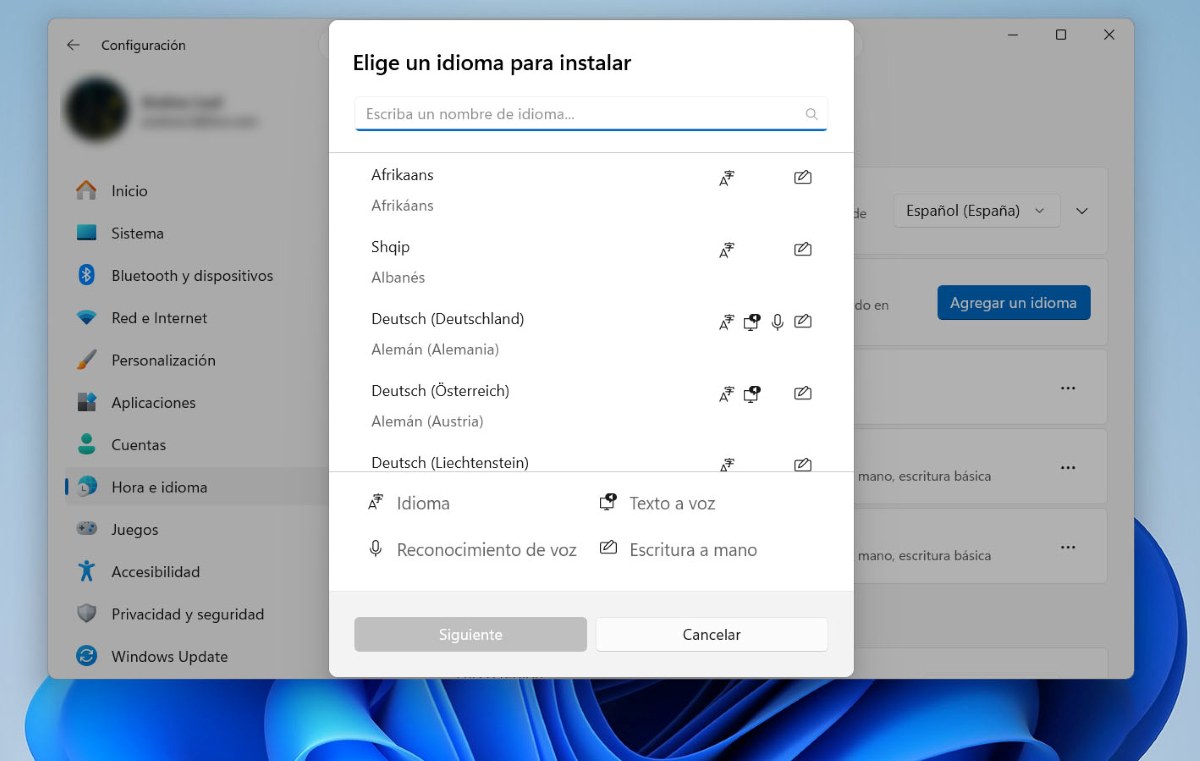
Cambiar el idioma del sistema sin reinstalar Windows 11 es bastante sencillo. Para conseguirlo, sigue los pasos que te dejamos a continuación:
- Abre Configuración: presiona las teclas Windows + I.
- Selecciona Hora e idioma en el menú de la izquierda.
- Ahora haz clic en la sección Idioma y región.
- Ubica el botón azul que dice Agregar un idioma.
- Ahora debes escribir el nombre del idioma que estás buscando (por ejemplo español) y dale a siguiente. Asegúrate de que la casilla “Establecer como mi idioma para mostrar en Windows” esté marcada.
- Instalar: Haz clic en Instalar. Windows descargará el paquete (ten presente que esto puede tardar algunos minutos dependiendo de tu conexión a Internet).
En Windows 10
Para cambiar el idioma del sistema sin reinstalar Windows, el proceso es bastante similar en Windows 10. Sigue estos pasos:
- Presiona Windows + I para abrir Configuración.
- Haz clic en el ícono de reloj para entrar a la sección Hora e idioma.
- En la columna izquierda selecciona Idioma.
- Debajo de Idiomas preferidos, haz clic en el símbolo + para agregar un idioma.
- Elige el idioma que quieres, dale a siguiente y marca “Instalar paquete de idioma” y “Establecer como mi idioma para mostrar”.
El paso final: en Windows 10 y 11
Una vez instalado el nuevo idioma Windows te pedirá cerrar sesión. Lo mejor es hacerlo para que los cambios se apliquen a toda la interfaz correctamente. Si no cierras la sesión, verás una mezcla rarísima de ambos idiomas que seguramente no te gustará. Cuando vuelvas a iniciar sesión, verás que los cambios de idioma se habrán efectuado de forma óptima.
Cambiar el idioma del sistema sin reinstalar Windows: La pantalla de bienvenida
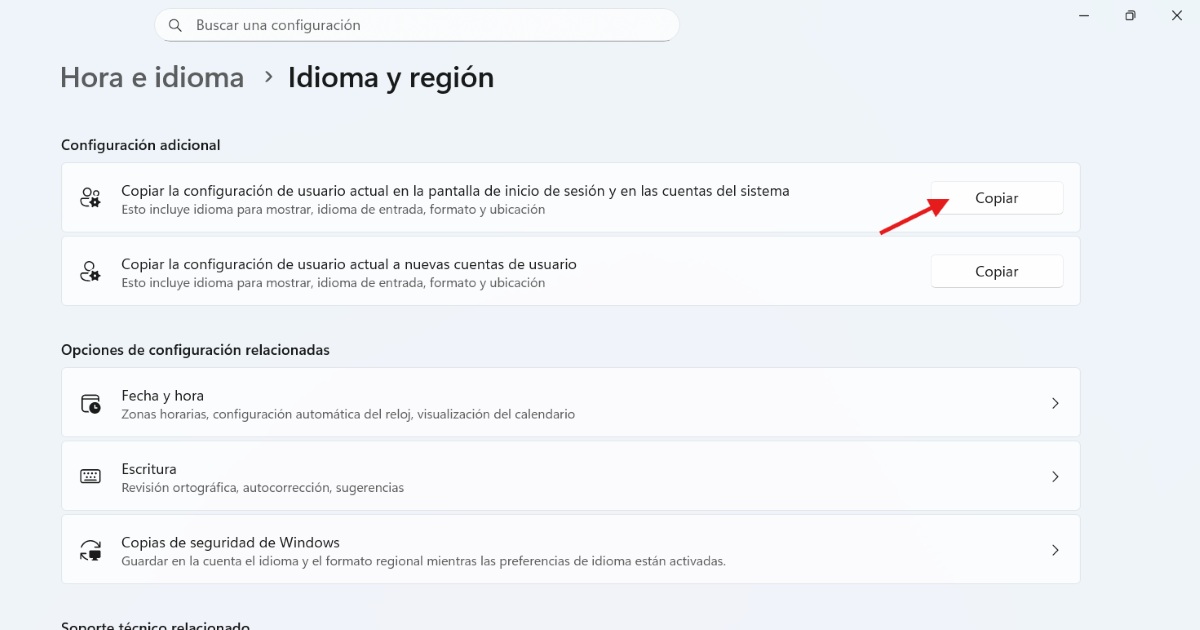
Ya vimos lo sencillo que es cambiar el idioma sin reinstalar Windows 10 o Windows 11. Sin embargo, es posible que cuando te encuentras en la pantalla de bienvenida, sigas viendo el anterior idioma que estabas usando. ¿Qué pasa? Si quieres que la pantalla de inicio (donde pones tu contraseña) y las nuevas cuentas también cambien de idioma debes hacer lo siguiente:
- En la misma ventana de Idioma, busca Configuración administrativa de idioma.
- Luego, haz clic en Copiar configuración.
- Marcar las casillas al final: Pantalla de inicio y cuentas del sistema y “Nuevas cuentas de usuario” (si así lo desean todos los que usan el PC).
- Listo. De esta manera, tanto la pantalla de inicio como las demás cuentas adquirirán el nuevo idioma que descargaste en el sistema.
Comprueba la versión de Windows que tiene tu PC
Ahora bien, hay un detalle superimportante si estás pensando en cambiar el idioma del sistema sin reinstalar Windows. Se trata de una versión llamada Windows Home Single Language. Si tu PC viene con esta versión, las licencias suelen estar restringidas a un solo idioma. En ese caso específico, no podrás añadir uno nuevo fácilmente sin métodos más técnicos o cambiando de licencia.
Así que algo que puedes hacer es verificar qué versión de Windows tienes para estar seguro de que el cambio de idiomas funcionará. “¿Y cómo puedo saber si tengo esa versión?”, puede que te estés preguntando. La verdad es muy sencillo saber, solo necesitas un comando rápido para que Windows te confiese exactamente qué versión tiene instalada.
Cómo saber qué versión de Windows tiene tu equipo
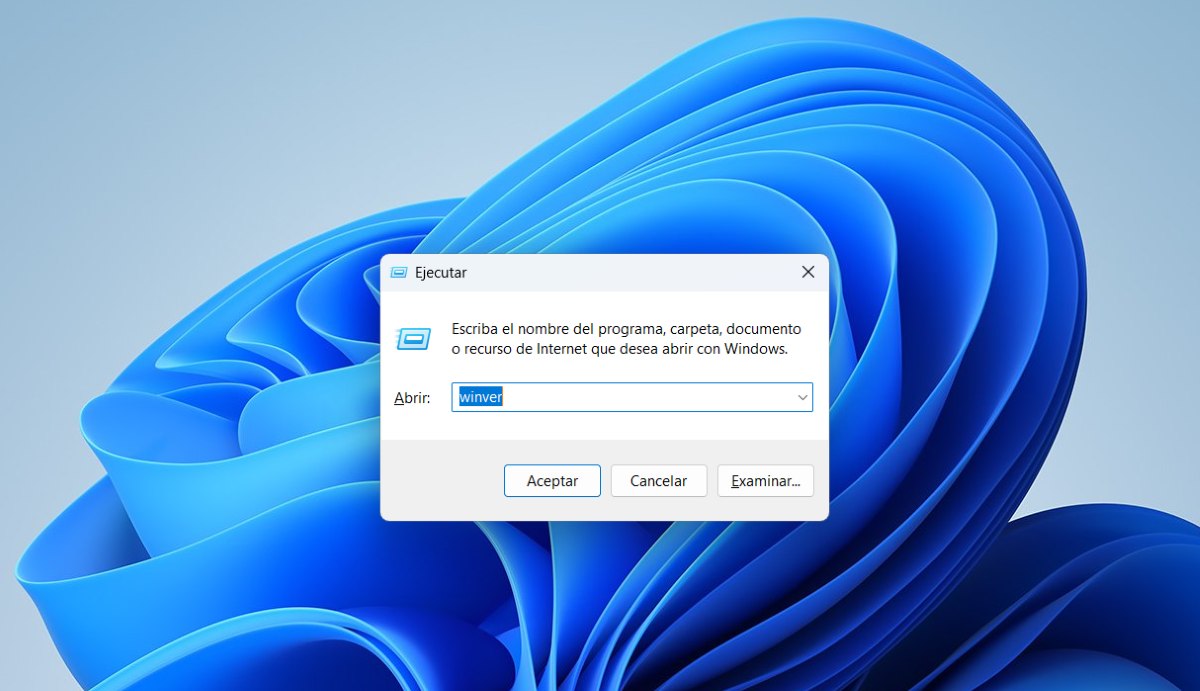
Aquí tienes los pasos para saber cuál es tu versión de Windows:
- Presiona simultáneamente las teclas Windows + R en tu teclado. Te aparecerá una pequeña ventana llamada Ejecutar.
- En el campo de búsqueda escribe el comando winver y presiona Enter.
- A continuación, se abrirá una ventana llamada “Acerca de Windows”.
¿Qué debes mirar exactamente en esta ventana? En el segundo párrafo del texto está el nombre de tu edición. Mira bien si dice:
- Windows 10/11 Home Single Language: Esta es la versión limitada de la que estamos hablando; viene preinstalada en muchos portátiles y por defecto, solo permite la instalación de un idioma.
- Windows 10/11 Pro o simplemente Home: Si tienes alguna de estas dos versiones, puedes cambiar el idioma sin inconveniente alguno, siguiendo los pasos que mencionamos anteriormente.
¿Pero qué debes hacer si dice single language? No te asustes, no está todo perdido. Aunque Windows no te mostrará la opción desde el menú normal, hay otras alternativas para poder cambiar el idioma del sistema sin reinstalar Windows. Una de ellas es comprar una licencia de Windows Pro. La otra es forzar la instalación mediante comandos y descargando el paquete manualmente del idioma.
¿Es posible tener dos idiomas activos al mismo tiempo en Windows?
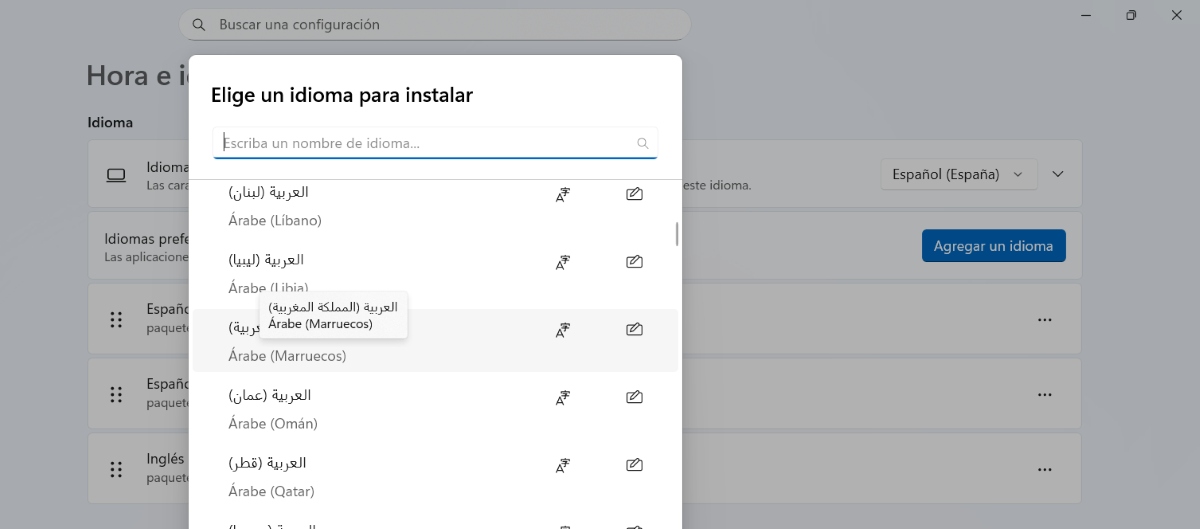
Además de cambiar el idioma del sistema sin reinstalar Windows, ¿es posible tener dos idiomas activos al mismo tiempo? La verdad, Windows no puede mostrarte los menús en dos idiomas a la vez. Lo que sí puede hacer es tener una configuración híbrida muy útil. ¿Cómo funciona esto?
Por un lado, puedes tener Windows configurado en inglés (menús, avisos, sistema), pero mantener el teclado y la corrección ortográfica en español. Asimismo, puedes tener diferentes idiomas por usuarios si compartes la computadora. Finalmente, es posible tener el sistema en inglés, pero configurar aplicaciones específicas para que se abran siempre en español.
En conclusión, cambiar el idioma del sistema sin reinstalar Windows es posible y sencillo. También puedes jugar con estos trucos para poder convivir entre dos idiomas sin problemas. Eso sí, no olvides que si no reinicias la sesión al instalar un nuevo idioma Windows entrará en un estado híbrido que no te gustará.

Desde muy joven he sentido una gran curiosidad por todo lo relacionado con los avances científicos y tecnológicos, en especial aquellos que nos hacen la vida más fácil y entretenida. Me encanta estar al tanto de las últimas novedades y tendencias, y compartir mis experiencias, opiniones y consejos sobre los equipos y gadgets que uso. Esto me llevó a convertirme en redactor web hace poco más de cinco años, enfocado principalmente a los dispositivos Android y sistemas operativos Windows. He aprendido a explicar con palabras simples aquello que resulta complicado para que mis lectores puedan entenderlo fácilmente.