
Desactivar la aceleración por hardware en Windows 11 puede ser la solución definitiva si estás experimentando algunos inconvenientes con tu PC. Por ejemplo, si tu pantalla parpadea constantemente, si tienes retrasos (o lag) o si tus aplicaciones se cierran de manera inesperada. Si eso ocurre, desactivar la aceleración por hardware tal vez pueda ayudarte a corregir esos problemas.
¿Cómo desactivar la aceleración por hardware en Windows 11?
Puedes desactivar la celebración por hardware en Windows 11 desde la configuración de pantalla. Con todo, a veces es necesario hacerlo directamente en el navegador que utilizas o en aplicaciones en específico. A continuación te dejamos los pasos para desactivar la aceleración por hardware en tres ubicaciones:
- La configuración de Windows.
- El navegador.
- Desde aplicaciones específicas.
Desde la configuración de Windows 11
La primera forma de desactivar la aceleración por hardware en Windows 11 es desde la configuración de pantalla. Podría decirse que este es el interruptor principal del sistema para la programación de GPU. Sigue estos pasos para lograrlo desde allí:
- Abre Configuración en Windows (haz clic en la tecla Windows + I).
- A continuación, ve a Sistema y luego a Pantalla.
- Desliza hacia abajo y selecciona la entrada Gráficos.
- En Configuración predeterminada, haz clic en el enlace que dice Cambiar la configuración de gráficos predeterminada.
- Desactivar interruptor de “Programación de GPU acelerada por hardware”.
- Finalmente, reinicia tu PC para que los cambios surtan efecto.
Ahora bien, ¿qué hay si no puedes ver el enlace de “Cambiar la configuración de gráficos predeterminada”? Esto se debe, por lo general, a que Windows ha movido el menú en versiones más recientes o a una limitación del hardware o los controladores. Lo primero que puedes probar es actualizar los controladores. Si esto no funciona, revisa que el modelo de tu controlador sea WDDM 2.7 o superior.
Para navegadores
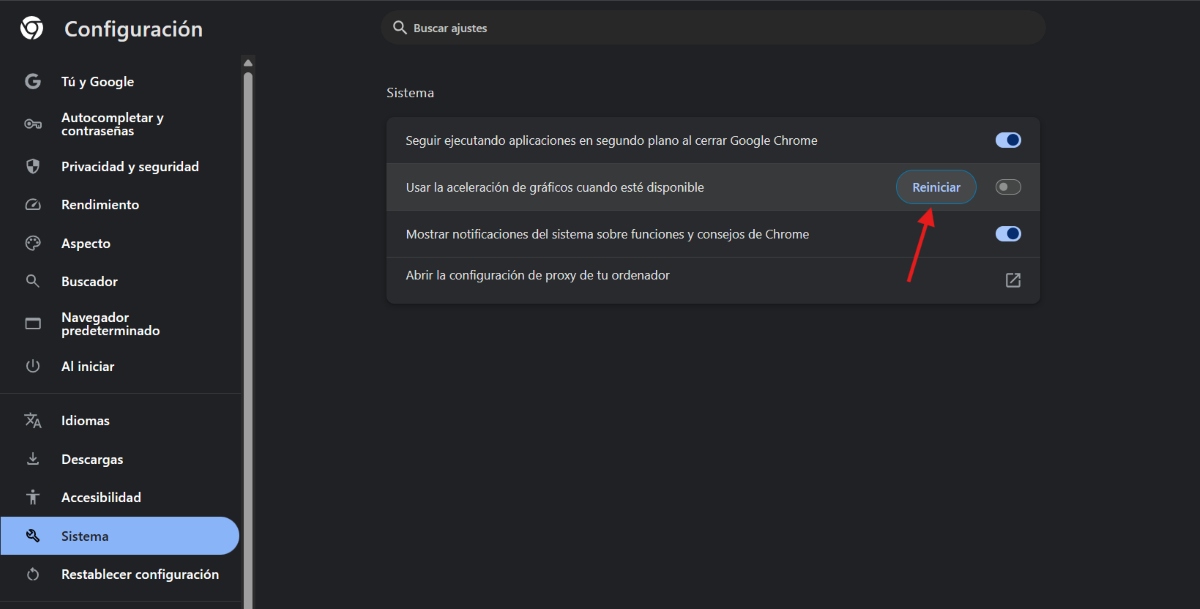
A veces el problema no es el sistema, sino cómo el navegador renderiza los vídeos o animaciones. En esos casos, lo que debe hacer es desactivar la aceleración por hardware en el navegador que utilizas. A continuación te dejamos los pasos para hacerlo desde Chrome y desde Edge.
- En Chrome: ve a Configuración – Sistema – Desactiva “Utilizar aceleración de hardware cuando esté disponible”.
- En Edge: Ve a Configuración – Sistema y rendimiento – Desactiva “Usar aceleración de hardware cuando esté disponible”.
Desactivar la aceleración por hardware por aplicación específica
Ahora bien, si es una sola aplicación en específico la que te está dando problemas, entonces puedes hacer que no use tanta potencia de la GPU. Esto también se hace desde la configuración de Windows. Sigue estos pasos para lograrlo:
- Entra en Configuración – Sistema – Pantalla – Gráficos.
- Busca la aplicación en la lista. O si no está, puedes agregarla tocando el botón Examinar.
- Ahora, haz clic en Opciones.
- Selecciona Ahorro de energía (que suele usar la GPU integrada) en vez de “Alto rendimiento”.
Ten presente que es posible que al desactivar esta opción comiences a notar que algunas tareas pesadas, como la edición de video o algunos juegos modernos, rinden un poco menos. Esto se debe a que toda la carga de trabajo pasará al procesador (CPU).
¿Cuáles son los beneficios de desactivar la aceleración por hardware?
Ahora bien, si se supone que esta función busca mejorar el rendimiento de tu PC, ¿por qué hay quienes optan por desactivarla? Lo cierto es que hacerlo es una estrategia de soporte técnico clásica para ganar estabilidad. Esto quiere decir que la ventaja principal no está en la velocidad, más bien, en la fiabilidad del sistema; te aseguras de que tu PC no te va a salir con “sorpresitas” indeseadas.
Es cierto que todos estos cambios debes hacerlos con conocimiento previo en un entorno controlado. Sin embargo, si estás decidido a desactivar la aceleración por hardware en tu PC, aquí te dejamos las ventajas que supone hacerlo.
Menos errores visuales
Esta es la solución número uno cuando hay problemas gráficos en navegadores y aplicaciones de oficina. Al desactivarla, puedes solucionar:
- Parpadeos negros al ver videos en plataformas como YouTube o Netflix.
- Extraños cuadros blancos o verdes en la pantalla.
- Fuentes borrosas o texto que se distorsiona al hacer scroll.
Más estabilidad en aplicaciones y navegadores
En algunas ocasiones los controladores de la tarjeta gráfica tienen conflictos con el código de un programa. Cuando desactivas la aceleración es como si obligaras a la CPU a manejar el renderizado. Como resultado:
- Impides que el navegador se congele o se cierre solo de forma inesperada (crashing).
- Arreglas el problema de la “pantalla negra” cuando compartes contenido en aplicaciones como Discord, Zoom o Teams.
Reducción de la carga en la GPU
Si no tenemos una tarjeta gráfica muy potente o nuestro equipo usa una integrada tal vez la mejor opción sea desactivar la aceleración. Al hacerlo, dejamos que la CPU (el procesador) se encargue de tareas sencillas en vez de darle todo el trabajo a la GPU. Como resultado:
- La GPU se mantiene a una temperatura más baja.
- Se reservan sus recursos exclusivamente para tareas que sí la necesitan, como por ejemplo juegos pesados o edición de vídeo en segundo plano.
Desactiva la aceleración para hacer un diagnóstico de hardware
¿Sabías que la aceleración por hardware puede funcionar como una excelente herramienta de descarte? Si después de desactivar la aceleración los inconvenientes con tu equipo desaparecen, confirmas que el origen del fallo es un controlador de vídeo desactualizado o corrupto. O también podría ser un fallo físico (hardware) en tu tarjeta gráfica.
Podríamos resumir los beneficios de desactivar la aceleración por hardware en Windows 11 de la siguiente manera:
- Si tu PC es antigua o de gama baja: El beneficio principal es que consigues menos congelamientos en multitareas.
- Pero si tu PC es moderna y la usas para gaming, puedes solucionar errores de compatibilidad en aplicaciones específicas.
- En caso de que uses una portátil, el principal beneficio es que ahorras batería en tareas muy simples.
En conclusión, desactivar la aceleración por hardware en Windows 11 es una solución clave para corregir errores visuales y mejorar la estabilidad del sistema. Prueba haciéndolo desde la Configuración de Windows, tu navegador o desde la aplicación que te está dando problemas en específico. Así garantizas un rendimiento fluido, eliminas parpadeos y cierres inesperados de forma óptima. Y, por supuesto, siempre puedes activar la aceleración por hardware en Windows 11 nuevamente si así lo deseas.

Desde muy joven he sentido una gran curiosidad por todo lo relacionado con los avances científicos y tecnológicos, en especial aquellos que nos hacen la vida más fácil y entretenida. Me encanta estar al tanto de las últimas novedades y tendencias, y compartir mis experiencias, opiniones y consejos sobre los equipos y gadgets que uso. Esto me llevó a convertirme en redactor web hace poco más de cinco años, enfocado principalmente a los dispositivos Android y sistemas operativos Windows. He aprendido a explicar con palabras simples aquello que resulta complicado para que mis lectores puedan entenderlo fácilmente.