- La Política de seguridad local permite controlar contraseñas, accesos y auditoría de seguridad en Windows 11.
- Solo está disponible de forma oficial en ediciones Pro, Education y Enterprise, no en Windows 11 Home.
- Existen múltiples formas de abrir secpol.msc: búsqueda, Ejecutar, Panel de control, Explorador, CMD o accesos directos.
- Forzar la activación de gpedit/secpol en Home con scripts DISM no está soportado y puede generar riesgos de estabilidad.

Windows 11 viene cargado de utilidades, paneles de configuración y herramientas algo escondidas que la mayoría de usuarios ni pisa, pero que bien aprovechadas pueden marcar la diferencia en seguridad y comodidad. Una de las grandes olvidadas es la Política de seguridad local, un componente que pasa desapercibido hasta que de verdad hace falta endurecer el sistema.
Esta consola, también conocida como Directiva de seguridad local o Local Security Policy (LSP), forma parte del corazón de la gestión de seguridad de Windows. A través de ella puedes definir reglas sobre contraseñas, permisos, accesos remotos y derechos de usuario. Dicho de forma sencilla: si quieres controlar quién entra, cómo entra y qué puede hacer en tu equipo o en tu red, la Política de seguridad local es una de las piezas clave.
Qué es exactamente la Política de seguridad local en Windows 11
La Política de seguridad local es un conjunto de configuraciones de seguridad predefinidas que se aplican a un equipo concreto. No actúa a nivel de dominio como las GPO de Active Directory, sino que trabaja sobre el propio PC o servidor donde se configura.
Desde esta herramienta, accesible a través del archivo secpol.msc, puedes ajustar entre otras cosas las políticas de contraseñas (longitud mínima, complejidad, caducidad), los intentos de inicio de sesión permitidos (para mitigar ataques pass-the-hash), la forma en la que los usuarios se autentican y cómo responde el sistema ante determinados eventos de seguridad.
También permite definir derechos de usuario muy sensibles, como quién puede iniciar sesión localmente, quién puede iniciar sesión mediante Escritorio remoto, qué cuentas tienen permitido (o denegado) acceder al equipo desde la red, o quién puede apagar el sistema. Estos parámetros son fundamentales en entornos donde varios usuarios comparten máquinas o recursos.
Otro bloque importante está relacionado con la auditoría de seguridad. A través de estas opciones puedes hacer que Windows registre en el Visor de eventos cada intento de inicio de sesión, cada cambio en cuentas de usuario o en políticas, o los accesos a recursos críticos. Es lo que te permite luego investigar si ha habido intentos de intrusión o comportamientos sospechosos.
Todo esto hace que la LSP sea especialmente útil cuando tu equipo forma parte de una red doméstica avanzada o, sobre todo, de una red corporativa, donde interesa controlar al detalle quién accede a qué y desde dónde. Una configuración fina aquí puede evitar más de un susto con datos sensibles o accesos indeseados.
Requisitos: en qué ediciones de Windows 11 está disponible secpol.msc
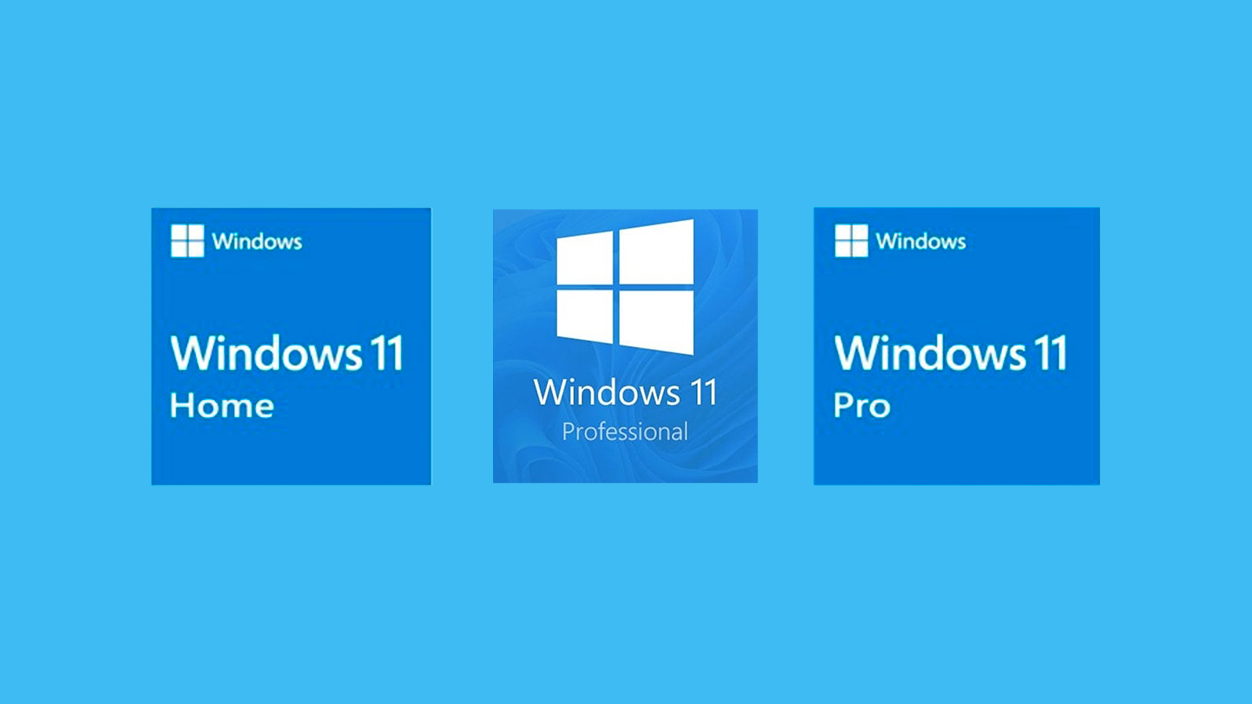
Antes de ponerte a buscar la herramienta como loco, hay un detalle clave: la consola secpol.msc NO está disponible en todas las ediciones de Windows 11. Igual que ocurre con el Editor de directivas de grupo (gpedit.msc), Microsoft la reserva para las versiones más orientadas a empresa.
De forma oficial, la Política de seguridad local se incluye en Windows 11 Pro, Education y Enterprise. En estas ediciones, basta con lanzar el archivo secpol.msc para abrirla. Sin embargo, en Windows 11 Home la consola no viene instalada ni es accesible de forma estándar, aunque internamente existan partes de la infraestructura de políticas.
Para saber qué edición estás utilizando, puedes hacer algo muy sencillo: pulsa Win + R, escribe winver y pulsa Enter. Se abrirá una ventana con la versión y la edición del sistema. Si ahí ves “Windows 11 Home”, no tienes soporte nativo para secpol.msc ni para gpedit.msc.
Esto es así por diseño: Microsoft ha decidido que determinadas herramientas avanzadas de administración y seguridad solo estén soportadas oficialmente en las variantes profesionales del sistema operativo. Cualquier método para “activar” estas consolas en Home se sale de lo que la propia compañía contempla y soporta.
Formas de abrir la Política de seguridad local en Windows 11

Si cuentas con una edición compatible de Windows 11 (Pro, Education, Enterprise), tienes varias maneras de acceder a la consola de seguridad local. Cada método se adapta mejor a un tipo de usuario, pero todos llevan al mismo destino: abrir secpol.msc y gestionar las políticas del equipo.
1. Abrir la Política de seguridad local desde la búsqueda de Windows
La forma más directa para la mayoría es apoyarse en la búsqueda integrada de Windows 11. Es rápida, no requiere recordar rutas raras y funciona bien si usas el menú Inicio a menudo.
Los pasos básicos serían:
- Pulsa Win + S para abrir el cuadro de búsqueda de Windows.
- Escribe “Política de seguridad local” o “secpol.msc” en la barra.
- Haz clic en el resultado que coincida con la herramienta de Política de seguridad local.
En cuanto pulses, se abrirá la consola MMC de la Política de seguridad local, desde donde ya podrás navegar entre políticas de cuentas, directivas locales, auditoría y demás secciones.
2. Abrir la Política de seguridad local con el cuadro Ejecutar
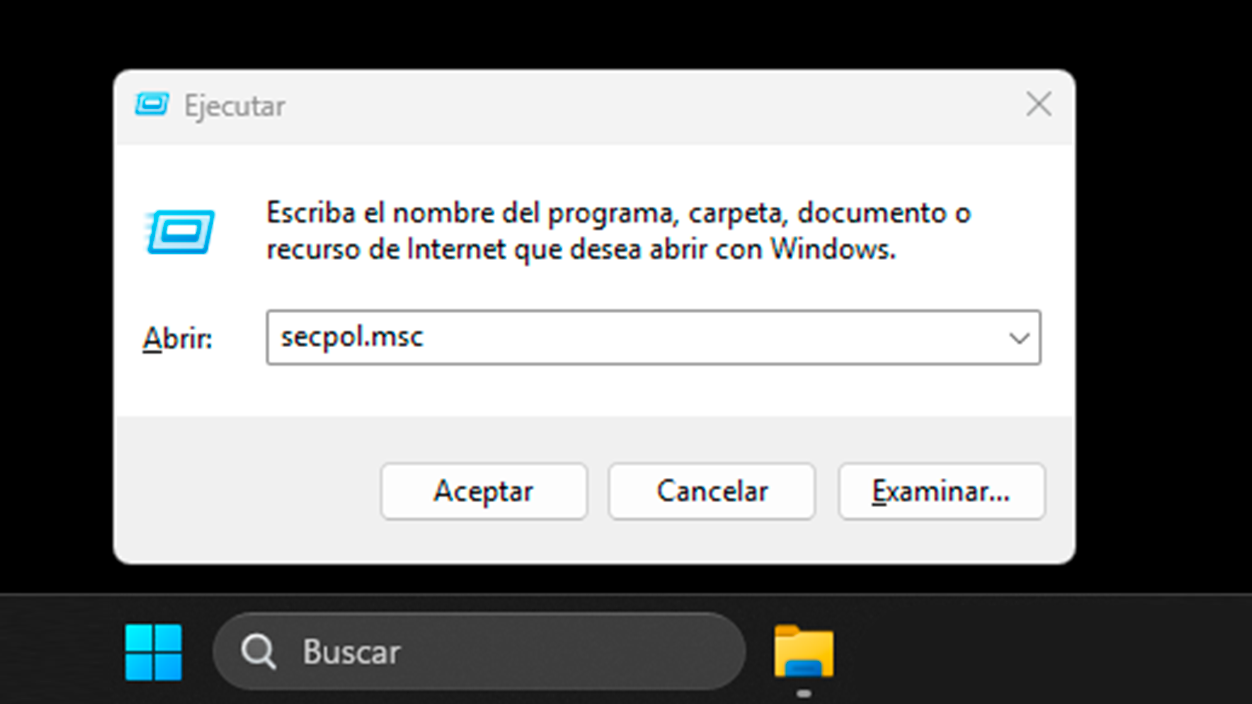
El cuadro de diálogo Ejecutar es una vía muy rápida si ya sabes el nombre del archivo que quieres lanzar. En el caso de la LSP, lo que se ejecuta es el módulo secpol.msc, que reside en el sistema.
Para utilizar este método solo necesitas:
- Pulsar Win + R para mostrar el cuadro Ejecutar.
- Escribir secpol.msc en el campo de texto.
- Pulsar Enter o hacer clic en Aceptar.
Si tu edición de Windows 11 soporta la herramienta, en unos segundos verás la ventana de Política de seguridad local lista para trabajar. Si no, recibirás un mensaje de que Windows no puede encontrar el archivo.
3. Abrir la Política de seguridad local desde el menú Inicio
El menú Inicio de Windows 11 incluye una carpeta denominada Herramientas de Windows (antiguos Accesorios o Herramientas administrativas). Dentro de ese contenedor se encuentran muchas utilidades del sistema, incluida la consola de seguridad local.
Para llegar hasta ella puedes hacer lo siguiente:
- Abre el menú Inicio y pulsa en Todas las aplicaciones.
- Desplázate hasta el final del listado y busca la entrada Herramientas de Windows.
- Haz clic y, en la nueva ventana, localiza Política de seguridad local y haz doble clic.
Este camino es útil si te gusta tener localizadas todas las herramientas administrativas en un mismo sitio, sin tener que acordarte de nombres de archivos ni comandos.
4. Abrir la Política de seguridad local mediante el Panel de control
Aunque el Panel de control vaya quedando algo escondido respecto a la app Configuración, sigue siendo un punto central para acceder a las herramientas administrativas clásicas. Desde él también puedes lanzar la LSP.
El procedimiento sería:
- Busca “Panel de control” en la búsqueda de Windows y ábrelo (o pulsa Win + R, escribe control y pulsa Enter).
- En la parte superior derecha, en “Ver por”, elige Iconos grandes para ver todas las entradas.
- Accede a Herramientas de Windows.
- En la lista, localiza y haz doble clic en Política de seguridad local.
Es básicamente otra vía para llegar al mismo directorio de herramientas que ves desde el menú Inicio, pero puede venir bien si ya estás realizando otras configuraciones dentro del Panel de control.
5. Abrir la Política de seguridad local con el Administrador de tareas
El Administrador de tareas no solo sirve para matar procesos que se han quedado colgados. También permite iniciar nuevas tareas, lo que incluye herramientas del sistema como secpol.msc.
Para usarlo de esta forma:
- Abre el Administrador de tareas (por ejemplo con Ctrl + Shift + Esc o desde el menú contextual de la barra de tareas).
- En la vista completa, ve a Archivo > Ejecutar nueva tarea o utiliza el botón similar en la pestaña Procesos según la versión.
- En la ventana que aparece, escribe secpol.msc.
- Pulsa en Aceptar para que se ejecute la consola.
Este método es especialmente útil cuando estás ya dentro del Administrador de tareas revisando servicios, procesos o rendimiento y necesitas ajustar políticas de seguridad sin cambiar de contexto.
6. Abrir la Política de seguridad local desde el Explorador de archivos
El Explorador de archivos incorpora una barra de direcciones que se puede utilizar casi como un cuadro Ejecutar. Es decir, si sabes el nombre del archivo ejecutable o MMC, puedes escribirlo directamente en la barra y abrirlo.
En este caso, los pasos son muy simples:
- Abre el Explorador de archivos (por ejemplo con Win + E).
- Haz clic en la barra de direcciones.
- Escribe secpol.msc y pulsa Enter.
El sistema interpretará la instrucción y cargará automáticamente la Política de seguridad local, siempre que esté disponible en tu edición de Windows. Es un truco muy práctico si pasas mucho tiempo navegando por carpetas del sistema.
7. Crear un acceso directo en el escritorio para la Política de seguridad local
Si trabajas a menudo con esta herramienta, lo más cómodo es tener un acceso directo en el escritorio para abrirla en un doble clic. Hay dos maneras habituales de crearlo.
La primera consiste en localizar el archivo original en la carpeta del sistema:
- Abre el Explorador de archivos y ve a C:\Windows\System32.
- En el cuadro de búsqueda de la parte superior derecha, escribe secpol y pulsa Enter.
- Cuando aparezca el archivo secpol.msc, haz clic derecho sobre él.
- Escoge Mostrar más opciones > Crear acceso directo (en Windows 11, esta opción puede estar dentro del menú clásico).
- Cuando Windows pregunte si quieres colocarlo en el escritorio, acepta.
La segunda forma es más directa usando el asistente de accesos directos:
- Haz clic derecho en el escritorio y selecciona Nuevo > Acceso directo.
- En el campo de ubicación del elemento, introduce secpol.msc.
- Pulsa en Siguiente, ponle un nombre reconocible (por ejemplo “Política de seguridad local”) y termina el asistente.
Con cualquiera de los dos métodos tendrás un icono en el escritorio que al hacer doble clic abrirá directamente la consola de seguridad local, sin tener que pasar por menús o cuadros Ejecutar cada vez.
8. Abrir la Política de seguridad local con Símbolo del sistema o PowerShell
Si te sientes más cómodo trabajando en modo consola, también puedes usar CMD o PowerShell para lanzar secpol.msc. Esto viene muy bien en sesiones de administración remota o cuando ya estás en una ventana elevada.
Un procedimiento típico sería:
- Pulsa Win + R y escribe cmd para abrir Símbolo del sistema, o powershell para abrir PowerShell.
- Pulsa Ctrl + Shift + Enter si quieres ejecutarlo con privilegios de administrador.
- Si aparece el aviso de Control de cuentas de usuario (UAC), acepta para continuar.
- En la consola, escribe secpol.msc y pulsa Enter.
Tras ejecutar el comando, se abrirá la ventana gráfica de la Política de seguridad local. Es un buen ejemplo de cómo combinar línea de comandos y herramientas MMC tradicionales en tareas de administración.
9. Acceder a la Política de seguridad local desde el Editor de directivas de grupo
En equipos unidos a dominio o ediciones profesionales, es habitual trabajar con gpedit.msc (Editor de directivas de grupo local). Desde ahí también puedes acceder a la estructura de configuración que gestiona la seguridad local.
Para ello puedes hacer lo siguiente:
- Pulsa Win + R, escribe gpedit.msc y pulsa Enter.
- En el árbol de la izquierda, navega hasta Configuración del equipo > Configuración de Windows > Configuración de seguridad.
- Al expandir “Configuración de seguridad”, verás todos los módulos que normalmente se gestionan también desde la consola de Política de seguridad local.
Este enfoque es especialmente útil en entornos más avanzados en los que quieres combinar políticas de grupo y de seguridad local en un mismo punto de administración.
10. Anclar la Política de seguridad local a la barra de tareas
Si accedes a la LSP a diario, puede merecer la pena anclarla directamente a la barra de tareas para tenerla siempre a mano. El proceso es muy sencillo y se basa en la búsqueda de Windows.
Solo tienes que:
- Abrir el menú Inicio y buscar “Política de seguridad local”.
- Hacer clic derecho sobre el resultado.
- Seleccionar la opción “Anclar a la barra de tareas”.
A partir de ese momento, tendrás el icono fijado en la parte inferior de la pantalla, y con un solo clic podrás entrar en la consola de seguridad local cuando lo necesites, sin depender de buscadores ni accesos directos en el escritorio.
La Política de seguridad local y el editor de directivas de grupo son, en resumen, instrumentos muy potentes para afinar la seguridad y el comportamiento de Windows 11, pero también conllevan cierta responsabilidad: entender cómo interactúan con GPO de dominio, qué limitaciones tiene tu edición (Home vs Pro) y qué riesgos asumes al activar funciones que Microsoft no contempla en ese contexto. Utilizarlos bien te permitirá controlar de forma mucho más precisa quién entra en tu sistema, qué puede hacer y cómo se registran sus acciones, elevando de verdad el nivel de protección de tu equipo.


Soy un apasionado de la tecnología que ha convertido sus intereses «frikis» en profesión. Llevo más de 10 años de mi vida utilizando tecnología de vanguardia y trasteando todo tipo de programas por pura curiosidad. Ahora me he especializado en tecnología de ordenador y videojuegos. Esto es por que desde hace más de 5 años que trabajo redactando para varias webs en materia de tecnología y videojuegos, creando artículos que buscan darte la información que necesitas con un lenguaje entendible por todos.
Si tienes cualquier pregunta, mis conocimientos van desde todo lo relacionado con el sistema operativo Windows así como Android para móviles. Y es que mi compromiso es contigo, siempre estoy dispuesto a dedicarte unos minutos y ayudarte a resolver cualquier duda que tengas en este mundo de internet.