- Usar bloqueadores a nivel DNS (AdGuard Home o Pi‑hole) permite filtrar publicidad y rastreo en toda la red sin instalar extensiones en cada dispositivo.
- Estos sistemas funcionan como servidores DNS personalizados que responden solo a los dominios limpios y bloquean listas enteras de dominios de anuncios, malware y contenido adulto.
- Puedes montarlos en un router compatible, una Raspberry Pi, un PC viejo o un VPS y después configurar el router para que todos los dispositivos usen ese DNS filtrado.
- La combinación de buenos filtros, control de clientes y, si quieres, acceso remoto mediante VPN o Tailscale, da una red más rápida, privada y segura para toda la familia.
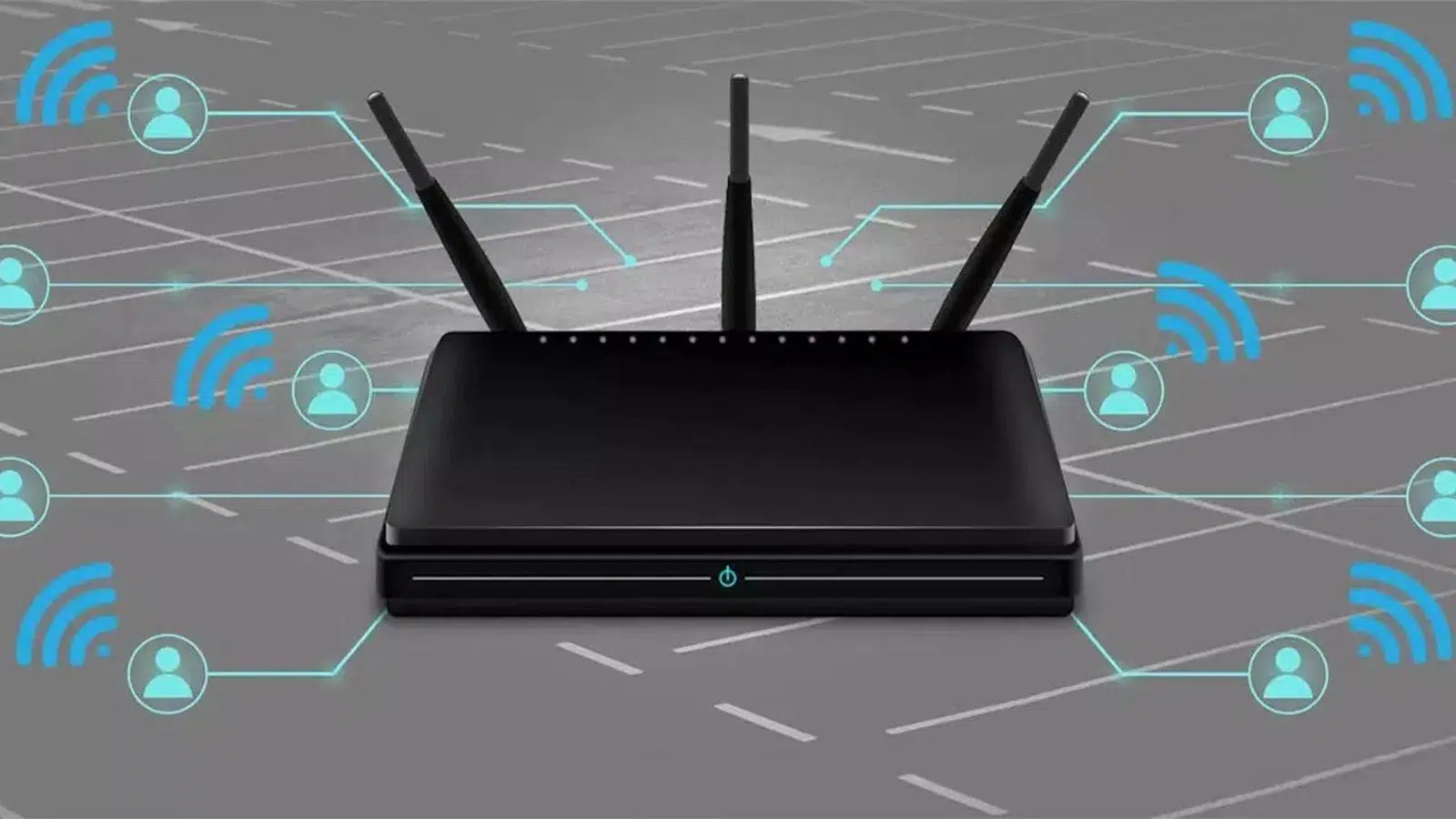
¿Cómo usar tu router para bloquear anuncios en toda la casa? Si estás harto de que Internet sea una feria de anuncios en cada página que abres, no eres la única persona. Entras a leer noticias, a buscar una receta o a consultar cualquier cosa y te saltan banners, pop‑ups, vídeos y rastreadores por todas partes. En el navegador aún puedes tirar de bloqueadores clásicos, pero cuando pasas al móvil, a la tablet o a la Smart TV, la cosa se complica y muchas veces ni siquiera puedes instalar nada.
La buena noticia es que puedes parar buena parte de esa invasión desde el propio router, de forma que cualquier dispositivo que se conecte a tu WiFi se beneficie sin tocarlo. Además de reducir publicidad, también limitas rastreadores, webs maliciosas y, si quieres, contenido para adultos o servicios concretos. Todo eso se hace jugando con algo que ya estás usando sin saberlo: el sistema DNS.
Bloquear anuncios desde el router: la idea general
El truco para bloquear anuncios en toda la casa es atacar el problema a nivel de red, no en cada navegador. En lugar de instalar extensiones por separado, montas un servidor DNS que actúa como filtro: solo resuelve los dominios «buenos» y corta de raíz los dominios dedicados a publicidad, rastreo, malware o lo que tú decidas.
Cuando ese DNS filtrado se convierte en el servidor DNS principal de tu router, todos los cacharros que tengas conectados (móviles, ordenadores, televisores, consolas, altavoces inteligentes, etc.) empiezan a usarlo sin que tengas que configurar nada en cada uno. Tu router sigue repartiendo direcciones IP con DHCP, pero ahora, en lugar de dar los DNS de la operadora, entrega la IP de tu bloqueador.
Existen dos grandes protagonistas en este mundillo: Pi‑hole y AdGuard Home. Los dos son de código abierto, se instalan en hardware muy modesto (una Raspberry Pi, un mini PC viejo o incluso ciertos routers avanzados) y ofrecen paneles web desde los que ves estadísticas, activas listas de bloqueo y adaptas el filtrado a tu gusto.
También puedes optar por cambiar simplemente los DNS de tu router a proveedores más privados como Cloudflare (1.1.1.1) para dejar de usar los DNS de tu operadora, que registran todos los dominios que consultas. Eso mejora privacidad y a veces velocidad, pero si quieres un bloqueo fino de anuncios en toda la casa, lo ideal es dar el salto a soluciones tipo AdGuard Home o Pi‑hole.
Qué es el DNS y por qué es clave para bloquear anuncios
El DNS (Domain Name System) es básicamente la agenda de contactos de Internet. A los humanos nos gustan los nombres tipo google.com, pero las máquinas hablan en direcciones IP numéricas. Cuando escribes un dominio en el navegador, tu dispositivo pregunta al servidor DNS cuál es la IP correspondiente, y solo cuando recibe la respuesta puede conectarse al servidor web real.
Lo normal es que tu router utilice automáticamente los DNS de tu proveedor de Internet (Movistar, Vodafone, Orange, etc.). Eso significa que la operadora ve todos los dominios que pides, aunque gracias a HTTPS no vea el contenido exacto de cada página. Con esa información pueden hacer estadísticas, aplicar bloqueos por región (como hace LaLiga con ciertas webs) o, en el peor de los casos, alimentar sistemas de publicidad más agresivos.
Si sustituyes esos DNS por un servicio más respetuoso, como los de Cloudflare (1.1.1.1) o algunos DNS públicos con filtrado básico, ya mejoras privacidad. Pero el paso interesante para bloquear anuncios en toda tu casa es que el DNS deje de ser un mero «traductor» y se convierta en un filtro inteligente que decide qué dominios pasan y cuáles no.
A nivel técnico, los bloqueadores de anuncios a nivel DNS funcionan como un servidor DNS «vitaminado»: cuando un dispositivo pide la IP de un dominio, el servidor la devuelve solo si el dominio pasa todos sus filtros. Si el dominio está catalogado como publicidad, rastreador, malware o categoría prohibida, la petición se bloquea y nunca llega a descargarse nada desde ese servidor.
La gracia es que la decisión se toma antes de que el navegador o la app empiece a cargar el contenido externo. Si una página intenta mostrar un banner que viene de ads.ejemplo.com y ese dominio está en listas negras, el DNS filtrado no le responde, con lo que el anuncio ni se descarga ni se dibuja. Eso ahorra tráfico, reduce ruido visual y acelera muchas webs.
Cómo bloquea anuncios un DNS filtrado (AdGuard Home y Pi‑hole)
AdGuard Home y Pi‑hole trabajan siguiendo el mismo concepto básico: se colocan como servidor DNS principal de tu red y utilizan listas de dominios para decidir qué se resuelve y qué se corta. Esa decisión se basa en miles de entradas mantenidas por comunidades y proyectos especializados en bloquear publicidad, rastreo, phishing o contenido adulto.
El flujo típico de una petición con AdGuard Home o Pi‑hole es algo así:
- Tu dispositivo lanza una consulta DNS preguntando por la IP de un dominio (por ejemplo, el dominio principal de un periódico digital).
- El servidor DNS filtrado comprueba el dominio contra sus listas de bloqueo (blacklists) y de excepciones (whitelists).
- Si el dominio está marcado como publicidad, rastreador o malicioso, la respuesta se bloquea: puede devolver una IP nula, una IP de «agujero negro» o directamente no responder.
- Si el dominio es «limpio», el servidor pregunta a DNS upstream (como Cloudflare, Quad9, etc.), guarda la respuesta en caché y la entrega a tu dispositivo.
Como una sola página web puede cargar recursos desde decenas de dominios diferentes (imágenes, scripts, anuncios, analíticas, CDN, etc.), el bloqueador analiza cada dominio uno a uno. Lo que está en listas negras se corta. Lo que no, pasa. Al final, tú ves la página con menos ruido y, muchas veces, con mejor rendimiento.
Tanto Pi‑hole como AdGuard Home permiten usar listas muy conocidas (las mismas que utilizan extensiones como uBlock Origin) y además añadir tus propias reglas. Puedes decidir bloquear servicios enteros como TikTok, Facebook, webs de apuestas o cualquier dominio que consideres problemático para tu hogar o tu empresa.
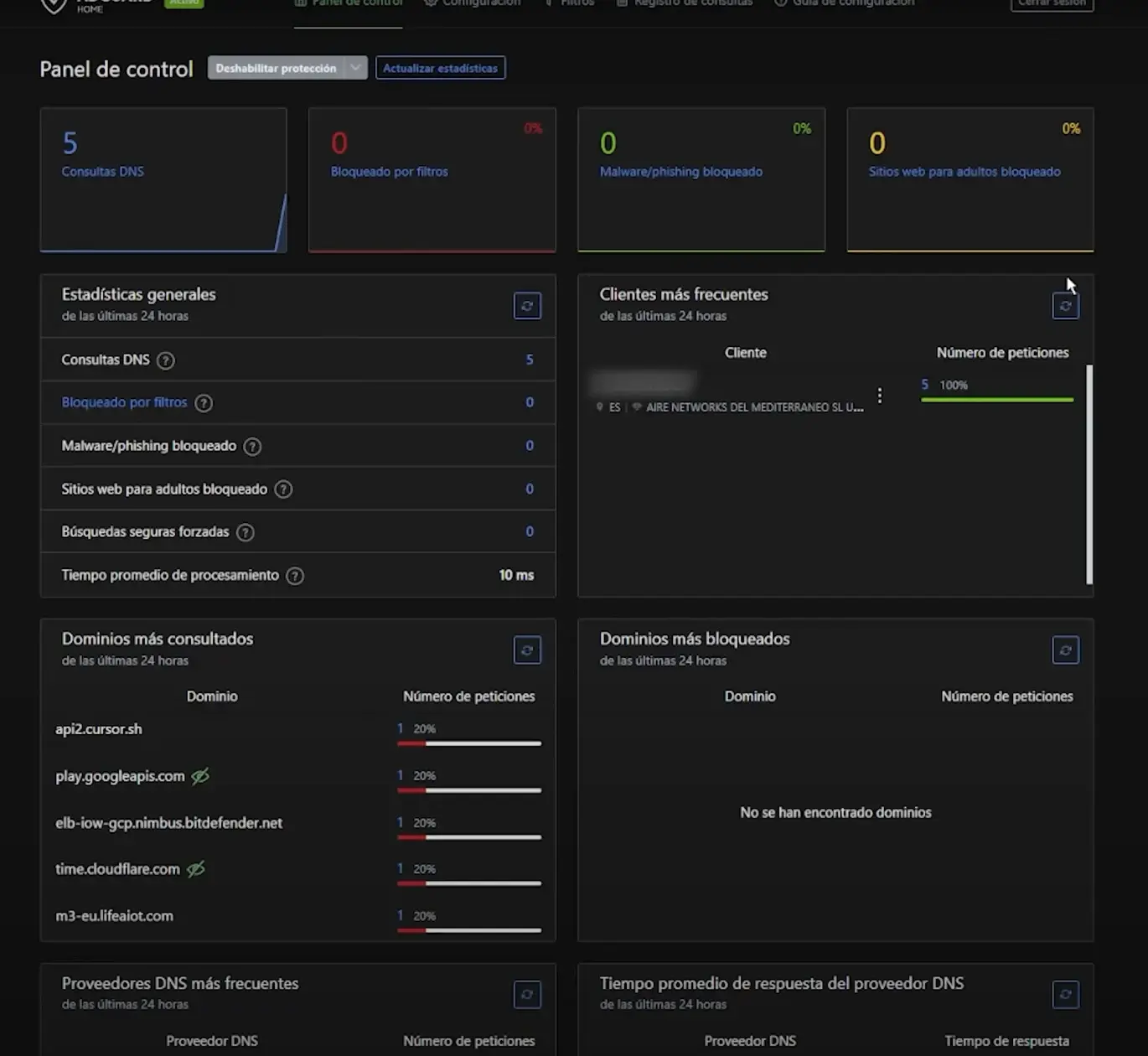
A mayores del filtrado, estas soluciones ofrecen funciones extra muy útiles: control parental por categorías, bloqueo de phishing y malware, estadísticas detalladas de qué dominios se consultan en tu red, búsqueda segura en Google/YouTube forzada, horarios de bloqueo para ciertos dispositivos y mucho más.
AdGuard Home vs Pi‑hole: dos formas de bloquear anuncios en toda la red
Pi‑hole fue el primer gran proyecto popular para bloquear anuncios a nivel de red en casas y pequeñas oficinas. Lleva años funcionando, está muy pulido y tiene detrás una enorme comunidad de usuarios y tutoriales. Su papel es el de DNS filtrado pensado para correr, sobre todo, en Raspberry Pi o en cualquier máquina Linux ligera.
AdGuard Home llegó después, inspirado en gran parte en Pi‑hole, pero con algunas diferencias que en la práctica hacen que mucha gente lo prefiera: interfaz más moderna, más funciones integradas desde el inicio y un mayor enfoque en cifrado de DNS y control parental.
A nivel de funciones principales, ambos permiten:
- Filtrar dominios mediante listas de bloqueo para cortar anuncios, rastreadores y sitios de riesgo.
- Gestionar listas blancas y negras personalizadas según tus necesidades.
- Ver estadísticas de uso DNS: cuántas consultas se han hecho, cuántas se han bloqueado, qué dispositivos son más activos, etc.
- Integrarse con el router como DNS principal para dar cobertura a toda la red doméstica.
Donde AdGuard Home suele destacar sobre Pi‑hole es en varios puntos:
- Interfaz más moderna e intuitiva, con panel limpio y fácil de entender incluso para quien no es muy técnico.
- Funciones de seguridad y privacidad integradas de serie: soporte para DNS cifrado (DNS‑over‑HTTPS y DNS‑over‑TLS), bloqueo específico de phishing y malware y un control parental muy sencillo de activar.
- Servidor DHCP integrado listo para usar si quieres que AdGuard reparta IPs en lugar del router, algo que en Pi‑hole suele exigir pasos extra.
- Implementación en Go, lo que se traduce en un binario único, menos dependencias y buen rendimiento en hardware modesto.
Pi‑hole, por su parte, mantiene sus puntos fuertes: es muy estable, está súper documentado, funciona en casi cualquier distribución Linux y encaja de maravilla en una Raspberry Pi que ya tengas funcionando. Si te apetece algo muy clásico y probado, sigue siendo una apuesta segura.
En la práctica, quien prueba ambos suele quedarse con el que más cómodo le resulta de configurar y mantener. Hay quienes empiezan con Pi‑hole y luego migran a AdGuard Home por la interfaz y las funciones extras, y también casos al revés. Técnicamente, para bloquear anuncios en toda la red, cualquiera de los dos hace un trabajo excelente.
Dónde montar tu bloqueador de anuncios: router, Raspberry Pi, PC o VPS
Para usar tu router como «centro de control» no siempre necesitas instalar nada en el propio router. En la mayoría de casos, el router se limitará a apuntar sus DNS hacia un servidor que tú hayas montado en otro aparato de tu red.
Las opciones de hardware más habituales para desplegar AdGuard Home o Pi‑hole son:
- Raspberry Pi: la opción clásica de laboratorio doméstico. Cualquier modelo sirve, porque el servicio consume pocos recursos. Es barata, silenciosa y gasta poquísima electricidad, así que es perfecta para estar encendida 24/7.
- PC o portátil viejo: si tienes un equipo que ya no usas, puedes instalarle Linux o incluso usar Docker en Windows para correr el bloqueador. No es tan eficiente como la Raspberry a nivel energético, pero es una forma de reciclar hardware.
- VPS en la nube: proveedores como Oracle Cloud ofrecen instancias gratuitas con las que puedes montar AdGuard Home en remoto. Esto viene bien si no quieres depender del hardware de casa o si, además, quieres usar tu bloqueador desde fuera, mediante VPN o herramientas tipo Tailscale.
- Router avanzado o AI router compatible: algunos routers de gama alta (por ejemplo, ciertos ASUS con AI Board) permiten instalar AdGuard Home directamente desde su panel web, sin necesidad de cacharrear con otra máquina.
El único requisito realmente importante es que el dispositivo donde corra el bloqueador esté siempre encendido. Piensa que va a resolver todas las peticiones DNS de tu casa: si se apaga, perderás navegación hasta que tu router vuelva a usar otros DNS o los cambies manualmente.
Si usas una Raspberry Pi dentro de tu red local, conviene asignarle una IP fija (estática) para que el router siempre la vea en la misma dirección. Esto se puede hacer editando la configuración de red de la propia Raspberry o desde el servidor DHCP del router, según el modelo.
Instalar AdGuard Home con Docker (VPS o Raspberry Pi)
Una forma muy cómoda y actual de instalar AdGuard Home es usando Docker, tanto en un servidor VPS como en una Raspberry Pi con Linux. Docker te deja empacar todo en un contenedor, con sus dependencias y configuración bien aisladas, y actualizar o mover el servicio con pocos comandos.
El proceso general, simplificado, suele seguir esta secuencia:
- Preparar el sistema: actualizar paquetes, instalar dependencias básicas y añadir el repositorio oficial de Docker.
- Instalar Docker Engine y el plugin de Docker Compose para poder levantar servicios definidos en un archivo
docker-compose.yml. - Crear una carpeta para AdGuard Home donde guardarás la configuración y los datos persistentes (por ejemplo, estadísticas, listas personalizadas, etc.).
- Redactar un archivo
docker-compose.ymlindicando la imagen de AdGuard, los puertos que quieres exponer (53/UDP y 53/TCP para DNS, un puerto para la interfaz web y otros opcionales) y los volúmenes de datos. - Comprobar que el puerto 53 está libre, porque en muchas distribuciones modernas un servicio llamado
systemd-resolvedlo ocupa por defecto. Si es así, tendrás que desactivarlo y crear un/etc/resolv.confestático apuntando a un DNS externo como 1.1.1.1 para que el propio servidor tenga Internet. - Abrir los puertos necesarios en el firewall local (por ejemplo con
ufwen Ubuntu) y, en el caso de un VPS, también en el panel de seguridad del proveedor cloud (reglas de entrada para los puertos 53, 3000, 80/443, etc.). - Arrancar el contenedor con
docker compose up -dy comprobar los registros para asegurarte de que el servicio está escuchando donde debe.
Una vez levantado el contenedor, AdGuard Home suele mostrar en los logs una línea indicando en qué dirección y puerto está disponible el asistente inicial, normalmente algo como http://127.0.0.1:3000. Desde tu navegador, usando la IP del servidor, entrarás a ese asistente para terminar la puesta en marcha.
Configuración inicial de AdGuard Home: asistente paso a paso
Al acceder por primera vez a la interfaz web de AdGuard Home, te recibe un asistente que guía los puntos más importantes: idioma, puertos, credenciales y parámetros básicos. Es un proceso que solo haces una vez y que marca cómo se integrará el servicio en tu red.
Los pasos más relevantes en ese asistente son:
- Elegir idioma y arrancar el asistente para que toda la interfaz quede en castellano si lo prefieres.
- Definir el puerto de la interfaz de administración. Puedes dejar el puerto 80 si no tienes otros servicios web en el mismo servidor, o mapearlo a otro puerto externo como 8181 en Docker para evitar conflictos.
- Configurar el puerto del servicio DNS, que casi siempre será el 53 (tanto TCP como UDP), estándar para todas las consultas DNS.
- Elegir la interfaz de red por la que escuchará (por ejemplo,
eth0si tu servidor está en una LAN 192.168.1.x, o la interfaz WAN en el caso de un router ASUS con AI Board). - Crear usuario y contraseña de administrador para el panel de AdGuard Home. Conviene que la contraseña sea larga y no coincida con la del router.
- Anotar la IP que muestra el asistente como dirección del servidor DNS, porque es la que necesitarás introducir más tarde en la configuración del router.
Tras finalizar el asistente, ya puedes iniciar sesión en el panel principal (normalmente algo del estilo http://IP_DEL_SERVIDOR:8181 o http://hostname.local:3000 según hayas configurado los puertos). Desde ahí verás el tablero con las primeras estadísticas y todos los menús de configuración.
En la primera visita es recomendable tocar un par de cosas básicas: la sección de «Clientes permitidos», donde puedes limitar desde qué IPs se aceptan consultas (muy importante si tu DNS está expuesto a Internet), y la pestaña de filtros DNS, donde activas o añades listas de bloqueo que te interesen.
Instalar y configurar AdGuard Home en un router AI ASUS
Algunos routers de ASUS con funciones de AI Board llevan la integración con AdGuard Home aún más lejos: la instalación se hace desde el propio panel del router, sin que necesites otra máquina. Esto es muy cómodo si no quieres depender de una Raspberry o un servidor adicional.
El esquema de uso en estos routers suele ser así:
- Accedes a la interfaz web del router (algo como
https://www.asusrouter.com:8443), entras con tu usuario y contraseña y localizas la sección de AdGuard Home. - Pulsas en el botón de instalación y el propio sistema descarga y despliega AdGuard Home en la AI Board interna.
- Durante el proceso ves un nombre de host (por ejemplo,
aiboard‑anpu.local) que deberás anotar, porque te servirá como dirección para acceder al panel de AdGuard Home. - Una vez instalado, te conectas a
http://<nombre_de_host>:3000desde tu navegador y sigues el mismo asistente inicial: eliges idioma, puertos, usuario administrador y tomas nota de la IP del servicio.
La ventaja de esta integración es que tanto el router como AdGuard Home trabajan muy de la mano. Desde la propia configuración LAN del router puedes indicar que el servidor DNS que se entregará vía DHCP sea precisamente la IP de AdGuard, con lo que todos los dispositivos de la red empezarán a usarlo sin configuraciones adicionales.
Si después de activar AdGuard Home ves que ya no puedes acceder al router por su URL habitual (por ejemplo www.asusrouter.com o aiboard‑anpu.local), es probable que esas direcciones estén ahora pasando por el filtro DNS. En ese caso, puedes entrar al router usando su IP directa y luego añadir una reescritura DNS en AdGuard que mapée esa URL a la IP correcta para recuperarlo.
Personalizar filtros, servicios bloqueados y control parental

Una vez que AdGuard Home está funcionando como tu DNS filtrado, llega la parte interesante: adaptar el filtrado a tus necesidades. No se trata solo de bloquear anuncios, sino de decidir qué tipo de tráfico quieres permitir o no en tu red.
En la sección de «Filtros» del panel de AdGuard encontrarás varias herramientas clave:
- Listas de bloqueo DNS: colecciones de dominios catalogados como publicidad, rastreo, malware, etc. Puedes activar varias listas por defecto y añadir otras copiando su URL. Cuantas más listes actives, más agresivo será el filtrado (y mayor riesgo de falsos positivos, que puedes corregir con listas blancas).
- Servicios bloqueados: permite desactivar de un plumazo plataformas completas (redes sociales, streaming, apuestas, etc.) sin tener que perseguir sus dominios uno a uno. Muy práctico para controlar el uso de ciertas apps o limitar distracciones.
- Control parental y búsqueda segura: con un par de clics puedes forzar SafeSearch en Google/YouTube y bloquear categorías de contenido adulto o inapropiado, algo especialmente útil si hay menores en casa.
- Listas blancas y excepciones: si algún servicio deja de funcionar bien porque su dominio ha caído en una lista de bloqueo, puedes añadirlo manualmente a la whitelist para permitirlo siempre.
Además del filtrado por dominios, AdGuard Home te muestra un registro de consultas DNS en tiempo real. Desde la opción de «Registro de consultas» ves qué dispositivos están pidiendo qué dominios, cuáles se están bloqueando y cuántas veces. Eso te ayuda a detectar comportamientos raros o aparatos excesivamente «chivatos» que envían datos constantemente.
Con un poco de observación puedes adaptar tu bloqueador al milímetro: permitir ciertos servicios que necesitas, bloquear dominios especialmente pesados o sospechosos y ajustar la agresividad del filtrado en función de lo que veas en esas estadísticas.
Configurar el router para que toda la casa use el bloqueador
El paso definitivo para que tu router se convierta en el guardián anti‑anuncios de toda la red es decirle que use tu servidor AdGuard Home o Pi‑hole como DNS principal. A partir de ese momento, cualquier dispositivo que obtenga IP del router recibirá también la dirección DNS de tu bloqueador.
La forma general de hacerlo es muy parecida en la mayoría de routers domésticos:
- Entras al panel de administración del router usando su IP (normalmente
192.168.0.1o192.168.1.1) y las credenciales de acceso. - Buscas la sección de LAN / DHCP / Red local, donde se configuran las direcciones que reparte el router y los DNS que entrega.
- Desactivas la opción de usar automáticamente los DNS del proveedor (a veces sale como «Obtener DNS de ISP» o similar).
- Introduces la IP de tu AdGuard Home o Pi‑hole como DNS primario, que será la que obtendrán todos los dispositivos al conectarse.
- Decides qué poner como DNS secundario: puedes dejarlo vacío para que, si el primario cae, falle la resolución (lo cual es un poco drástico pero garantiza que todo pase por el bloqueador), o bien introducir un DNS público como 1.1.1.1 o 8.8.8.8 como respaldo.
- Guardas la configuración y, si hace falta, reinicias el router para que empiece a dar las nuevas direcciones.
En algunos modelos avanzados, como los ASUS con AI Board, el paso de usar AdGuard como DNS se realiza directamente desde la opción «DNS del servidor DHCP» dentro de la interfaz del router, apuntando a la IP que el asistente de AdGuard Home te mostró durante la instalación.
Para que los cambios surtan efecto en todos tus aparatos, puede ayudar desconectar y reconectar el WiFi o reiniciar aquellos dispositivos que mantengan durante mucho tiempo la configuración de red en caché. A partir de ahí ya deberías empezar a ver menos anuncios y, en el panel de AdGuard, estadísticas que crecen con cada nueva consulta.
Consideraciones especiales: móviles, DNS privados y acceso desde fuera

Aunque el router redirija toda la red hacia tu bloqueador, hay matices a tener en cuenta con algunos dispositivos y navegadores. El más importante tiene que ver con los llamados «DNS seguros» o «DNS privados» que ciertas apps y sistemas activan por su cuenta.
Navegadores como Google Chrome tienen una opción de «DNS seguro» que fuerza el uso de DNS propios (a menudo los de Google) mediante HTTPS, ignorando el DNS que les haya dado el router. Si esa opción está activada, verás que parte de la publicidad sigue apareciendo, porque las peticiones no pasan por tu Pi‑hole o AdGuard Home.
La solución, en este caso, es desactivar el DNS seguro del navegador. En Chrome, por ejemplo, se encuentra en Configuración > Privacidad y seguridad > «Usar DNS seguro». Al desactivarlo, el navegador volverá a usar los DNS del sistema, que ahora apuntan a tu bloqueador.
En móviles Android o iOS recientes también existe la opción de configurar DNS privados a nivel de sistema. Si la activas para usar, por ejemplo, un DNS cifrado distinto al de tu red doméstica, estarás saltándote el filtrado del router. Conviene revisar que esté apagado si tu objetivo es que toda la navegación pase por AdGuard Home.
Si quieres disfrutar del bloqueo de anuncios incluso cuando no estás en casa (por ejemplo, navegando con datos móviles o desde una WiFi pública), una estrategia muy potente es combinar tu DNS filtrado con una VPN tipo WireGuard o servicios como Tailscale. De esa manera, cuando te conectas a tu VPN personal, pasas a formar parte virtual de tu red doméstica y sigues usando el mismo servidor DNS bloqueador estés donde estés.
Algunos usuarios llevan más de un año con este tipo de configuración combinando AdGuard Home y Tailscale y comentan que la sensación es de «llevar el filtro de casa en el bolsillo»: da igual si estás viajando o conectado a una red poco confiable, sigues beneficiándote del mismo nivel de bloqueo, privacidad y estadísticas.
Montar un sistema de bloqueo de anuncios en toda la casa aprovechando tu router y un servidor DNS filtrado es uno de esos proyectos que, una vez probados, cuesta abandonar. Con algo tan sencillo como una Raspberry Pi, un pequeño VPS o un router compatible con AdGuard Home puedes reducir drásticamente la publicidad, ganar velocidad de carga, cortar parte de la telemetría invasiva y poner orden en el tráfico de tu red. Y lo mejor es que, tras la puesta a punto inicial y la configuración del router, el sistema trabaja solo para todos los dispositivos sin que nadie tenga que instalar extensiones ni tocar ajustes extra.

Apasionado de la tecnología desde pequeñito. Me encanta estar a la última en el sector y sobre todo, comunicarlo. Por eso me dedico a la comunicación en webs de tecnología y videojuegos desde hace ya muchos años. Podrás encontrarme escribiendo sobre Android, Windows, MacOS, iOS, Nintendo o cualquier otro tema relacionado que se te pase por la cabeza.