
¿Necesitas tener un poco de paz mental mientras usas tu PC? A veces, las notificaciones invaden mucho de nuestro espacio. Sumado a eso, nos desconcentran cuando estamos trabajando, escuchando música o viendo una película. Claro, hay alertas que sí son necesarias, como por ejemplo las del sistema Windows. Por eso, hoy veremos cómo desactivar el sonido de notificaciones sin silenciar todo el sistema en Windows 11.
¿Cómo desactivar el sonido de notificaciones sin silenciar todo el sistema en Windows 11?
Desactivar el sonido de notificaciones sin silenciar todo el sistema en Windows es posible. Es totalmente normal que quieras un poco de tranquilidad sin dejar a tu computadora completamente muda. La verdad, es bastante molesto estar concentrado haciendo algo importante y que una notificación te interrumpa en el mejor momento. Peor aún si llegan todas juntas o están duplicadas.
No importa cuál sea tu caso; en Windows 11 puedes desactivar el sonido de notificaciones de tres maneras:
- Quitando todos los sonidos de notificación.
- Silenciando aplicaciones específicas.
- Usando el mezclador de volumen.
Desactivar todos los sonidos de notificación
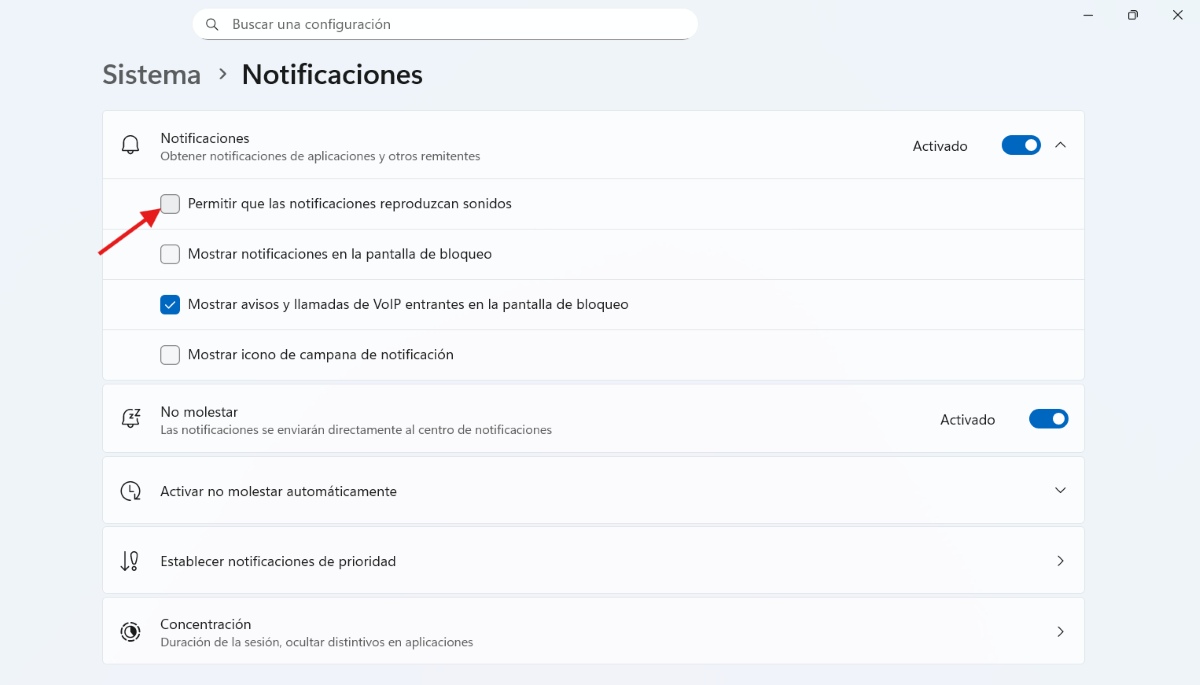
La primera opción permite mantener los avisos visuales (los que aparecen en la esquina), pero elimina el audio de todas las aplicaciones. Para desactivar todos los sonidos de notificación, haz lo siguiente:
- Abre Configuración presionando las teclas Windows + I.
- Vea Sistema – Notificaciones.
- Ahora haz clic en la pequeña flecha junto al interruptor principal de Notificaciones para abrir más opciones.
- Finalmente, desmarca la que dice Permitir que las notificaciones reproduzcan sonidos.
Silenciar aplicaciones específicas
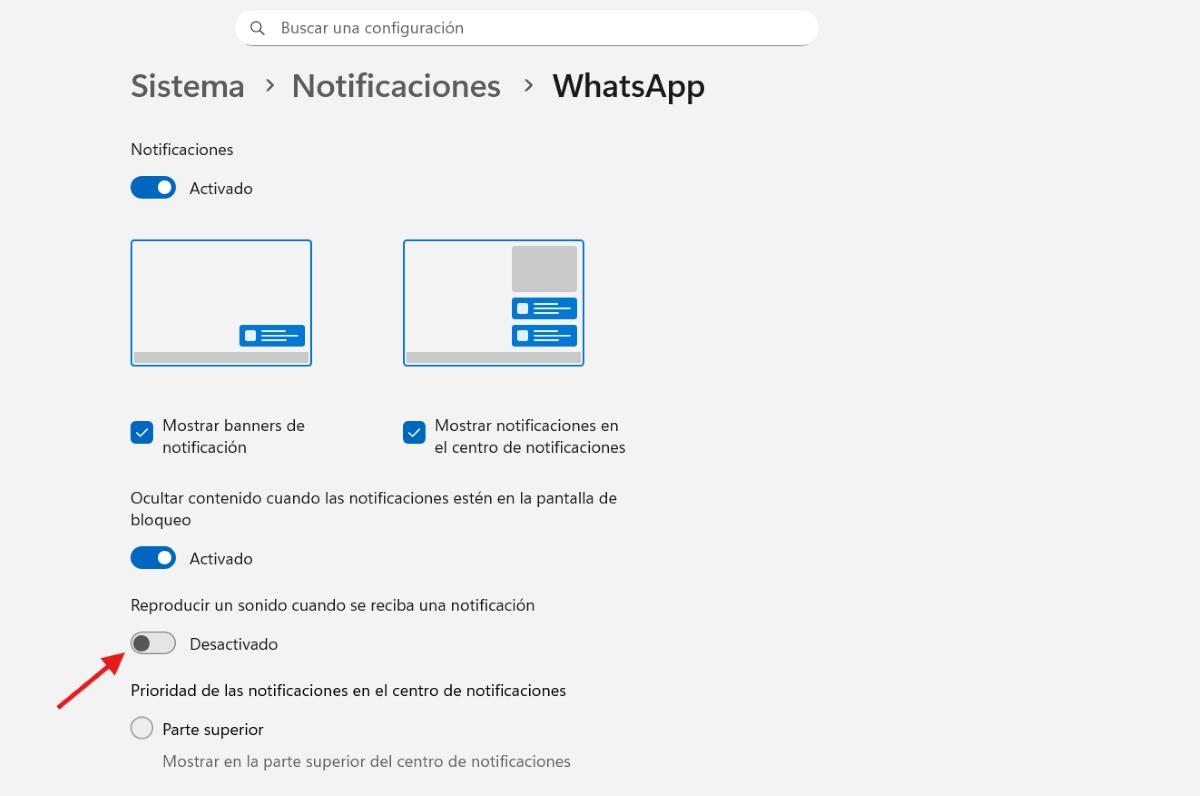
La segunda manera de desactivar el sonido de notificaciones es callando una o varias aplicaciones en específico. Por poner un ejemplo, si solo quieres silenciar las notificaciones de WhatsApp o el correo y dejar en sonido para otras, haz lo siguiente:
- Ubícate en la misma pantalla que antes: Sistema – Notificaciones. Baja hasta la sección “Notificaciones de aplicaciones y otros remitentes”.
- Busca el nombre de la aplicación que quieres silenciar y haz clic en ella (no hagas clic en el interruptor, sino en el nombre de la aplicación).
- Una vez dentro, desactiva la opción Reproducir un sonido cuando llegue una notificación.
- Listo. De esa manera, dejarás de escuchar el sonido de las notificaciones de esa aplicación en específico.
Aprovecha el mezclador de volumen
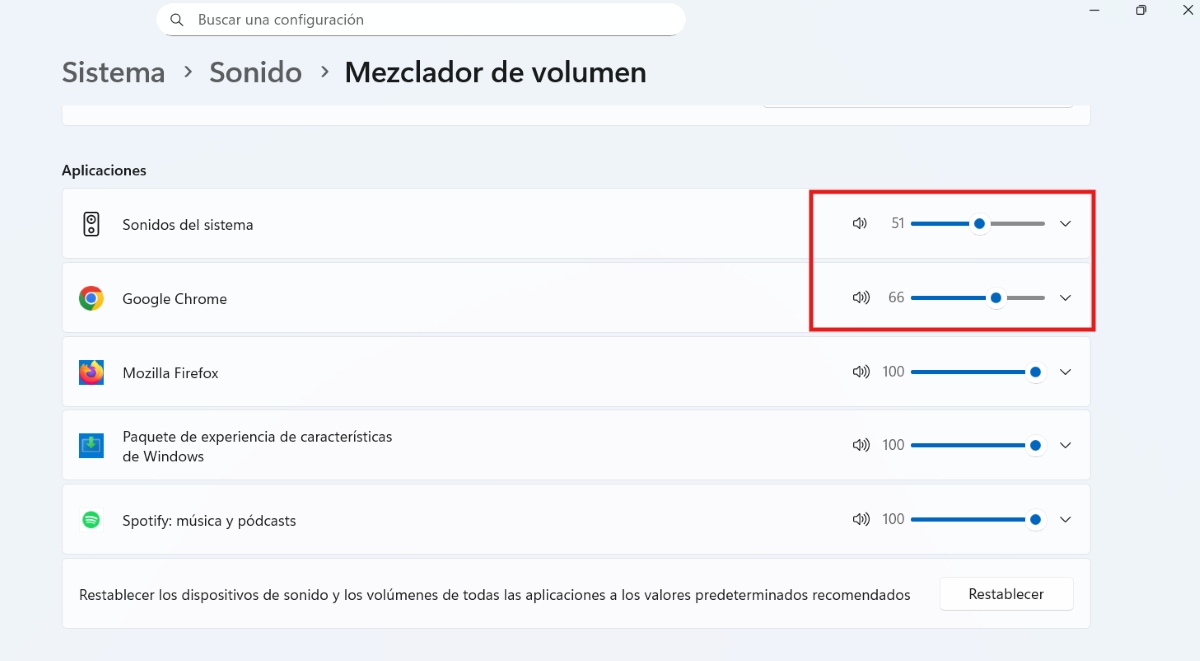
Además de desactivar el sonido de las notificaciones, también puedes aprovechar el mezclador de volumen para determinar qué tan alto suenan las alertas del sistema o las propias notificaciones de las aplicaciones. Para ello, haz lo siguiente:
- Haz clic derecho en el ícono de corneta que está en la barra de tareas (ícono de volumen) y selecciona Mezclador de volumen.
- Bajo la entrada Aplicaciones, elige a qué bajar el volumen (sonidos del sistema Google Chrome, Mozilla Firefox, Spotify, etc.).
- Usa la barra para bajar al mínimo o haz clic en el ícono del altavoz para silenciarla por completo.
Usa el modo No molestar
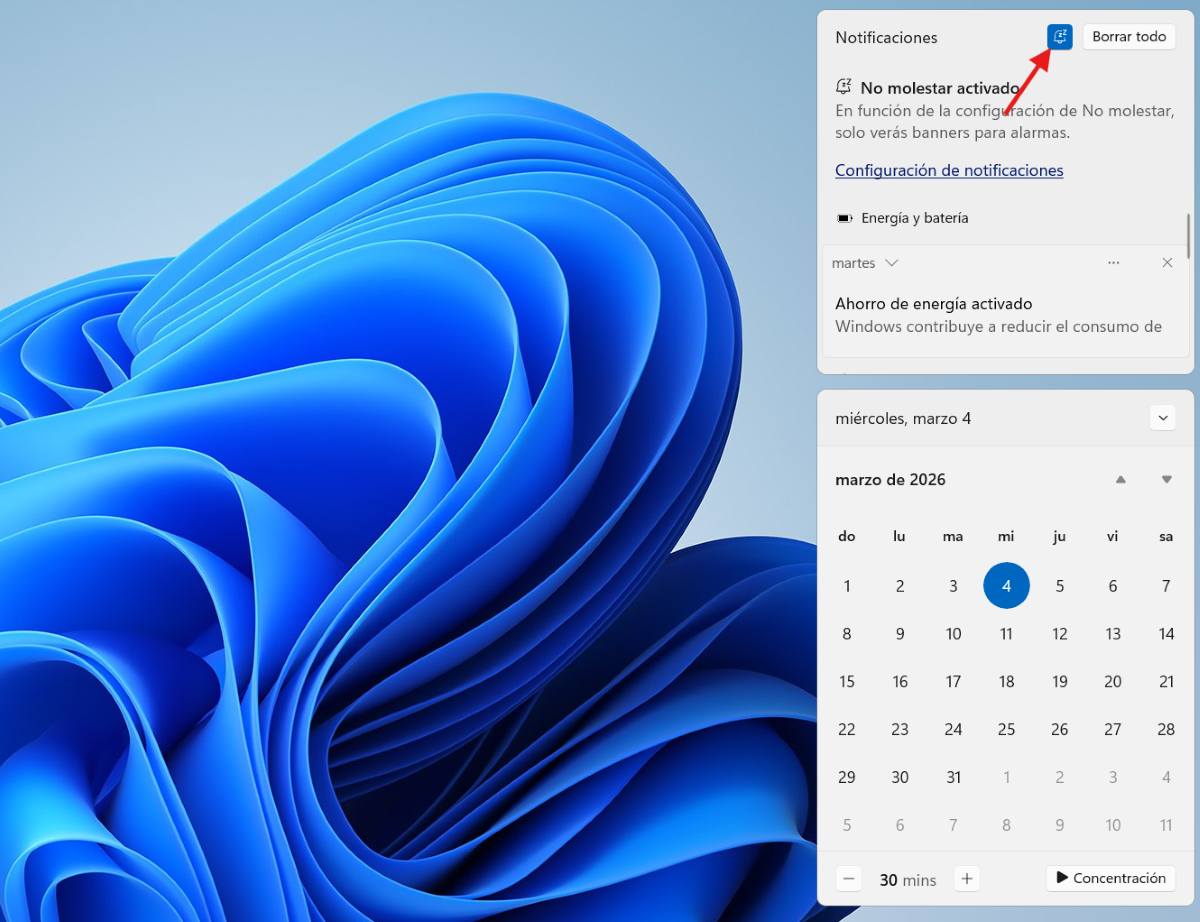
Ahora bien, si lo que necesitas es tener silencio por un rato, no olvides que puedes usar el modo No molestar. Actívalo haciendo clic en la fecha y hora en la esquina inferior derecha. Luego, presiona la campana que está en la parte de arriba y, cuando se ponga en azul, estará activo.
Esto te ayudará a desactivar las notificaciones completamente si no quieres configurar aplicación por aplicación. Todas las notificaciones van a ir directo al centro de notificaciones sin darte ningún aviso hasta que tú decidas mirarlas. De hecho, hasta puedes programar esta herramienta para que se active automáticamente en algunas horas del día.
Así puedes hacer las notificaciones menos intrusivas
Además de desactivar el audio de notificaciones, también puedes hacer que estas sean menos intrusivas en tu equipo. Es decir, si ya silenciaste el audio, pero te siguen molestando los avisos que aparecen en la esquina de la pantalla, puedes hacer ajustes por aplicación para no verlas más. Para ello, haz esto:
- Ve a Configuración – Sistema – Notificaciones.
- Baja a la lista de aplicaciones y selecciona la que quieres modificar.
- Si quieres un silencio visual total desmarca la casilla Mostrar banners de notificación.
- Pero si quieres algo más privado, desmarca la casilla Mostrar contenido en la pantalla de bloqueo.
Cuándo desactivar el sonido de notificaciones
Desactivar el sonido de notificaciones es una de las prácticas que te ayudará a mejorar la experiencia de uso en tu PC. Si separas el audio del sistema (las alertas) del audio multimedia (música, llamadas, videos), consigues un entorno mucho más controlado. ¿Cuándo es buena idea desactivar el sonido de notificaciones? Estas son algunas situaciones que lo ameritan.
Mientras estás en una videoconferencia o una presentación
Esta es una de las situaciones que más ameritan desactivar el sonido de notificaciones. Cuando estás en una reunión por zoom o Teams compartiendo pantalla es normal que, de repente, aparezca un sonido inesperado de un mensaje personal o un correo electrónico. Al silenciar este tipo de sonidos, evitas que los demás escuchen tus alertas y mantienes la concentración en la reunión.
Cuando estás viendo contenido multimedia (vídeos, películas)
Ahora bien, si estás viendo una película en Netflix o escuchando tus canciones favoritas, también es buena idea desactivar el sonido de notificaciones en tu PC. Esto aplica sobre todo si usas auriculares en estos momentos. No hay nada más molesto que estar concentrado en una película o estar esperando la mejor parte de tu canción favorita y que un estridente sonido de notificaciones lo dañen todo.
Cuando necesitas más concentración
Cuando necesitas estar más concentrado para escribir, programar o diseñar, pero aún así necesitas escuchar señales de audio específicas, puedes optar por desactivar el sonido de notificaciones sin silenciar todo el sistema Windows. Y es que, si lo piensas un poco, el sonido de las notificaciones está diseñado para secuestrar nuestra atención; reaccionamos como un reflejo al ruido, de inmediato, sin espera.
Por eso, mantener la alerta visual, pero quitar el sonido te permite seguir siendo tú quien decide cuando mirar los avisos. Desactivar el audio evita distracciones innecesarias cuando necesitamos estar concentrados para terminar con prontitud un proyecto y completarlo con la mayor precisión posible.

Desde muy joven he sentido una gran curiosidad por todo lo relacionado con los avances científicos y tecnológicos, en especial aquellos que nos hacen la vida más fácil y entretenida. Me encanta estar al tanto de las últimas novedades y tendencias, y compartir mis experiencias, opiniones y consejos sobre los equipos y gadgets que uso. Esto me llevó a convertirme en redactor web hace poco más de cinco años, enfocado principalmente a los dispositivos Android y sistemas operativos Windows. He aprendido a explicar con palabras simples aquello que resulta complicado para que mis lectores puedan entenderlo fácilmente.