
¿Tienes un montón de redes wifi guardadas en tu PC? En algunas solo te conectaste una vez, pero otras las usas con más frecuencia. Hacer una limpieza de esas redes no solo organiza tu lista, sino que hace que Windows no intente conectarse automáticamente a estas redes de baja velocidad o que ya no existen. Hoy veremos cómo eliminar redes wifi antiguas guardadas en Windows 11 de tres sencillas maneras.
Tres formas de eliminar redes wifi antiguas guardadas en Windows 11
Eliminar redes wifi antiguas guardadas en Windows 11 permite tener más orden visual. Pero no solo eso, hacer una limpieza profunda de tus perfiles de red tiene otros beneficios que suelen pasar desapercibidos, incluso en términos de seguridad y rendimiento de batería. Sabiendo todo esto, veamos tres formas de hacer una limpieza de redes en Windows 11.
Desde la Configuración de Windows
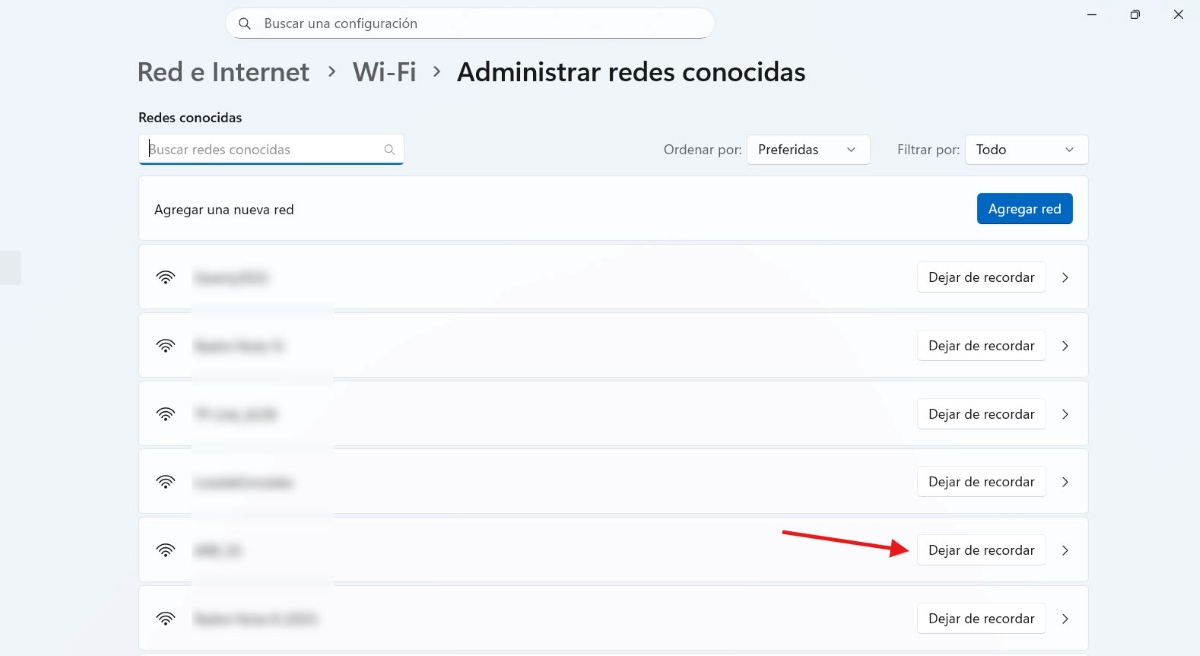
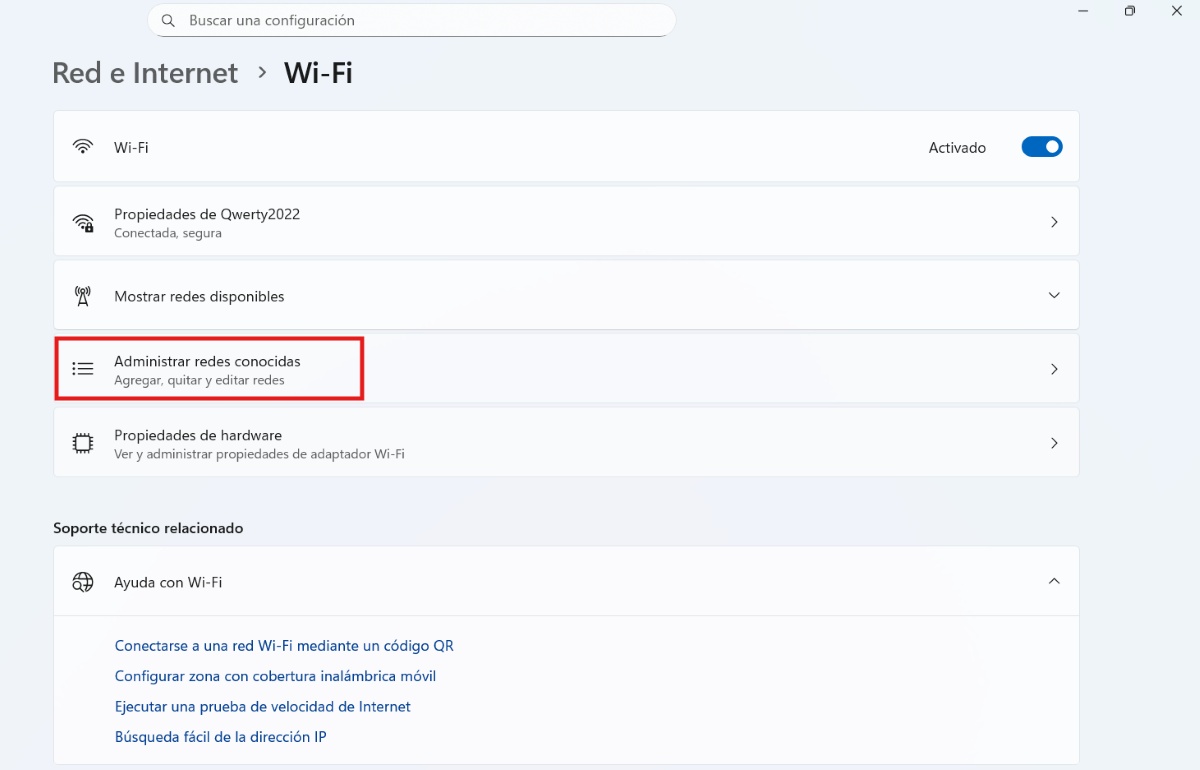
El método más sencillo de eliminar redes wifi antiguas guardadas en Windows 11 es desde la Configuración. Sigue esta ruta para tener una interfaz visual más clara:
- Ve a inicio y escribe Configuración o presiona las teclas Windows+ I.
- Ve a Red e Internet en el menú de la izquierda.
- Ahora haz clic en la sección wifi.
- Haz clic en la opción Administrar redes conocidas.
- Allí podrás ver la lista de todas las redes que tienes guardadas o a las que te has conectado. Selecciona las que quiere borrar y haz clic en el botón Dejar de recordar.
Desde la Barra de Tareas
Ahora bien, si la red Wifi que quieres eliminar aparece en este momento en tu lista de redes disponibles, puedes impedir que se conecte automáticamente desde la barra de tareas. ¿Cómo se hace esto? Sigue estos pasos:
- Haz clic en el ícono de Red/Volumen en la esquina inferior derecha de la barra de tareas.
- Haz clic en la flecha que apunta hacia la derecha (<) junto al ícono de wifi.
- A continuación, busca la red que quieres quitar y desmarca la que dice Conectar automáticamente.
Usando el Símbolo del Sistema
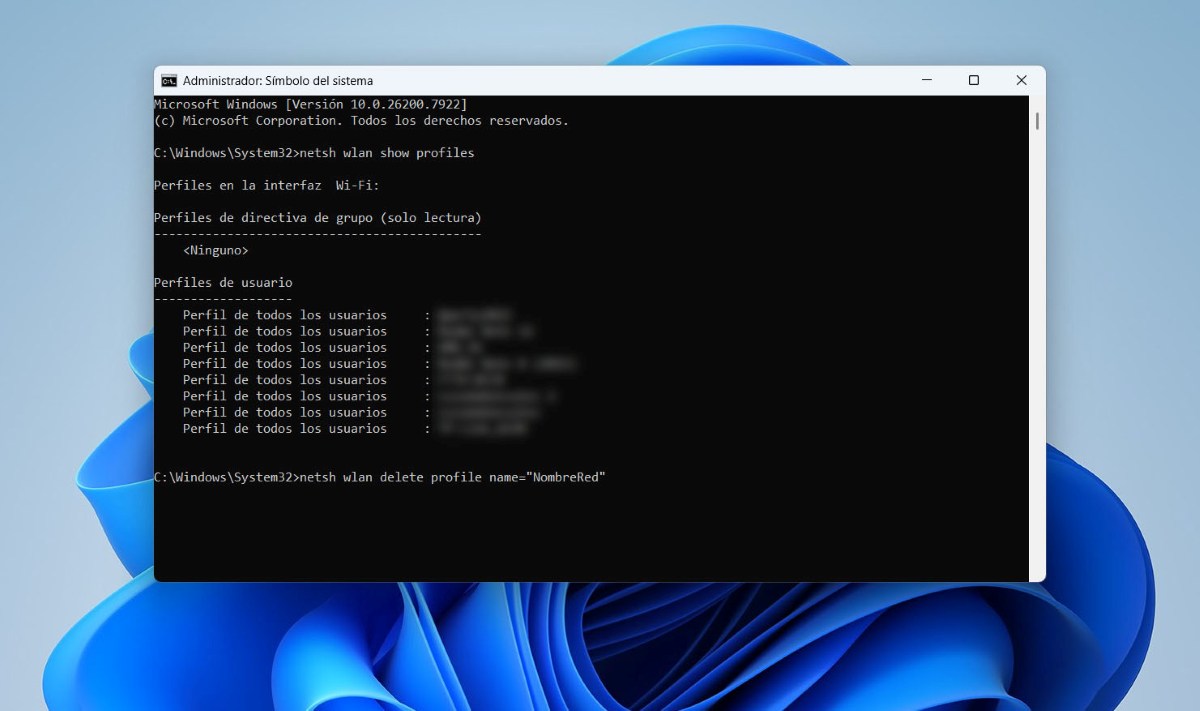
Desde el símbolo del sistema también puedes eliminar redes Wifi antiguas guardadas en Windows 11. Este método es infalible si alguna red se resiste a ser borrada por los medios anteriores. Si te consideras un usuario más avanzado, sigue los pasos que te dejamos a continuación para borrar esa lista de redes:
- Abre inicio y busca CMD o Terminal en el menú y ejecútalo como administrador.
- Para ver todas las redes guardadas, escribe lo siguiente: netsh wlan show profiles.
- Para eliminar una red específica usa el siguiente comando (cambiando “NombreRed” por el nombre real): netsh wlan delete profile name=“NombreRed”.
- Puedes hacer lo mismo con todas las redes que quieras eliminar.
¿Por qué eliminar redes wifi antiguas guardadas en Windows 11?
Ya dijimos que más allá de ver orden en el listado de redes de tu PC, eliminar redes wifi antiguas guardadas en Windows 11 tiene beneficios más profundos. A continuación, veamos las ventajas reales qué puedes obtener al hacer este tipo de limpieza digital.
Mayor privacidad
¿Sabías que los atacantes pueden utilizar dispositivos que simulan ser redes conocidas que tienes guardadas en tu PC? Por ejemplo, puedes ver una red llamada “Wifi Aeropuerto” o “Cafetería”. Pero resulta que no es la red que tú crees que es. Al tener esa red guardada, Windows intentará conectarse automáticamente al detectar el nombre, lo que puede exponer tu tráfico de datos sin que te des cuenta.
La ventaja de eliminar redes wifi antiguas guardadas en Windows 11, es que si se trataba de una red pública, obligas al sistema a preguntarte antes de conectarse a esa red. Esto, obviamente, ofrece una ventaja en cuanto a lo que tiene que ver con tu privacidad.
Mejor estabilidad
A veces tenemos más de un router en casa: uno nuevo y uno viejo. En ocasiones Windows se confunde si hay varias redes conocidas en un mismo lugar, por lo que intenta conectarse a cualquiera de ellas. La ventaja de eliminar redes Wifi antiguas guardadas en Windows 11, es que te aseguras de que el sistema siempre elija la conexión más rápida y estable disponible.
Además, evitas que Windows salte entre una conexión y otra (por ejemplo, si tienes una red de 2.4 GHz y una de 5 GHz con nombres similares). ¿Ves cómo hacer este tipo de cambios le da más estabilidad a tu conexión a Internet?
Ahorro de batería
Cuando tenemos el Wifi encendido Windows realiza un proceso que se llama “Active Scanning”. Es como si tu computadora estuviera por allí preguntando si hay alguna red conocida disponible para conectarse. Esto, obviamente genera un gasto de batería relativamente importante.
- La ventaja: Mientras más corta sea tu lista de redes conocidas, menos tiempo y energía gasta la antena de Wifi buscando redes que no están a tu alcance o que ya ni siquiera existen.
Más velocidad de conexión
Cuando enciendes tu equipo o lo sacas del modo suspensión, el sistema Windows debe escanear la lista entera de redes Wifi disponibles para elegir a cuál conectarse. Aquí pasa algo parecido que en el punto anterior: mientras menos redes Wifi tenga que analizar Windows, más rápida será la conexión. Se realizará mucho más rápido, prácticamente de forma instantánea.
Esto se debe a que no tendrá que descartar decenas de perfiles antiguos guardados primero. En este sentido, ¿sabías que si usas la misma cuenta de Microsoft en varios dispositivos, Windows puede sincronizar esas redes en todos ellos? Así que basta con eliminar redes Wifi antiguas guardadas en Windows 11 desde tu PC para que también queden limpias tu laptop o tu tableta.
Eliminar redes Wifi antiguas guardadas en Windows 11: conclusión
En resumen, mantener limpia tu lista de redes Wifi en Windows 11 es una práctica muy importante que combina seguridad, rendimiento y orden. Elimina estos perfiles obsoletos desde la configuración, el menú de la barra de tareas o mediante comandos en la Terminal (si eres un poco más experimentado).
Si lo haces, evitas conexiones automáticas a redes malintencionadas y reduces el consumo de batería al limitar la búsqueda de señales inexistentes. Como ves, hacer una limpieza en tus redes te ofrecerá una experiencia de uso más rápida, ordenada, segura y óptima.

Desde muy joven he sentido una gran curiosidad por todo lo relacionado con los avances científicos y tecnológicos, en especial aquellos que nos hacen la vida más fácil y entretenida. Me encanta estar al tanto de las últimas novedades y tendencias, y compartir mis experiencias, opiniones y consejos sobre los equipos y gadgets que uso. Esto me llevó a convertirme en redactor web hace poco más de cinco años, enfocado principalmente a los dispositivos Android y sistemas operativos Windows. He aprendido a explicar con palabras simples aquello que resulta complicado para que mis lectores puedan entenderlo fácilmente.