- Windows 11 distingue entre cuentas de administrador, estándar e invitado, además de cuentas locales y de Microsoft, lo que determina los permisos de cada usuario.
- Es posible convertir una cuenta existente en administrador desde Configuración, Panel de control o netplwiz, sin necesidad de crear perfiles nuevos ni mover archivos.
- Cuando no hay ningún administrador accesible, puede activarse la cuenta de administrador integrada para recuperar el control y reasignar privilegios.
- Combinar una cuenta estándar para el uso diario con una de administrador para cambios puntuales mejora notablemente la seguridad del sistema.

¿Cómo cambiar el usuario administrador en Windows 11 sin crear uno nuevo? Si tienes un PC con Windows 11 que usas a la vez para temas personales, estudios o trabajo, es bastante habitual que acabes con varias cuentas en el mismo equipo y que, con el tiempo, la cuenta que figura como administrador ya no sea la que realmente quieres usar como principal. A veces es una cuenta antigua de Microsoft, otras es una cuenta compartida con la empresa o incluso la de otra persona.
El problema aparece cuando descubres que tu usuario actual no es administrador, o que el administrador sigue siendo una cuenta vieja que no quieres seguir usando. En ese punto surge la duda clave: ¿cómo cambiar el usuario administrador en Windows 11 sin tener que crear uno nuevo ni copiar archivos a mano? Vamos a ver todas las opciones posibles, con trucos y advertencias de seguridad, para que dejes tu equipo exactamente como necesitas.
Tipos de cuentas en Windows 11 y por qué importa quién es administrador
Antes de tocar nada, conviene tener claro qué tipo de cuentas existen en Windows 11 y qué implica cada una. De esa forma entenderás mejor por qué tu usuario no puede cambiar ciertos ajustes y por qué te pide siempre la contraseña de otro cuando quieres instalar algo o modificar configuraciones del sistema.
En Windows 11 hay tres tipos principales de cuenta de usuario. La primera, y más importante, es la cuenta de administrador. Es la que tiene control total sobre el equipo: puede instalar y desinstalar programas, cambiar la configuración global, gestionar otros usuarios, acceder a casi todos los archivos y ejecutar herramientas avanzadas.
Luego están las cuentas estándar. Estas cuentas sirven para usar el PC en el día a día (navegar, trabajar con documentos, jugar, etc.), pero con muchas limitaciones. No pueden instalar software sin autorización, ni modificar ajustes críticos del sistema. Cuando intentan hacerlo, Windows muestra la típica ventana de control de cuentas de usuario pidiendo la contraseña de un administrador.
Por último está la cuenta de invitado, mucho más restringida. Es la que se podría usar para que alguien entre de manera muy puntual al PC sin tocar nada importante. Windows 11 no la trae activada por defecto, y en muchos equipos ni siquiera se configura, porque para un uso doméstico normal no suele hacer falta.
Algo que no siempre se explica bien es que, más allá del tipo de cuenta (admin, estándar o invitado), también importa si tu cuenta es local o de Microsoft. Una cuenta local es la de toda la vida: solo existe en ese PC, con un nombre de usuario y contraseña propios. Una cuenta de Microsoft, en cambio, está asociada a tu correo de Outlook, Hotmail u otros, y se sincroniza con la nube, la Microsoft Store, OneDrive, etc.
Riesgos de usar siempre una cuenta de administrador
Puede parecer muy cómodo estar siempre con una cuenta de administrador porque no te limita para nada y no tienes que meter contraseñas extra al instalar programas o hacer cambios. Sin embargo, desde el punto de vista de seguridad, no es la mejor idea.
Muchos expertos recomiendan trabajar a diario con una cuenta estándar y dejar el perfil de administrador solo para tareas puntuales: instalar aplicaciones, cambiar ajustes sensibles o gestionar otros usuarios. Esto se debe a que, si un malware o un programa malicioso se ejecuta mientras estás con una cuenta de administrador, tiene vía libre para modificar el sistema completo; por eso es recomendable comprobar si tu Windows 11 es vulnerable a ataques Pass-the-Hash. En una cuenta estándar, en cambio, se encontrará con más barreras.
Aun así, a nivel práctico, lo más habitual es que el equipo tenga al menos una cuenta de administrador claramente identificada, y que el resto de cuentas se ajusten a las necesidades de cada persona. Lo que no tiene sentido es que tu cuenta principal, la que usas cada día, sea una cuenta secundaria sin permisos, mientras una cuenta antigua o compartida mantiene el control total del ordenador.
Por eso, el objetivo de esta guía es ayudarte a que tu cuenta actual tenga el rol que quieres (normalmente, administrador) y, en paralelo, reducir el papel de aquellas cuentas que ya no te interesan, todo ello sin verte obligado a crear un perfil desde cero ni mover tus datos manualmente.
Caso típico: tengo una cuenta antigua como administrador y mi cuenta nueva es secundaria
Una situación muy común en Windows 11 es la siguiente: configuras tu PC con una cuenta de Microsoft (por ejemplo, un correo antiguo), empiezas a usar el equipo y, al cabo del tiempo, creas una nueva cuenta de Microsoft que quieres usar a partir de ahora. El problema es que la cuenta inicial se queda como administrador y la nueva solo como usuario estándar.
En este escenario, tu objetivo suele ser hacer que tu cuenta nueva tenga permisos de administrador sin tener que crear una tercera cuenta y sin andar copiando carpetas de usuario, configuraciones, etc. Lo ideal es aprovechar las herramientas que ya trae Windows 11 para cambiar el tipo de cuenta o reasignar privilegios, ya sea desde la configuración, desde el Panel de control o usando utilidades más avanzadas.
Si la cuenta antigua sigue siendo accesible (recuerdas su contraseña y puedes entrar), el proceso es mucho más sencillo: basta con promover tu cuenta nueva a administrador y, si quieres, rebajar la antigua a cuenta estándar o incluso dejar de usarla. Si, por el contrario, ya no puedes acceder a esa cuenta administradora, entonces tendremos que recurrir a métodos más avanzados, como la cuenta de administrador oculta.
Conectar cuentas de trabajo o estudio sin perder el control de tu PC
En equipos que se utilizan tanto a nivel personal como profesional o educativo, es frecuente que el usuario quiera vincular su cuenta del trabajo o del centro de estudios para acceder a correos, documentos y aplicaciones corporativas. Windows 11 tiene un apartado específico para esto llamado “Acceso profesional o educativo”.
Para conectarte, abre la aplicación de Configuración (puedes usar el atajo Windows + I) y entra en el apartado Cuentas. Dentro, verás una opción llamada “Acceso profesional o educativo” o similar. Desde ahí, el sistema te permite agregar una cuenta asociada a tu organización para conectar tu dispositivo con los recursos de empresa o del centro educativo.
Junto a la opción de “Agregar una cuenta profesional o educativa”, encontrarás el botón “Conectar”. Al pulsarlo, Windows te pedirá los datos de inicio de sesión que uses en tu trabajo o universidad. Una vez introducida la información de la cuenta y elegido el tipo de cuenta, el equipo quedará vinculado a tu organización y podrás utilizar sus políticas y recursos.
Es importante entender que este proceso no sustituye automáticamente a tu usuario administrador doméstico. Lo que hace es conectar el dispositivo a la organización. Puede que, según las políticas de tu empresa o centro, se apliquen ciertas restricciones o configuraciones, pero tu cuenta personal seguirá existiendo, y deberás decidir si quieres que sea admin, estándar o si vas a utilizar la cuenta corporativa como administradora.
Si usas el mismo ordenador para todo, es buena idea mantener una clara separación entre perfiles: uno personal para tu día a día, otro corporativo para el trabajo o estudios, y, si te preocupa la seguridad, valorar tener una cuenta de administrador dedicada para tareas puntuales.
Convertir una cuenta en administrador desde la Configuración de Windows 11
Una de las formas más directas de cambiar el tipo de cuenta en Windows 11 es usando la aplicación de Configuración. Esta ruta es la que Microsoft está potenciando cada vez más, en detrimento del antiguo Panel de control, por lo que conviene familiarizarse con ella.
Para empezar, pulsa las teclas Windows + I para abrir Configuración. En el menú lateral izquierdo, entra en la sección Cuentas. Allí encontrarás diferentes apartados relacionados con usuarios, acceso profesional o educativo, familia, etc. La opción que nos interesa para gestionar otros usuarios suele llamarse “Otros usuarios” o algo muy parecido.
Dentro de “Otros usuarios” verás una lista con las cuentas que existen en tu equipo, aparte de la tuya. Tienes que localizar la cuenta que quieres convertir en administrador (por ejemplo, tu nueva cuenta de Microsoft, si ahora mismo es estándar) y hacer clic en la opción de cambiar el tipo de cuenta. Windows te mostrará un menú desplegable con los tipos disponibles, normalmente “Usuario estándar” y “Administrador”.
Selecciona “Administrador” y confirma los cambios. A partir de ese momento, la próxima vez que inicies sesión con esa cuenta, dispondrá de permisos de administrador. No hace falta crear usuarios adicionales ni mover documentos: todo sigue en su sitio, pero con un nivel de privilegios distinto.
Ten en cuenta que para hacer este cambio debes iniciar sesión con alguna cuenta que tenga ya permisos de administrador. Si tu usuario actual no es admin y nadie más lo es, tendrás que recurrir a otros métodos que veremos más adelante, como la activación de la cuenta de administrador oculta.
Cambiar el tipo de cuenta desde el Panel de control clásico
Aunque Microsoft está empujando cada vez más la app de Configuración, el Panel de control sigue existiendo en Windows 11 y permite cambiar el tipo de cuenta de una forma bastante clara. Es útil sobre todo para quienes llevan años usando Windows y se manejan mejor con esta interfaz clásica.
Para abrir el Panel de control, puedes buscar “Panel de control” en el cuadro de búsqueda de la barra de tareas y hacer clic en el resultado. Una vez dentro, asegúrate de tener la visualización por “Categoría” activada para que te aparezcan los grandes bloques de opciones.
En la pantalla principal, verás el apartado “Cuentas de usuario”. Bajo su nombre suele aparecer un enlace del tipo “Cambiar el tipo de cuenta” o “Administrar otra cuenta”. Entra ahí y se mostrará la lista de usuarios presentes en el equipo. Elige la cuenta que quieras modificar para acceder a un menú con diferentes configuraciones.
Entre las opciones disponibles, encontrarás la de “Cambiar el tipo de cuenta”. Al seleccionarla, podrás escoger si quieres que sea un usuario estándar o un administrador. Marca “Administrador” si lo que deseas es que esa cuenta tenga plenos permisos en el sistema y confirma la acción.
Una vez guardado el cambio, la cuenta elegida pasará a tener privilegios de administrador. Es el mismo resultado que con la app de Configuración, solo que usando la interfaz clásica. Para la mayoría de usuarios, basta con uno de estos dos caminos para promocionar su cuenta actual sin necesidad de crear otra nueva.
Activar la cuenta de administrador oculta cuando no tienes ningún admin
Hay casos más complicados en los que el equipo parece “bloqueado”: la única cuenta de administrador es una que ya no puedes usar (por ejemplo, una cuenta corporativa antigua, o la de otra persona) y tu usuario actual es estándar. En esa situación, no tienes permisos para cambiar el tipo de cuenta desde Configuración ni desde el Panel de control.
Para estos casos extremos, Windows incluye una cuenta de Administrador integrada y oculta que, por defecto, está desactivada. Activarla te permite entrar con ella, asignar privilegios a tu usuario y después volver a desactivarla. Eso sí, es una herramienta poderosa y hay que usarla con cuidado.
Un método habitual para activar esta cuenta consiste en arrancar el sistema en un entorno de recuperación avanzado. Para ello, puedes mantener pulsada la tecla Mayús (Shift) mientras reinicias el equipo. Haz clic en “Reiniciar” desde el menú de inicio o desde la pantalla de inicio de sesión, manteniendo Shift presionado.
El ordenador se reiniciará y aparecerá una pantalla azul con varias opciones. Navega por los menús en este orden: primero “Solucionar problemas”, luego “Opciones avanzadas” y, finalmente, elige “Símbolo del sistema”. El sistema arrancará una consola con privilegios elevados.
En esa ventana del símbolo del sistema, escribe el siguiente comando y pulsa Intro: net user Administrator /active:yes. Si todo va bien, Windows te confirmará que el comando se ha ejecutado correctamente. A continuación, puedes escribir “exit” para cerrar la consola y reiniciar el equipo.
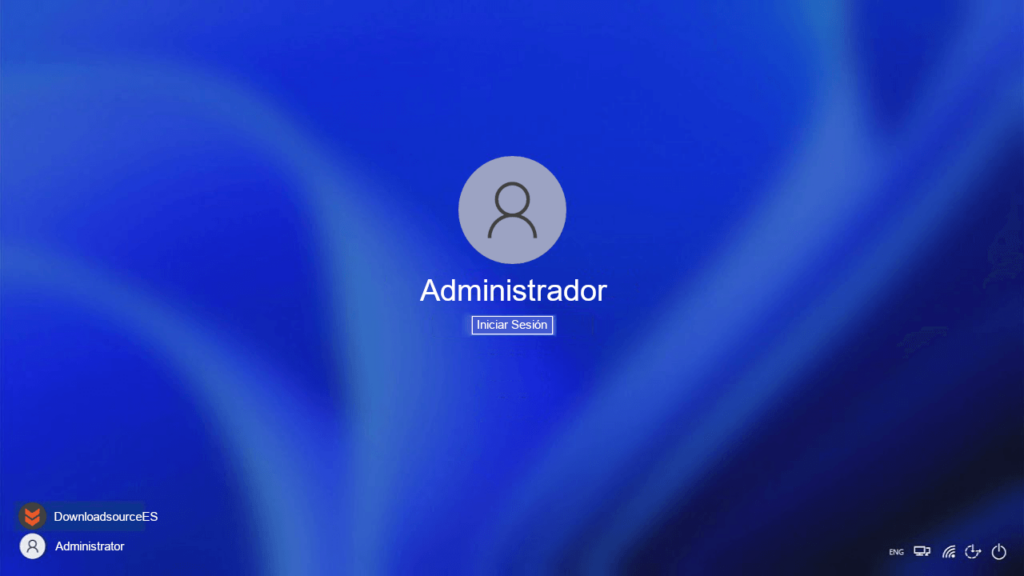
En la pantalla de inicio de sesión, ahora debería aparecer un nuevo usuario llamado “Administrador”. Normalmente no tiene contraseña establecida por defecto, así que podrás entrar directamente. Una vez dentro de esta cuenta de administrador integrada, podrás usar herramientas gráficas o utilidades como netplwiz para modificar el tipo de tu usuario habitual.
Dar permisos de administrador a tu usuario con netplwiz
Una vez que has iniciado sesión con una cuenta que tiene privilegios de administrador (ya sea la integrada que acabas de activar o cualquier otra), puedes promover tu usuario normal a administrador usando la herramienta de gestión de cuentas de usuario avanzada conocida como netplwiz.
Para abrirla, pulsa las teclas Windows + R para lanzar el cuadro de diálogo “Ejecutar”. En el campo “Abrir”, escribe netplwiz y pulsa Intro. Se abrirá una ventana llamada “Cuentas de usuario” donde verás un listado de cuentas configuradas en el sistema.
Localiza tu usuario en la lista (el que normalmente usas y que ahora mismo no es administrador), selecciónalo y haz clic en el botón de “Propiedades”. Se abrirá otra ventana con varias pestañas, entre ellas “Pertenencia a grupos”. Esa es la que nos interesa para cambiar el nivel de permisos.
En la pestaña “Pertenencia a grupos”, verás opciones como “Usuario estándar” y “Administrador”, además de posibles grupos avanzados. Marca la opción de “Administrador” para otorgar a tu cuenta todos los privilegios administrativos del equipo. Confirma los cambios con Aceptar en todas las ventanas abiertas.
Después de aplicar estos ajustes, reinicia el sistema o cierra sesión y vuelve a entrar con tu cuenta. A partir de ese momento, tu usuario será administrador sin que hayas tenido que crear uno nuevo ni copiar archivos. Si lo deseas, puedes volver a desactivar la cuenta de Administrador integrada ejecutando el comando net user Administrator /active:no desde una consola con permisos elevados para dejar el sistema más seguro.
Convertir una cuenta de Microsoft en cuenta local y viceversa
Otra situación frecuente, especialmente en equipos compartidos o con historial de varios dueños, es que la cuenta de administrador actual esté asociada a una cuenta de Microsoft que ya no debería ser la principal. Por ejemplo, la cuenta de un antiguo compañero o del propietario anterior del PC.
En estos casos, una estrategia útil es convertir esa cuenta de Microsoft en una cuenta local, y luego asociar tu propia cuenta de Microsoft al perfil que te interesa sin perder datos. Para hacerlo, inicia sesión con la cuenta de Microsoft que quieras “liberar” y ve a Configuración > Cuentas > Tu información.
Allí deberías ver un enlace con un texto parecido a “Iniciar sesión con una cuenta local en su lugar”. Al pulsarlo, Windows te guiará por un asistente en el que tendrás que establecer un nombre de usuario y una contraseña para la nueva cuenta local que sustituirá a la de Microsoft en ese equipo.
Una vez completado el proceso y creada la cuenta local, inicia sesión con ella y comprueba, también en “Tu información”, que se trata de una cuenta local con permisos de administrador. A partir de aquí, puedes realizar la operación inversa, pero esta vez introduciendo tus propias credenciales de Microsoft en lugar de las del antiguo propietario o compañero.
Para ello, en esa misma pantalla, haz clic en “Iniciar sesión con una cuenta de Microsoft en su lugar”. Introduce el correo y contraseña de tu cuenta de Microsoft. El sistema te pedirá la contraseña actual de la cuenta local para vincularla correctamente. Tras completar los pasos y reiniciar si es necesario, el perfil pasará a usar tu cuenta de Microsoft, conservando los archivos y configuraciones que ya tenía.
De esta forma, puedes quedarte con un perfil que ya es administrador, pero cambiando la identidad de la cuenta de Microsoft asociada, sin crear un usuario nuevo desde cero ni mover datos manualmente entre carpetas de usuario.
Crear una cuenta estándar cuando solo tienes una de administrador
En el extremo contrario de los problemas de permisos, hay quien se plantea lo contrario: dejar de usar a diario una cuenta de administrador y pasarse a una cuenta estándar para mejorar la seguridad. La idea es buena, pero suele aparecer la duda de cómo crear esa cuenta estándar sin tener que asociarla obligatoriamente a un correo electrónico.
En Windows 11, el asistente de creación de cuentas intenta llevarte siempre a crear una cuenta de Microsoft, pidiéndote un correo y una contraseña. Si quieres crear una cuenta de usuario local (sin correo asociado), hay que fijarse en los textos y enlaces pequeños del asistente, que suelen ofrecer la alternativa de “No tengo los datos de inicio de sesión de esta persona” o “Agregar un usuario sin cuenta Microsoft”.
Un usuario planteaba la duda de si era necesario crearse un correo nuevo solo para poder añadir una cuenta de usuario adicional. La respuesta es que no es obligatorio crear ni usar un correo nuevo si optas por una cuenta local. Basta con elegir la opción adecuada durante el asistente y establecer un nombre de usuario y contraseña locales, que solo tendrán efecto en ese PC.
Eso sí, si solo tienes una cuenta de administrador en el equipo y quieres que tu cuenta principal pase a ser estándar, es recomendable mantener al menos una cuenta de administrador separada (que puede ser local o de Microsoft) para poder hacer cambios en el sistema cuando los necesites. Puedes crearla primero como administrador y dejar la tuya como estándar, o al revés, según prefieras.
Esta combinación (una cuenta de admin poco usada, y una cuenta estándar para el día a día) ofrece una buena capa extra de seguridad frente a programas maliciosos y errores humanos, ya que los cambios críticos requerirán siempre credenciales de administrador.
Consejos prácticos para organizar cuentas sin perder datos ni control
Después de ver todas las herramientas y escenarios posibles, lo más sensato es que te plantees qué estructura de cuentas quieres en tu PC. Lo habitual es que tu cuenta personal principal tenga permisos de administrador, especialmente si eres el único que usa el equipo. Pero si compartes el PC con otras personas o lo utilizas también para trabajar o estudiar, conviene pulir esa configuración.
Una buena práctica es dejar una cuenta de administrador “técnica” (aunque la uses poco) y que el resto de cuentas, especialmente las de invitado o las de otras personas, sean estándar. Si tienes una cuenta antigua de Microsoft que ya no quieres usar, puedes convertirla en local o bajar sus permisos para que no tenga control absoluto sobre el equipo.
En ningún momento es necesario crear un usuario nuevo y migrar manualmente todos tus documentos, a menos que quieras hacer una limpieza profunda. Utilizando la aplicación de Configuración, el Panel de control, netplwiz y, solo en caso extremo, la cuenta de administrador integrada oculta, puedes ajustar quién es administrador y quién no sin perder tus datos.
Siempre que hagas cambios importantes en las cuentas (sobre todo cuando activas el administrador oculto o modificas permisos de varias cuentas a la vez), es recomendable tener una copia de seguridad de tus archivos más importantes. Así, si algo se tuerce, tus documentos estarán a salvo en un disco externo o en la nube.
Con estas herramientas y precauciones, resulta bastante sencillo adaptar Windows 11 a tu realidad actual: una cuenta principal con los permisos adecuados, otras cuentas con privilegios limitados y, si lo deseas, un perfil de administrador secundario o desactivado que solo uses cuando haga falta tocar ajustes delicados. De esta forma mantienes el control sobre el equipo sin complicarte con usuarios nuevos ni perder tiempo moviendo datos de un lado a otro.


Apasionado de la tecnología desde pequeñito. Me encanta estar a la última en el sector y sobre todo, comunicarlo. Por eso me dedico a la comunicación en webs de tecnología y videojuegos desde hace ya muchos años. Podrás encontrarme escribiendo sobre Android, Windows, MacOS, iOS, Nintendo o cualquier otro tema relacionado que se te pase por la cabeza.