Sabes que está por ahí, escondido en algún lugar, consumiendo recursos del sistema. Dejó de responder, pero se niega a dar la cara y por eso no puedes terminar su proceso. ¿Qué hacer? En esta entrada te contamos cómo forzar el cierre de un programa que no aparece en pantalla.
Forzar el cierre de un programa que no aparece en pantalla: ¿Por qué desaparece?

Pocas cosas son tan frustrantes en el día a día digital como un programa que se niega a funcionar. Y la cosa empeora cuando ese programa no solo se bloquea, sino que literalmente desaparece de la vista. Es evidente que sigue activo, ocupando RAM y ciclos de CPU, pero es imposible interactuar con él para cerrarlo. ¿Por qué ocurre esto?
Tener que forzar el cierre de un programa que no aparece en pantalla es un problema común. Sobre todo ocurre con aplicaciones o juegos pesados y en ordenadores con hardware modesto. Incluso puede pasar que, en un intento de traerlo al frente, pruebas con volver a abrirlo, pero el sistema responde con el mensaje: “El programa ya se está ejecutando”.
¿A qué se debe este problema? Muchas veces se trata de procesos huérfanos: la interfaz gráfica (GUI) del programa se cerró, pero el proceso lógico sigue vivo en la memoria RAM. Un fallo gráfico también impide que la interfaz se dibuje, aunque la aplicación se esté ejecutando. También es habitual en ordenadores con dos o más monitores, en donde la ventana se abre fuera de la pantalla principal.
Cómo forzar el cierre de un programa que no aparece en pantalla: Guía definitiva

Sea por la razón que sea, el problema requiere de una solución drástica. Claro, no quieres tener que reiniciar el sistema para limpiar la mesa de un tirón. En vez de eso, puedes intentar forzar el cierre de un programa que no aparece en pantalla aplicando uno de los siguientes métodos.
Finalizar el proceso desde el Administrador de tareas
Este sigue siendo el método más sencillo y efectivo para forzar el cierre de un programa que no aparece en pantalla. Claro está, el truco consiste en saber dónde mirar, así que sigue estos pasos:
- Abre el Administrador de tareas (presiona Ctrl + Shift + Esc para abrirlo directamente).
- Ve a la pestaña Procesos.
- Busca el programa que no aparece en pantalla.
- Selecciónalo y haz clic en Finalizar tarea.
- Si no aparece en Procesos, ve a la pestaña Detalles. Allí verás los archivos .exe reales ejecutándose.
- Localiza el nombre del programa, haz clic derecho y selecciona “Finalizar árbol de procesos”. Esto matará no solo al programa, sino a cualquier proceso “hijo” que lo esté manteniendo vivo.
Utiliza el Monitor de Recursos

Si el Administrador de tareas falla, puedes forzar el cierre de un programa que no aparece en pantalla desde el Monitor de Recursos. Esta herramienta es letal para las aplicaciones que no responden. Haz lo siguiente:
- En el Administrador de tareas, ve a la pestaña Rendimiento.
- Haz clic abajo en “Abrir el Monitor de Recursos”.
- En la pestaña CPU, busca el proceso en rojo. Haz clic derecho y selecciona “Suspender proceso” y luego “Finalizar”.
¿Dos monitores? Trae la ventana de vuelta al área visible
Si estás trabajando con dos o más monitores, puedes perder de vista un programa si alguno de los monitores externos se desconecta. Para rescatarlo y traerlo de vuelta a la pantalla principal, sigue estos sencillos pasos:
- Haz clic en el icono del programa en la barra de tareas para seleccionarlo.
- Presiona Alt + Espacio.
- Se abrirá un menú oculto. Presiona M.
- Usa las flechas del teclado para traer la ventana de vuelta.
- Cuando la veas, presiona Enter. Este truco funciona incluso cuando la ventana está completamente invisible.
Forzar el cierre de un programa que no aparece en pantalla con el comando taskkill
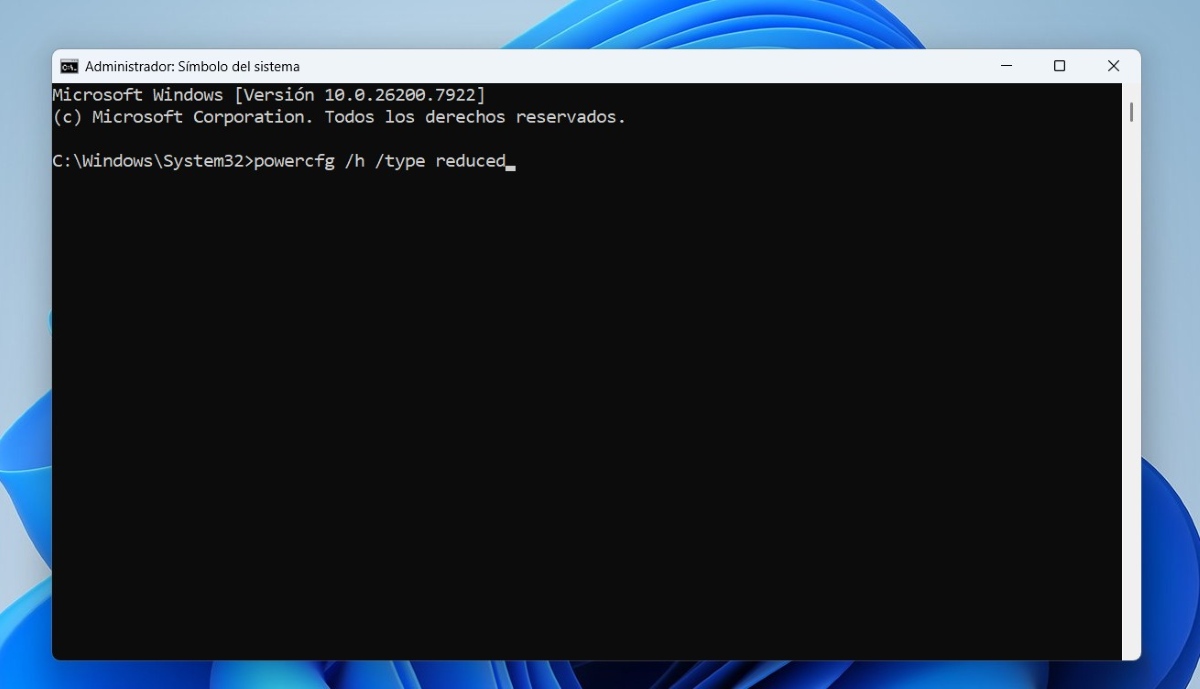
Cuando las herramientas gráficas no ayudan mucho, es hora de ejecutar comandos desde la terminal. El comando preferido para forzar el cierre de un programa que no aparece en pantalla es taskkill. El procedimiento es tan sencillo como efectivo:
- Abre el Símbolo del sistema como Administrador.
- Necesitamos listar todos los procesos en ejecución. Para ello escribe el comando tasklist y pulsa Enter.
- Verás una larga lista con todos los procesos, sus PID (identificador de proceso) y la memoria que usan.
- Busca el PID o el nombre del programa que quieres cerrar (por ejemplo chrome.exe).
- Para matar el proceso, tienes que usar el comando taskkill. Por ejemplo, para cerrar el proceso del navegador Chrome, el comando sería taskkill /IM chrome.exe /F. El parámetro /F significa “forzar”.
- Si reconoces su PID (ejemplo 12345), usa el comando taskkill /PID 12345 /F. Una ventaja de este método es que funciona incluso cuando la interfaz gráfica del programa está congelada.
Prueba con cerrar procesos relacionados o secundarios
En esto de forzar el cierre de un programa que no aparece en pantalla ocurre algo curioso. Algunas aplicaciones tienen procesos “hijos” que pueden quedar congelados aunque la ventana principal no esté visible. Esto pasa mucho con los navegadores web, suites de diseño como Adobe, juegos y aplicaciones con lanzadores (Steam, Epic Games, etc.).
Para detener la ejecución de estos procesos huérfanos, hay que ir al Administrador de tareas. En la lista de procesos, ubica el programa en cuestión y haz clic en la flecha a la izquierda para expandirlo. Allí verás un listado de procesos secundarios; ciérralos todos y después intenta cerrar el proceso principal (si es que no ha desaparecido ya).
¿Y si reinicias el Explorador de Windows?

Una última forma de forzar el cierre de un programa que no aparece en pantalla consiste en reiniciar el Explorador de Windows. Esta herramienta controla la barra de tareas, el escritorio y buena parte de la interfaz gráfica. Si por alguna razón falla, puede hacer que las ventanas desaparezcan o no se dibujen. Reiniciarlo suele ser suficiente para corregir estos problemas:
- Abre el Administrador de tareas.
- Busca Explorador de Windows.
- Haz clic en Reiniciar.
- Esto refresca la interfaz y cierra aplicaciones fantasma sin que tengas que reiniciar el PC.
Ya lo ves: forzar el cierre de un programa que no aparece en pantalla no tiene por qué ser un dolor de cabeza. Las propias herramientas del sistema te pueden ayudar a recuperar el control sin reiniciar y sin perder trabajo.

Desde muy joven he sentido una gran curiosidad por todo lo relacionado con los avances científicos y tecnológicos, en especial aquellos que nos hacen la vida más fácil y entretenida. Me encanta estar al tanto de las últimas novedades y tendencias, y compartir mis experiencias, opiniones y consejos sobre los equipos y gadgets que uso. Esto me llevó a convertirme en redactor web hace poco más de cinco años, enfocado principalmente a los dispositivos Android y sistemas operativos Windows. He aprendido a explicar con palabras simples aquello que resulta complicado para que mis lectores puedan entenderlo fácilmente.