Conocer el historial completo de encendidos y apagados de tu PC es fundamental para detectar fallos, controlar el uso del equipo y entender su comportamiento. Windows registra cada inicio, apagado y reinicio, pero tal vez no sepas dónde encontrar esa información. En esta guía aprenderás a acceder a todos esos registros y a entenderlos fácilmente.
Cómo ver el historial completo de encendidos y apagados de tu PC

Puedes ver el historial completo de encendidos y apagados de tu PC mediante herramientas integradas en el propio Windows, como por ejemplo, el Visor de eventos. Claro, es verdad que existen aplicaciones de terceros que te permiten hacerlo, pero en realidad no es necesario instalar programas adicionales. A continuación, veamos los métodos más fiables y cómo interpretarlos.
Método 1: utiliza el Visor de eventos
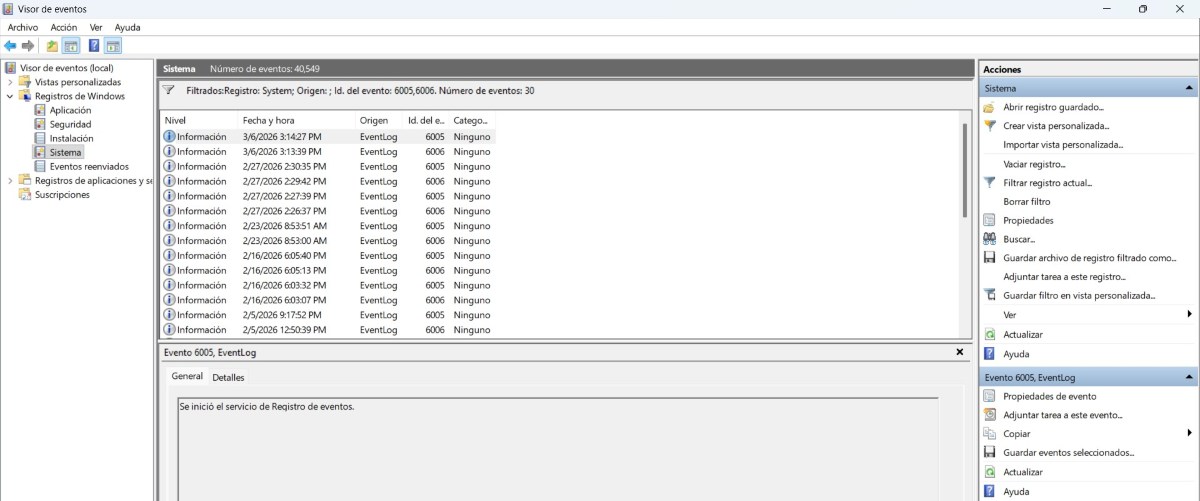
¿Sabías que el Visor de eventos de Windows registra absolutamente todo lo que ocurre en el sistema? Esto incluye cada vez que el equipo se enciende, se apaga o se reinicia. Aunque tal vez esta herramienta te puede parecer un poco confusa al principio (por su aspecto técnico), la verdad es que con ella puedes llegar directo al registro de encendidos y apagados.
Windows registra cada movimiento del sistema con un código de identificación (ID). Cuando el PC se enciende genera un código, cuando se apaga, genera otro y cuando se reinicia, otro más. Para ver el historial completo de encendidos y apagados de tu PC con el visor de eventos sigue estos pasos con cuidado:
- Presiona la tecla Windows + R, escribe eventvwr.msc y pulsa Enter (o haz clic derecho en el botón de inicio de Windows).
- En el panel de la izquierda, despliega Registros de Windows y haz clic en Sistema.
- Ahora, en el panel de la derecha, haz clic en Filtrar registro actual…
- En el cuadro que dice Todos los ID de evento, escribe los siguientes códigos separados por comas: 6005 (indica el inicio del servicio de eventos: encendido), 6006 (indica el apagado del sistema), 6008 (indica un apagón inesperado como un corte de luz, pantallazo azul, etc.).
- Haz clic en Aceptar para ver una lista limpia y detallada con la fecha y hora exacta de cada evento.
Método 2: verlo desde CMD
Usar el símbolo del sistema es una de las formas más rápidas si solo quieres una respuesta sin tener que abrir ventanas con menús. Para lograrlo, debes utilizar una herramienta llamada Windows Event Utility. Escribe los siguientes comandos para obtener resultados específicos:
- Para ver los últimos encendidos (ID 6005) copia y pega este comando en tu CMD: wevtutil qe System «/q:*[System [(EventID=6005)]]» /f:text /rd:true /c:10 y presiona Enter.
- Para ver los últimos apagados inesperados (ID 6008): wevtutil qe System «/q:*[System [(EventID=6008)]]» /f:text /rd:true /c:5
- Para ver una mezcla de encendidos, apagados y errores en una sola lista pega este comando: wevtutil qe System «/q:*[System [(EventID=6005 or EventID=6006 or EventID=6008)]]» /f:text /rd:true /c:20
- Para guardar el historial en un archivo: Si necesitas guardar este historial o enviárselo a alguien, puedes añadir > historial.txt al final de cualquier comando.
Método 3: ver el historial completo de encendidos y apagados en tu PC desde Power Shell
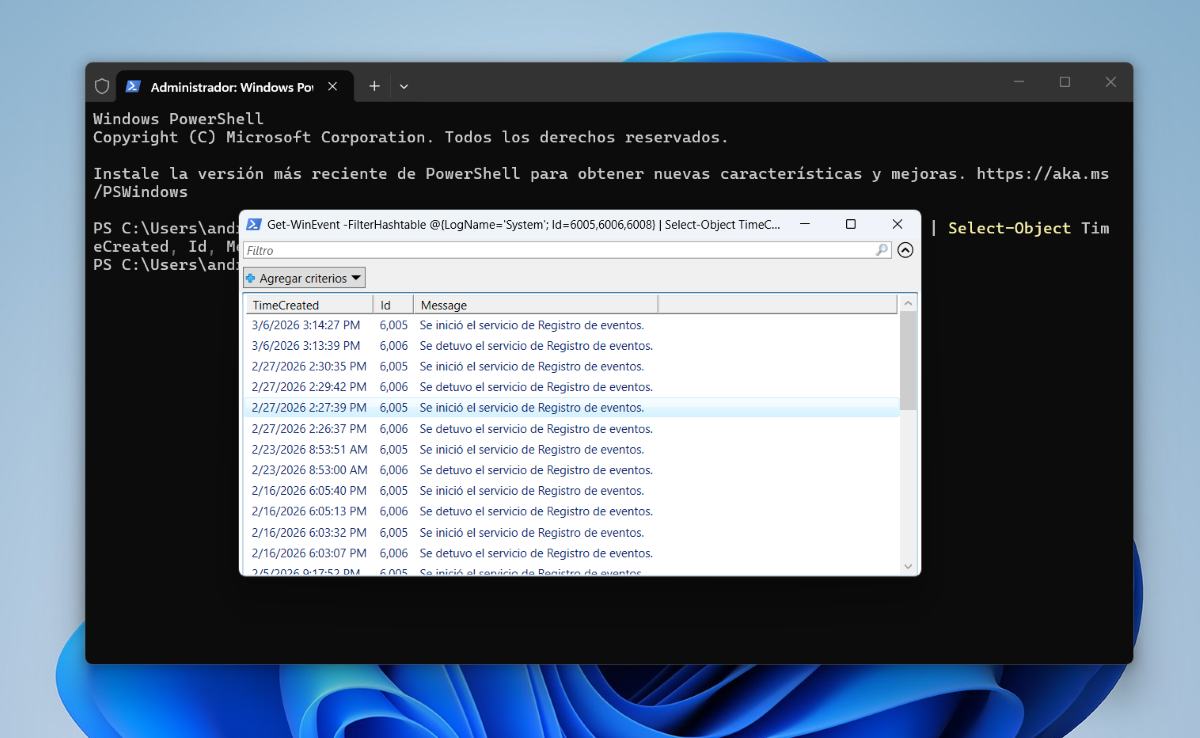
Si prefieres no navegar por menús y quieres obtener una lista rápida de estos eventos, también puedes utilizar Powershell. Para obtener un historial completo de encendidos y apagados de tu PC con PowerShell, haz lo siguiente:
- Haz clic derecho en el botón de inicio y selecciona Terminal (Administrador) o Powershell.
- Copia y pega este comando: Get-WinEvent -FilterHashtable @{LogName=’System’; Id=6005,6006,6008} | Select-Object TimeCreated, Id, Message | Out-GridView y presiona Enter.
- De esta manera, obtendrás una ventana emergente más fácil de leer que el Visor de Eventos.
¿Cómo interpretar el historial completo de encendidos y apagados de tu PC?
Ahora bien, ¿cómo puedes interpretar los resultados obtenidos en este historial? Para que no te pierdas entre tantos datos, fíjate en la columna ID de evento:
- 6005: Significa que el sistema se inició
- 6006: El PC se apagó correctamente.
- 6008: El sistema se cerró de forma brusca o de manera inesperada.
- 7001: Inicio de sesión de un usuario (ID útil para ver quién entró a tu PC).
Hay un detalle importante que debe saber: cuando tenemos activado el inicio rápido de Windows, a veces el PC no se apaga completamente, más bien, entra en un estado de hibernación profunda. En tal caso, es posible que en el historial completo de encendidos y apagados de tu PC te aparezcan menos eventos 6005 o 6006 de los que esperabas.
¿Por qué es útil ver el historial completo de encendidos y apagados de tu PC?

Saber cuándo se encendió o apagó tu computadora no es solo curiosidad técnica; es una de las mejores formas de comprobar la salud de tu sistema Windows. Por decirlo de algún modo, este historial es como la caja negra de un avión: no es necesario revisarlo todos los días, pero cuando algo no sale bien, es el primer sitio donde se puede buscar respuestas. A continuación, están algunas razones por las que este historial es tan valioso.
Diagnóstico de fallos técnicos
La primera razón para revisar el historial completo de encendidos y apagados de tu PC es para diagnosticar cualquier fallo. Si tu equipo se reinicia solo o se apaga de la nada, gracias al historial podrás ver si este patrón se repite a una hora específica. Esto podría deberse a un problema de sobrecalentamiento o en la fuente de poder.
Por otro lado, si tu PC se queda congelado o tarda demasiado en apagar, con este registro puedes saber qué día exacto empezó el problema. De esta manera puedes desinstalar la última aplicación o driver que instalaste.
Seguridad y control de acceso
Esta es una razón interesante. Si sospechas que alguien está usando tu computadora mientras no estás, el historial no miente. Al obtener este registro, podrás saber si alguien inició sesión o encendió el PC sin tu permiso. Además, sirve como control parental (además de herramientas como Family Safety de Microsoft), ya que permite verificar si se están respetando los horarios de uso establecidos.
Gestión de productividad y tiempo
Al utilizar el visor de eventos para conseguir el historial completo de encendidos y apagados de tu PC, obtienes datos específicos y certeros. Gracias a él, puedes calcular el total de horas que trabajaste (o por lo menos, el tiempo que tu PC estuvo encendida) para reportarlo de forma precisa. En resumen, nunca está de más conocer el historial completo de encendidos y apagados de tu PC con Windows.

Desde muy joven he sentido una gran curiosidad por todo lo relacionado con los avances científicos y tecnológicos, en especial aquellos que nos hacen la vida más fácil y entretenida. Me encanta estar al tanto de las últimas novedades y tendencias, y compartir mis experiencias, opiniones y consejos sobre los equipos y gadgets que uso. Esto me llevó a convertirme en redactor web hace poco más de cinco años, enfocado principalmente a los dispositivos Android y sistemas operativos Windows. He aprendido a explicar con palabras simples aquello que resulta complicado para que mis lectores puedan entenderlo fácilmente.