- Revisar y desactivar opciones de Windows Hello y uso de credenciales para completar configuraciones evita que Windows 11 inicie sesiones sin pedirlo.
- El uso de cuentas locales, netplwiz, directiva de grupo y Registro permite controlar mejor qué usuarios pueden iniciar sesión y cómo lo hacen.
- En entornos empresariales, las claves de Registro y políticas para la aplicación de Windows definen el cierre de sesión automático y la gestión de credenciales.
- Crear nuevos perfiles y comprobar políticas de empresa ayuda a resolver problemas persistentes de inicio de sesión y perfiles dañados.
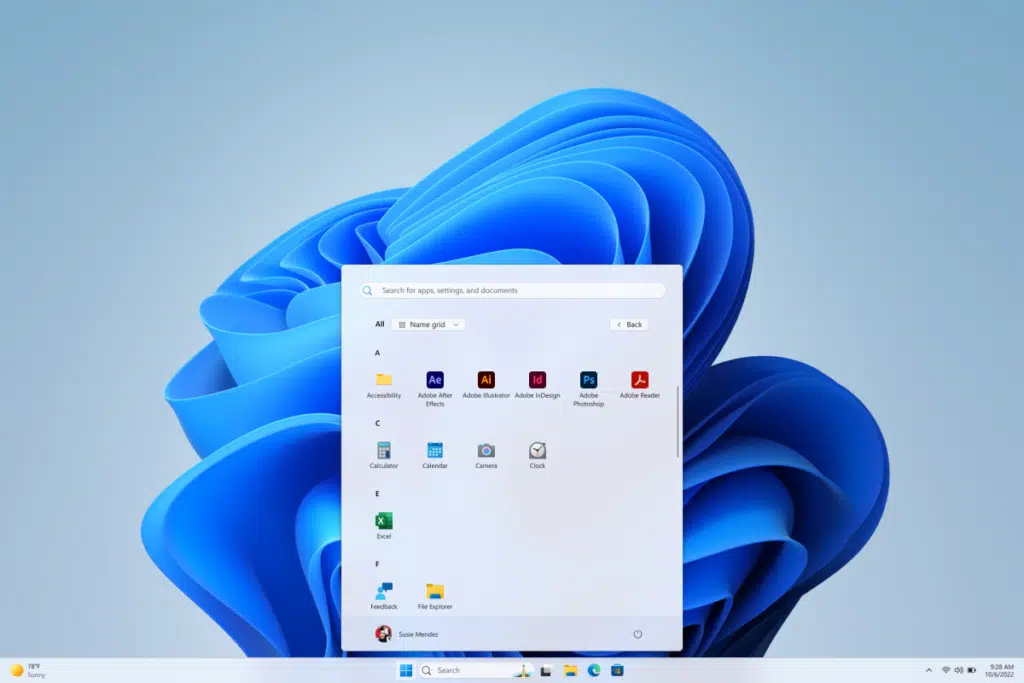
Cuando tienes varios usuarios en Windows 11 y uno de ellos usa reconocimiento facial o PIN, es muy habitual que el sistema inicie sesión casi sin preguntar. Parece cómodo, pero en cuanto trabajas con más de una cuenta se convierte en un incordio: el equipo entra siempre en la misma sesión, deja otras cuentas abiertas en segundo plano y hasta te avisa de que hay otros usuarios conectados al apagar. En este artículo vamos a ver cómo quitar el inicio de sesión automático en Windows 11.
Si lo que quieres es elegir siempre qué usuario entra al arrancar el PC, desactivar el inicio de sesión automático y tener una pantalla de inicio limpia y clara, hay varias configuraciones repartidas por Windows 11 que conviene revisar: desde las opciones de cuentas y Windows Hello, hasta el viejo panel de usuarios, la directiva de grupo o el Registro, según la edición que tengas instalada.
Por qué Windows 11 inicia sesión automáticamente en una cuenta
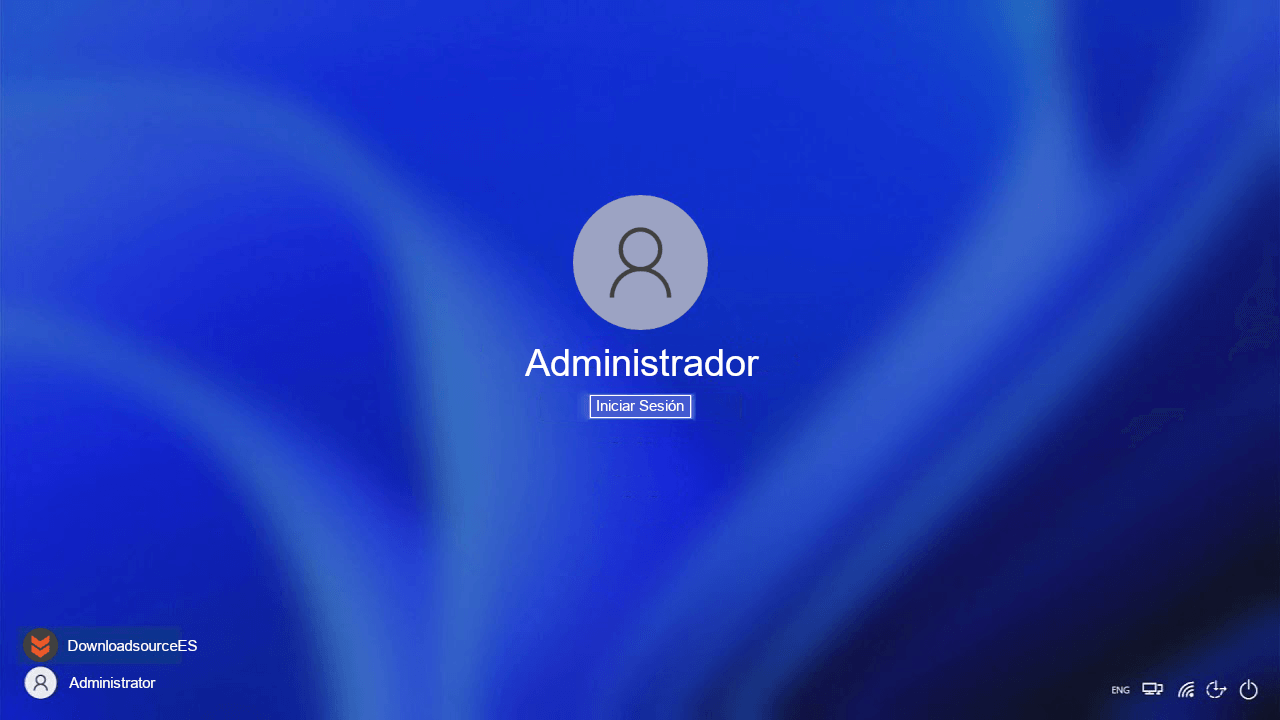
En muchos equipos con Windows 11, sobre todo si usas reconocimiento facial o PIN con Windows Hello, el sistema inicia sesión directamente en el último usuario utilizado o en la cuenta principal asociada a Microsoft. La pantalla de bloqueo aparece apenas unos segundos y, antes de que te des cuenta, ya estás dentro de una sesión concreta.
En escenarios con dos cuentas locales o mixtas (por ejemplo, una para ocio y otra para trabajo), este comportamiento provoca que la cuenta con Windows Hello se abra sola, dejándote casi sin margen para seleccionar otro usuario. Incluso aunque tapes la cámara o compruebes si tu webcam está siendo accedida, pulses Esc y cambies de cuenta, es bastante frecuente que la sesión «por defecto» quede también abierta en segundo plano.
El resultado es que terminas con dos usuarios activos al mismo tiempo, y al intentar apagar Windows te salta el aviso de que hay otros usuarios conectados. No es que el sistema esté roto, es que combina varias funciones automáticas: el uso de las credenciales para completar configuraciones, el último usuario conectado y, en algunos casos, políticas de seguridad de la empresa.
Comprobar si el equipo está bajo políticas de empresa
Antes de tocar nada delicado, conviene ver si tu ordenador forma parte de un dominio o está gestionado por una organización. Muchas empresas imponen políticas que obligan a cambiar la contraseña cada cierto tiempo o fuerzan el uso de cuenta de Microsoft y métodos como Windows Hello.
Si tu PC está gestionado por tu empresa, es posible que no puedas desactivar ciertas exigencias de inicio de sesión o el uso de PIN/Hello, o que los cambios se reviertan automáticamente. En ese caso, lo más prudente es consultar con el departamento de TI antes de modificar políticas de grupo o el Registro, para evitar conflictos con las normas de seguridad corporativas.
Cambiar de cuenta Microsoft a cuenta local
Uno de los pasos más efectivos para tener el control del inicio de sesión es pasar de una cuenta de Microsoft a una cuenta local, al menos en el usuario principal. Esto reduce la presión de Windows para usar siempre la cuenta en la nube y Windows Hello, y facilita limitar el inicio de sesión automático.
Para comprobar el tipo de cuenta, abre la configuración con Windows + I, entra en «Cuentas» y mira si aparece como «Cuenta local» o «Cuenta de Microsoft». Si ves que es una cuenta de Microsoft, puedes convertirla a local con el asistente que ofrece la propia pantalla de cuentas.
En el proceso tendrás que confirmar la contraseña actual de la cuenta de Microsoft y crear un nombre de usuario y contraseña nuevos para la cuenta local. A partir de ahí, el usuario deja de depender directamente de los credenciales en la nube, lo que encaja mejor con la idea de iniciar sesión manualmente y elegir siempre el usuario desde la pantalla de bloqueo.
Configurar el panel de usuarios con netplwiz
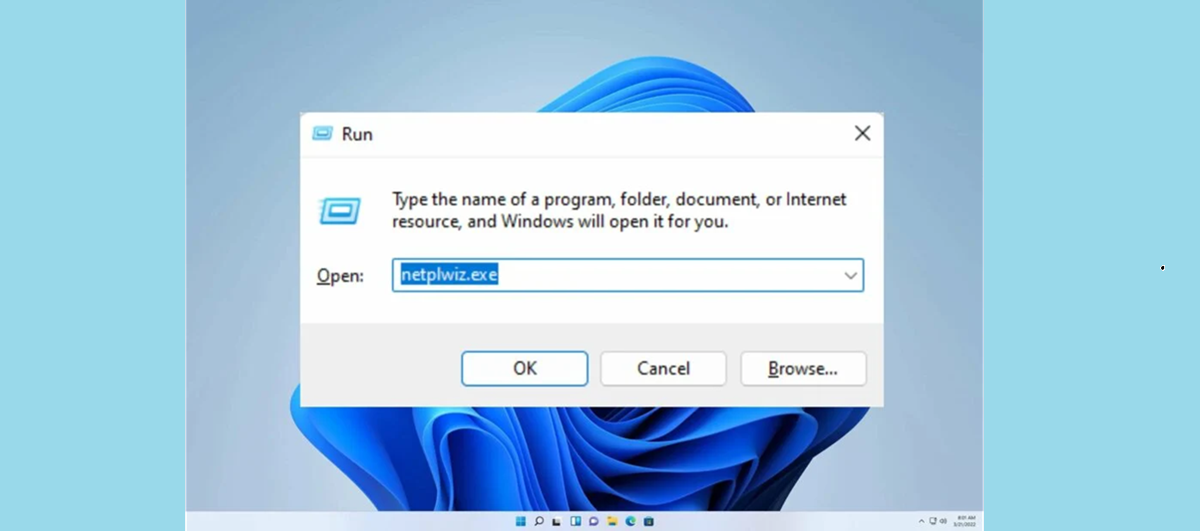
Aunque en Windows 11 casi todo pasa por la app de Configuración, sigue existiendo el clásico diálogo de gestión de cuentas de usuario avanzado al que se accede con la herramienta netplwiz. Desde ahí se controla, entre otras cosas, si los usuarios deben introducir siempre nombre y contraseña para usar el equipo.
Pulsa Windows + R, escribe netplwiz y confirma. En la ventana que aparece, verás una lista de usuarios y una casilla que dice algo como «Para usar este equipo, los usuarios deben escribir su nombre y contraseña» (el texto puede variar ligeramente según la versión).
Si lo que quieres es evitar que Windows inicie sesión automáticamente en una cuenta concreta, esa casilla debe estar marcada para obligar a la introducción de credenciales en el arranque. En el contenido original se describía el uso inverso de esta opción para configurar inicio automático, pero el objetivo que buscamos aquí es justo el contrario: que el sistema siempre pida usuario y contraseña o método de inicio de sesión.
Cuando apliques los cambios, se te puede pedir que confirmes la contraseña de la cuenta actual para validar la configuración. Tras reiniciar, deberías ver la pantalla de inicio de sesión esperando tu elección, en lugar de entrar de golpe en la última cuenta usada.
Desactivar el comportamiento de reanudación automática tras actualizaciones
Windows 11 incluye una opción especialmente molesta cuando gestionas varias cuentas: la posibilidad de usar la información de inicio de sesión para completar automáticamente la configuración del dispositivo después de una actualización o reinicio. Esto hace que el sistema abra una sesión casi «a escondidas» con el último usuario utilizado.
Hay usuarios que han observado que, tras arrancar el PC, Windows inicia sesión en la última cuenta incluso aunque tenga contraseña. La pantalla de inicio sigue apareciendo, pero la sesión ya está técnicamente abierta. Si entras con otro usuario, te encuentras con dos cuentas simultáneamente activas.
Para desactivar por completo este comportamiento, ve a Configuración > Cuentas > Opciones de inicio de sesión. Dentro, busca la sección de configuración adicional (puede mostrarse como «Configuración adicional» o similar) y localiza la opción «Usar mi información de inicio de sesión para finalizar automáticamente la configuración después de una actualización». Desactiva esta opción para impedir que Windows reutilice tus credenciales y abra sesione sin que tú lo pidas.

Deshabilitar Windows Hello y el PIN como método principal
Si utilizas Windows Hello (PIN, reconocimiento facial, huella, etc.), el sistema prioriza estos métodos rápidos y, en algunos casos, se comporta como si el login fuera casi inmediato; conviene también comprobar si Windows está usando drivers genéricos. Eso es genial para un único usuario, pero complica mucho las cosas cuando quieres elegir cuenta en cada arranque.
En la misma ruta de Configuración > Cuentas > Opciones de inicio de sesión, puedes gestionar todos los métodos de Windows Hello que tengas configurados. Si quieres que Windows deje de iniciar sesión de forma tan directa, es una buena idea eliminar al menos el PIN principal y, si procede, otras opciones como reconocimiento facial.
Dentro de la sección «PIN de Windows Hello», selecciona la opción «Quitar» para borrar el PIN actual. A continuación, establece como método preferido la «Contraseña» de tu cuenta local. De este modo, Windows dejará de intentar iniciar sesión de inmediato con reconocimiento facial o PIN y volverá a un comportamiento más clásico, solicitando la contraseña en la pantalla de inicio.
En muchos casos, seguir estos pasos ya es suficiente para recuperar una pantalla de inicio de sesión limpia en la que puedes elegir entre tus cuentas de usuario sin que una se autoejecute nada más arrancar.
Desactivar requisitos de Windows Hello y PIN desde la configuración de cuentas
Además de eliminar los métodos biométricos o el PIN, Windows 11 puede mostrar una opción de política de contraseñas o seguridad que obliga a usar una cuenta de Microsoft con Windows Hello como método de inicio de sesión recomendado u obligatorio.
En «Opciones de inicio de sesión», revisa las secciones relacionadas con política de contraseñas y otros ajustes. Si ves una opción del tipo «Requerir una cuenta de Microsoft para iniciar sesión a través de Windows Hello» o similar, desactívala. Así evitas que el sistema insista en forzarte a utilizar estos métodos rápidos.
En la parte de «Otros ajustes» o «Configuración adicional» es donde también encontrarás la casilla de «Usar mi información de inicio de sesión para completar automáticamente la configuración del dispositivo», que conviene dejar deshabilitada para no volver a caer en inicios de sesión semiautomáticos tras actualizaciones o reinicios.
Uso de la directiva de grupo en Windows 11 Professional o Enterprise
Si utilizas Windows 11 en su edición Professional o Enterprise, dispones del Editor de directivas de grupo local (gpedit.msc), que permite ajustar cómo se comportan las cuentas de Microsoft y el inicio de sesión en el equipo. Esto es útil cuando quieres bloquear el uso de cuentas en la nube y mantener todo en cuentas locales.
Pulsa Windows + R, escribe gpedit.msc y confirma. Dentro del editor, navega por la ruta «Configuración del equipo > Plantillas administrativas > Componentes de Windows > Cuenta de Microsoft». Aquí encontrarás políticas relacionadas con permitir o bloquear el inicio de sesión de cuentas de Microsoft.
Una de las configuraciones clave es la que bloquea el inicio de sesión de todas las cuentas de Microsoft. Haz doble clic sobre ella, marca «Habilitado» y aplica. De esta forma, el sistema dejará de aceptar cuentas de Microsoft como método de login en ese equipo, lo que indirectamente reduce la tendencia a iniciar sesión de forma automática con credenciales en la nube.
En la misma ruta puede aparecer otra política para «Forzar la cuenta de Microsoft a iniciar sesión localmente». Si quieres priorizar el uso de cuentas locales y reducir automatismos asociados a la cuenta online, deshabilita esta política o ajústala de acuerdo con tus necesidades. Recuerda que estas opciones afectan a todos los usuarios del equipo y pueden tener impacto en apps y servicios que dependen de la cuenta de Microsoft.
Ajustes mediante Registro en Windows 11 Home
La edición Home de Windows 11 no incluye el editor de directivas de grupo, pero muchas de sus políticas pueden aplicarse a través del Registro. Es un método más delicado, así que conviene ir con cuidado, hacer copia de seguridad y tocar solo lo necesario.
Para abrir el editor del Registro, pulsa Windows + R, escribe regedit y confirma. Navega hasta la siguiente clave: HKEY_LOCAL_MACHINE\SOFTWARE\Microsoft\PolicyManager\current\device\Authentication. Dentro de esta rama se pueden crear valores que influyan en cómo se gestionan las cuentas locales y la autenticación.
En este contexto, uno de los ajustes mencionados es la creación de un nuevo valor DWORD (32 bits) llamado AllowLocalAccounts, con valor 1. Esto indica al sistema que se permiten cuentas locales en el equipo según determinadas políticas de autenticación, evitando que todo pase por cuentas de Microsoft y Windows Hello.
Es importante tener en cuenta que una edición incorrecta del Registro puede causar problemas serios, desde fallos en el inicio hasta errores en servicios del sistema. Antes de modificar cualquier subclave, exporta la rama afectada o crea un punto de restauración del sistema. Microsoft proporciona documentación específica sobre cómo hacer copia de seguridad y restaurar el Registro, y es muy recomendable seguirla si no estás familiarizado con esta herramienta.
Inicio de sesión automático en aplicaciones de Windows y cierre de sesión automático
Además del inicio de sesión del sistema operativo, Microsoft describe un comportamiento específico para el inicio de sesión automático de la «aplicación de Windows» en escenarios como Azure Virtual Desktop o Windows 365. Aunque no está pensado para el arranque de Windows 11 como tal, sí influye en cómo se gestionan las credenciales y el cierre de sesión en determinados entornos.
El cierre de sesión automático de esta app contempla varios comportamientos clave: la eliminación de datos locales (credenciales, archivos RDP y otros datos identificables), el paso directo a la pantalla de inicio de sesión tras cada cierre automático, el uso de las señales de inactividad del sistema operativo para determinar cuándo el usuario lleva un tiempo sin actividad y la ejecución de un temporizador de intervalo para comprobar dicha inactividad.
Por ejemplo, si se configura un intervalo de 5 minutos, la app consultará cada cinco minutos las señales de inactividad del sistema. Según la combinación de tiempos, esto puede dar lugar a un cierre de sesión automático real que se produzca hasta casi el doble del intervalo configurado, ya que el temporizador se vuelve a lanzar tras cada comprobación.
Además, cuando el usuario cierra manualmente la aplicación de Windows, se dispara el proceso de cierre automático si está habilitado, lo que implica que la app borra datos locales y deja preparada la experiencia de inicio de sesión para el siguiente uso sin mantener sesiones residuales.
Claves de Registro para controlar el inicio y cierre de sesión automático en la aplicación de Windows
En entornos empresariales con Azure Virtual Desktop o Windows 365, la configuración del inicio/cierre de sesión automático de la aplicación de Windows se realiza mediante claves del Registro en el equipo local. Estas claves pueden desplegarse con herramientas como Intune, Configuration Manager, directiva de grupo o scripts de PowerShell.
La clave base se encuentra normalmente en HKEY_LOCAL_MACHINE\SOFTWARE\Microsoft\WindowsApp, donde se crean varios valores DWORD. Uno de ellos es AutoLogoffEnable, que controla el comportamiento global de cierre de sesión automático. Si se establece en 0, se desactiva todo el comportamiento de cierre de sesión automático y se invalidan otros valores relacionados como AutoLogoffOnSuccessfulConnect y AutoLogoffTimeInterval. Si se establece en 1, se habilita la lógica de cierre automático.
El valor AutoLogoffOnSuccessfulConnect se encarga de cerrar la sesión de la app de Windows y restablecerla cuando se produce una conexión correcta a un host de sesión (por ejemplo, un entorno de Azure Virtual Desktop o un PC en la nube de Windows 365). Esto no afecta a la sesión remota en sí, solo a la aplicación local y sus datos.
Por su parte, AutoLogoffTimeInterval determina el intervalo de tiempo, en minutos, que la app utiliza para comprobar inactividad del sistema operativo. Un valor numérico distinto de 0 activa este comportamiento siempre que AutoLogoffEnable esté habilitado, provocando cierres de sesión de la aplicación tras periodos prolongados sin actividad.
Para evitar que, tras un cierre automático, la app muestre de nuevo la primera experiencia de ejecución (FRE), se puede crear el valor SkipFRE en HKEY_LOCAL_MACHINE\SOFTWARE\Microsoft\Windows365, con valor 1. Esto hace que, al volver a iniciar la aplicación, se omitan los pasos de configuración inicial innecesarios y el usuario vaya más directo a la pantalla de login.
Si se prefiere configurar estas claves mediante PowerShell, se puede crear primero la ruta de Registro (si no existe) y luego añadir propiedades como AutoLogoffTimeInterval con el valor deseado. Es importante cerrar la app de Windows antes de aplicar los cambios para que se lean correctamente en el siguiente inicio.
Escenarios típicos de configuración del cierre de sesión automático en la aplicación de Windows
Según la combinación de estos valores de Registro, se obtienen diferentes escenarios prácticos para el cierre de sesión automático en la aplicación de Windows, cada uno con una experiencia distinta para el usuario.
En un primer escenario, el administrador puede querer que la app cierre sesión y se restablezca solo cuando el usuario la cierre manualmente, evitando mostrar la FRE. Para ello, bastaría con habilitar AutoLogoffEnable y SkipFRE, de modo que al cerrar la app se dispare el cierre automático, se borren los datos locales y se oculte la experiencia inicial en posteriores inicios.
En otro escenario, puede interesar que la app cierre sesión y se restablezca después de que el usuario haya iniciado correctamente una conexión a un recurso remoto, sin afectar a dicha sesión remota. Aquí entra en juego AutoLogoffOnSuccessfulConnect, que combinado con SkipFRE consigue que la app se cierre en segundo plano tras el primer éxito de conexión, manteniendo limpia la caché de credenciales.
Un tercer escenario plantea que el cierre de sesión se base en un mínimo de 5 minutos de inactividad. Configurando AutoLogoffTimeInterval en 5 y activando SkipFRE, la app permanece abierta mientras el usuario trabaja y solo se cierra cuando el sistema operativo detecta inactividad durante al menos ese intervalo, restableciendo la aplicación sin interferir en sesiones remotas activas.
Además, cuando el usuario cierra manualmente la aplicación de Windows, se dispara el proceso de cierre automático si está habilitado, lo que implica que la app borra datos locales y deja preparada la experiencia de inicio de sesión para el siguiente uso sin mantener sesiones residuales.
También es posible combinar que la app se cierre al alcanzarse un tiempo de inactividad (por ejemplo, 10 minutos) o al cerrarla manualmente. En este caso se habilita AutoLogoffEnable, se asigna un valor concreto a AutoLogoffTimeInterval (10, por ejemplo) y se activa SkipFRE. De este modo, la experiencia es coherente tanto si el usuario se ausenta tiempo como si cierra la aplicación.
Por último, existe el escenario de dejar deshabilitado cualquier inicio o cierre de sesión automático en la app de Windows, manteniendo la FRE activa. Esta configuración suele ser la predeterminada tras la instalación: AutoLogoffEnable en 0 y SkipFRE en 0. El usuario entra, completa la experiencia inicial cuando corresponda y la aplicación permanece abierta mientras no la cierre manualmente o se impongan otras políticas.
Gestionar cuentas de usuario y crear un nuevo perfil limpio
Si los problemas de inicio de sesión automático se mezclan con un perfil dañado o configuraciones extrañas arrastradas de versiones anteriores, puede salir a cuenta crear un nuevo usuario local con permisos de administrador y migrar allí tus datos personales.
Para ello, inicia sesión con la cuenta de administrador actual, abre la configuración de cuentas y crea un nuevo usuario con rol de administrador. A continuación, puedes seguir las indicaciones habituales para corregir perfiles de usuario dañados: copiar documentos, configuraciones personales y otros archivos desde el perfil antiguo al nuevo, respetando rutas y permisos.
Microsoft dispone de documentación específica sobre gestión de cuentas de usuario en Windows y resolución de problemas de inicio de sesión, que puede ser útil si el comportamiento anómalo va más allá del simple autoarranque de una sesión y afecta, por ejemplo, a la carga del perfil, errores al iniciar o mensajes recurrentes pidiendo configurar un PIN.
Controlar cómo inicia sesión Windows 11, tanto a nivel de sistema como en aplicaciones asociadas como la app de Windows para entornos remotos, pasa por ajustar con calma varias piezas: desde desactivar la reanudación automática tras actualizaciones, limitar el uso obligatorio de Windows Hello y cuentas de Microsoft, revisar netplwiz, directivas de grupo y claves de Registro, hasta, si hace falta, crear un nuevo perfil limpio. Con todos estos elementos bien configurados, dejarás de pelearte con sesiones que se abren solas y recuperarás una pantalla de inicio en la que siempre eres tú quien decide qué usuario entra y cuándo.


Redactor especializado en temas de tecnología e internet con más de diez años de experiencia en diferentes medios digitales. He trabajado como editor y creador de contenidos para empresas de comercio electrónico, comunicación, marketing online y publicidad. También he escrito en webs de economía, finanzas y otros sectores. Mi trabajo es también mi pasión. Ahora, a través de mis artículos en Tecnobits, intento explorar todas las novedades y nuevas oportunidades que el mundo de la tecnología nos ofrece día a día para mejorar nuestras vidas.