- Las Smart TV LG con webOS tienen un almacenamiento interno limitado que se llena con apps, caché y descargas, lo que provoca lentitud y errores de memoria.
- El Optimizador de memoria, la desinstalación de aplicaciones y la limpieza de caché, descargas y archivos basura son claves para recuperar espacio y fluidez.
- Buenos hábitos como cerrar apps, actualizar el sistema y reiniciar la tele periódicamente ayudan a mantener la memoria libre y el rendimiento estable a largo plazo.
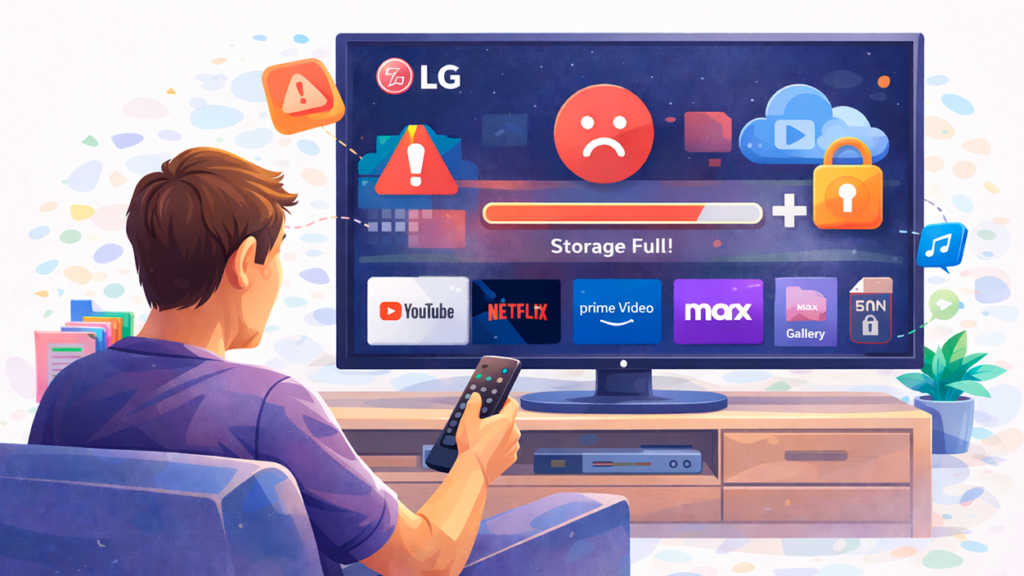
Si tienes una tele LG con webOS y empiezas a notar que va lenta —las apps tardan en abrir, los menús se arrastran y los vídeos se quedan pensando— no eres el único. Aunque nos cueste verlo, tu Smart TV funciona casi como un ordenador: tiene procesador, sistema operativo y, sobre todo, memoria limitada. Cuando esa memoria se llena de procesos, datos temporales y aplicaciones, el televisor deja de ir fino y aparece el temido mensaje de poco espacio de almacenamiento.
La parte buena es que no necesitas cambiar de tele ni hacer milagros técnicos. webOS y el resto de sistemas para Smart TV incluyen herramientas y ajustes para liberar memoria, limpiar datos que sobran y, si hace falta, apoyarte en dispositivos externos o en la nube. Con unas cuantas rutinas sencillas puedes recuperar fluidez, ganar almacenamiento libre en tu LG y evitar cortes justo cuando estás disfrutando de una película o un partido.
Por qué tu Smart TV LG se queda sin memoria y espacio
Las teles modernas son en realidad pequeños ordenadores metidos dentro de una pantalla. Llevan un procesador, memoria RAM, almacenamiento interno y un sistema operativo como webOS (en LG), Tizen (Samsung), Google TV o Android TV en muchos otros modelos. Eso nos permite usar Netflix, Max, YouTube, apps de música, juegos y un montón de servicios conectados.
El problema es que el almacenamiento interno de la mayoría de Smart TV es bastante justo. De fábrica, una buena parte del espacio se va en el propio sistema operativo y en las aplicaciones preinstaladas del fabricante. El usuario se queda con unos pocos gigas para instalar apps, actualizar el sistema y guardar datos temporales, descargas o grabaciones.
Con el uso diario, es normal que se acumulen aplicaciones, datos de caché, descargas y archivos basura. Todo eso va llenando el almacenamiento y, además, las apps abiertas en segundo plano consumen memoria RAM. El resultado: el tele se ralentiza, algunas apps se cierran o dan error y aparecen avisos de memoria llena cuando intentas instalar algo nuevo.
Además, los televisores LG y otros fabricantes no eliminan de forma automática muchas de las descargas o ficheros temporales que se van generando. Si nunca revisas ese contenido, llega un momento en el que no puedes instalar nuevas aplicaciones ni actualizar las que ya tienes, incluso en teles relativamente nuevas.
Por eso es clave entender que la memoria libre en una Smart TV hay que cuidarla igual que en un móvil o un ordenador. Con unos pocos ajustes, podrás mantener tu LG en buena forma durante años sin que se convierta en un ladrillo lento.
Cómo ver el espacio libre en tu Smart TV LG (y en otras marcas)

Antes de ponerte a borrar cosas a lo loco, es importante saber cuánta memoria interna tienes disponible y cuánto espacio ocupa ya el sistema. Así te haces una idea real de lo que necesitas liberar y de si te compensa añadir almacenamiento externo.
En los televisores LG con webOS, el sistema incluye un apartado para consultar la información de la TV y su memoria. La ruta puede cambiar un poco según la versión, pero el proceso suele ser muy parecido:
- Pulsa el botón de configuración del mando (icono de engranaje).
- Ve a «Todas las configuraciones».
- Entra en «General» y luego en «Dispositivos» o «Administración de TV».
- Accede a «Información de TV» para ver la memoria interna total y el espacio libre.
Los propios modelos de LG suelen indicar que hace falta mantener al menos entre 100 y 500 MB libres para funcionar con soltura. Cuanto más gama alta sea la tele, más memoria exige el sistema para ir fluido, así que no conviene apurar el espacio hasta el límite.
Si en casa tienes también otras marcas, el concepto es el mismo, pero la ruta cambia según el fabricante:
- Samsung Smart TV: desde el botón «Casa» del mando, ve a Ajustes > Soporte > Mantenimiento del dispositivo > Configurar almacenamiento. Ahí verás espacio total y libre.
- Philips Smart TV (Android TV): entra en Ajustes > Ajustes de Android > Dispositivo > Almacenamiento y restablecimiento para ver el uso de la memoria interna.
- Google TV / Android TV de cualquier marca: abre Ajustes > Sistema > Preferencias del dispositivo (o similar) > Almacenamiento, donde se muestra el espacio ocupado y disponible.
Si ya te ha salido un mensaje de error al instalar una app, está claro que vas corto de memoria, pero comprobar estos menús te ayuda a saber si necesitas hacer una limpieza ligera o un plan más agresivo, con USB, TV Box u otras soluciones.
Optimizador de memoria en LG webOS: el truco rápido
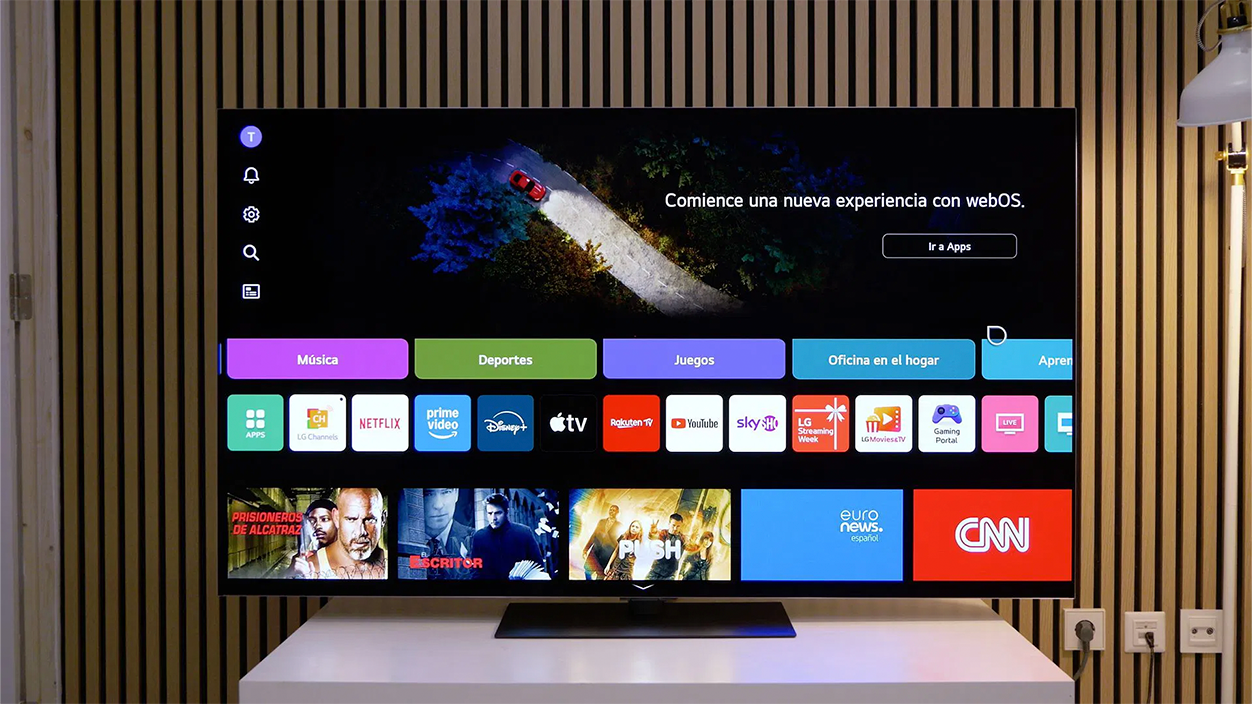
LG incluye en muchos modelos una herramienta llamada Optimizador de memoria (u «Optimización de memoria») pensada precisamente para liberar RAM y aligerar el sistema sin complicarse la vida. Es como darle un descanso al televisor para que cierre procesos en segundo plano y limpie parte de la caché.
Según si tu modelo es OLED o no, la ruta cambia ligeramente, pero la función hace lo mismo en todos los casos:
- En muchos OLED: Configuración > General > Cuidado de OLED > Optimizador de memoria.
- En otros modelos LG: Configuración > Soporte > Protección automática del dispositivo > Optimización de memoria.
Al activarlo, el televisor cierra aplicaciones no usadas, limpia datos temporales y libera RAM. El proceso suele tardar apenas unos segundos y notarás que los menús y las apps vuelven a ir más ágiles, sobre todo si hacía tiempo que no lo usabas.
Lo recomendable es convertirlo en una rutina periódica: una vez al día o cada pocos días si sueles abrir muchas aplicaciones. Es parecido a reiniciar un móvil de vez en cuando: el sistema se quita de encima procesos colgados y vuelve a funcionar con más estabilidad.
Lo mejor de esta herramienta es que no tocas nada peligroso ni entras en menús ocultos. Es una opción oficial, pensada precisamente para que cualquier usuario pueda darle un poco de aire al sistema sin riesgo de cargarse una app ni de afectar a la garantía.
Limpiar espacio interno en la Smart TV: apps, caché, descargas y archivos basura

Llegados a este punto, toca meterse en faena: liberar almacenamiento borrando lo que no hace falta. Igual que en el móvil, la combinación de apps olvidadas, datos temporales y descargas antiguas puede ocupar varios gigas sin que te des ni cuenta.
El primer paso es desinstalar aplicaciones y juegos que ya no utilizas. Cada marca organiza los menús a su manera, pero la idea siempre es parecida:
- Entra en Ajustes o Configuración del televisor.
- Busca el apartado de Aplicaciones.
- Localiza las «aplicaciones descargadas» o «instaladas», que son las que has ido añadiendo tú.
- Selecciona las que no usas y elige la opción «Desinstalar».
Conviene ser un poco tajante: si una app no la has abierto en un año, probablemente no la necesitas. Recuerda que siempre puedes volver a instalarla más adelante si te hace falta, y mientras tanto liberarás espacio para cosas más importantes.
Después, merece la pena revisar la memoria caché de las aplicaciones. La caché son archivos que las apps guardan para ir más rápido, pero con el tiempo pueden acumular una cantidad de datos enorme sin aportar mucha mejora real, sobre todo en teles con poco almacenamiento.
En la mayoría de Smart TV, si entras en la ficha de una app dentro de Ajustes > Aplicaciones, verás opciones como «Borrar caché» o «Vaciar caché». Al usarlas, eliminas archivos temporales sin borrar la app ni tus datos principales. Si tu tele no permite limpiar la caché de forma directa, siempre puedes desinstalar y volver a instalar las apps más pesadas para que empiecen con menos lastre.
Un tercer foco de limpieza está en la carpeta de descargas. Muchas apps guardan ficheros de instalación, documentos, fotos o vídeos en la carpeta «Downloads» o «Descargas», y suelen quedarse ahí para siempre si nadie los borra. Usando un gestor de archivos (si tu tele lo tiene, o instalando uno desde la tienda) puedes entrar en esa carpeta y eliminar todo lo que no necesites.
También puede ayudarte borrar cookies y datos del navegador web integrado. Eso libera espacio ocupado por historiales, preferencias y sesiones guardadas, pero ten en cuenta que tendrás que volver a iniciar sesión en webs y servicios, así que hazlo solo si realmente vas justo de memoria.
Buenos hábitos para mantener tu LG con memoria libre y funcionando fina
Más allá de las soluciones puntuales, lo que realmente marca la diferencia es adoptar algunos hábitos sencillos de mantenimiento para que tu LG con webOS no se sature cada pocos meses.
El primero es acostumbrarte a cerrar las aplicaciones que no uses, en lugar de dejarlas siempre en segundo plano. webOS gestiona bastante bien la memoria, pero si encadenas muchas apps sin cerrar, acabarás llenando la RAM y la tele empezará a ir a tirones.
También conviene mantener el software del televisor actualizado. Las nuevas versiones de webOS (y de los sistemas de otras marcas) no solo añaden funciones, sino que corrigen errores y optimizan el uso de memoria y almacenamiento. Eso sí, si vas justo de espacio, quizá tengas que limpiar antes algunas apps o caché para dejar hueco a la actualización.
Por último, no subestimes el efecto de reiniciar el televisor de vez en cuando. Apagarlo con el mando no siempre implica un reinicio completo; muchas veces entra en modo reposo. Hacer un apagado total (o desenchufarlo unos segundos) fuerza a webOS a arrancar desde cero, vaciando memoria y cerrando procesos que podían estar dando guerra.
Con estas rutinas y combinando las herramientas de optimización, la limpieza de apps y caché, y el apoyo de un USB o un TV Box cuando haga falta, tu Smart TV LG puede seguir funcionando ágil y con espacio libre durante mucho más tiempo, sin necesidad de cambiar de tele ni resignarte a los mensajes de “memoria llena” cada dos por tres.


Soy un apasionado de la tecnología que ha convertido sus intereses «frikis» en profesión. Llevo más de 10 años de mi vida utilizando tecnología de vanguardia y trasteando todo tipo de programas por pura curiosidad. Ahora me he especializado en tecnología de ordenador y videojuegos. Esto es por que desde hace más de 5 años que trabajo redactando para varias webs en materia de tecnología y videojuegos, creando artículos que buscan darte la información que necesitas con un lenguaje entendible por todos.
Si tienes cualquier pregunta, mis conocimientos van desde todo lo relacionado con el sistema operativo Windows así como Android para móviles. Y es que mi compromiso es contigo, siempre estoy dispuesto a dedicarte unos minutos y ayudarte a resolver cualquier duda que tengas en este mundo de internet.