- Windows registra de forma continua errores, advertencias y eventos críticos en el Historial de confiabilidad y el Visor de eventos.
- Muchos fallos graves provienen de hardware inestable, como discos con sectores defectuosos o módulos de memoria RAM problemáticos.
- Servicios de seguridad como Microsoft Defender para endpoint generan sus propios registros detallados, claves en entornos corporativos.
- Un mantenimiento básico del sistema y control de drivers, espacio en disco y programas de inicio reduce notablemente la aparición de errores críticos.
Cuando el ordenador empieza a dar guerra con reinicios raros, pantallazos azules o cuelgues de juegos, la reacción más habitual es reiniciar y rezar para que no vuelva a pasar. Pero Windows guarda mucha más información de la que parece sobre todo lo que ocurre en segundo plano, y si sabemos dónde mirar, podemos entender qué está fallando y cómo atajarlo.
En las entrañas del sistema operativo existe un completo historial de errores críticos del sistema que funciona como una “caja negra” de nuestro PC: registra fallos de hardware, caídas de programas, errores de servicios como Microsoft Defender para endpoint y un largo etcétera. Aprovechar bien estas herramientas —Historial de confiabilidad, Visor de eventos y registros específicos de seguridad y mantenimiento— es clave para detectar problemas antes de que se conviertan en un desastre.
Qué es el historial de errores críticos del sistema en Windows
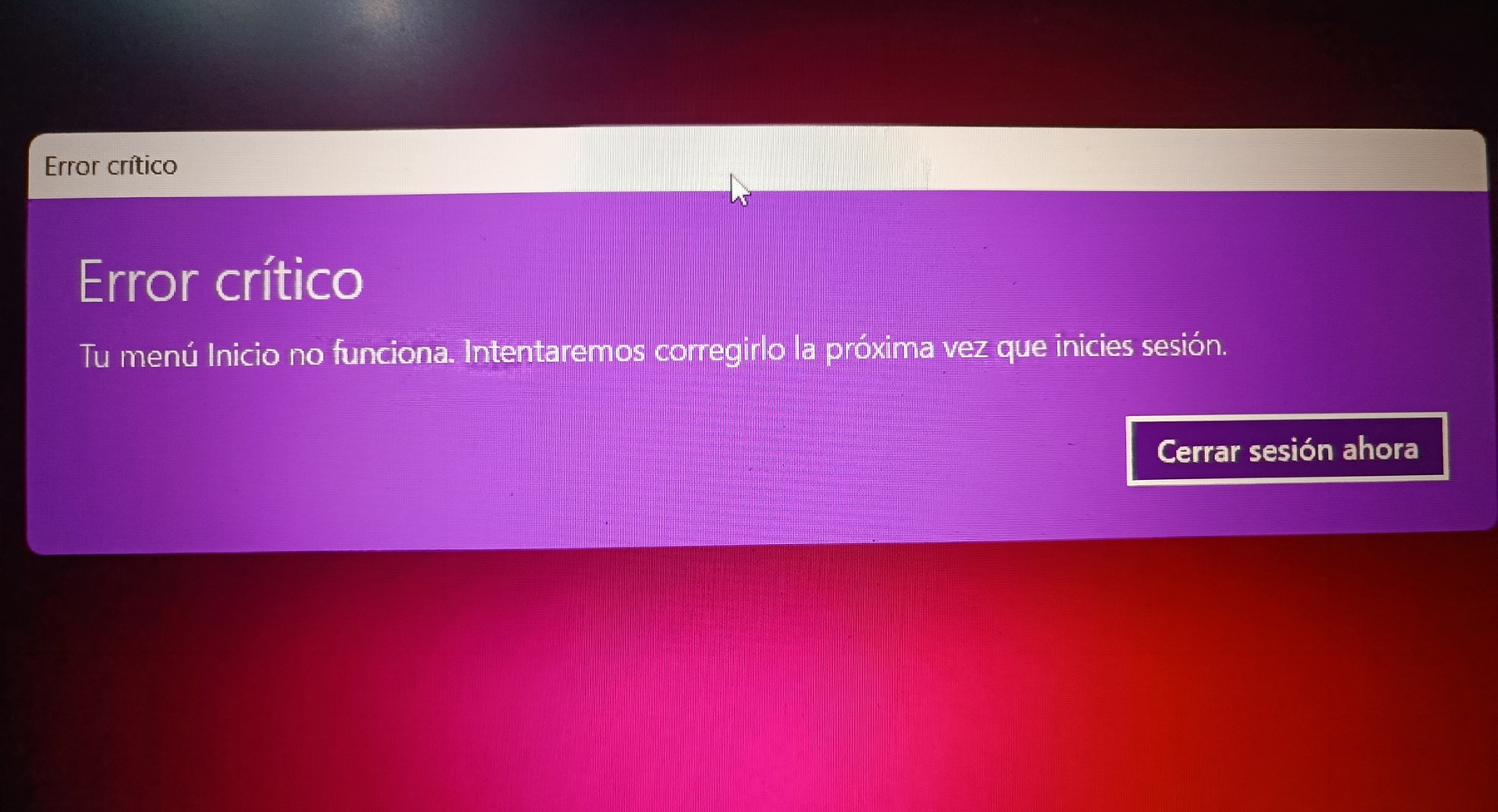
Debajo de la interfaz que usamos a diario, Windows ejecuta decenas de procesos y servicios que se encargan de vigilar, registrar y, en muchos casos, corregir errores automáticamente. Cada vez que algo va mal —un controlador que se cuelga, un servicio que no arranca, un cierre inesperado de aplicación— se genera un evento que queda guardado con fecha, hora y detalles técnicos.
Este historial es especialmente útil porque almacena desde pequeños avisos hasta fallos graves que terminan en pantalla azul (BSOD). En los errores críticos se anotan datos como el código de error, módulos implicados e incluso la ruta del volcado de memoria, información indispensable si queremos encontrar la causa real del problema y no limitarnos a “tirar de reinicio”.
Además, Windows distingue entre distintos tipos de sucesos: informativos, advertencias, errores y críticos. No todo lo que se registra es preocupante, pero cuando empezamos a notar bloqueos, lentitud o reinicios aleatorios, revisar este “diario interno” del sistema es uno de los mejores puntos de partida para el diagnóstico.
Cómo acceder al historial de errores: Panel de control, confiabilidad y Visor de eventos
Para los usuarios menos expertos, una de las formas más amigables de revisar errores es el Historial de confiabilidad, integrado en el Panel de control. Desde ahí podemos ver de un vistazo una gráfica con los fallos, actualizaciones y eventos importantes de las últimas semanas.
Para abrirlo, basta con ir al Panel de control > Sistema y seguridad > Seguridad y mantenimiento, y en el menú lateral buscar la opción relacionada con el historial o con los mensajes archivados. Dependiendo del rendimiento del equipo (sobre todo si es algo antiguo), puede tardar unos segundos en cargar todos los datos, así que conviene tener un poco de paciencia.
La interfaz muestra una gráfica por días o semanas donde se representan los fallos y eventos relevantes. Debajo de la gráfica aparece una lista detallada con cada error, cierre de aplicación, actualización instalada o problema detectado en el sistema. Desde ahí es posible filtrar, guardar el historial e incluso abrir los detalles técnicos de cada suceso.
Cuando necesitamos ir un paso más allá, Windows ofrece el Visor de eventos, una consola mucho más potente donde se almacenan todos los registros generados por el sistema, las aplicaciones y determinados servicios. Funciona como una auténtica caja negra: registra los inicios y apagados del equipo, errores de hardware (disco, memoria, controladores), incidentes de seguridad, problemas de red y muchísimas otras cosas.
El Visor de eventos se puede abrir pulsando Win + R, escribiendo eventvwr.msc y pulsando Enter, o buscando “Visor de eventos” en el menú Inicio. Una vez dentro, veremos en la parte izquierda los Registros de Windows (Aplicación, Seguridad, Instalación, Sistema y Eventos reenviados) y los Registros de aplicaciones y servicios, donde aparecen fuentes más específicas como PowerShell, navegadores o servicios concretos de Microsoft.
Interpretar los eventos: niveles de gravedad, orígenes e IDs
Lo que más impresiona la primera vez que entramos al Visor de eventos es la cantidad abrumadora de registros. Es totalmente normal ver decenas de mensajes informativos y advertencias que no afectan al uso diario del PC, así que no conviene alarmarse por sistema.
Cada entrada muestra varios campos clave: la fecha y hora del suceso, el origen (servicio o componente que lo ha generado), el nivel de gravedad (información, advertencia, error o crítico) y el ID de evento, un número muy útil para buscar soluciones específicas en la documentación de Microsoft o en foros técnicos.
En el registro de Sistema encontraremos la mayoría de errores del propio Windows: servicios que no arrancan, problemas de controladores, errores de disco, pérdidas de energía o reinicios inesperados. En Aplicación se registran principalmente fallos de programas concretos: cierres repentinos, cuelgues, errores del motor gráfico, etc.
Una buena práctica consiste en filtrar los registros por nivel (por ejemplo, solo “Errores” y “Críticos”) y ajustar el rango de fechas al momento en que sufrimos el problema: así reducimos el ruido y podemos centrarnos en los eventos realmente relevantes en el intervalo exacto en el que el sistema falló.
Si damos con un evento que coincide en hora con un reinicio, pantalla azul o cierre de juego, lo ideal es anotar el ID de evento y el origen y hacer una búsqueda en Internet. En la mayoría de casos encontraremos referencias en soporte de Microsoft o en comunidades de usuarios con explicaciones y pasos concretos de solución.
Errores de hardware frecuentes en el historial: disco y memoria RAM
Una parte importante de los fallos críticos que aparecen en el historial no tienen que ver tanto con el software, sino con problemas físicos en el hardware, y señales de la placa base como pitidos al arrancar. Dos de los más habituales son los errores de disco y los errores de memoria RAM, que muchas veces se traducen en pantallazos azules, reinicios espontáneos o cuelgues de juegos exigentes.
En el caso del disco, un ejemplo típico es el error de tipo Disk Error (en algunos casos asociado a código 7) que en el Visor de eventos suele aparecer dentro del registro “Sistema” con mensajes del estilo “El dispositivo DeviceHarddisk0DR0 tiene un bloque defectuoso”. Esto apunta a sectores dañados, cables sueltos o una unidad en fase de desgaste.
Cuando sospechamos de la salud del disco, conviene usar herramientas como CrystalDiskInfo, que lee los datos SMART de la unidad y nos indica su estado (correcto, precaución o malo), y comprobar el modo AHCI en la BIOS. Si el historial de errores muestra repetidamente bloqueos de disco acompañados de advertencias SMART, es muy probable que tengamos el disco en las últimas y toque hacer copia de seguridad urgente y plantearse el reemplazo.
En cuanto a la memoria RAM, los pantallazos azules con códigos como 0x0000000A (IRQL_NOT_LESS_OR_EQUAL) suelen relacionarse con módulos defectuosos o con configuraciones inestables (por ejemplo, cuando se ha forzado una frecuencia o latencia incompatible desde la BIOS). En el historial de confiabilidad estos problemas aparecen como eventos críticos con textos tipo “El equipo se reinició tras un error de comprobación de errores”.
Para confirmar o descartar que la RAM sea la culpable, podemos usar la Herramienta de diagnóstico de memoria de Windows, que reinicia el equipo y realiza pruebas específicas sobre los módulos. Si al terminar aparecen errores, lo más prudente es probar acciones como apagar el PC, desconectarlo de la corriente, retirar los módulos y volverlos a colocar, cambiarlos de ranura o incluso probar uno a uno para ver cuál falla.
También hay situaciones reales en las que los errores parecen ir y venir al tocar la RAM. Por ejemplo, un usuario con un PC con Ryzen 5 5600, 32 GB (2×16) de RAM a 3200 MHz y una RTX 3060 Ti reportaba reinicios aleatorios, cierres de juegos pesados y errores de memoria virtual baja en el Visor de eventos. Tras varias pruebas, el sistema mejoró al recolocar la memoria, pero seguían apareciendo cierres en títulos muy exigentes y la herramienta de diagnóstico de Windows seguía mostrando fallos intermitentes.
En casos así, además de recolocar los módulos, puede ser necesario bajar la frecuencia de la RAM a un valor más conservador, actualizar la BIOS de la placa base o ejecutar pruebas más avanzadas con herramientas como MemTest86 para identificar módulos inestables. Si los errores persisten, lo más sensato suele ser tramitar garantía y sustituir la RAM afectada.
Mensajes de memoria virtual baja y cierres de juegos
Otra pista que suele aparecer en el historial cuando los juegos se cierran solos es el aviso de memoria virtual insuficiente. En el Visor de eventos o en ventanas emergentes de Windows se pueden ver mensajes del tipo “Memoria virtual mínima demasiado baja. Windows está aumentando el tamaño del archivo de paginación de memoria virtual. Durante este proceso, las solicitudes de memoria para algunas aplicaciones pueden ser denegadas”.
Este tipo de error indica que, en algún momento, la combinación de RAM física y archivo de paginación no alcanza para satisfacer lo que piden las aplicaciones, especialmente juegos pesados o benchmarks. Windows intenta agrandar el archivo de paginación sobre la marcha, pero durante ese proceso algunas peticiones de memoria pueden fallar y provocar cierres abruptos.
Para minimizar este problema conviene asegurarse de que el disco donde está instalado Windows tiene suficiente espacio libre (idealmente entre un 15 % y un 20 % del total), no forzar archivos de paginación ridículamente pequeños y, en equipos con 8 GB o 16 GB de RAM, considerar aumentar la memoria si usamos juegos o aplicaciones muy exigentes.
Si, además de los mensajes de memoria virtual baja, el Historial de confiabilidad y el Visor de eventos muestran errores de hardware o pantallazos azules asociados a la RAM, estaremos seguramente ante una combinación de falta de memoria, mala configuración e inestabilidad en los módulos, que habrá que ir atacando paso a paso: revisando slots, ajustando perfiles XMP/DOCP, actualizando BIOS, etc.
Registro interno de Microsoft Defender para endpoint: eventos y códigos típicos
Además del propio sistema operativo, servicios de seguridad como Microsoft Defender para endpoint también generan un registro muy detallado de su funcionamiento, errores y advertencias. Estos eventos son fundamentales en entornos corporativos, pero también ayudan a entender por qué ciertas funciones de protección o telemetría fallan en un equipo concreto.
En los eventos de Defender para endpoint encontramos mensajes que indican, por ejemplo, que el servicio se ha iniciado o detenido, que se ha conectado con éxito al servidor de procesamiento en la nube, o que ha tenido problemas de conectividad para llegar a una URL concreta. Muchos de estos mensajes se etiquetan explícitamente como “funcionamiento normal; no se requiere ninguna acción”.
Sin embargo, hay otros eventos que sí apuntan a incidencias: por ejemplo, cuando no se pueden leer los parámetros de incorporación, no se logra conservar la información de onboarding, o el servicio no puede limpiar su configuración durante los procesos de incorporación o retirada (offboarding). En estos casos, las recomendaciones suelen pasar por revisar que los scripts y paquetes de incorporación estén bien desplegados, volver a aplicarlos y comprobar que el dispositivo tiene acceso a Internet.
También son relevantes los errores relacionados con el servicio de telemetría y datos de diagnóstico de Windows (diagtrack). Defender para endpoint depende de este componente para enviar ciertos datos, de modo que si no puede registrarse correctamente, si falla el servicio o si no se puede iniciar, aparecerán eventos específicos que invitan a comprobar que la telemetría esté habilitada y a revisar los datos de diagnóstico y el registro Microsoft-Windows-UniversalTelemetryClient/Operational.
En otros eventos vemos información sobre el modo de ejecución de Microsoft Defender Antivirus (activo o pasivo), sobre la imposibilidad de activar el modo compatible con SENSE cuando existe otro antivirus en tiempo real, o sobre problemas al deshabilitar dicho modo durante la retirada. En entornos con soluciones antimalware de terceros es vital verificar que la protección en tiempo real esté funcionando correctamente y que el modo pasivo/activo se haya configurado como corresponde.
Defender para endpoint también registra incidencias con el canal de comandos, con la aplicación de configuraciones desde la nube, con las cuotas de telemetría (cuando se está cerca o se ha superado el límite de datos enviados) o con componentes como el minifiltro de sistema de archivos MsSecFlt.sys. En muchos de estos casos el propio evento indica si el servicio volverá a intentarlo por sí solo o si es conveniente reiniciar el equipo y, si persiste, contactar con el soporte técnico.
Además, hay todo un bloque de eventos CSP (Configuration Service Provider) que reflejan operaciones de lectura y escritura en el Registro relacionadas con la incorporación, el uso compartido de muestras, la frecuencia de informes de telemetría o el etiquetado de dispositivos. La mayoría son informativos y no requieren acción, pero algunos señalan valores fuera de rango o longitudes excesivas en identificadores de grupo, en cuyo caso se recomienda revisar las políticas aplicadas y, si el error continúa, acudir al soporte.
Otras herramientas útiles para analizar errores y procesos
El Historial de confiabilidad y el Visor de eventos son las dos piezas clave para revisar el historial de errores críticos del sistema, pero no son las únicas herramientas que nos pueden echar una mano. Existen utilidades complementarias que permiten profundizar aún más en lo que está pasando en nuestro equipo.
Una de ellas es ProcessThreadsView, una pequeña aplicación gratuita que muestra en detalle todos los procesos y subprocesos activos en Windows. Para cada proceso podemos ver el identificador (PID), la prioridad, el momento exacto de creación, el usuario que lo ejecuta, la dirección de inicio y mucha otra información avanzada.
Cuando seleccionamos un proceso, en la parte inferior de la ventana se listan las direcciones asociadas a sus subprocesos, lo que puede ayudar a cruzar datos con la información que nos da de forma nativa Windows. Aunque ProcessThreadsView no registra el historial de errores, sí sirve como complemento para entender mejor qué está haciendo cada componente cuando se produce un fallo recurrente.
Otra herramienta que no conviene olvidar es el propio Administrador de tareas, especialmente el apartado de “Aplicaciones de inicio”, donde podemos ver qué programas se cargan automáticamente con Windows. A medida que instalamos software, muchos añaden procesos residentes que no siempre son necesarios y que pueden causar conflictos o sobrecarga.
Desde la pestaña de inicio podemos deshabilitar lo que no necesitamos, reduciendo el número de aplicaciones en segundo plano y, con ello, la probabilidad de que alguna interfiera con el funcionamiento normal del sistema o dispare errores en el historial. Esto, además, suele traducirse en un arranque más rápido y un equipo más ligero.
Buenas prácticas para prevenir errores en Windows
Más allá de saber leer el historial de errores, es fundamental adoptar una serie de buenas prácticas de mantenimiento que reduzcan al mínimo la aparición de fallos graves. No podemos evitar todos los problemas, pero sí bajar mucho las probabilidades de que algo se rompa en el peor momento.
El primer pilar es mantener el sistema siempre actualizado a través de Windows Update. Microsoft lanza con frecuencia parches de seguridad, correcciones de errores y actualizaciones de controladores importantes que solucionan desde vulnerabilidades hasta incompatibilidades con hardware reciente. Conviene revisar de vez en cuando en Configuración > Sistema > Windows Update y pulsar en “Buscar actualizaciones”.
Los controladores desfasados o incompatibles son otra fuente habitual de dolores de cabeza, en especial los de la tarjeta gráfica y los adaptadores de red. El Administrador de dispositivos permite localizar dispositivos con problemas y actualizar sus drivers, aunque a menudo es más fiable ir directamente a la web oficial del fabricante (NVIDIA, AMD, Intel, Realtek, etc.) y descargar la última versión estable. También conviene comprobar si el sistema está usando drivers genéricos que no informan correctamente del hardware.
El estado del almacenamiento también influye mucho en la estabilidad del sistema. Tener el disco principal casi lleno puede desembocar en errores relacionados con la falta de espacio, fallos al ampliar el archivo de paginación y un comportamiento errático de aplicaciones y juegos. Lo recomendable es mantener alrededor de un 15-20 % de espacio libre en la unidad C: y usar el Liberador de espacio en disco para eliminar temporales, cachés y archivos innecesarios.
Además, conviene revisar periódicamente qué programas se ejecutan al inicio y qué servicios en segundo plano realmente necesitamos. En muchos equipos que llevan tiempo en uso, se acumulan utilidades, updaters y pequeñas aplicaciones residentes que no aportan nada y sí pueden causar conflictos o picos de consumo de recursos. Un repaso desde el Administrador de tareas para desactivar lo prescindible suele dar sus frutos.
Por último, si realizamos ajustes avanzados como overclock de CPU o RAM, cambios de voltaje o perfiles agresivos en BIOS, hay que ser conscientes de que cualquier inestabilidad se va a reflejar en el historial de errores: reinicios inesperados, pantallazos azules, cierres de aplicaciones, etc. Si empezamos a ver este tipo de fallos tras tocar la configuración, lo prudente es volver a valores más conservadores y comprobar si el sistema se estabiliza (por ejemplo revisando la configuración de CSM en la BIOS).
Contar con un buen historial de errores críticos del sistema bien interpretado convierte lo que a primera vista parece un caos de mensajes y códigos en una herramienta muy poderosa para entender qué está pasando en nuestro PC. Con un poco de práctica, es posible relacionar fechas, eventos y síntomas, localizar la causa raíz de muchos problemas de Windows y tomar decisiones informadas: desde cambiar un disco a punto de morir hasta corregir un perfil de memoria demasiado agresivo o ajustar la configuración de Microsoft Defender para endpoint.


Redactor especializado en temas de tecnología e internet con más de diez años de experiencia en diferentes medios digitales. He trabajado como editor y creador de contenidos para empresas de comercio electrónico, comunicación, marketing online y publicidad. También he escrito en webs de economía, finanzas y otros sectores. Mi trabajo es también mi pasión. Ahora, a través de mis artículos en Tecnobits, intento explorar todas las novedades y nuevas oportunidades que el mundo de la tecnología nos ofrece día a día para mejorar nuestras vidas.