- Windows 11 dificulta cada vez más el uso de cuentas locales, eliminando comandos y atajos que permitían instalar el sistema sin cuenta Microsoft.
- La imposición de cuentas online responde al interés de Microsoft por vincular el sistema a sus servicios en la nube y a la telemetría asociada al usuario.
- Persisten alternativas técnicas como instalaciones desatendidas o flujos específicos en OOBE, pero son complejas para el usuario medio.
- Escoger cuenta local o cuenta Microsoft condiciona la privacidad, el control sobre el equipo y el grado de dependencia del ecosistema de servicios de la compañía.
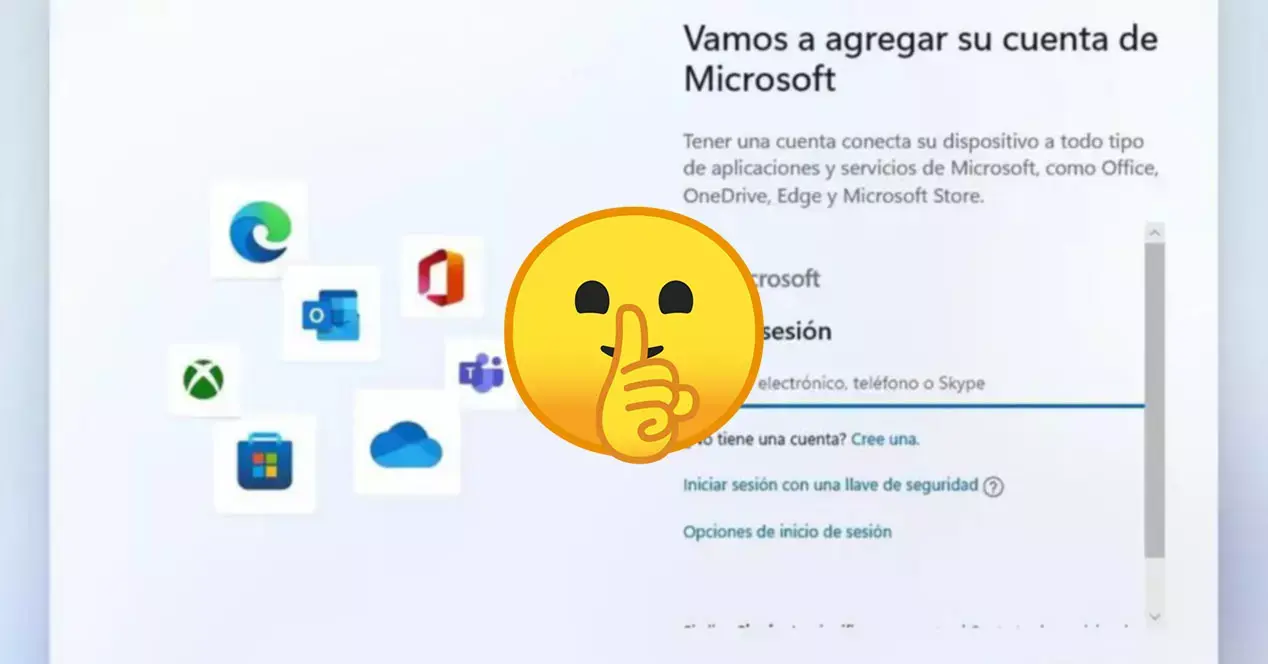
¿Alternativas a las cuentas Microsoft si quieres usar Windows sin sincronización? Si estás instalando Windows 11 y te da pereza (o directamente te niegas) a usar una cuenta en la nube, no estás solo. Cada vez más usuarios buscan formas de configurar Windows sin sincronización ni dependencia de la cuenta Microsoft, ya sea por privacidad, por comodidad o porque simplemente el equipo donde lo instalas no tiene conexión a Internet en ese momento.
En las últimas versiones del sistema, Microsoft ha ido cerrando puertas y trucos, haciendo que usar una cuenta local parezca casi una misión imposible. Aun así, hay métodos, matices y algunas alternativas interesantes que conviene conocer antes de rendirse y pasar por el aro de la cuenta online. Vamos a repasar qué está pasando, qué atajos han dejado de funcionar, qué opciones quedan y qué implicaciones reales tiene elegir una cuenta local frente a una cuenta Microsoft.

Por qué Microsoft empuja tanto las cuentas online en Windows 11
Durante décadas, instalar Windows era tan sencillo como crear un usuario local con nombre y contraseña y empezar a usar el PC al momento. Nada de registros online, nada de vincular el equipo a servicios en la nube, todo quedaba en tu máquina y punto. Eso cambió de forma clara con Windows 10, y se ha radicalizado con Windows 11.
En la actualidad, Windows 11 —especialmente en sus ediciones Home y cada vez más también en Pro— está diseñado para que completes el asistente inicial de configuración (OOBE) conectado a Internet y usando una cuenta Microsoft. Si intentas ir por libre, el sistema hace todo lo posible para reconducirte al camino “oficial”.
La propia Microsoft ha explicado en sus notas de las compilaciones Insider que está eliminando los mecanismos conocidos para crear cuentas locales durante la configuración inicial. Su argumento es que esos trucos “se saltaban pantallas de configuración críticas” y dejaban equipos “sin terminar de configurar correctamente para su uso”, algo que, según ellos, perjudicaba la experiencia del usuario.
Pero más allá de ese discurso oficial, el motivo de fondo es fácil de entender: el negocio de Microsoft gira cada vez más alrededor de los servicios. Al vincular tu instalación de Windows 11 a una cuenta en la nube, la empresa asocia tu PC con OneDrive, Microsoft 365, Xbox y otros servicios, además de ligar la telemetría y los datos que recoge a un perfil concreto.
Esto significa que la compañía tiene más oportunidades de ofrecerte suscripciones, funciones extra y sincronización constante entre dispositivos. Y, de paso, dispone de una información mucho más completa sobre tu uso del sistema, algo que muchos usuarios no ven precisamente con buenos ojos.
Ventajas e inconvenientes de usar una cuenta Microsoft
No todo es blanco o negro. Para algunas personas, una cuenta Microsoft bien configurada puede ser muy práctica, sobre todo si ya están metidas de lleno en el ecosistema de la compañía: Office 365, almacenamiento en OneDrive, Xbox Game Pass, varios PCs, etcétera.
En estos casos, la sincronización de contraseñas, el inicio de sesión sin clave (passwordless) y la posibilidad de tener la misma configuración y archivos accesibles en distintos dispositivos pueden ser un plus. Hay quien valora especialmente ese “me siento como en casa” al iniciar sesión en un PC nuevo con su cuenta Microsoft.
Sin embargo, también hay usuarios avanzados que han tenido problemas serios al depender por completo de esa cuenta online. Por ejemplo, quedarse sin poder entrar en su propio ordenador porque el sistema no era capaz de validar la contraseña con los servidores de Microsoft, o porque había un fallo en el sistema de identificación.
Otro punto conflictivo es que, si usas una cuenta Microsoft desde la instalación inicial, puedes encontrarte con complicaciones a la hora de usar servicios como RDP (Escritorio Remoto), Samba o ciertas configuraciones de red. Hay quien recomienda precisamente lo contrario: primero crear una cuenta local con contraseña sólida, y después, si quieres, vincularla o convertirla en una cuenta Microsoft desde la configuración de Windows.
En resumen, la cuenta online puede ser cómoda para quien se mueve dentro del ecosistema Microsoft 365, pero no es la mejor opción si valoras el control local, la privacidad o si usas el equipo en redes complejas o entornos profesionales donde mandas tú y no la nube.
Qué es exactamente una cuenta local en Windows 11
La cuenta local es el modelo de usuario “de toda la vida”: un nombre de usuario y una contraseña que solo existen en tu PC. No se sincroniza por defecto con ningún servicio externo, no se vincula a un correo de Microsoft y no requiere conexión permanente a Internet para validar nada.
Con una cuenta local, tu perfil, tus archivos y la mayoría de la configuración se quedan en el propio equipo. Puedes seguir conectando servicios en la nube si quieres (por ejemplo, entrar a OneDrive desde tu navegador), pero lo haces de forma puntual, no como requisito para poder arrancar el sistema.
Eso sí, elegir una cuenta local tiene contrapartidas claras: pierdes algunas funciones automáticas de copia de seguridad, sincronización y restauración asociadas a la cuenta Microsoft. Tampoco podrás usar tal cual ciertas características que dependen de tener sesión iniciada en el ecosistema de la compañía.
En concreto, si optas por una cuenta local desde el minuto uno, es frecuente que algunas apps preinstaladas de Windows te pidan iniciar sesión con tu cuenta Microsoft para desbloquear todas sus opciones. Si decides no hacerlo, esas características quedarán limitadas o directamente inaccesibles.
Aun con esas limitaciones, para mucha gente que prioriza la privacidad, la simplicidad y el control, la cuenta local sigue siendo la forma más lógica de usar Windows, sobre todo en equipos que no van a salir de una red doméstica o profesional concreta y donde no se necesitan las comodidades de la nube.
Los viejos trucos: oobe\bypassnro y start ms-cxh:localonly
Ante la obligación cada vez más estricta de usar cuenta Microsoft, la comunidad de usuarios se ha buscado la vida. Durante bastante tiempo, dos comandos han sido los más famosos para saltarse el requisito de estar conectado y de usar cuenta online en Windows 11:
Por un lado, estaba el comando oobe\bypassnro, pensado para ejecutarse en plena instalación. La idea era avanzar por el asistente hasta llegar a la pantalla donde Windows te exige conectarte a Internet. En ese momento, se abría el Símbolo del sistema con el atajo Shift + F10 y se escribía oobe\bypassnro.
Al ejecutar este comando, el sistema se reiniciaba y volvía a la experiencia OOBE, pero con un cambio importante: aparecía la opción “No tengo Internet”, seguida de la posibilidad de continuar con una “configuración limitada”. Desde ahí, ya era posible crear una cuenta local sin necesidad de iniciar sesión con Microsoft.
El otro gran truco era el comando start ms-cxh:localonly. Este método se utilizaba también durante el proceso de configuración inicial: se permanecía en las pantallas de selección de país o región y, de nuevo, se abría la consola con Shift + F10.
Una vez en la consola, se ejecutaba start ms-cxh:localonly y, al hacerlo, aparecía una nueva ventana que permitía crear una cuenta de usuario local directamente, introduciendo nombre, contraseña y continuando la instalación sin necesidad de vincular nada a una cuenta Microsoft.
Este truco fue descubierto originalmente por un usuario en X (antiguo Twitter) y se volvió bastante popular porque funcionaba tanto en Windows 11 Home como en Pro, y evitaba tener que desconectar la red o recurrir a métodos más engorrosos. Incluso se confirmó que seguía funcionando en instalaciones realizadas con la herramienta oficial de creación de medios de Microsoft, al menos hasta determinadas fechas.
Microsoft cierra el grifo: qué trucos han dejado de funcionar
Con las últimas compilaciones Insider de Windows 11, Microsoft ha decidido cortar por lo sano. La compañía ha anunciado que está eliminando todos los mecanismos conocidos que permitían crear cuentas locales durante OOBE y que se utilizaban, precisamente, para esquivar la pantalla de inicio de sesión con cuenta Microsoft.
En la práctica, esto significa que oobe\bypassnro ha dejado de funcionar en las builds más recientes. Este comando era uno de los más usados para instalar Windows 11 sin conexión obligatoria ni cuenta online, y su desaparición ha generado bastante malestar entre quienes defendían la opción de elegir.
Más reciente todavía es el bloqueo del comando start ms-cxh:localonly. Microsoft ha desactivado esta llamada durante la configuración, de forma que, en lugar de abrir la interfaz para crear un usuario local, ahora provoca que el asistente OOBE se reinicie, dejándote en el mismo punto o incluso haciéndote perder progreso.
En sus notas, la compañía insiste en que estos mecanismos “perjudicaban la experiencia de usuario” al omitir pantallas de configuración relevantes. Sin embargo, para muchos usuarios el mensaje que se percibe es otro: Microsoft no quiere que uses cuentas locales, y va cerrando uno a uno los atajos que permitían mantener esa forma de trabajar.
Todo esto alimenta un clima de frustración bastante evidente en foros y redes sociales. Cada vez que desaparece un bypass, los usuarios avanzados se ponen a buscar el siguiente truco que permita recuperar el control, mientras que quienes no tienen tantos conocimientos se ven arrastrados a la cuenta online por pura falta de alternativas sencillas.
Métodos que todavía pueden funcionar (y sus limitaciones)
A pesar de estos bloqueos, aún quedan algunos caminos, aunque son menos directos y, en muchos casos, más técnicos. No todos son aptos para usuarios novatos, pero merece la pena repasarlos para entender qué margen de maniobra queda.
Una posibilidad, mencionada en algunos foros, es indicar durante la configuración que el equipo se va a usar “para el trabajo o el colegio”. Al seguir ese flujo, cuando el sistema te pida credenciales, puede aparecer la opción de “Unirse a un dominio”. Si haces clic ahí, se abre la puerta a crear una cuenta local en lugar de asociarla directamente a una cuenta Microsoft.
Este método no está garantizado en todas las ediciones ni en todas las builds, pero ilustra el típico “juego del gato y el ratón” entre Microsoft y la comunidad: cuando la empresa tapa un hueco, los usuarios encuentran otro, al menos temporalmente.
Otro camino, mucho más avanzado, consiste en editar la imagen de instalación de Windows antes de grabarla. Es decir, preparar un medio de instalación personalizado (por ejemplo, con herramientas para manipular archivos WIM) y configurar una “instalación desatendida” en la que ya se incluya un usuario local definido de antemano.
Este enfoque sigue funcionando porque no depende de comandos dentro del asistente OOBE, sino de modificar el propio contenido de la ISO o la unidad USB. En el archivo de respuesta de la instalación desatendida se pueden definir parámetros como el nombre del equipo, la región, el idioma y, por supuesto, las cuentas de usuario locales que se crearán automáticamente.
El problema es evidente: no es una solución amigable para la mayoría de usuarios domésticos. Requiere conocer bien cómo funciona el despliegue de Windows, manejar herramientas específicas y no equivocarse al preparar el medio de instalación. Para alguien que solo quiere instalar Windows 11 en su PC de casa sin que le obliguen a usar cuenta en la nube, es un proceso excesivamente complejo.
Desconectarte de Internet: todavía útil en algunos casos
Aunque Microsoft intenta que estés siempre online durante la configuración, todavía existe margen para jugar con la conexión de red en mitad del proceso. En algunos escenarios, esto permite recuperar opciones que parecían ocultas.
Una táctica consiste en llegar a la pantalla en la que Windows insiste en que te conectes, y en ese momento desactivar totalmente el acceso a Internet. Si puedes, basta con desconectar el cable Ethernet o activar el modo avión del portátil. Si la interfaz no te lo pone fácil, puedes recurrir al atajo Shift + F10 para abrir el Símbolo del sistema.
Desde esa consola, se puede lanzar el comando explorer ms-settings: para abrir directamente la aplicación de Configuración. Una vez dentro, vas a la sección de Wi‑Fi y desactivas la conexión inalámbrica. Luego cierras Configuración y, con la red efectivamente apagada, vuelves al asistente.
En Windows 10 Home, por ejemplo, con solo desconectar la red y retroceder una pantalla en el asistente ya se habilita la opción de crear un usuario sin necesidad de cuenta Microsoft. En Windows 11 la cosa está más dura, pero estas maniobras de “quitarle Internet al sistema a mitad de OOBE” siguen siendo, a veces, la clave para que aparezcan rutas alternativas.
Aun así, con los últimos bloqueos, la experiencia ya no es tan directa como antes. Los comandos sencillos que antes salvaban la situación han ido cayendo uno tras otro, y no hay garantías de que las pocas vías que quedan no desaparezcan también en futuras actualizaciones.
Impacto en la privacidad, el bloatware y la telemetría

Parte del rechazo a la cuenta Microsoft obligatoria tiene que ver con cómo ha evolucionado Windows en general. Muchos usuarios consideran que Windows 11 incluye más bloatware (aplicaciones preinstaladas innecesarias) y una telemetría demasiado intrusiva en comparación con versiones anteriores como Windows 7 o incluso Windows 10.
La sensación es que, al vincular el sistema a una cuenta online, la cantidad de datos que se asocian a tu identidad digital aumenta: qué usas, qué instalas, cómo configuras el sistema, qué servicios activas… Todo ello atado a tu correo y a tu perfil de Microsoft.
Con una cuenta local, aunque la telemetría básica del sistema siga existiendo, al menos no está directamente ligada a una cuenta personal en la nube. Para quienes cuidan mucho su huella digital, esa diferencia es importante, sobre todo en equipos que se utilizan para tareas sensibles o que se conectan a redes poco confiables.
A esto se suma el hecho de que algunas personas ven en la obligación de usar cuenta Microsoft un paso más hacia un modelo de sistema operativo “como servicio” excesivamente controlado. La imposibilidad práctica de instalar sin cuenta online se percibe como una pérdida de libertad de uso comparada con lo que ofrecían Windows 7 o Windows 10.
Por todo ello, el tema de las cuentas locales en Windows 11 va mucho más allá de un simple detalle técnico: toca de lleno cuestiones de privacidad, soberanía sobre el dispositivo y modelo de negocio del propio sistema operativo.
Ecosistema Microsoft, incoherencias y futuro de los bypass
Mientras Microsoft aprieta las tuercas con las cuentas obligatorias, se han dado situaciones curiosas. En más de una ocasión, Copilot y otros asistentes de IA de la propia compañía han llegado a ofrecer instrucciones para activar Windows 11 sin licencia, incluyendo scripts y métodos que, en teoría, van en contra de la política oficial.
Esto genera cierto contraste: por un lado, la empresa endurece el acceso a algo tan básico como usar una cuenta local sin sincronización; por otro, sus propias herramientas automatizadas se han colado dando consejos para sortear otras restricciones aún más serias, como la activación.
En cuanto a los bypass para la creación de cuentas, lo más probable es que la comunidad siga encontrando rutas alternativas cada vez que se cierre una puerta. Sin embargo, la tendencia es clara: los métodos son cada vez más enrevesados, dependen de detalles muy concretos de cada build y resultan mucho menos accesibles para el usuario medio.
Microsoft, mientras tanto, sigue añadiendo funciones vistosas como el soporte nativo para fondos de pantalla en formato vídeo (MP4) en Windows 11, algo que llevaba años pidiéndose y que recuerda a la vieja función DreamScene de Windows Vista. Son mejoras interesantes, pero no tapan la sensación de que, para usar el sistema “de manera sencilla”, la empresa quiere que pases sí o sí por la cuenta Microsoft.
Al final, quien instala Windows 11 hoy se encuentra ante una disyuntiva clara: o aceptas el registro con cuenta Microsoft y disfrutas del camino fácil, o te armas de paciencia y conocimientos para mantener una instalación basada en cuenta local, asumiendo que Microsoft no te lo va a poner sencillo y que los trucos disponibles pueden cambiar con cada actualización gorda del sistema.
Teniendo todo esto en cuenta, optar por cuenta local o por cuenta Microsoft ya no es solo una preferencia menor: marca cómo de atado quieres estar al ecosistema de servicios en la nube, cuánta información compartes y cuánto control real ejerces sobre tu propio PC, y obliga a valorar si compensa el esfuerzo de ir un paso por detrás de cada bloqueo que impone la compañía.

Apasionado de la tecnología desde pequeñito. Me encanta estar a la última en el sector y sobre todo, comunicarlo. Por eso me dedico a la comunicación en webs de tecnología y videojuegos desde hace ya muchos años. Podrás encontrarme escribiendo sobre Android, Windows, MacOS, iOS, Nintendo o cualquier otro tema relacionado que se te pase por la cabeza.