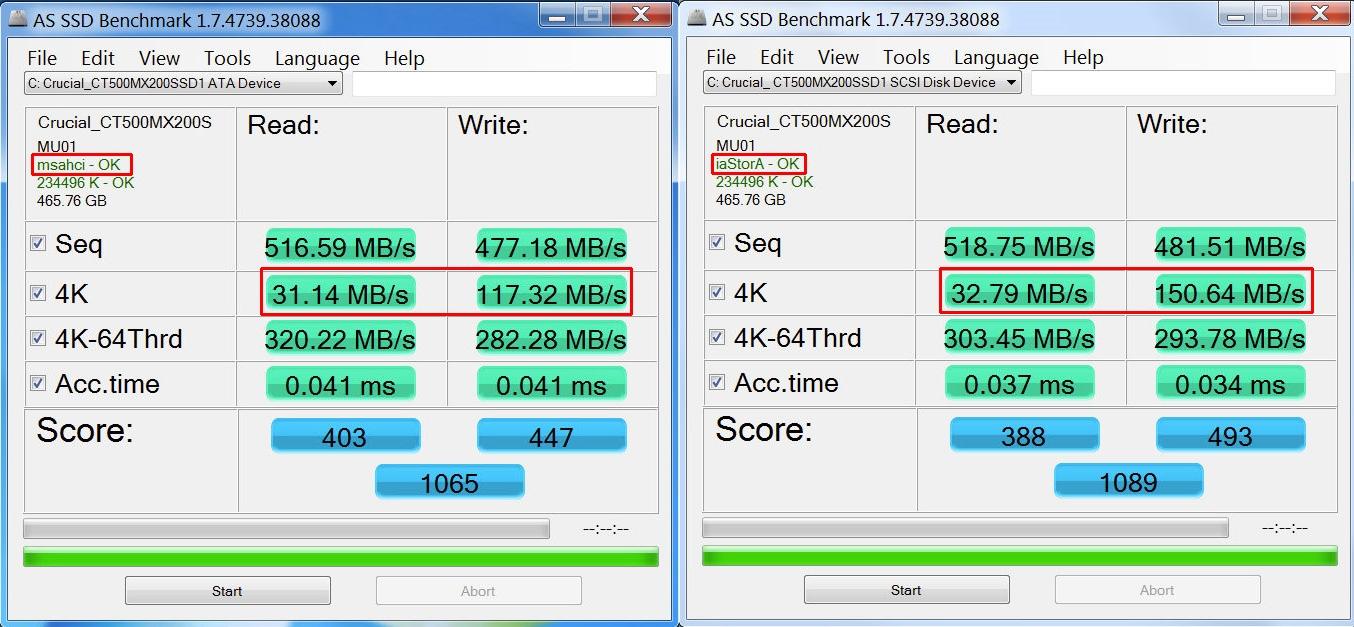
- Usar benchmarks como CrystalDiskMark, AS SSD o ATTO permite medir lectura y escritura secuencial y aleatoria para verificar si el SSD alcanza las cifras prometidas.
- Herramientas de salud como CrystalDiskInfo, Hard Disk Sentinel o las apps de fabricante analizan los datos SMART y la vida útil restante de la unidad.
- Los cuellos de botella pueden estar en la interfaz (PCIe, SATA, USB), la placa base o el sobrecalentamiento, no solo en el propio SSD.
- Vigilar rendimiento e indicadores SMART de forma periódica ayuda a detectar degradación y a proteger tus datos antes de que la unidad falle.
¿Cómo comprobar si tu SSD está funcionando a su velocidad real? Si acabas de estrenar una unidad de estado sólido o llevas ya un tiempo con ella, es lógico que quieras saber si tu SSD rinde de verdad a la velocidad que promete el fabricante. Los números que ves en la caja suenan muy bien, pero hasta que no haces una prueba seria, no sabes si tu equipo, tus puertos y tu propio SSD están dando la talla.
Además, con el uso y el paso del tiempo, los SSD pueden perder rendimiento y empezar a mostrar síntomas de desgaste: cargas más lentas, tasas de transferencia que ya no son las de antes, pequeños tirones en juegos o edición de vídeo, etc. Por suerte, dispones de un buen abanico de herramientas gratuitas y funciones del sistema que te permiten medir velocidad, IOPS y estado de salud (SMART) de forma bastante sencilla, sin necesidad de ser un gurú de la informática.
Por qué es tan importante comprobar la velocidad real de tu SSD
Antes de lanzarte a pasar benchmarks como si no hubiera un mañana, conviene entender por qué merece la pena medir a fondo el rendimiento y la salud de tu SSD. No es solo cuestión de curiosidad: de este componente depende en gran parte lo rápido que se siente tu PC en el día a día.
Para empezar, los SSD han sustituido casi por completo a los discos duros mecánicos en ordenadores de consumo porque reducen de forma brutal los tiempos de arranque, carga de programas y acceso a archivos. Esto es válido tanto para equipos potentes como para ordenadores viejos y modestos: un SSD SATA sencillo puede resucitar literalmente un PC que iba arrastrándose con un HDD.
Sin embargo, no todos los SSD son iguales. Hay unidades SATA, NVMe PCIe 3.0, 4.0 o 5.0, modelos con DRAM y DRAM-less, controladoras mejores o peores… y por desgracia también marcas poco serias que anuncian cifras de vértigo que luego no se reflejan en la práctica. Probar el disco al recibirlo es la forma más sencilla de saber si has comprado un buen producto o si “te han dado gato por liebre”.
Otro punto clave es que el almacenamiento es un posible cuello de botella en muchas configuraciones. Puedes tener un procesador decente y una buena gráfica, pero si el SSD no da el tipo, lo notarás al instalar juegos, abrir proyectos pesados o mover archivos grandes. Lo mismo ocurre en redes rápidas (por ejemplo, 10 GbE o NAS): si el disco interno o el del servidor no acompaña, la red nunca va a ir a tope.
Por último, los tests de rendimiento, junto con la lectura de los datos SMART, permiten detectar señales tempranas de degradación o fallo inminente. Sectores reasignados, caídas de velocidad bruscas, temperaturas extrañas… son avisos para que hagas copia de seguridad y planifiques un reemplazo antes de perder datos valiosos.
Diferencias entre velocidad secuencial, aleatoria e IOPS
Cuando empieces a usar herramientas como CrystalDiskMark verás una ensalada de números y siglas que, al principio, pueden sonar a chino: SEQ1M, RND4K, Q8T1, IOPS, µs…. Entender lo básico te ayudará a interpretar bien los resultados y a centrarte en lo que realmente importa según tu uso.
Las pruebas de tipo «SEQ» (secuencial) miden la velocidad al leer o escribir archivos grandes y contiguos, como una película en 4K, un archivo ISO o un proyecto de vídeo enorme. Son las cifras que suelen lucir en grande los fabricantes, porque son las más altas y fáciles de vender a nivel de marketing.
Las pruebas «RND» (aleatorias), especialmente las de bloques de 4K, se centran en muchos archivos pequeños dispersos por la unidad, que es el patrón típico del sistema operativo, programas, bibliotecas, etc. Aquí es donde se nota si tu PC abre Windows, Chrome o un juego con agilidad o si va a tirones.
Las colas y los hilos, que verás indicados como Q (queue) y T (threads), señalan cuántas operaciones simultáneas está manejando la unidad en el test. Valores altos (Q32, Q8T1, etc.) simulan mucha carga; valores bajos (Q1T1) equivalen a tareas sencillas, como abrir un documento o una foto.
Por otro lado, los IOPS (operaciones de entrada/salida por segundo) indican cuántas lecturas o escrituras pequeñas puede hacer el SSD cada segundo. Para uso cotidiano, una buena cifra en IOPS aleatorios 4K es tan o más importante que tener una velocidad secuencial espectacular. Un SSD con muchos IOPS se nota “ágil” en todos los sentidos.
Comprobar la velocidad del SSD con herramientas integradas en el sistema
Si no quieres instalar nada de momento, algunos sistemas operativos incluyen utilidades en línea de comandos que te permiten tener una referencia rápida de cómo va tu SSD. No son tan completas ni tan cómodas como los benchmarks gráficos, pero sirven como primera aproximación.
Probar la velocidad del SSD en Windows (winsat y otras herramientas)
En Windows cuentas con la herramienta de diagnóstico de rendimiento integrada «winsat», que puedes usar desde el Símbolo del sistema para medir la velocidad de lectura y escritura de una unidad concreta. Es un método sencillo para tener una cifra aproximada sin instalar software extra.
Para utilizarla, basta con seguir estos pasos básicos y ejecutar la consola siempre con permisos de administrador:
- Abre el menú Inicio y escribe CMD en la barra de búsqueda.
- Pulsa con el botón derecho sobre «Símbolo del sistema» y selecciona «Ejecutar como administrador».
- En la ventana que se abre, escribe el comando winsat disk -ran -write -drive C (sustituye C por la letra de tu SSD) y pulsa Intro.
El comando analizará la unidad indicada y mostrará diferentes métricas relacionadas con lectura y escritura aleatoria y secuencial. No es tan intuitivo como CrystalDiskMark, pero te sirve para saber, al menos, si estás en el rango lógico para tu tipo de SSD.
Además de winsat, Windows ofrece otras herramientas de consola orientadas más a la salud que a la velocidad, y servicios en segundo plano como servicio SysMain que pueden influir en el rendimiento. CHKDSK, por ejemplo, permite buscar y reparar errores lógicos y sectores defectuosos en unidades NTFS:
Para usar CHKDSK con reparación profunda puedes lanzar:
chkdsk C: /f /r /x
El modificador /f repara errores del sistema de archivos, /r localiza sectores dañados y trata de recuperar la información, y /x fuerza el desmontaje de la unidad antes de empezar. Si prefieres un chequeo menos intrusivo en unidades NTFS, puedes usar:
chkdsk /scan
Por su parte, mediante WMIC puedes consultar de forma muy simple el estado global SMART que devuelve el propio disco. No ofrece detalle, pero sí una especie de “semáforo”:
wmic

diskdrive get status
Si el resultado es «OK», el sistema no ha detectado nada raro a nivel SMART. Si aparece «Pred Fail» o cualquier mensaje distinto de OK, toca preocuparse, hacer copia de seguridad y profundizar con otras herramientas.
Probar velocidad de SSD en Linux (dd, hdparm y compañía)
En Linux también puedes evaluar el rendimiento desde terminal usando comandos clásicos. No tienen una interfaz bonita, pero son muy potentes y permiten scripts y automatización si te gusta ese enfoque.
Un método sencillo es utilizar dd para medir escritura y lectura en un archivo temporal. Por ejemplo, para una prueba de escritura típica puedes lanzar:
dd if=/dev/zero of=/tmp/tempfile bs=1M count=1024 conv=fdatasync
Este comando crea un archivo de 1 GB en /tmp escribiendo datos a cero, y al final muestra el tiempo empleado y la velocidad media de escritura. Para medir lectura de forma más realista, debes vaciar primero la caché de página del sistema para no medir solo la RAM:
sudo /sbin/sysctl -w vm.drop_caches=3
Después puedes leer el archivo temporal con:
dd if=/tmp/tempfile of=/dev/null bs=1M count=1024
Otra herramienta habitual en Linux es hdparm, que permite medir tanto el rendimiento de caché como el de lectura directa del dispositivo. Y para pruebas más avanzadas, fio es el estándar de facto para benchmarks personalizables, incluyendo patrones de E/S muy específicos.
Limitaciones en macOS y alternativas
En macOS no existe una herramienta de sistema tan clara y directa para medir la velocidad de los SSD integrados, sobre todo desde que Apple integra almacenamiento soldado en sus SoC y lo gestiona como un bloque unificado. No hay una utilidad nativa tipo CrystalDiskMark con interfaz gráfica y parámetros ajustables.
Por eso, en Mac suele ser más práctico recurrir a aplicaciones de terceros como Blackmagic Disk Speed Test, pensadas especialmente para comprobar si tus discos internos o externos son adecuados para flujos de trabajo intensivos (por ejemplo, vídeo 4K o 8K).
Las mejores herramientas gratuitas para medir la velocidad real de tu SSD
Más allá de lo que ofrece el sistema operativo, la forma más cómoda y precisa de saber si tu SSD va fino es tirar de benchmarks específicos de almacenamiento. La buena noticia es que la mayoría son gratuitos y muy fáciles de usar.
CrystalDiskMark: el estándar para Windows
CrystalDiskMark se ha convertido en la herramienta de referencia para medir lectura y escritura en Windows. La verás en prácticamente todas las reviews de SSD porque es gratuita, rápida y ofrece resultados comparables entre equipos y unidades.
Con esta utilidad puedes medir lectura y escritura secuencial y aleatoria, elegir el tamaño del archivo de prueba (de 64 MiB a 64 GiB) y el número de pasadas que quieres que haga. Si no quieres complicarte, basta con seleccionar la unidad, dejar los valores por defecto y pulsar el botón verde «All».
Al terminar, obtendrás cuatro bloques de resultados para lectura y otros cuatro para escritura, con métricas como SEQ1M Q8T1, SEQ1M Q1T1, RND4K Q32T1 y RND4K Q1T1. Esto te permite ver tanto el pico en archivos grandes como el comportamiento con archivos pequeños, que es lo que realmente vas a notar en el uso diario.
Una buena práctica es comparar el valor SEQ1M con las cifras que indica el fabricante en la ficha técnica. Si, por ejemplo, tu NVMe PCIe 4.0 debería rondar los 7.000 MB/s y estás viendo 3.000 MB/s, algo está limitando: versión de PCIe de la placa, configuración de BIOS, controlador, calor excesivo, etc.
AS SSD Benchmark, ATTO, Anvil y otros complementos
CrystalDiskMark no está solo. Hay otros programas que califican el rendimiento de tu SSD con matices interesantes y que se usan mucho combinados para tener una foto más completa del comportamiento de la unidad.
AS SSD Benchmark es muy similar a CrystalDiskMark, pero incluye una puntuación global y pruebas específicas como copias de archivos en distintos escenarios y comportamiento con datos no comprimibles, que pueden destapar las debilidades de algunos controladores.
Por su parte, ATTO Disk Benchmark es especialmente útil porque analiza el rendimiento del disco con tamaños de bloque que van desde unos pocos bytes hasta varios megabytes. Esto deja muy claro cómo se comporta el SSD con archivos diminutos, que es donde muchos modelos baratos se atragantan.
Otro veterano es Anvil Storage Utilities, que además de las velocidades típicas muestra IOPS y tiempos de acceso, ayudando a entender mejor la capacidad de la unidad para manejar cargas de trabajo multitarea o de servidor.
En el lado de las suites, herramientas como AIDA64 o HD Tune también incluyen tests de lectura y, en algunos casos, de escritura. HD Tune, por ejemplo, permite ver en una gráfica cómo varía la velocidad a lo largo de toda la superficie lógica del disco, lo que ayuda a identificar zonas con problemas o caídas inusuales de rendimiento.
Blackmagic Disk Speed Test para vídeo y macOS
Si trabajas con producción de vídeo o utilizas un Mac, Blackmagic Disk Speed Test es casi obligado. Se trata de una utilidad muy visual, desarrollada por Blackmagic Design, que evalúa si tu SSD o unidad externa es capaz de manejar flujos de vídeo en diferentes resoluciones y códecs.
La herramienta escribe y lee datos en el disco de forma sostenida, mostrando dos grandes indicadores (lectura y escritura) y una tabla con formatos de vídeo (2K, 4K, 8K, ProRes, DNxHR, etc.) donde verás de un vistazo qué modos son seguros y cuáles no con tu almacenamiento actual. Está disponible gratuitamente en macOS y también tiene versión para Windows.
Benchmarks de uso general: Novabench, UserBenchmark y compañía
Si prefieres una visión de conjunto del rendimiento de tu PC, puedes usar herramientas como Novabench o UserBenchmark, que realizan pruebas sobre CPU, GPU, RAM y almacenamiento en un solo paquete. No son tan precisas ni tan configurables para discos, pero sirven para comparar tu equipo con otros similares.
En el caso de UserBenchmark, el punto fuerte es la base de datos inmensa de configuraciones, lo que permite ver si tu SSD se comporta como el de otros usuarios con el mismo modelo o si algo va claramente fuera de lo normal. Eso sí, su forma de ponderar puntuaciones globales es discutible, así que conviene fijarse en los datos específicos de disco y no tanto en el “score” final.
Herramientas para comprobar salud, SMART y vida útil del SSD
Saber a cuántos MB/s va tu SSD está bien, pero igual o más importante es vigilar su estado de salud interno. Todos los discos modernos, tanto mecánicos como de estado sólido, implementan S.M.A.R.T., un sistema de monitorización que registra horas de uso, errores, sectores reasignados, temperatura y otras métricas críticas.
CrystalDiskInfo: monitorización sencilla y directa
CrystalDiskInfo es, por así decirlo, el hermano centrado en salud de CrystalDiskMark. Es una utilidad gratuita que lee y muestra todos los atributos SMART de tus unidades en una interfaz bastante clara.
Al abrirla verás un resumen con el estado global (normalmente «Bueno» o «Cuidado»), la temperatura actual del SSD, las horas encendido, el número de encendidos, el modo de transferencia, etc.. Debajo aparece la lista completa de atributos con sus valores actuales y umbrales.
Conviene echar un ojo, especialmente, a campos como sectores reasignados, errores de lectura/escritura, recuento de ciclos de borrado (en SSD) y porcentaje de vida restante. Si cualquiera de estos empieza a desviarse de lo normal o aparecen advertencias, es señal de que la unidad se está degradando.
CrystalDiskInfo cuenta también con funciones de notificación y gráficos de temperatura, así que puedes dejarlo instalado y revisarlo de vez en cuando, sobre todo si el SSD es antiguo o trabaja en un entorno caliente.
Hard Disk Sentinel, SSD Life y otras alternativas
Si quieres algo más completo, Hard Disk Sentinel ofrece monitorización avanzada y alertas muy detalladas. Analiza los datos SMART, estima la vida útil restante y el riesgo de fallo y puede avisarte por correo electrónico si detecta algo preocupante.
Otra herramienta centrada casi por completo en la duración esperada es SSD Life, que se especializa en calcular cuántas horas o años aproximados de uso te quedan, en función de los ciclos de escritura, la capacidad y otros factores internos del SSD.
Para quienes prefieren software libre y multiplataforma, GSmartControl es una opción interesante: permite lanzar tests cortos, largos y en profundidad sobre las unidades, además de mostrar el detalle de todos los atributos SMART. Es algo más técnico, pero muy potente.
Aplicaciones de los propios fabricantes
Casi todos los grandes fabricantes de almacenamiento ofrecen suites gratuitas específicas para sus discos, que suelen ser las más precisas a la hora de interpretar los valores internos de sus controladoras.
Ejemplos muy usados son Samsung Magician, Seagate SeaTools, Crucial Storage Executive o las utilidades de Kingston, WD y otros. Con ellas puedes:
- Ver salud, vida útil y temperatura del SSD con información ajustada al modelo concreto.
- Actualizar el firmware si hay nuevas versiones que mejoren estabilidad o rendimiento.
- Configurar funciones especiales (OP, encriptación, modos de rendimiento, caché, etc.).
Si tu SSD es de marca reconocida, es buena idea instalar estas herramientas junto a los benchmarks genéricos, para tener una visión doble: estándar (CrystalDiskInfo, HD Tune…) y específica del fabricante.
Comprobar la velocidad «a mano» y detectar cuellos de botella
Más allá de los benchmarks sintéticos, también puedes hacer pruebas muy simples de la vida real para ver si tu SSD se comporta como debería en tareas cotidianas. No son tan precisas, pero ayudan a confirmar sospechas.
Una forma rápida es coger un archivo grande (por ejemplo, un vídeo de 1 GB) y copiarlo desde y hacia el propio SSD, cronometrando cuánto tarda el proceso y mirando la velocidad que indica el explorador de archivos. Si, por ejemplo, tarda unos 10 segundos en copiar 1 GB, estás rondando los 100 MB/s.
Este método es muy tosco y depende de muchas variables (caché, otros procesos, origen/destino, etc.), así que no deberías usarlo como única referencia. Eso sí, si ves cifras absurdamente bajas en comparación con las que obtienes en CrystalDiskMark, es posible que haya un problema con el sistema de archivos, la fragmentación (en HDD), el espacio libre o algún software entorpeciendo el proceso.
Uno de los errores más comunes al evaluar SSD NVMe es no tener en cuenta la versión de PCI Express de la placa base y de la propia unidad. Si tu placa solo soporta PCIe 3.0 y compras un SSD PCIe 4.0, la velocidad quedará limitada por la placa, aunque el disco sea más rápido en teoría.
Conectividad externa y cables también pueden ser un cuello de botella. Un SSD USB 3.2 metido en un puerto USB 2.0 nunca alcanzará los cientos de MB/s prometidos. Lo mismo aplica a cajas externas baratas con controladoras flojas que estrangulan el rendimiento.
Especial gaming: DirectStorage y rendimiento en juegos
Si usas el PC sobre todo para jugar, te interesa saber que Microsoft ha introducido DirectStorage, una API diseñada para aprovechar al máximo los SSD NVMe en Windows, de forma similar a como lo hacen las consolas Xbox Series S/X.
DirectStorage permite que los datos del juego se carguen de forma mucho más eficiente entre el SSD y la GPU, reduciendo dramáticamente tiempos de carga y mejorando el streaming de texturas y mundos abiertos. Para valorar si tu SSD está listo para este tipo de cargas, puedes:
- Buscar juegos compatibles con DirectStorage y comparar tiempos de carga frente a un HDD o SSD SATA.
- Usar el benchmark oficial de DirectStorage, cuando esté disponible, que mide específicamente el rendimiento de la ruta de datos juego-SSD-GPU.
En títulos que no aprovechan DirectStorage, la diferencia entre un buen NVMe Gen 3 y un SATA puede ser menos dramática, sobre todo en juegos de tamaño moderado (por debajo de 50-70 GB). Cuando hablamos de mundos enormes y texturas 4K, los NVMe empiezan a marcar distancias claras.
Cómo saber si tu SSD está perdiendo rendimiento o acercándose al final
Con el tiempo y los ciclos de escritura, es normal que un SSD reduzca ligeramente su rendimiento, sobre todo cuando la caché SLC interna se llena y el disco tiene que escribir directamente en TLC/QLC. Sin embargo, si notas caídas bruscas o comportamientos extraños, conviene investigar.
Señales típicas de que algo no va bien pueden ser:
- Transferencias cada vez más lentas al copiar archivos grandes o instalar juegos.
- Aplicaciones que se cierran de forma aleatoria o lanzan errores de lectura/escritura.
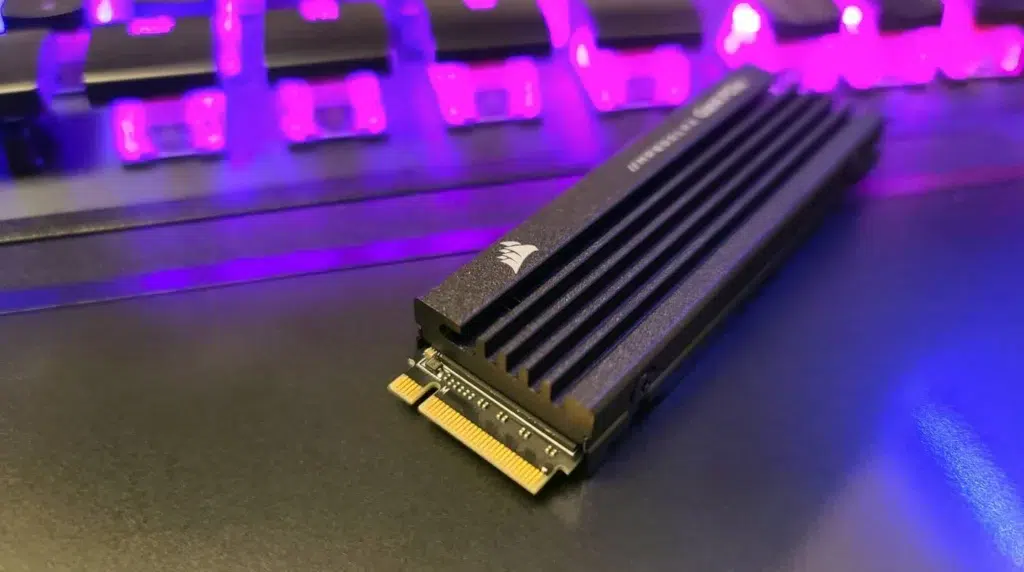
- Subidas de temperatura inusuales en la zona del SSD, sobre todo en NVMe sin disipador.
- Un número creciente de sectores reasignados y avisos SMART de «Pred Fail».
- Sistemas que tardan mucho en arrancar o directamente no detectan el disco al encender.
En el caso concreto de los SSD, muchas unidades de gama alta entran en modo solo lectura cuando detectan que su vida útil está prácticamente agotada. Esto permite rescatar los datos, pero ya no podrás escribir nada nuevo. Si te encuentras en esa situación, el siguiente paso lógico es clonar o copiar la información a un SSD nuevo cuanto antes.
Para los HDD, los síntomas pueden incluir ruidos extraños (clics, chirridos), tiempos de acceso disparados y sectores defectuosos creciendo poco a poco. Aquí también es fundamental hacer copia de seguridad y cambiar el disco antes de que el fallo sea catastrófico.
Consejos clave al comprar y poner a prueba un nuevo SSD
Más allá de las herramientas de test, merece la pena seguir unas cuantas pautas prácticas antes de confiar ciegamente en un SSD recién comprado, sobre todo si procede de marcas poco conocidas o de ofertas demasiado tentadoras.
Para empezar, es recomendable apostar por fabricantes con buena reputación en almacenamiento: Samsung, Kingston, WD, Seagate, Crucial, Corsair, etc. No es que una marca minoritaria sea siempre mala, pero en este terreno la experiencia y el soporte cuentan mucho.
Si el precio es sospechosamente bajo para la capacidad y velocidad anunciadas, lo más prudente es desconfiar y revisar opiniones en profundidad. En marketplaces grandes también hay vendedores que comercializan unidades falsificadas o reacondicionadas sin declararlo, y las sorpresas desagradables llegan después.
Nada más recibir la unidad, conviene:
- Verificar su capacidad y velocidad reales con herramientas como H2testw, FakeFlashTest o CrystalDiskMark (en el caso de tarjetas SD y USB, también USBDeview, True SD Card Capacity & Speed en Android, etc.).
- Comprobar el estado SMART con CrystalDiskInfo o la app del fabricante.
- Asegurarte de que está conectada al puerto adecuado (PCIe correcto, SATA a 6 Gb/s, USB 3.x, etc.).
Y, por supuesto, es una mala idea fiarlo todo a un único SSD, por muy nuevo que sea. La única protección real contra fallos de hardware sigue siendo tener copias de seguridad actualizadas, ya sea en otra unidad local, en un NAS o en la nube.
En definitiva, comprobar la velocidad y la salud de tu SSD con cierta regularidad, usando las herramientas adecuadas y fijándote tanto en MB/s como en IOPS y parámetros SMART, es la mejor forma de asegurarte de que tu unidad está cumpliendo lo prometido, no se está degradando en silencio y no se va a llevar por delante tus datos cuando menos te lo esperes.


Apasionado de la tecnología desde pequeñito. Me encanta estar a la última en el sector y sobre todo, comunicarlo. Por eso me dedico a la comunicación en webs de tecnología y videojuegos desde hace ya muchos años. Podrás encontrarme escribiendo sobre Android, Windows, MacOS, iOS, Nintendo o cualquier otro tema relacionado que se te pase por la cabeza.