
Si colaboras en proyectos educativos o profesionales, es casi seguro que has utilizado la app Drive de Google para sincronizar archivos. Sin duda, este servicio es un referente a la hora de compartir y editar documentos dentro de un equipo de trabajo. Pero ojo: hay que tener cuidado cuando se maneja en línea información sensible. Hemos preparado una guía completa sobre cómo ajustar los permisos de tus archivos en Google Drive.
Tipos de permisos en Google Drive
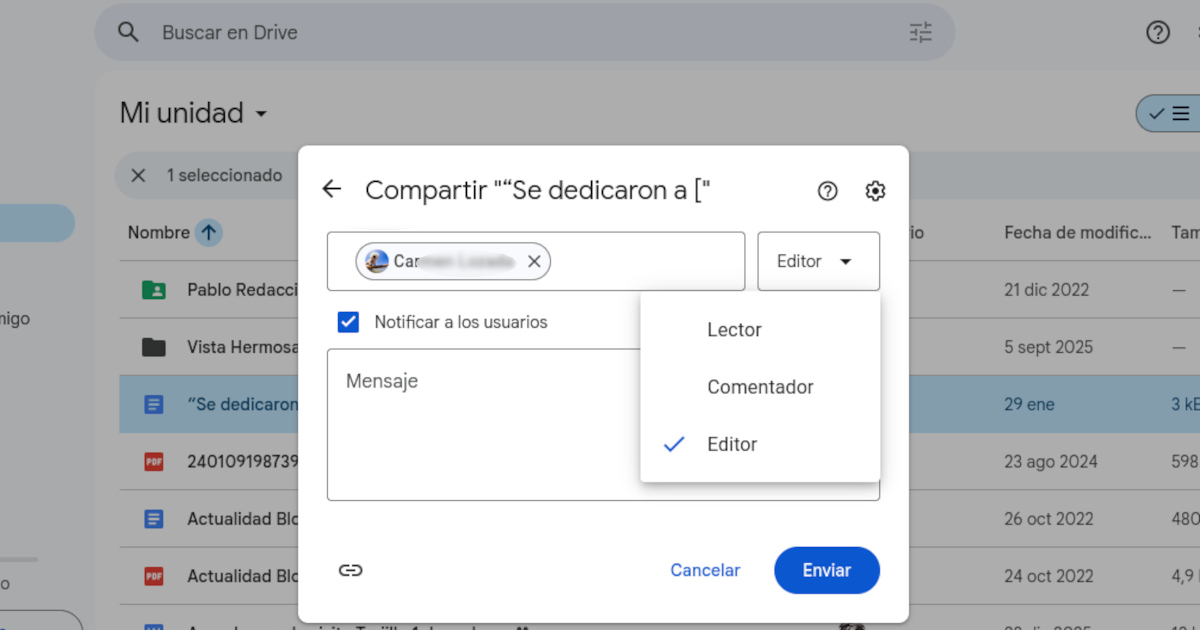
Lo primero para ajustar los permisos de tus archivos en Google Drive es entender cómo funciona cada uno. Siempre que compartes un archivo con Drive, tienes que decidir el tipo de permiso que concederás. Hay tres opciones: Lector, Comentador y Editor, cada una con distintos niveles de acceso. Vamos a ver en detalle que implica cada uno de estos permisos, y después explicaremos cómo ajustarlos según el caso.
Lector
Este es el nivel con más restricciones, en el que el usuario solo puede abrir y visualizar el archivo o carpeta compartida. No podrá realizar cambios de ningún tipo, añadir comentarios o modificar la estructura del documento. Tampoco podrá descargar el archivo, a menos que le habilites esta opción. El permiso como Lector es ideal para compartir documentos como manuales o políticas de empresa, y suficiente para cualquier archivo final que no requiera retroalimentación.
Comentador
Al ajustar los permisos de tus archivos en Google Drive como Comentador, vas un paso más allá. Pudiéramos decir que este es un nivel intermedio, en el que el usuario pude ver el documento y, además, añadir “comentarios” o “sugerencias”. Estos comentarios aparecen como burbujas laterales o notas adhesivas sobre el documento, pero sin modificar su estructura original.
Como Comentador, no es posible borrar ni cambiar el contenido del texto de forma directa. Tampoco está permitido compartir el archivo con otros o cambiar permisos. Así que es una buena opción si necesitas que alguien revise el documento y deje sus impresiones o sugerencias sin alterar el archivo original. Un profesor puede dejar feedback, o un compañero de equipo puede aportar ideas sobre un informe, sin el riesgo de alterar los datos originales.
Editor
El tercer y último nivel de permiso en Google Drive es como Editor. Este es el rol de mayor rango sin ser el propietario del documento o carpeta. Permite editar el contenido del archivo en su totalidad, así como añadir o eliminar elementos de una carpeta. Por defecto, los editores también pueden compartir el documento con otras personas. Incluso puede cambiar permisos, a menos que restrinjas esta opción durante el proceso de compartir.
Cómo ajustar los permisos de tus archivos en Google Drive paso a paso
En este punto ya estás listo para empezar a ajustar los permisos de tus archivos en Google Drive. Dependiendo del nivel de acceso que quieras conceder, puede elegir entre los permisos de Lector, Comentador y Editor. Veamos los pasos a paso del proceso desde la versión web de Google Drive:
- Ingresa a https://drive.google.com desde tu navegador.
- Haz clic derecho sobre el archivo o carpeta cuyos permisos deseas ajustar.
- Clica en “Compartir” y se abrirá una ventana con las opciones de acceso.
- Lo primero es configurar las opciones de Acceso general.

- Puedes elegir entre “Restringido” para que solo las personas que agregues manualmente puedan acceder.
- Elige “Cualquier persona con el enlace” para que cualquier que tenga el enlace pueda acceder, comentar o editar (según elijas).
- Haz clic en el campo “Añadir personas, grupos o eventos de calendario” para ver la lista de contactos. Si es un contacto nuevo, escribe allí su dirección de correo electrónico. Puedes seleccionar tantos contactos como quieras.
- Una vez elijas el destinatario, aparecerá una pestaña al lado derecho con las opciones de permiso. Elige entre Lector, Comentador o Editor.
- En el campo Mensaje puedes escribir una breve nota para que los invitados sepan de qué viene el asunto.
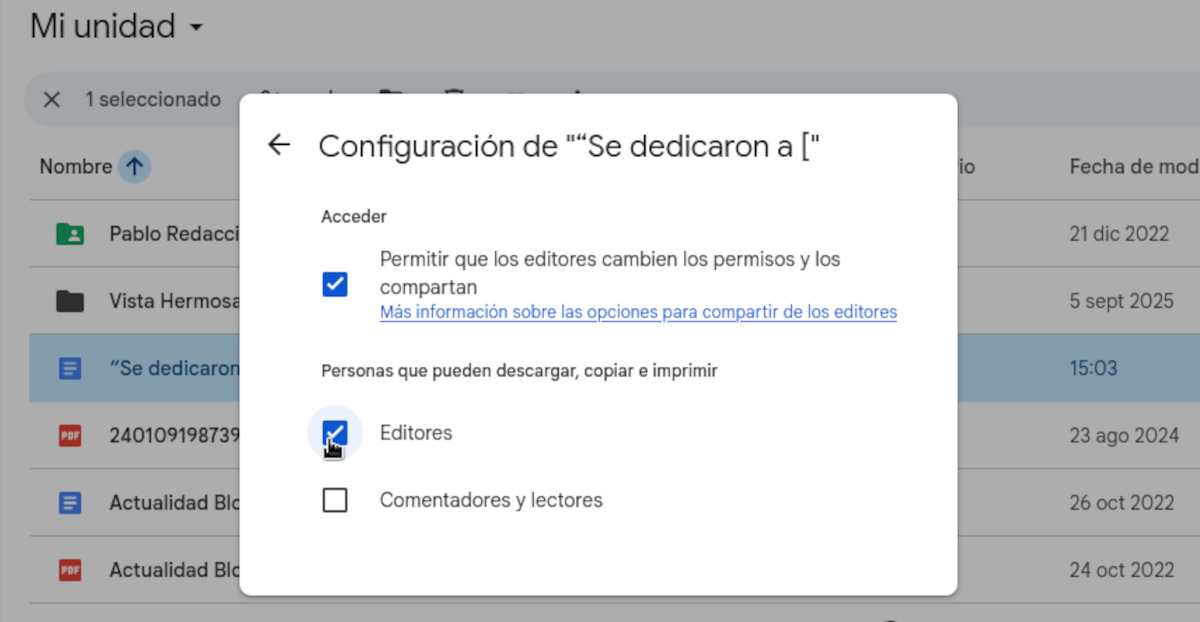
- Clica en el icono de Configuración (rueda dentada) para ver opciones avanzadas.

- Desmarca la primera opción para impedir que los editores puedan cambiar los permisos y compartir los archivos.
- Elige si los Editores, Comentadores y Lectores podrán o no descargar, copiar e imprimir el documento compartido.
- Sal de allí y clica en Enviar.

Cómo ajustar permisos en carpetas
Ahora bien, ¿cómo ajustar los permisos de tus archivos en Google Drive si están dentro de una carpeta? El procedimiento es exactamente igual que para los documentos sueltos, pero con una diferencia clave: los permisos se heredan. ¿Qué significa esto? Dos cosas importantes que debes saber:
- Si compartes una carpeta con alguien como Editor, esa persona podrá editar todos los archivos que estén dentro de esa carpeta.
- Si agregas un archivo nuevo a una carpeta compartida, ese archivo adoptará automáticamente los permisos de la carpeta.
Esta característica es muy útil para equipos de trabajo, pero también puede suponer riesgos si no lo controlas. Un consejo pro: Si quieres que alguien vea todos los archivos de una carpeta, pero solo pueda editar uno en particular, dale permiso de “Lector” en la carpeta. Luego, entra en el archivo específico y eleva su permiso a “Editor”. El permiso específico del archivo siempre tiene prioridad sobre el de la carpeta.
Cómo revocar permisos o eliminar accesos

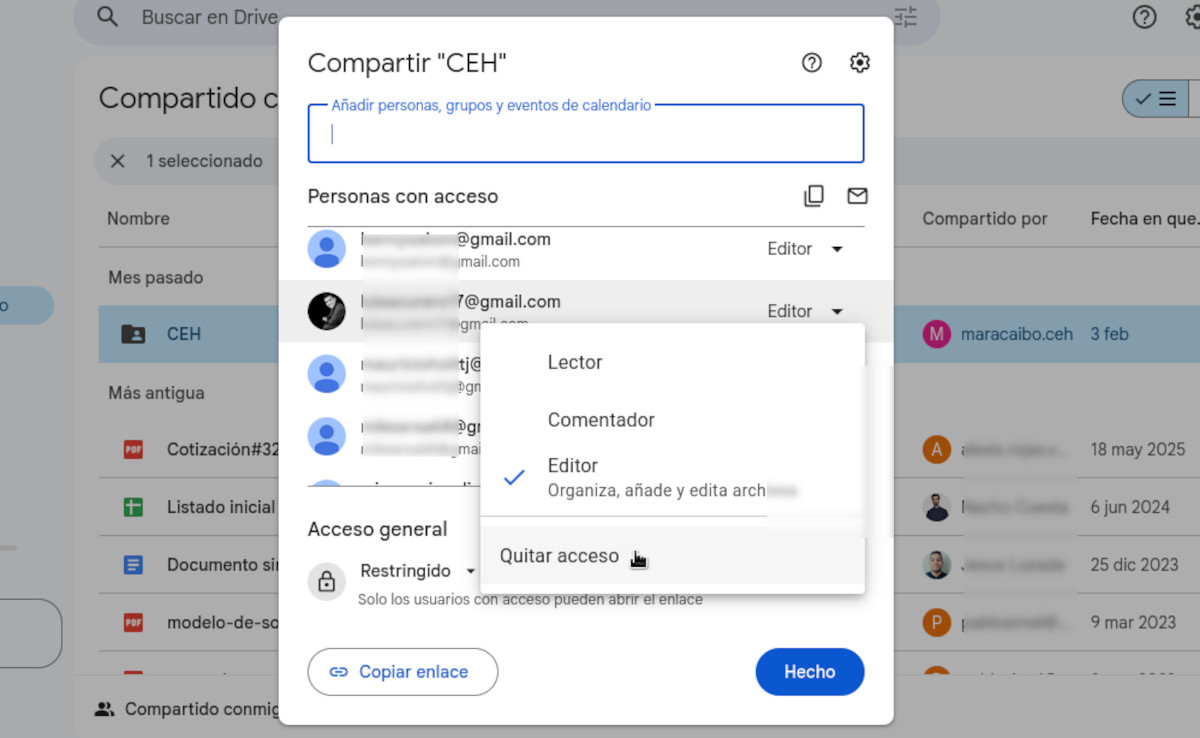
En esto de ajustar los permisos de tus archivos en Google Drive conviene saber cómo revocar permisos y eliminar accesos. Quizá necesites dejar de compartir un archivo o quitar el acceso a una persona. Hacerlo es sencillo:
- Haz clic derecho en la carpeta o archivo compartido y selecciona Compartir.
- En el listado de Personas con acceso, busca a la persona cuyos permisos quieres ajustar.
- Al lado de su dirección de correo, verás la pestaña con el permiso concedido (Lector, Comentador o Editor). Despliégala y selecciona el nuevo permiso.
- Si quieres eliminar a la persona, clica en Quitar acceso.
- Si quieres dejar el archivo completamente privado, cambia de “Acceso general” a “Restringido”.
Como puedes ver, ajustar los permisos de tus archivos en Google Drive es bastante sencillo. Solo tienes que conocer el alcance de cada permiso y hacer las modificaciones necesarias en cada caso. Esta es una habilidad esencial que te puede ahorrar problemas en el futuro y darte la tranquilidad de que tus datos están bajo control.

Desde muy joven he sentido una gran curiosidad por todo lo relacionado con los avances científicos y tecnológicos, en especial aquellos que nos hacen la vida más fácil y entretenida. Me encanta estar al tanto de las últimas novedades y tendencias, y compartir mis experiencias, opiniones y consejos sobre los equipos y gadgets que uso. Esto me llevó a convertirme en redactor web hace poco más de cinco años, enfocado principalmente a los dispositivos Android y sistemas operativos Windows. He aprendido a explicar con palabras simples aquello que resulta complicado para que mis lectores puedan entenderlo fácilmente.