- El bloqueo del Explorador suele deberse a controladores, archivos del sistema dañados, malware o extensiones de terceros inestables.
- Herramientas como SFC, inicio limpio, desactivación de miniaturas y extensiones del shell ayudan a detectar y corregir el origen del fallo.
- La reparación de inicio, Restaurar sistema y, en último caso, una actualización local de Windows pueden estabilizar el explorador sin perder datos.

Cuando el Explorador de archivos de Windows se congela, se cierra de golpe o aparece el mensaje de que el explorador ha dejado de responder, usar el ordenador se convierte en un auténtico suplicio. Menú Inicio que no abre, escritorio que desaparece, ventanas que van lentísimas… todo pasa por el mismo proceso: explorer.exe.
En esta guía vas a encontrar una explicación completa de por qué ocurre este fallo, qué síntomas puedes notar, todas las causas habituales y las soluciones más eficaces, desde las más sencillas hasta las más avanzadas (incluyendo reparación de archivos del sistema, arranque limpio, cambios en el Registro y más). La idea es que puedas seguir los pasos con calma y detectar qué está pasando en tu caso concreto.
Síntomas habituales cuando el Explorador de archivos deja de responder
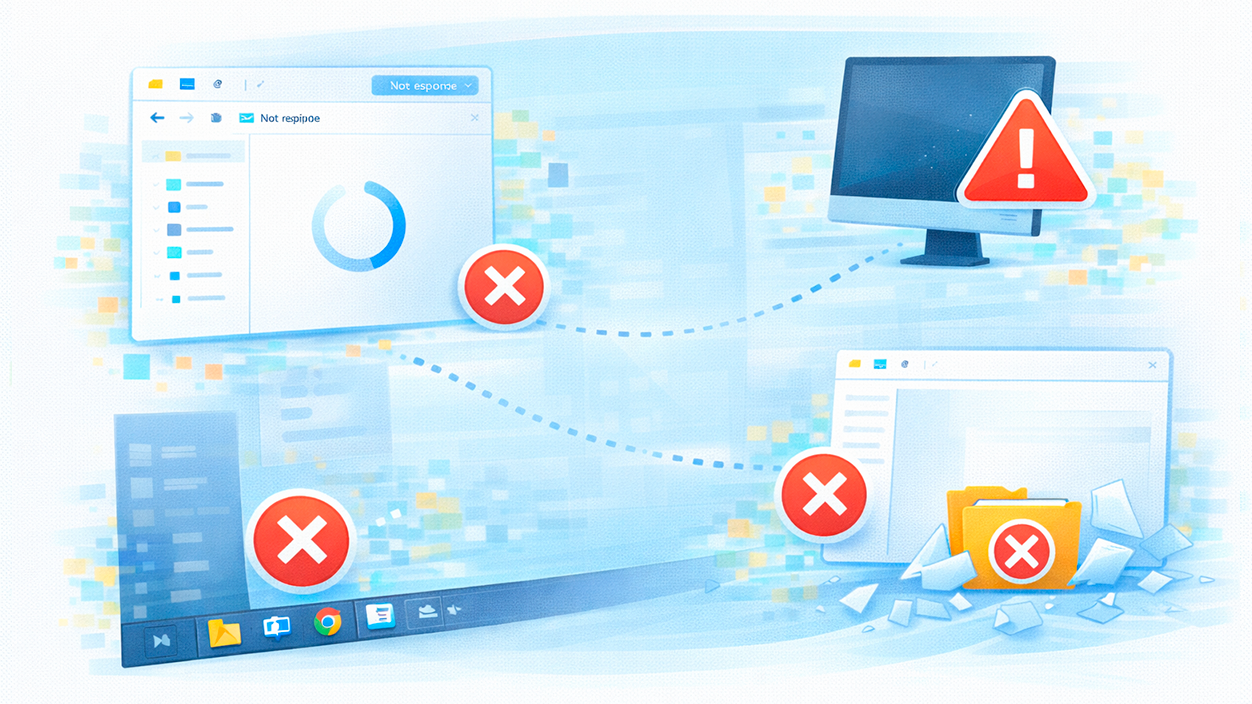
El problema no siempre se muestra de la misma forma, pero suele tener una serie de síntomas bastante repetidos que te ayudan a reconocer que el origen del fallo es el Explorador de Windows.
En muchos equipos, al abrir “Este equipo” o una carpeta cualquiera, la ventana se queda en blanco, con el mensaje de “No responde” en la barra de título o el típico círculo de carga infinito, y al cabo de unos segundos o minutos la ventana se cierra de golpe o se reinicia el escritorio.
También es frecuente que, justo antes o justo después de que salga el aviso de que el explorador ha dejado de funcionar, la pantalla parpadee: desaparecen el fondo de escritorio, la barra de tareas y los iconos, y al poco tiempo vuelven a aparecer como si Windows acabara de iniciar sesión.
Otro síntoma muy común en Windows 10 y Windows 11 es que el Explorador se queda congelado únicamente cuando abres “Acceso rápido” o “Este equipo”, mientras que otras carpetas cargan con normalidad. En ocasiones el primer intento tras encender el PC es eterno (varios minutos bloqueado) y luego, durante un rato, vuelve a ir bien hasta que se repite la historia.
En algunos casos más graves, no solo falla al abrir carpetas: dejan de responder el menú Inicio, la barra de tareas y los iconos del escritorio, porque todos ellos dependen del proceso explorer.exe, que es el que pinta buena parte de la interfaz de Windows.
Causas principales: por qué el Explorador de archivos se bloquea
Detrás de este comportamiento tan molesto puede haber varios motivos. A grandes rasgos, los más comunes tienen que ver con controladores, archivos del sistema, malware, programas de terceros y datos corruptos que utiliza el propio Explorador.
Una causa clásica es un controlador de vídeo desactualizado o dañado. Como el explorador se apoya en el sistema gráfico para mostrar ventanas, miniaturas e iconos, un fallo en el driver de la tarjeta gráfica puede provocar cuelgues, parpadeos de pantalla y cierres inesperados.
Otra posibilidad es que haya archivos del sistema corruptos o que no coinciden con la versión actual de Windows, algo que puede ocurrir tras apagados bruscos, cortes de luz, errores de disco, instalaciones interrumpidas o incluso actualizaciones fallidas del propio sistema operativo.
Por supuesto, no hay que olvidar el papel de los virus y el malware. Muchos tipos de software malicioso se enganchan precisamente al proceso explorer.exe o modifican claves del Registro relacionadas con el Explorador, generando inestabilidad, bloqueos, lentitud extrema o comportamiento extraño al abrir carpetas, por eso conviene comprobar si tu Windows es vulnerable a ataques Pass-the-Hash.
En una gran cantidad de equipos, el verdadero problema reside en aplicaciones o extensiones de terceros que se integran en el Explorador (menús contextuales, compresores de archivos, gestores en la nube, etc.) y que, cuando se dañan o no son compatibles, hacen que explorer.exe se caiga cada vez que las intenta cargar.
Por último, hay factores “menos visibles” que también se deben tener en cuenta: una RAM defectuosa que provoca errores aleatorios, imágenes o miniaturas corruptas que se cargan al abrir una carpeta, cachés e historiales del Explorador llenos o dañados, e incluso problemas con la caché de Acceso rápido en Windows 10/11, o con microcortes invisibles en la red.
Actualizar controladores de vídeo y sistema operativo
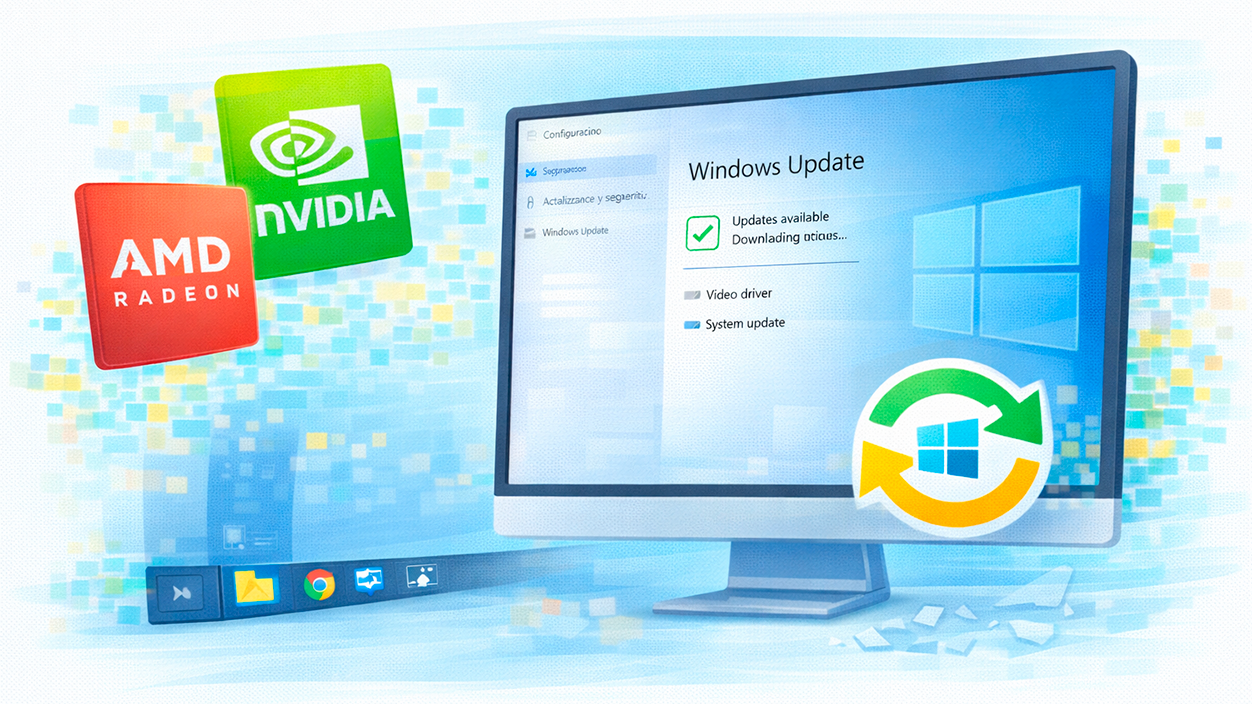
Antes de meterse en soluciones complicadas, conviene asegurarse de que tanto el sistema como los controladores de la gráfica están totalmente actualizados, porque esto por sí solo resuelve muchos bloqueos del Explorador.
Para el driver de vídeo, lo ideal es entrar en la página oficial del fabricante de tu PC o de tu tarjeta gráfica (NVIDIA, AMD, Intel, o el propio portal de marcas como Dell, HP, Lenovo, etc.) y descargar el controlador más reciente compatible con tu modelo y versión de Windows.
Si no te quieres complicar demasiado, también puedes usar Windows Update para buscar e instalar controladores recomendados: ve a Configuración > Actualización y seguridad > Windows Update y pulsa en buscar actualizaciones, instalando todo lo que aparezca relacionado con la gráfica o el sistema.
Aprovechando esa misma pantalla, revisa que tu sistema Windows 10 u 11 esté al día. Muchas compilaciones corrigen errores específicos que afectan a explorer.exe y al Explorador de archivos, así que es importante tener las últimas actualizaciones de calidad y de seguridad.
Comprobar y reparar archivos del sistema (SFC)
Si el problema viene de archivos de Windows dañados o que faltan, la herramienta Comprobador de archivos de sistema (SFC) es tu gran aliada, ya que analiza la instalación y repara automáticamente lo que puede.
En Windows 7 o Vista, la forma clásica de hacerlo es abrir el menú Inicio, escribir “cmd”, hacer clic derecho sobre cmd.exe y elegir Ejecutar como administrador. Después, en la ventana negra de símbolo del sistema, se escribe el comando sfc /scannow y se pulsa Intro.
En versiones modernas como Windows 10 y Windows 11 también puedes usar Windows PowerShell con permisos de administrador: haz clic derecho en el botón Inicio, elige “Windows PowerShell (Admin)” y, dentro de la ventana azul, ejecuta igualmente el comando sfc /scannow.
El escaneo puede tardar un buen rato, así que es totalmente normal que parezca que no hace nada durante varios minutos; conviene tener un poco de paciencia para que pueda revisar todos los archivos protegidos de Windows y sustituir los dañados por copias correctas.
En algunos casos puntuales, si SFC detecta que falta información esencial que solo está en el medio de instalación, puede que te pida el DVD o USB de Windows para terminar de reparar los componentes que afectan, entre otros, al comportamiento del Explorador.
Escanear el PC en busca de virus y malware

Cada vez que el Explorador de archivos falla de forma insistente, es buena idea descartar que no tengas software malicioso colándose en el sistema, ya que muchos tipos de malware interactúan con explorer.exe para ocultarse o ejecutarse al abrir carpetas.
Si ya usas un antivirus de confianza, realiza un análisis completo del sistema, no solo rápido. Asegúrate de tener la base de datos de virus actualizada antes de iniciar el escaneo, para que pueda detectar amenazas recientes.
En caso de no tener protección instalada, puedes recurrir a las opciones integradas de Microsoft, como el antivirus de Seguridad de Windows en Windows 10/11 o, en versiones antiguas, a Microsoft Security Essentials, que se puede descargar gratuitamente desde la web oficial de Microsoft.
En Windows 10/11, un método muy efectivo es ejecutar un análisis offline con Microsoft Defender: abre Seguridad de Windows, entra en “Protección contra virus y amenazas”, pulsa en “Opciones de examen” y selecciona “Examen de Microsoft Defender sin conexión” para que el equipo se reinicie y analice el sistema antes de que arranque completamente.
Si el análisis detecta malware, el propio antivirus intentará eliminarlo o ponerlo en cuarentena. Después de ello, es bastante habitual que los bloqueos y cuelgues del Explorador desaparezcan o, al menos, se reduzcan notablemente.
Comprobar si el problema aparece en Modo seguro
Un paso clave para acotar la causa del bloqueo es arrancar el ordenador en Modo seguro, donde Windows se inicia con el mínimo conjunto posible de controladores y servicios.
En Modo seguro no cargan la mayoría de programas de inicio ni extensiones de terceros, de modo que si el Explorador de archivos sigue colgándose exactamente igual, es más probable que la raíz esté en archivos del sistema, hardware o controladores básicos.
Por el contrario, si al iniciar en Modo seguro el Explorador funciona fluido y sin congelarse, todo apunta a que el responsable es algún servicio, programa de inicio o complemento que solo se carga en el arranque normal.
Los pasos concretos para entrar en Modo seguro varían según la versión de Windows, pero suelen pasar por reiniciar el equipo y seleccionar la opción de “Solucionar problemas > Opciones avanzadas > Configuración de inicio” para activar el arranque con funciones limitadas.
Realizar un inicio limpio de Windows
Cuando sospechas que una aplicación en segundo plano o un servicio de terceros interfiere con el Explorador de archivos, lo más práctico es hacer un inicio limpio de Windows para arrancar solo con lo esencial.
El procedimiento clásico pasa por abrir la ventana Ejecutar con las teclas Windows + R, escribir msconfig y pulsar Intro para acceder a la Configuración del sistema, donde puedes ajustar qué servicios y elementos de inicio se cargan.
En la pestaña Servicios se marca primero la casilla “Ocultar todos los servicios de Microsoft” para no desactivar nada crítico, y a continuación se pulsa en “Deshabilitar todos” para apagar temporalmente el resto de servicios de terceros que podrían estar causando conflictos.
Después, desde la pestaña Inicio (o mediante el enlace al Administrador de tareas en versiones más recientes), se desactivan uno a uno los programas que se cargan al arrancar el sistema, de forma que Windows se inicie solo con lo básico.
Solo queda aplicar los cambios, reiniciar el ordenador y comprobar si el Explorador de archivos deja de colgarse; si con el inicio limpio funciona bien, sabrás que alguna de esas aplicaciones o servicios deshabilitados era la culpable y podrás ir activando por bloques hasta dar con el causante.
Borrar historial y cachés del Explorador de archivos
El Explorador de Windows va guardando internamente un historial de accesos, rutas recientes, miniaturas y datos de Acceso rápido para agilizar la carga de carpetas. Cuando esa información se corrompe o crece demasiado, puede llegar a provocar bloqueos.
Una solución sencilla es limpiar el historial del Explorador desde las “Opciones del Explorador de archivos”: abre el menú Inicio, busca “Opciones del Explorador de archivos”, entra en la pestaña General y, en la sección Privacidad, pulsa en el botón “Borrar”.
En situaciones más rebeldes, es recomendable eliminar manualmente los ficheros de caché de destinos recientes de Windows abriendo la ventana Ejecutar con Windows + R e introduciendo la ruta que lleva a la carpeta AutomaticDestinations, donde se borran todos los archivos que contiene.
Cuando el problema se centra en el panel de “Acceso rápido” de Windows 10/11, el fallo suele estar en la caché que almacena las carpetas usadas con frecuencia y archivos recientes, de manera que al limpiarla se rehace desde cero y el Explorador deja de colgarse al abrir esa sección.
Tras borrar el historial o las cachés, conviene reiniciar el equipo y comprobar si, al volver a abrir “Este equipo” o Acceso rápido, el Explorador carga ya con normalidad y sin esos largos periodos de congelación.
Desactivar extensiones de terceros del Explorador
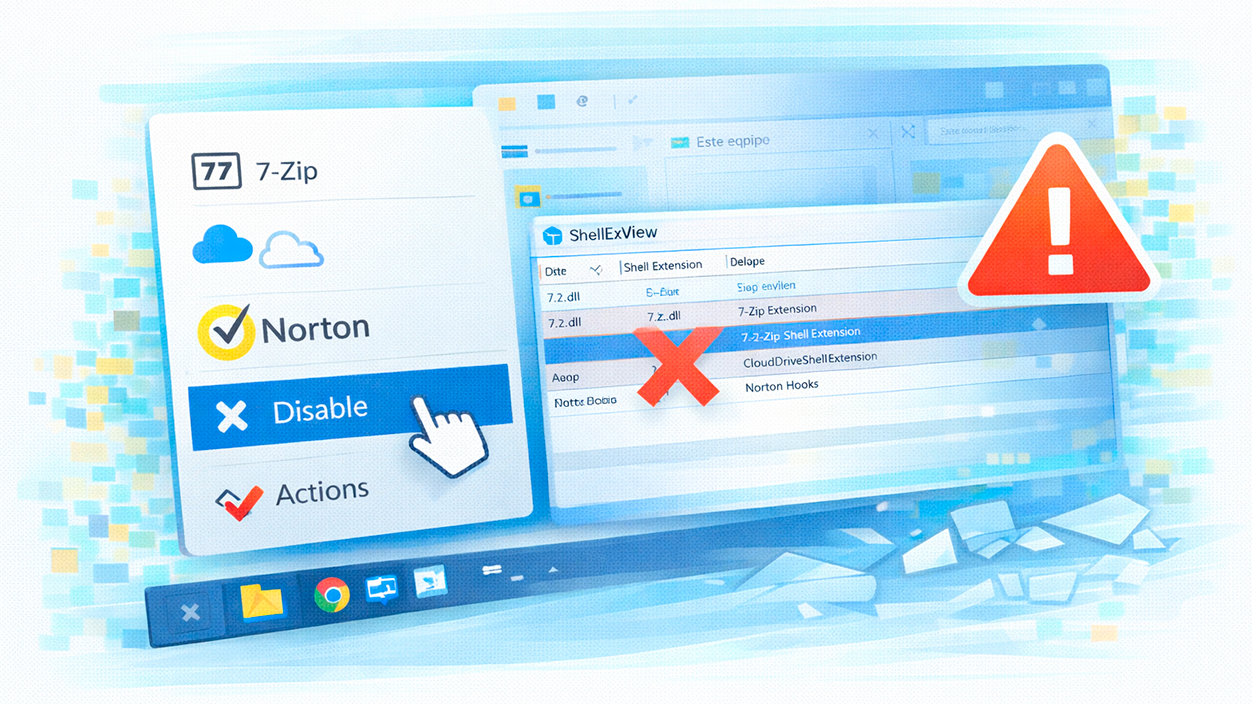
Muchos programas añaden sus propias extensiones al menú contextual (el que aparece al hacer clic derecho) o al propio Explorador, por ejemplo compresores como 7-Zip, servicios en la nube, herramientas de seguridad y similares.
Estas integraciones suelen ser muy útiles, ya que permiten realizar acciones rápidas desde el Explorador sin abrir otras aplicaciones, pero si alguna de ellas se vuelve inestable o incompatible, puede hacer que explorer.exe se bloquee o se cierre en cuanto intentas usarla.
Para detectar si alguna extensión está dando guerra, es muy útil recurrir a una herramienta de terceros como ShellExView, que muestra todas las extensiones de shell registradas en el sistema y permite habilitarlas o deshabilitarlas fácilmente.
Una vez descargado y abierto ShellExView, es recomendable ir al menú Opciones y activar la opción de “Ocultar todas las extensiones de Microsoft” para centrarse solo en los complementos de terceros, que son los que más probabilidades tienen de causar el problema.
Después puedes seleccionar todas las extensiones que queden en la lista, hacer clic derecho y elegir “Deshabilitar elementos seleccionados”. Si tras reiniciar el equipo el Explorador deja de fallar, sabrás que alguna de esas extensiones era la culpable y podrás ir reactivándolas poco a poco para encontrar la concreta que genera el error.
Separar los procesos del Explorador de archivos
Por defecto, todas las ventanas del Explorador de archivos se ejecutan dentro del mismo proceso explorer.exe, lo que ahorra memoria pero puede tener un efecto secundario: si una de esas ventanas se queda colgada, arrastra a todo el proceso.
En equipos algo justos de recursos o con muchas ventanas abiertas a la vez, esto puede causar cuelgues del Explorador completos, haciendo que el escritorio y la barra de tareas también desaparezcan o dejen de responder por culpa de un solo bloqueo.
Para reducir este riesgo, Windows permite que cada ventana se ejecute en un proceso independiente. De esta forma, si una de ellas tiene problemas, el resto del Explorador y la interfaz del sistema siguen funcionando con normalidad.
El cambio se realiza desde cualquier ventana del Explorador de archivos, yendo a “Archivo > Cambiar opciones de carpeta y búsqueda” para abrir las Opciones de carpeta, donde debes ir a la pestaña Ver y marcar la opción “Iniciar ventanas de carpeta en un proceso independiente”.
Tras pulsar Aceptar para guardar, verás que el consumo de memoria de explorer.exe aumentará algo cuando abras varias carpetas, pero ganarás mucha estabilidad frente a bloqueos totales del Explorador y de la interfaz de Windows.
Desactivar miniaturas e investigar imágenes corruptas
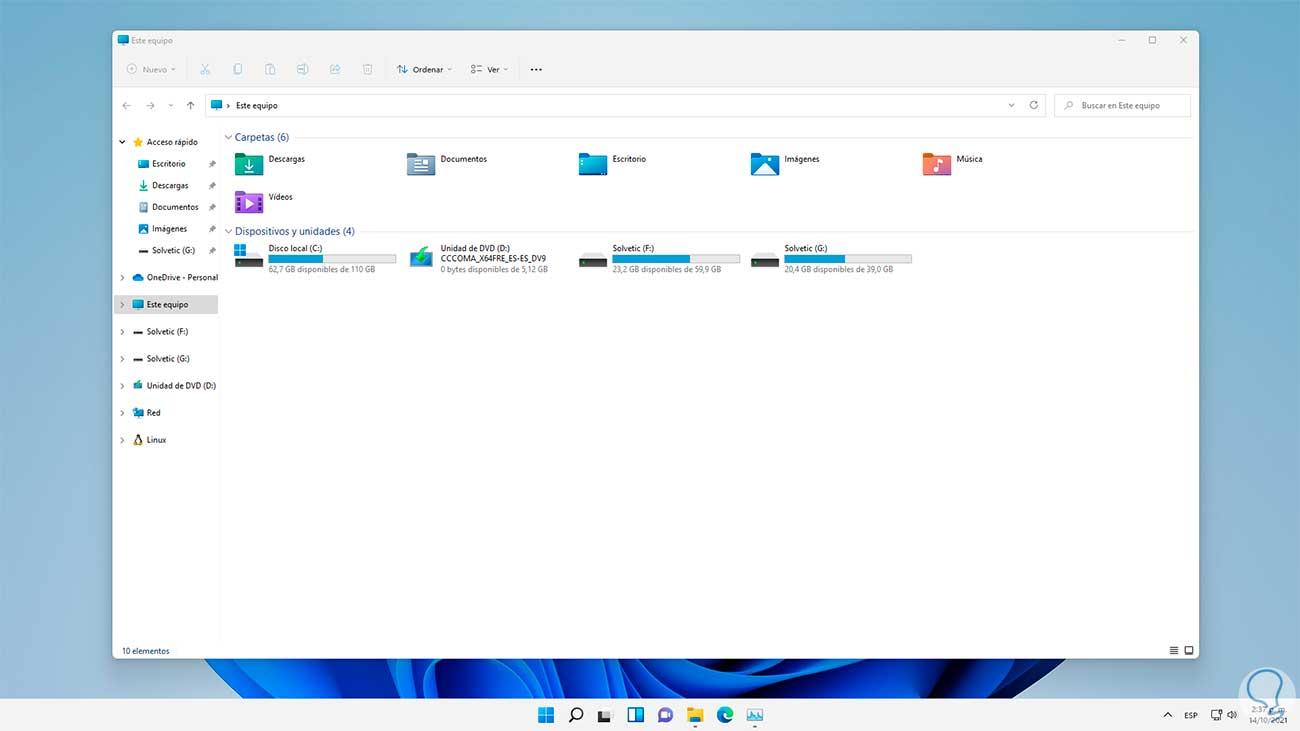
En algunas máquinas, el Explorador solo se bloquea al abrir carpetas llenas de fotos o vídeos, sobre todo si tiene que generar miniaturas de archivos que están dañados o con datos de previsualización corruptos.
Una forma rápida de comprobar si este es tu caso consiste en desactivar todas las miniaturas desde las Opciones de carpeta: abre “Equipo” o “Este equipo”, ve al menú Organizar y entra en “Opciones de carpeta y búsqueda”, accediendo después a la pestaña Ver.
Dentro de dicha pestaña, marca la opción “Mostrar siempre iconos, nunca miniaturas” y desactiva la casilla que indica “Mostrar el icono de archivo en las miniaturas”, con lo que el Explorador dejará de generar vistas previas de imágenes y vídeos.
Después, al abrir la carpeta problemática, fíjate si el Explorador sigue bloqueándose o, por el contrario, esta vez funciona con normalidad; si con las miniaturas desactivadas ya no hay cuelgues, es muy probable que haya uno o varios archivos de imagen dañados en esa carpeta.
Una vez hayas terminado de hacer la prueba y, en su caso, localizar las imágenes conflictivas, puedes volver a las Opciones de carpeta y restaurar las casillas de miniaturas a su estado original para recuperar las vistas previas habituales.
Comprobar la memoria RAM y otros componentes
Aunque no es lo primero que se suele mirar, una RAM defectuosa puede provocar errores intermitentes y comportamientos muy raros en Windows, incluyendo cuelgues aleatorios del Explorador de archivos sin un patrón claro.
Para descartar este tipo de problema, Windows incorpora la Herramienta de diagnóstico de memoria: basta con abrir el menú Inicio, escribir “Diagnóstico de memoria” y ejecutar el resultado que aparece con ese nombre en la lista de programas.
En la ventana que se abre, puedes seleccionar la opción “Reiniciar ahora y comprobar si existen problemas (recomendado)”, tras lo cual el equipo se reiniciará y se pondrá en marcha un test de memoria que tardará unos minutos en completarse.
Si la herramienta detecta errores en la memoria RAM, lo más sensato es reemplazar los módulos afectados, ya que seguir utilizándolos puede acabar generando daños en archivos, cuelgues más graves e incluso corrupción del propio sistema operativo.
Además de la RAM, conviene también vigilar el estado del disco duro o SSD, sobre todo si el Explorador tarda demasiado en mostrar el contenido de “Este equipo” o de unidades concretas, ya que un disco con sectores dañados también puede generar bloqueos al intentar leer ciertos datos.
Uso del Visor de eventos y del Centro de actividades
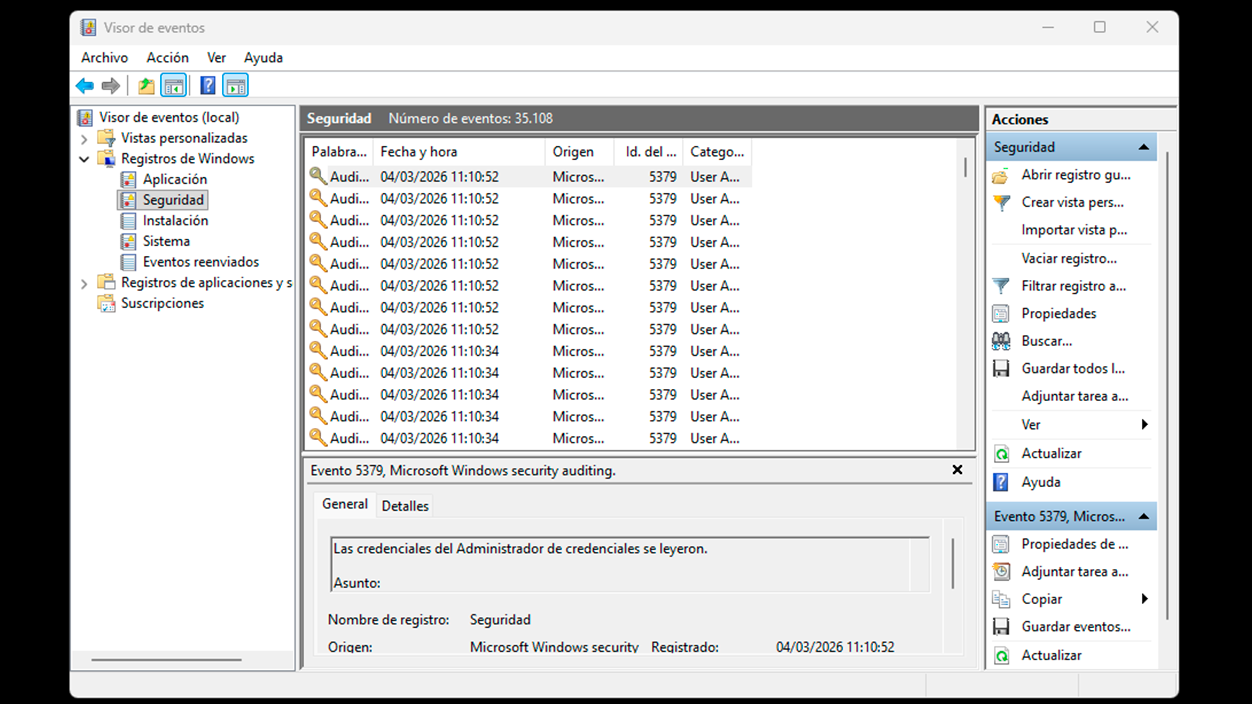
Cuando el Explorador deja de responder con frecuencia, una buena fuente de pistas es el Registro de eventos de Windows, que suele anotar detalles técnicos sobre qué módulo o aplicación ha provocado el fallo.
Para acceder, abre la ventana Ejecutar con Windows + R, escribe eventvwr y pulsa Aceptar, lo que abrirá el Visor de sucesos de Windows. En el panel izquierdo, despliega “Registros de Windows” y selecciona “Aplicación”.
En la lista central busca eventos con el ID 1000 u otros relacionados con errores de aplicaciones que mencionen explorer.exe. Al abrir uno de ellos podrás ver, en la pestaña General, qué componente o DLL ha fallado justo antes del bloqueo.
Otra forma de revisar incidentes es usar el Monitor de confiabilidad desde el Centro de actividades: escribe “Centro de acciones” en el buscador, entra y, en la parte de Mantenimiento, abre el “Historial de confiabilidad” y luego “Ver todos los informes de problemas”.
En esa lista es fácil localizar las entradas en las que aparece que el Explorador de Windows ha dejado de funcionar y ver, al hacer doble clic en “Dejó de funcionar”, una descripción técnica del fallo que puede orientar hacia la aplicación o el módulo externo que lo desencadena.
Reparación de inicio y restauración del sistema
En situaciones en las que el error del Explorador forma parte de un problema mayor de arranque o de corrupción del sistema, puede ser necesario recurrir a las herramientas de reparación automática y a Restaurar sistema.
En Windows 10/11, desde Configuración > Actualización y seguridad > Recuperación puedes usar el apartado de “Inicio avanzado” para reiniciar el equipo y acceder al menú de opciones avanzadas, donde se encuentra la herramienta de Reparación de inicio.
Al seleccionarla, deberás elegir tu usuario y escribir la contraseña; a partir de ahí, Windows intentará diagnosticar y reparar problemas que impiden que el sistema se cargue correctamente, incluyendo ciertos daños en el Registro y en los componentes base que afectan también al Explorador.
Si el fallo del explorador empezó hace poco, otra opción muy útil es tirar de Restaurar sistema para volver a un punto anterior en el tiempo, cuando sabes que el equipo funcionaba bien y no se producían estos colapsos al abrir carpetas.
En cambio, si el problema lleva meses o se inició tras múltiples cambios en el sistema, puede que te interese valorar una actualización local o reparación in-place de Windows, que reinstala el sistema encima de sí mismo manteniendo archivos personales y la mayoría de aplicaciones.
Modificar el Registro relacionado con el Explorador

En algunos casos avanzados, cierta información almacenada en el Registro de Windows para el Explorador de archivos se corrompe, impidiendo que las ventanas se abran correctamente o provocando cuelgues continuos de explorer.exe.
Una forma de atacar este problema es abrir el Editor del Registro (regedit) desde la ventana Ejecutar (Windows + R, escribir “regedit” y pulsar Intro) y navegar hasta las claves específicas que guardan la configuración de vistas de carpetas.
En dichas ubicaciones se suelen encontrar claves como BagMRU y otras asociadas, que almacenan las preferencias de vista, tamaños y disposiciones de las carpetas. Si estos datos se dañan, el Explorador puede empezar a comportarse de forma errática.
El procedimiento habitual consiste en localizar esas claves y eliminarlas con cuidado (clic derecho > Eliminar), permitiendo que Windows las regenere de cero en el siguiente inicio con valores limpios, lo que en muchas ocasiones soluciona bloqueos persistentes al abrir ciertas rutas.
Siempre es recomendable, antes de tocar nada en el Registro, crear un punto de restauración del sistema o exportar las claves que vayas a modificar, para poder recuperar los ajustes si algo no sale como esperabas y evitar daños mayores en la configuración del sistema.
Cuando el Explorador falla y se pierden archivos
En ocasiones, los problemas continuos con el Explorador de archivos no solo ralentizan tu trabajo, sino que terminan en pérdida o corrupción de documentos, especialmente si los bloqueos se producen mientras mueves, copias o guardas datos.
Si sospechas que has perdido archivos a raíz de estos fallos, lo más importante es dejar de escribir datos en el disco afectado lo antes posible, para aumentar las probabilidades de recuperar la información con éxito mediante herramientas especializadas.
Existen programas de recuperación de datos para Windows capaces de escanear a fondo el disco en busca de archivos borrados o inaccesibles, permitiendo previsualizarlos y restaurarlos a otra unidad segura; muchos de ellos funcionan paso a paso para que cualquier usuario pueda recuperar sus documentos más importantes sin grandes complicaciones.
Aunque nada garantiza al 100 % la recuperación total, actuar rápido, evitar sobrescribir la unidad y utilizar un buen software de recuperación aumenta bastante las opciones de rescatar al menos una parte significativa de los datos afectados por los bloqueos del Explorador.
Con todo este abanico de síntomas, causas y soluciones, lo normal es que en la mayoría de equipos se consiga que el Explorador de archivos vuelva a funcionar fluido y sin cuelgues revisando controladores, limpiando historiales y cachés, comprobando archivos del sistema, desactivando extensiones problemáticas, pasando un buen antivirus y, si hace falta, tirando de Restaurar sistema o reparación de inicio; si ni aun así se resuelve o detectas fallos de hardware, entonces sí merece la pena recurrir a un técnico especializado o valorar una reinstalación limpia de Windows para dejar el sistema como nuevo.


Soy un apasionado de la tecnología que ha convertido sus intereses «frikis» en profesión. Llevo más de 10 años de mi vida utilizando tecnología de vanguardia y trasteando todo tipo de programas por pura curiosidad. Ahora me he especializado en tecnología de ordenador y videojuegos. Esto es por que desde hace más de 5 años que trabajo redactando para varias webs en materia de tecnología y videojuegos, creando artículos que buscan darte la información que necesitas con un lenguaje entendible por todos.
Si tienes cualquier pregunta, mis conocimientos van desde todo lo relacionado con el sistema operativo Windows así como Android para móviles. Y es que mi compromiso es contigo, siempre estoy dispuesto a dedicarte unos minutos y ayudarte a resolver cualquier duda que tengas en este mundo de internet.