- La mayoría de errores de sincronización en Google Drive se deben a conexión inestable, falta de espacio, permisos incorrectos o configuración dañada.
- Reiniciar la app, desconectar y reconectar la cuenta o reinstalar Drive suele resolver muchos fallos persistentes.
- Revisar permisos de carpetas, rutas, límites de tamaño y nombres largos es clave cuando ciertos archivos concretos no se sincronizan.
- En móvil y navegador, caché, ajustes de datos y protección de seguimiento pueden causar problemas que se confunden con fallos de sincronización.
Cuando Google Drive no sincroniza archivos o carpetas, el agobio es inmediato: versiones antiguas que pisan cambios recientes, documentos que no aparecen en otro equipo o en el móvil, errores extraños… y todo ello sin que Drive siempre muestre un aviso claro de que algo va mal.
La buena noticia es que la mayoría de estos fallos tienen causa conocida y una solución relativamente sencilla. A lo largo de esta guía verás todas las razones habituales por las que Google Drive deja de sincronizar y un conjunto muy amplio de pasos —básicos y avanzados— para arreglarlo tanto en Windows y macOS como en móviles Android.
Motivos más habituales por los que Google Drive no sincroniza
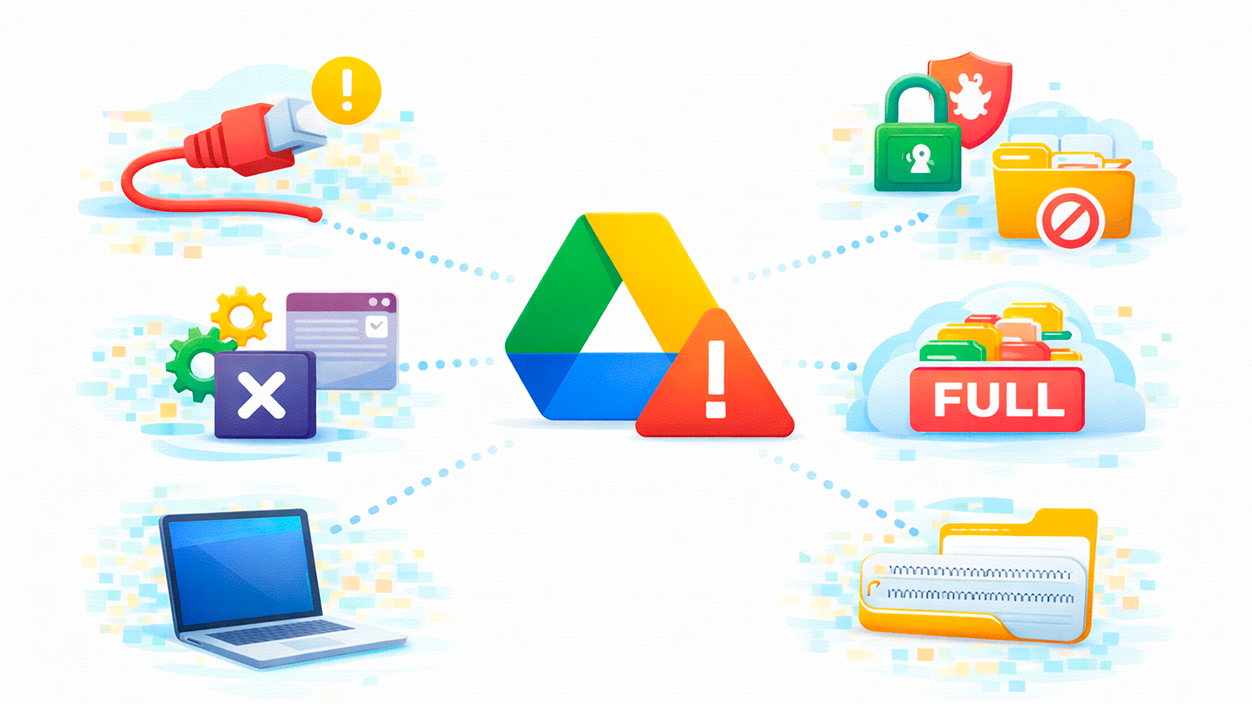
Antes de meternos con las soluciones, conviene entender por qué se producen estos fallos. De forma muy resumida, Google Drive puede dejar de sincronizar por problemas de conexión, permisos, espacio, configuración o errores internos de la propia app o del sistema.
Entre las causas más frecuentes se encuentran una conexión a Internet inestable o ausente, una configuración incorrecta de la aplicación de Drive para ordenador o del propio sitio web, interferencias del antivirus o del firewall, tareas de mantenimiento o incidencias en los servidores de Google, falta de espacio tanto en el equipo como en la nube, versiones conflictivas del mismo archivo o el uso de una aplicación obsoleta.
También aparecen problemas cuando el sistema no concede a Drive los permisos de lectura y escritura necesarios en las carpetas sincronizadas, cuando los nombres de archivo o ruta son demasiado largos, cuando se superan los límites de tamaño de fotos y vídeos, o cuando se han movido, renombrado o borrado carpetas clave de Google Drive sin actualizar la configuración.
Pasos básicos para solucionar que Google Drive no sincroniza archivos
Siempre que Google Drive se quede «pensando» o marque que está sincronizando pero los archivos no cambien, merece la pena empezar por una serie de comprobaciones básicas y rápidas que suelen resolver un buen porcentaje de casos.
Lo primero es asegurarse de que el ordenador cumple los requisitos mínimos del sistema para Drive para ordenadores (versión de Windows o macOS compatible, espacio libre mínimo, etc.) y que la conexión a Internet funciona sin cortes apreciables. Sin una base estable, cualquier intento de arreglar la sincronización será un parche temporal.
Después conviene probar a reiniciar la aplicación de Drive para ordenadores, reiniciar el propio equipo, cerrar sesión en la cuenta de Google dentro de la app y volver a iniciarla, e incluso reinstalar la última versión de Google Drive para escritorio. Todos estos pasos fuerzan al programa a reconstruir procesos internos y volver a detectar cambios pendientes.
En muchos casos, con estas acciones se consigue que la app vuelva a escanear archivos y carpetas y se desbloquee aquello que parecía atascado, especialmente cuando el problema era un fallo puntual del servicio o del sistema operativo.
Comprobar y mejorar la conexión a Internet
Un origen muy habitual de los errores de sincronización es una conexión deficiente. Si Drive no termina de subir o bajar archivos, hay que verificar que la red Wi‑Fi o la conexión por cable no estén dando guerra.
Si estás en Wi‑Fi y la cobertura llega justa, es posible que Drive se quede a medias con las subidas, sobre todo en archivos grandes. Probar a conectarse con cable Ethernet, acercarse al router, reiniciar el router o usar otra red puede marcar la diferencia. En móviles, también ayuda desactivar el Wi‑Fi temporalmente y usar datos móviles si necesitas subir un documento urgente y la red inalámbrica no responde.
En la aplicación de Google Drive para ordenador también debes revisar que no haya una configuración de proxy problemática. Cambiar la opción de «Detección automática» a «Conexión directa» en los ajustes de la app suele ayudar si la red corporativa, el proxy o una VPN están bloqueando parte del tráfico.
Si después de comprobar todo esto Drive sigue sin sincronizar, es buena idea esperar un rato y consultar el estado de los servicios de Google, porque a veces son simples incidencias temporales en los servidores que se resuelven por sí mismas.
Reiniciar, pausar y reanudar la sincronización de Google Drive
Cuando Drive parece congelado o no avanza, uno de los trucos más rápidos es pausar temporalmente la sincronización y luego reanudarla. Esto obliga a la app a volver a revisar las colas de archivos pendientes y reintentar aquellos que se han quedado colgados.
En Windows, haz clic en el icono de Google Drive en la barra de tareas, entra en el menú de configuración (icono de engranaje) y selecciona «Pausar sincronización». Tras unos segundos, vuelve al mismo menú y elige «Reanudar sincronización». En macOS el proceso es igual, cambiando la barra de tareas por la barra de menús de la parte superior.
Si el problema persiste, el siguiente paso es cerrar completamente la aplicación y volver a iniciarla. En Mac puedes hacerlo desde el icono de Drive en la barra de menús, eligiendo la opción «Salir». En Windows, además de salir desde el icono, es recomendable abrir el Administrador de tareas, localizar cualquier proceso de Google Drive y finalizarlo para asegurarse de que se cierra del todo.
A continuación, vuelve a lanzar Google Drive desde el menú Inicio o desde el acceso directo del escritorio. Esta operación suele ser suficiente para que la aplicación detecte archivos «perdidos» y repare un buen número de fallos de sincronización simples.
Desconectar y volver a conectar tu cuenta de Google

Cuando la simple reanudación de la sincronización no da resultado, es momento de ir un paso más allá y desvincular la cuenta de Google del cliente de Drive para ordenadores y volver a conectarla.
Es importante tener en cuenta un detalle delicado: si la app no ha podido sincronizar algunos archivos, puede que se hayan movido a una carpeta local llamada «Perdidos y encontrados» (lost_and_found). Esa carpeta se elimina al desconectar la cuenta, así que es fundamental revisar antes su contenido y copiar los archivos importantes a otro lugar seguro del equipo.
Una vez comprobado esto, abre Google Drive para ordenadores, entra en «Preferencias», busca la sección de «Configuración avanzada» y localiza la cuenta que quieres desconectar. Selecciona la opción «Desconectar cuenta» y confirma. En algunos casos, Drive te propondrá mover los archivos sin sincronizar al escritorio para no perder cambios.
Después inicia de nuevo sesión con tu cuenta de Google, elige una nueva ubicación para la carpeta de Google Drive en tu ordenador y deja que la aplicación vuelva a crear la estructura de sincronización. Esta operación soluciona muchos fallos lógicos relacionados con la cuenta y la asociación de carpetas.
Reinstalar Google Drive para ordenador
Si tras todo lo anterior la cosa sigue igual, toca la solución más drástica pero muy efectiva: desinstalar y reinstalar la última versión de Google Drive para ordenador desde la página oficial de descarga.
En Windows puedes abrir el cuadro de Ejecutar con la combinación Win + R, escribir «appwiz.cpl» y pulsar Intro para acceder a la ventana «Desinstalar o cambiar un programa». Allí localizas Google Drive, eliges «Desinstalar/Cambiar» y sigues el asistente hasta completar la eliminación. Después reinicia el equipo para limpiar procesos y archivos en uso.
En macOS, basta con arrastrar la app de Google Drive a la papelera y confirmar, aunque es recomendable revisar las carpetas de configuración para asegurarse de que no quedan restos corruptos. Una vez reiniciado el sistema, descarga la versión más reciente de Google Drive desde la web de Google e instálala.
Este proceso borra configuraciones dañadas, vuelve a crear la carpeta DriveFS y elimina posibles errores internos de la aplicación que no se solucionan con un simple reinicio.
Espacio insuficiente en disco local o en Google Drive
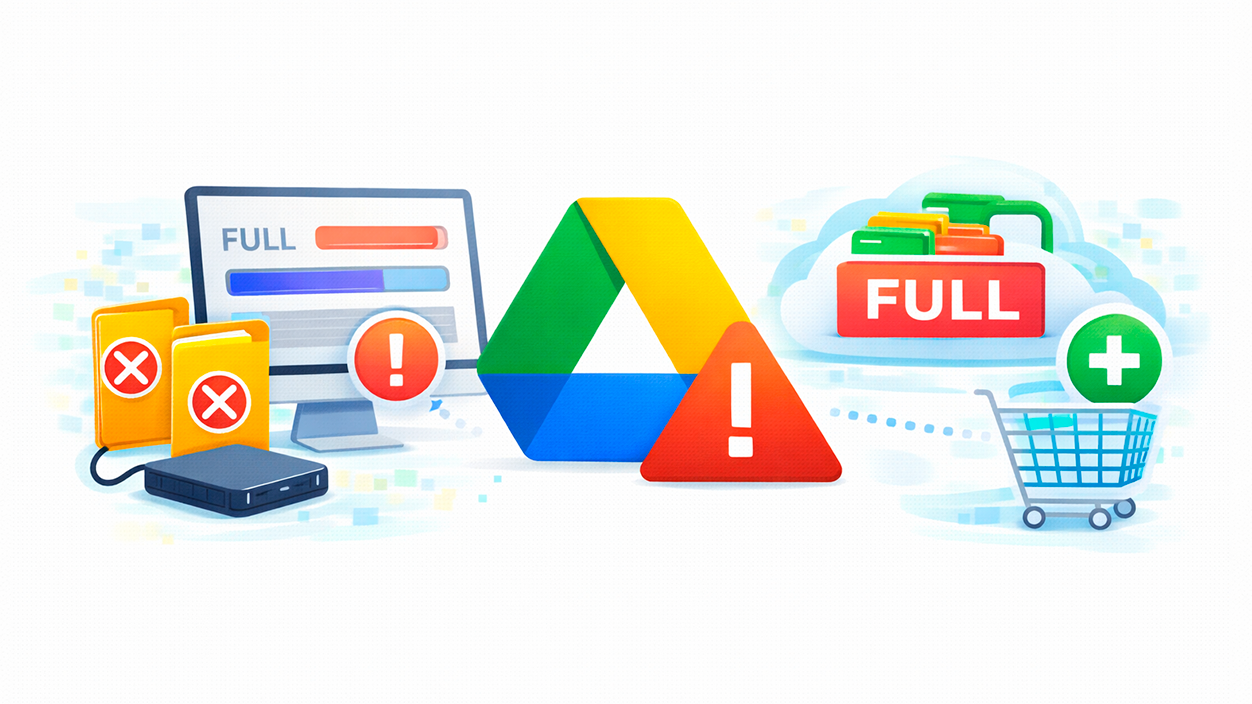
Un motivo muy común por el que Google Drive deja de sincronizar es la falta de espacio, tanto en el propio ordenador como en el almacenamiento de la cuenta en la nube. Cuando el disco o la cuota están al límite, los archivos nuevos dejan de subirse o bajarse correctamente.
Si el mensaje indica que el problema es el disco local (por ejemplo, la unidad C: en Windows), tendrás que liberar espacio eliminando archivos grandes, desinstalando programas que no uses o moviendo contenido a otro disco o a una unidad externa. Después cierra Google Drive y vuelve a abrirlo para que reintente la sincronización con el espacio renovado.
Cuando el aviso señala que el almacenamiento de Google Workspace o de tu cuenta personal está lleno, la solución pasa por borrar archivos de la nube o contratar más espacio. Ten en cuenta que, si el archivo que intentas sincronizar es de otra persona, también puede fallar porque el propietario no tiene espacio suficiente; en ese caso, deberá liberar almacenamiento o transferirte la propiedad del archivo.
Si la razón del bloqueo es simplemente que has alcanzado el tope gratuito de Drive, puedes entrar en la web de Google Drive, pulsar en «Comprar almacenamiento» y escoger un plan que se ajuste a tus necesidades para desbloquear la subida de nuevos archivos y copias de seguridad.
Permisos insuficientes y errores de acceso a archivos y carpetas
Google Drive necesita poder leer y escribir en las carpetas que sincroniza. Cuando el sistema operativo no lo permite o la estructura de permisos se corrompe, empiezan a aparecer mensajes como «No tienes permiso para sincronizar este archivo» o «Solo tienes permisos de lectura».
En Windows, la forma de revisar estos permisos es bastante directa: haz clic derecho sobre el archivo o carpeta problemática, selecciona «Propiedades» y entra en la pestaña «Seguridad«. Allí, en «Nombres de grupos o usuarios», elige tu usuario y comprueba que en la columna «Permitir» están activados los permisos clave y que no hay ninguna casilla marcada en «Denegar».
Si necesitas modificar algo, pulsa «Editar» y ajusta los permisos para que tu cuenta tenga control de lectura y escritura. Estos pasos son especialmente importantes en las carpetas que utiliza Drive para almacenar la configuración y la caché, como C:\Users\<usuario>\AppData\Local\Google\DriveFS.
En macOS, el procedimiento es similar: botón derecho sobre el elemento, opción «Obtener información» y, en la parte inferior, en «Compartir y permisos«, otorga privilegios de «Leer y escribir» a tu usuario. Además, en versiones como Mojave o High Sierra es posible que tengas que conceder acceso explícito a determinadas carpetas o a la fototeca de Apple desde el apartado de «Privacidad y seguridad» de las Preferencias del Sistema.
Carpetas perdidas, renombradas o eliminadas
En ocasiones, el fallo se debe simplemente a que la carpeta de Google Drive en el equipo ha sido movida, renombrada o borrada sin actualizar la configuración de Drive para ordenador, lo que provoca que la app ya no sepa dónde está su ubicación principal.
Si has cambiado la carpeta de sitio o le has puesto otro nombre, cuando abras Drive para ordenadores aparecerá una notificación indicando que no encuentra la carpeta. En ese mensaje, verás un botón «Localizar». Púlsalo, selecciona la nueva ruta o el nuevo nombre de carpeta y confirma con «Abrir» para que Drive vuelva a enlazarla correctamente.
Si, por el contrario, has borrado por completo la carpeta en la que se estaba replicando «Mi unidad», la notificación te ofrecerá la opción «Dejar de sincronizar este directorio». Aceptarla hará que Drive deje de intentar utilizar una ruta inexistente y, más adelante, podrás configurar de nuevo una carpeta local para reanudar la sincronización.
Debes tener en cuenta que, una vez localizada la carpeta que faltaba, Drive para ordenadores puede tardar un rato en reindexar todos los archivos y comprobar cuáles están actualizados y cuáles no, así que es normal que durante un tiempo veas actividad intensa de sincronización.
Archivos que se han borrado o dejado de compartir
Hay ocasiones en las que un archivo concreto se niega a sincronizar y el motivo es que ya no existe en la nube o en tu ordenador, o bien que se ha dejado de compartir contigo en Google Drive.
Si el archivo ha sido eliminado en la web o el propietario ha revocado tu acceso, Drive no puede subir los cambios que hiciste localmente ni descargar la versión más reciente. En estos casos puedes pedirle al propietario que vuelva a compartir el archivo contigo, recuperar el elemento desde la papelera de Drive o, si no te interesa conservarlo, simplemente borrarlo de tu equipo para que desaparezca el error.
Cuando el problema es que el archivo ha desaparecido del ordenador (por ejemplo, lo mandaste a la papelera del sistema), tendrás que restaurarlo desde allí para que la aplicación pueda volver a localizarlo y sincronizar los cambios pendientes con la nube.
Si tu intención es dejar de sincronizar ese archivo o carpeta de forma permanente, también puedes ajustar las preferencias de Drive para ordenador para desmarcar las rutas que ya no quieras mantener en sincronía, evitando así mensajes de error constantes.
Límites de tamaño de fotos y vídeos y miniaturas demasiado pequeñas
Google Drive, y especialmente Google Fotos integrado en Drive, tiene restricciones de tamaño para fotos y vídeos que pueden impedir la copia de seguridad de determinados archivos.
No se admiten fotos de más de 200 MB o 150 megapíxeles, ni vídeos superiores a 10 GB, ni imágenes con resolución inferior a 256×256 píxeles. Muchas apps generan automáticamente miniaturas diminutas y otros archivos de sistema que caen por debajo de ese límite y, por tanto, se quedan sin subir.
Cuando un archivo es demasiado grande, la solución pasa por reducir el tamaño o la resolución de la foto o el vídeo, eliminarlo si no es necesario o moverlo a una carpeta que no esté incluida en la sincronización. Si es demasiado pequeño, solo tiene sentido mantenerlo localmente o borrarlo, pero no confiar en que aparezca en la nube porque Google lo descartará silenciosamente.
Directorios de configuración y caché dañados (especialmente en macOS)
Otra fuente de problemas, sobre todo en Mac, son los directorios de configuración o caché corruptos que usa Drive para ordenador. Esto puede impedir que la aplicación arranque o que acceda correctamente a los archivos almacenados en caché local.
Google Drive utiliza rutas específicas para guardar su configuración. En macOS, las más importantes son /Users/<usuario>/Library/Application Support/Google y la carpeta DriveFS dentro de ese directorio. Si tu usuario no tiene permisos completos sobre esas rutas, es posible que ni siquiera veas la carpeta DriveFS hasta que concedas acceso.
En ciertas versiones de macOS como Mojave o High Sierra, Google documenta un procedimiento avanzado que pasa por usar la Terminal, regenerar la caché de extensiones del kernel y volver a cargar el módulo dfsfuse.kext. Es un proceso delicado que requiere ser administrador del equipo y conocer bien la línea de comandos, por lo que si no te manejas con soltura es mejor pedir ayuda a soporte técnico.
Cuando el problema tiene que ver con el directorio de «archivos almacenados en caché local», hay que ir a la ruta indicada en la notificación de Drive, revisar que cada carpeta correspondiente a una cuenta (nombres largos numéricos) tenga permisos de lectura y escritura y, dentro de ellas, comprobar lo mismo con la Carpeta «content_cache». Sin estos permisos, la app no podrá acceder a los archivos temporales que utiliza para la sincronización.
Otros errores habituales: proxy, firewall, nombres largos y conflictos entre versiones
Aunque ya hemos cubierto los problemas principales, hay una serie de situaciones adicionales que también provocan que Google Drive no sincronice todos los archivos o carpetas y que conviene tener en el radar.
La configuración del firewall o del antivirus puede bloquear el tráfico de Drive, tanto en el cliente de escritorio como en el navegador. Si sospechas que puede ser el caso, revisa que Google Drive y los procesos asociados estén permitidos en el firewall y que el antivirus no esté deteniendo sus conexiones. En ocasiones, basta con añadir Drive a la lista de aplicaciones de confianza.
En redes con proxy, Drive puede quedarse permanentemente buscando conexión. Además de cambiar la opción de proxy a «Conexión directa», ayuda mover la carpeta local de Google Drive a una ruta simple como «C:\\Google Drive» y evitar rutas excesivamente complejas o con muchos niveles de carpetas anidadas.
Otro aspecto a vigilar son los nombres de archivo y ruta demasiado largos. Windows establece un límite clásico de 255 caracteres en la ruta completa, por lo que una carpeta con muchas subcarpetas y nombres kilométricos puede provocar errores en la sincronización. Acortar los nombres, reducir la profundidad de la estructura de directorios y evitar caracteres especiales ayuda a que Drive trabaje con más comodidad.
También pueden producirse conflictos entre versiones cuando tú modificas un archivo localmente al mismo tiempo que otra persona o un proceso lo cambia en la nube. En esos casos, Drive puede crear copias conflictivas o mover archivos a la carpeta raíz de «Mi unidad» o a «Perdidos y encontrados». Conviene revisar esas ubicaciones cuando notes que un archivo no aparece donde debería o cuando la app te avise de errores de sincronización con el archivo original.
Problemas específicos en el navegador y en el móvil
Los fallos de visualización o de acceso a archivos desde la web de Google Drive también pueden confundirse con errores de sincronización. Si un archivo no se abre o aparece incompleto en el navegador, pero está bien en local, habrá que revisar la configuración del propio navegador.
En Firefox, por ejemplo, la protección de seguimiento mejorada puede impedir que algunos elementos de Drive se muestren correctamente. La propia Mozilla recomienda desactivar temporalmente esa protección para sitios concretos cuando parezcan «rotos» y, si con eso se soluciona, reportar el problema para que lo corrijan en futuras versiones.
En Chrome y otros navegadores, las cookies dañadas o una caché muy cargada también pueden generar comportamientos extraños. Probar a abrir Drive en una ventana de incógnito, vaciar la caché o usar otro navegador distinto es una forma rápida de descartar que el problema esté en el lado del cliente web y no en la sincronización.
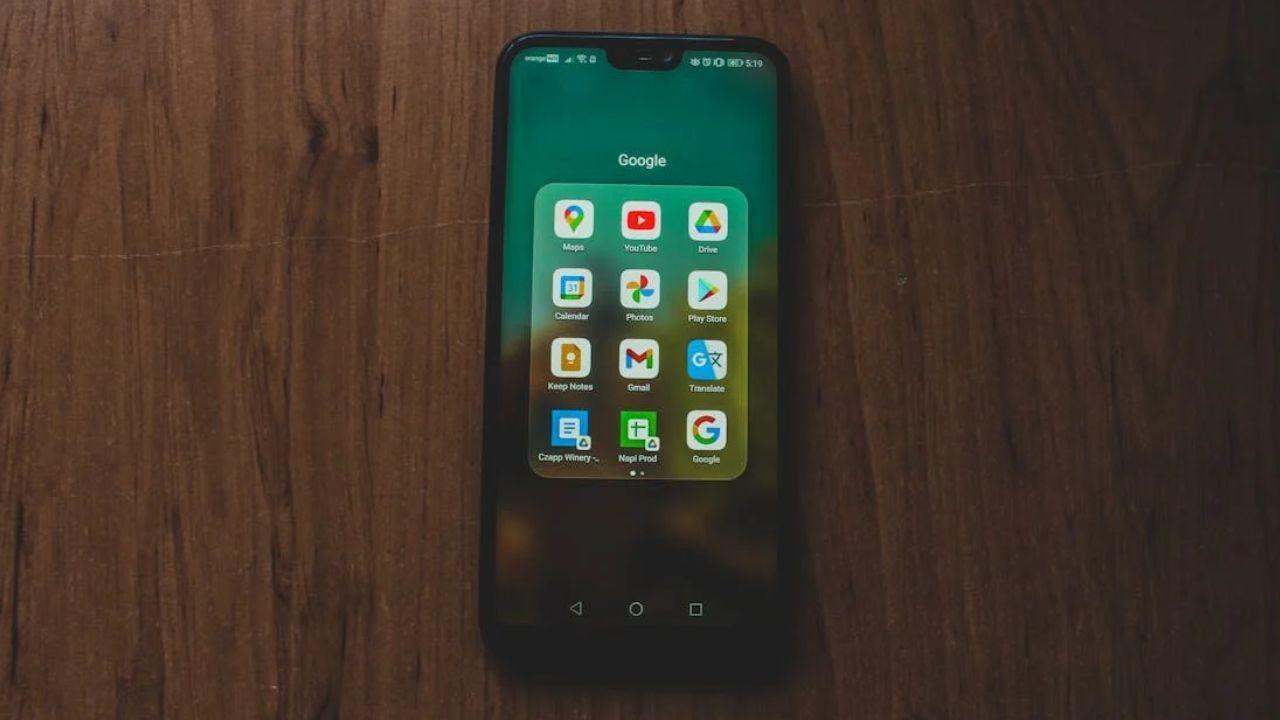
En el móvil, especialmente en Android, aparece otra familia de problemas: una conexión Wi‑Fi débil, falta de espacio en la memoria interna del teléfono, ajustes de Drive que limitan la subida de archivos solo a Wi‑Fi o una caché de la app descontrolada. Revisar el ajuste «Transferir archivos solo mediante Wi‑Fi» y, si te interesa, permitir también el uso de datos móviles, borrando además la caché de la aplicación, suele resolver casi todos los casos de archivos que no terminan de subirse desde el smartphone.
Cuando el almacenamiento interno del móvil está al límite, Drive puede negarse a descargar o guardar datos temporales. En ese punto no queda otra que liberar espacio eliminando apps que no uses, moviendo fotos y vídeos a una tarjeta SD o recurriendo a otras soluciones de limpieza desde el propio menú de «Almacenamiento» del teléfono.
Cuándo usar soluciones manuales o alternativas de sincronización
Tras recorrer todos estos pasos, la mayoría de problemas de «Google Drive no sincroniza» quedan solucionados. Aun así, hay situaciones extremas en las que, por mucho que insistas, no consigues que un conjunto concreto de archivos se sincronice de forma fiable entre equipos.
En esos casos, y mientras decides si sigues usando Drive o cambias a otra plataforma, siempre puedes recurrir a la vía manual: entrar en la web de Google Drive, arrastrar los archivos locales que te interesen para subirlos uno a uno o en bloques, y después descargarlos en el otro equipo cuando los necesites. No es lo más cómodo, pero como último recurso evita la pérdida de datos.
Si buena parte de tu trabajo gira en torno a documentos PDF y lo que buscas es algo muy orientado a ese formato, existen servicios alternativos como nubes integradas en editores de PDF especializados, que ofrecen sincronización en tiempo real y funciones avanzadas de edición, anotación, organización u OCR. Pueden ser una opción interesante si Drive te falla a menudo y solo lo usas para PDFs, aunque siempre conviene mantener copias de seguridad adicionales en otras plataformas.
En conjunto, combinando los pasos básicos (conexión, reinicios, revisiones de cuenta) con las comprobaciones avanzadas de permisos, rutas, espacio y configuración, es posible recuperar en la gran mayoría de casos una sincronización estable de Google Drive entre ordenador, web y móvil, evitando sobresaltos con archivos críticos y reduciendo al mínimo el riesgo de perder cambios importantes.


Soy un apasionado de la tecnología que ha convertido sus intereses «frikis» en profesión. Llevo más de 10 años de mi vida utilizando tecnología de vanguardia y trasteando todo tipo de programas por pura curiosidad. Ahora me he especializado en tecnología de ordenador y videojuegos. Esto es por que desde hace más de 5 años que trabajo redactando para varias webs en materia de tecnología y videojuegos, creando artículos que buscan darte la información que necesitas con un lenguaje entendible por todos.
Si tienes cualquier pregunta, mis conocimientos van desde todo lo relacionado con el sistema operativo Windows así como Android para móviles. Y es que mi compromiso es contigo, siempre estoy dispuesto a dedicarte unos minutos y ayudarte a resolver cualquier duda que tengas en este mundo de internet.