- ALAC y FLAC son códecs de audio sin pérdida que reducen el tamaño del archivo manteniendo todos los datos originales.
- Windows ofrece mejor compatibilidad con FLAC, mientras que ALAC está más ligado al ecosistema Apple y Apple Music.
- Reproductores como VLC o herramientas profesionales como Sony SpectraLayers Pro permiten trabajar con ALAC en Windows.
- Convertir ALAC a FLAC cuando no hay DRM facilita la reproducción y gestión de la música en equipos Windows.
Si has acabado con varios temas de música en formato .ALAC y usas Windows, es bastante probable que te hayas encontrado con el clásico problema: haces doble clic en el archivo y el sistema no sabe muy bien qué hacer con él. No es que el archivo esté roto, es que hablamos de un códec menos habitual en el ecosistema de Microsoft y, por tanto, menos soportado de forma nativa.
Este formato está muy ligado al universo Apple y al servicio Apple Music, así que en muchos casos el escenario típico es el mismo: quieres guardar o reproducir en Windows canciones sin pérdida que solo has podido conseguir en Apple Music, o te han pasado una colección de archivos en Apple Lossless y, antes de abrirlos desde un USB, quieres analizarlos antes de abrirlos y no quieres perder calidad convirtiéndolos a otro formato con compresión con pérdida.
Qué es exactamente un archivo .ALAC y en qué se parece a FLAC
El formato .ALAC corresponde al Apple Lossless Audio Codec, una forma de compresión de audio que reduce el tamaño del archivo sin eliminar información. Es decir, al igual que ocurre con FLAC, se trata de un códec sin pérdida de calidad, pensado para conservar todos los datos originales de la grabación, pero ocupando menos espacio que un WAV o un AIFF sin comprimir.
A nivel práctico, un archivo ALAC suele ocupar aproximadamente entre el 50 % y el 70 % del tamaño del archivo de audio original sin comprimir, dependiendo del contenido. Esto es muy parecido a lo que consigue FLAC, que funciona con un algoritmo de compresión también sin pérdida, con un resultado de tamaño en esa misma horquilla. La ventaja para el usuario es clara: ahorro de espacio sin renunciar a la calidad, algo muy apreciado por audiófilos y coleccionistas de música.
En el mundo del software libre, el papel de FLAC es muy conocido: es un formato de la Fundación Xiph.Org, lanzado por primera vez en 2001, de código abierto, sin patentes y sin mecanismos de gestión de derechos digitales (DRM). Existen multitud de códecs y herramientas que lo implementan, como FFmpeg, Flake o FLACCL para la codificación, y Audiocogs para la decodificación, además de bibliotecas amplias y documentación pública.
ALAC, por su parte, nació como un códec propietario de Apple, orientado sobre todo a su ecosistema de dispositivos y servicios, incluido Apple Music. Aunque Apple llegó a publicar las especificaciones y liberó el códec como de uso libre, su integración fuera de los productos de Apple nunca ha sido tan amplia como la de FLAC. De ahí que, en Windows, el soporte de FLAC sea hoy en día mucho más generalizado que el soporte directo de ALAC.
Limitaciones en Windows: por qué ALAC se resiste y FLAC no
En el entorno de Microsoft, la propia compañía prioriza integrar en sus reproductores y aplicaciones los formatos que tienen mayor demanda entre los usuarios. FLAC encaja perfectamente en este perfil: está muy extendido en comunidades de música, torrents, coleccionismo, servicios de descarga legal y reproducción local de alta calidad, por lo que desde hace tiempo Windows ofrece compatibilidad nativa cada vez más amplia con este códec.
ALAC, en cambio, sigue siendo un formato mucho menos habitual fuera del ecosistema Apple. Al no ser el estándar de facto en el mundo PC, cuesta más que Microsoft justifique invertir recursos en integrarlo hasta el mismo nivel que FLAC. Dicho de forma sencilla: hay menos gente pidiéndolo, así que está más abajo en la lista de prioridades.
Esto se traduce en que, en muchos equipos con Windows, al intentar abrir un archivo .ALAC con las herramientas incluidas de serie, el sistema no sabrá reconocerlo o se quedará sin códec para decodificarlo. En aplicaciones como la app Música o incluso en ciertas versiones de Windows Media Player, el archivo ni siquiera se podrá añadir a la biblioteca o, si se añade, no será reproducible por falta de soporte interno.
Una alternativa habitual consiste en instalar códecs de terceros para Windows que amplíen la capacidad del reproductor. Estos paquetes o filtros permiten que Windows Media Player y otras aplicaciones tradicionales reconozcan formatos adicionales, incluidos algunos códecs poco frecuentes. Sin embargo, no siempre es una solución cómoda para todos los usuarios, porque implica descargar software externo, configurarlo y, a veces, lidiar con versiones desactualizadas o incompatibilidades.
Por contraste, FLAC se ha convertido en un ciudadano de primera dentro del mundo Windows. Además de contar con compatibilidad directa en muchos reproductores, forma parte del arsenal de formatos admitidos por gran cantidad de programas de edición, conversión y análisis de audio, desde aplicaciones sencillas hasta suites avanzadas. Para cualquiera que valore la comodidad, mover una colección de ALAC a FLAC suele ser una opción atractiva, siempre que no haya restricciones de DRM.
Cómo reproducir archivos ALAC y otros formatos sin pérdida en Windows
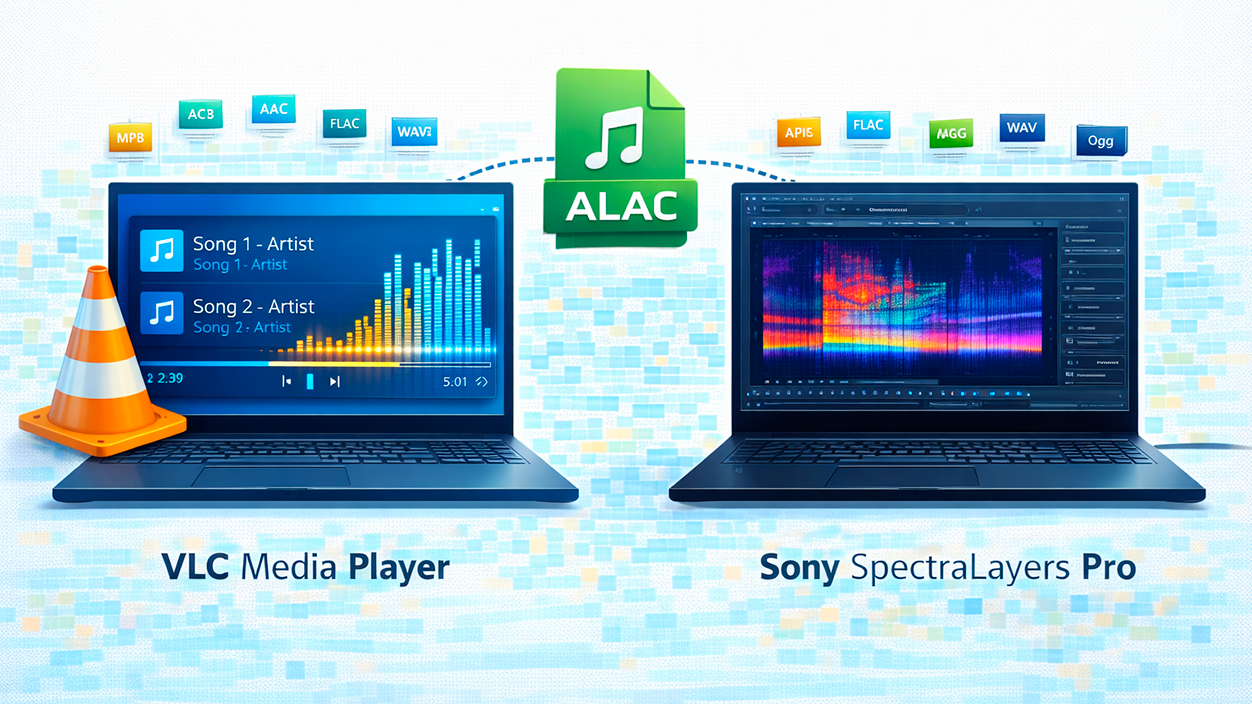
La manera más directa de abrir archivos .ALAC en Windows pasa por utilizar reproductores de audio y vídeo multipropósito que integran su propio conjunto de códecs, sin depender de lo que Windows sepa hacer de serie. Estos programas incorporan bibliotecas como FFmpeg y son capaces de interpretar una enorme variedad de formatos, tanto de audio como de vídeo.
Uno de los clásicos del escritorio es VLC Media Player, ampliamente recomendado para manejar archivos en formato FLAC y muchos otros. Aunque en el contenido de referencia se cita a VLC específicamente como el programa predeterminado para abrir FLAC, en la práctica VLC destaca precisamente porque abre casi cualquier cosa: MP3, AAC, FLAC, ALAC, WAV, WMA, Ogg Vorbis, formatos de vídeo como AVI, MP4, MKV, QuickTime, ficheros .vob o .wmv y un largo etcétera.
Además de VLC, existen aplicaciones profesionales, como Sony SpectraLayers Pro, que integran soporte para ALAC dentro de su flujo de trabajo. SpectraLayers Pro es un software de edición de audio con capacidades avanzadas de análisis y manipulación espectral, orientado a ingenieros de sonido, diseñadores sonoros, editores de audio y vídeo, archivistas y profesionales que necesitan “ver” y modificar el sonido a un nivel muy profundo.
Este programa muestra el audio como una representación espectral multidimensional, permitiendo separar, recombinar y tratar de manera aislada distintos componentes de una mezcla. Entre sus herramientas destacan tres tipos de selección configurables: armonías, frecuencia y área. Ajustando estas herramientas se pueden predecir mejor los resultados de una selección deseada, para extraer o modificar únicamente los fragmentos de audio relevantes.
En SpectraLayers Pro, es posible desmezclar archivos de audio en capas independientes mediante herramientas de edición inteligentes, de modo que cada capa se pueda procesar por separado. Esto permite reparar secciones concretas, reducir ruido, reordenar elementos sonoros o incluso trasladar “bloques” de sonido entre capas distintas para análisis y tareas de restauración detalladas.
Otro punto fuerte de este software es el uso de efectos VST sobre capas individuales. En lugar de aplicar un efecto a toda la mezcla, se puede trabajar únicamente sobre una banda de frecuencias concreta, sobre un instrumento identificado o sobre una selección de tiempo específica. El motor de procesamiento también permite pasar efectos a través de capas completas o incluso a capas que solo contienen ciertas selecciones limitadas en ancho de banda, ofreciendo una flexibilidad muy superior a la de un editor de formas de onda tradicional.
En lo que respecta a compatibilidad de formatos, SpectraLayers Pro puede leer archivos en AAC, AIFF, Apple Core Audio Format, Apple Lossless, FLAC, MP3, RAW/PCM, Real Media, ficheros de audio tipo Sun, además de múltiples formatos de vídeo como AVI, MXF, MP1, MP2, MP4, MKV, QuickTime, .vob o .wmv, así como Ogg Vorbis, Wave y WMA. A la hora de exportar, el programa permite escribir en formatos como AAC a 256 kbps, AIFF de 24 bits, Apple Core Audio (.caf), Apple Lossless (.alac), FLAC, MP3 a 320 kbps, WAV a 24 o 32 bits, RAW/PCM de 32 bits, Ogg Vorbis a 320 kbps y WMA.
En resumen, para reproducir y trabajar con archivos ALAC en Windows se puede optar tanto por reproductores generalistas como VLC (mucho más sencillo para un usuario doméstico) como por suites especializadas tipo SpectraLayers Pro, muy orientadas a la edición profunda, restauración y análisis. La elección dependerá de si solo queremos escuchar la música o si también nos interesa editarla a un nivel profesional.
Alternativas prácticas: conversión, códecs y uso de FLAC
Si lo único que buscas es poder disfrutar en Windows de tu colección de música en alta calidad, quizá te interese valorar migrar tus archivos ALAC a FLAC cuando sea posible. Dado que ambos códecs son sin pérdida, una conversión directa entre ellos, siempre que no exista DRM, mantendrá toda la información de audio intacta, cambiando únicamente el contenedor y el códec utilizado.
Al pasar de ALAC a FLAC, te beneficias de un formato que Windows reconoce mejor y que cuenta con un ecosistema de soporte muchísimo más amplio. Reproductores, bibliotecas, aplicaciones móviles, sistemas de audio en red y reproductores de salón entienden FLAC casi de forma universal. Además, seguirás disfrutando de las ventajas de un códec sin pérdida: mismo contenido de audio que el original, pero con tamaño reducido y sin sacrificar calidad.
Otra posibilidad es instalar en tu sistema paquetes de códecs adicionales. En algunos casos, estos códecs permiten que Windows Media Player u otros reproductores integrados reconozcan y descodifiquen ALAC y otros formatos poco habituales. Sin embargo, esta alternativa no siempre resulta cómoda para todo el mundo: unos usuarios prefieren evitar instalar software extra, y otros se encuentran con códecs desfasados o con problemas de compatibilidad con versiones recientes de Windows.
También hay quien prefiere no renunciar a ALAC porque está muy vinculado a su flujo de trabajo con Apple Music. Para ellos, la cuestión no es tanto el formato en sí, sino la facilidad para acceder a canciones en calidad sin pérdida que únicamente están disponibles en la plataforma de Apple. Es el caso de quienes buscan canciones raras o descatalogadas, que ya no se encuentran en otras tiendas digitales ni en redes de intercambio habituales, y para las cuales la única alternativa real es reproducirlas desde Apple Music en ALAC.
En ese escenario, surgen intentos de “ripear” o capturar esas pistas en Windows utilizando scripts y herramientas específicas, a menudo ejecutadas a través de WSL. Pero la experiencia puede ser frustrante: dependencias que fallan, errores extraños y la sensación de que estás invirtiendo demasiado tiempo en algo que, para un simple aficionado, quizá no compense. Por eso, muchos usuarios acaban optando por soluciones más sencillas aunque no sean perfectas, como la reproducción directa desde el cliente oficial en vez de construir un archivo local en ALAC.
En cualquier caso, si tu prioridad es la compatibilidad y la comodidad en Windows, todo apunta a que FLAC seguirá siendo durante mucho tiempo la opción predilecta, mientras que ALAC quedará más asociado al entorno de Apple, a herramientas profesionales concretas y a flujos de trabajo muy específicos donde el formato sea un requisito.
Al final, tanto ALAC como FLAC persiguen el mismo objetivo: comprimir el audio sin recortar nada de información, manteniendo la calidad original del máster. La diferencia principal está en el ecosistema en el que cada uno se mueve con soltura. En un PC con Windows, apostar por códecs bien soportados, reproductores versátiles y, si toca, por software de edición avanzado como SpectraLayers Pro, te permitirá manejar estos archivos sin pérdida con bastante soltura y decidir en qué formato te compensa conservar a largo plazo tu colección musical.

Soy un apasionado de la tecnología que ha convertido sus intereses «frikis» en profesión. Llevo más de 10 años de mi vida utilizando tecnología de vanguardia y trasteando todo tipo de programas por pura curiosidad. Ahora me he especializado en tecnología de ordenador y videojuegos. Esto es por que desde hace más de 5 años que trabajo redactando para varias webs en materia de tecnología y videojuegos, creando artículos que buscan darte la información que necesitas con un lenguaje entendible por todos.
Si tienes cualquier pregunta, mis conocimientos van desde todo lo relacionado con el sistema operativo Windows así como Android para móviles. Y es que mi compromiso es contigo, siempre estoy dispuesto a dedicarte unos minutos y ayudarte a resolver cualquier duda que tengas en este mundo de internet.