- Los errores al abrir archivos TIFF pueden deberse tanto a visores dañados como a ficheros realmente corruptos.
- Windows 10 y 11 permiten reparar, reinstalar y sustituir la app Fotos, así como cambiar el visor predeterminado.
- Herramientas externas y conversores especializados ayudan a abrir o recuperar TIFF problemáticos en muchos casos.
- Cuando las reparaciones fallan, solo una copia intacta del archivo garantiza recuperar por completo la imagen original.

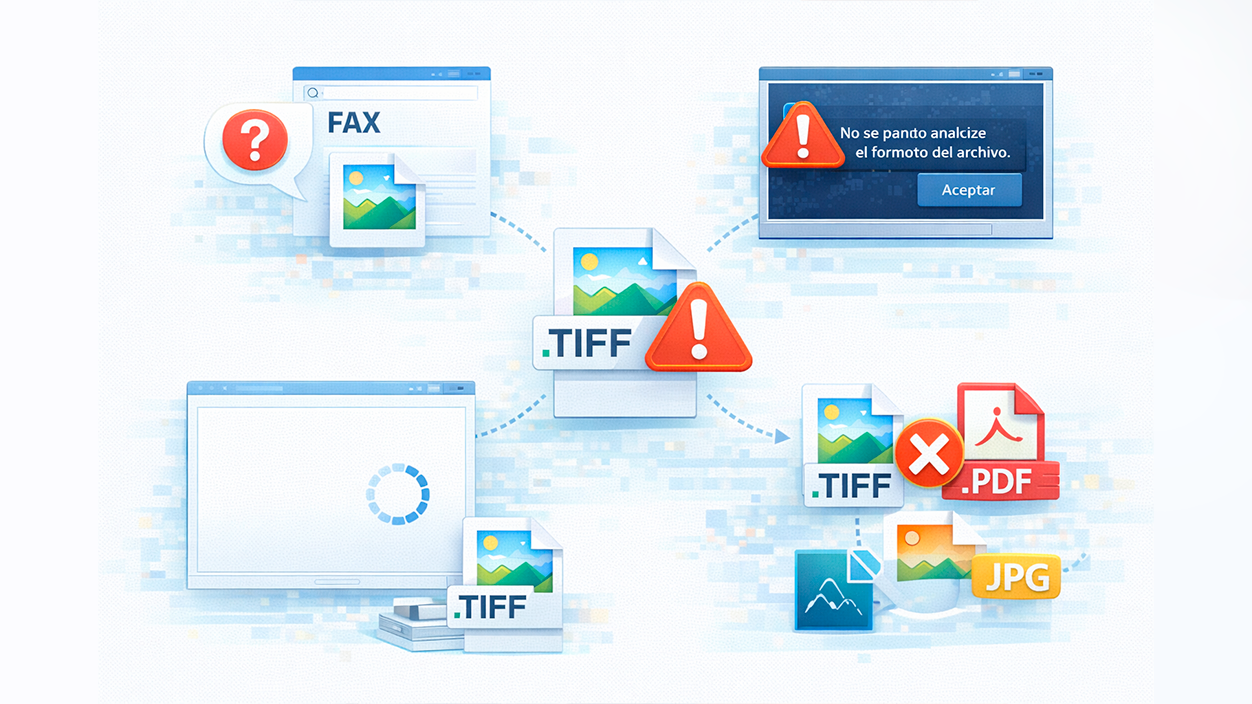
Los errores al abrir archivos .TIFF pueden volverte loco cuando necesitas consultar un fax, analizar una imagen de laboratorio o revisar unas fotos escaneadas y el visor devuelve un mensaje tipo “no se puede analizar el formato del archivo” o simplemente muestra una pantalla en blanco. Aunque Windows, las aplicaciones de correo o ciertos programas prometen compatibilidad con TIFF, en la práctica entran en juego muchos factores: encabezados mal formados, adjuntos sin extensión, visores dañados, drivers obsoletos, archivos corruptos, etc.
Si estás teniendo problemas específicos con archivos .tif o .tiff (no se abren, salen en blanco, desaparece la extensión, el visor se cierra o devuelve errores de formato), hay varias causas típicas y muchas soluciones posibles, desde ajustes rápidos en Windows hasta reparaciones avanzadas o conversión de archivos. A lo largo de este artículo verás, de forma detallada y con un lenguaje llano, todas las situaciones habituales y cómo abrir un archivo .tiff en Windows 10 y Windows 11, así como alternativas si los archivos TIFF están realmente dañados.
Qué es un archivo TIFF y para qué se utiliza

TIFF son las siglas de Tagged Image File Format, un formato de imagen muy veterano y extremadamente flexible, pensado originalmente para autoedición pero que hoy se usa en multitud de entornos: escaneo profesional, procesamiento de textos con imágenes, manipulación fotográfica de alta calidad, envío de faxes, archivos de laboratorio, fotografía científica, etc. Sus extensiones habituales son .tif y .tiff, y actualmente su desarrollo y especificaciones están bajo el paraguas de Adobe.
La gran baza del formato TIFF es que permite una calidad altísima de imagen, normalmente usando compresión sin pérdidas o incluso sin compresión. Esto lo convierte en uno de los formatos preferidos por fotógrafos, diseñadores gráficos y la industria editorial cuando se necesita conservar el máximo detalle posible para impresión o archivo. Precisamente por eso, los archivos TIFF suelen ser muy pesados, ya que almacenan mucha información sin eliminar datos como hace un JPEG.
En la práctica, un TIFF puede contener una o varias imágenes, trabajar con distintos espacios de color y soportar varias formas de compresión, incluidas variantes como GeoTIFF. Esta versatilidad es estupenda, pero también hace que algunos visores, apps de Fotos o conversores tengan problemas al abrir ciertos TIFF concretos si no implementan bien todas las variantes del estándar.
Síntomas habituales al intentar abrir archivos .TIFF
Los problemas con archivos TIFF se manifiestan de maneras muy distintas dependiendo de la aplicación y del origen del archivo. Estos son algunos de los síntomas más frecuentes que se han documentado:
1. Adjuntos de fax sin extensión .tif o .tiff en el correo. En algunos entornos con Microsoft Exchange Server 2013 se produce un fallo concreto: el servidor elimina el nombre de archivo del encabezado Content-Disposition de los adjuntos de fax. Donde originalmente el correo incluía algo como Content-Disposition: inline; filename=»fax.tif», tras pasar por Exchange queda solo Content-Disposition: inline. En consecuencia, Windows recibe un archivo sin extensión reconocible y no sabe con qué programa abrirlo.
2. Mensajes del visor tipo “No se puede analizar el formato del archivo”. Aunque el visor o la aplicación aseguren que admiten TIFF y JPEG, al intentar abrir el archivo devuelve este error. Sucede a menudo con visores específicos (por ejemplo, Tiff Viewer.exe) o ciertas herramientas online cuando el archivo está corrupto, tiene un encabezado inconsistente o usa una variante de TIFF que el programa no maneja bien.
3. La aplicación abre una “imagen en blanco” o no muestra nada. Otro caso típico es que al abrir el TIFF el visor no se cierra ni lanza un error claro, pero aparece una pantalla completamente en blanco o un lienzo vacío que no responde. Varios usuarios en entornos de laboratorio, por ejemplo en Windows 10, describen que cada TIFF que abren se muestra como blanco, aun después de desinstalar y reinstalar el programa varias veces.
4. Imposibilidad de convertir a otros formatos. Intentar pasar el TIFF a JPEG o PDF con herramientas habituales (incluso Adobe online) y recibir constantemente errores es una pista clara de que el archivo puede estar dañado o que el servicio no interpreta correctamente la estructura interna del TIFF.
5. Fallos genéricos del visor de Windows (Fotos o Visor de fotos clásico). En algunos casos, el problema se confunde con fallos generales al abrir cualquier imagen, no solo TIFF: fotos que no se muestran, visor que se cierra, miniaturas que no aparecen, carga muy lenta, etc. Aquí entra en juego tanto la app Fotos de Windows 10/11 como la configuración de extensiones y aplicaciones predeterminadas.
Causas técnicas de los errores al abrir archivos TIFF
Detrás de un error al abrir un TIFF puede haber causas muy diferentes, desde bugs bien documentados en productos Microsoft hasta corrupción real de los datos en disco. Conocer estos orígenes ayuda a elegir mejor la solución:
Problemas específicos con Exchange Server y los adjuntos TIFF
Cuando los TIFF llegan por correo como adjuntos de fax y su extensión desaparece, la raíz está en un comportamiento defectuoso de Exchange Server 2013. Este servidor de correo elimina el nombre de archivo en el encabezado Content-Disposition de ciertos mensajes, de manera que el sistema ve un archivo “sin nombre” ni extensión. Windows no puede asociar el archivo a una aplicación y, por tanto, impide abrirlo directamente.
Microsoft ha reconocido este problema como un fallo de sus productos, y lo soluciona mediante una actualización concreta: la Actualización acumulativa 5 (KB2936880) para Exchange Server 2013. Sin ese parche, la situación se seguirá repitiendo con los nuevos mensajes que lleguen al servidor.
Causas habituales de corrupción en archivos TIFF
Muchos TIFF problemáticos no fallan por culpa del visor, sino porque el propio archivo está dañado. Estas son causas muy frecuentes de corrupción en este formato:
- Batería baja o apagados bruscos en dispositivos de captura. Si la cámara, escáner o dispositivo digital se queda sin batería o se apaga en mitad del guardado, el archivo .tif resultante puede quedar incompleto o con el encabezado mal escrito, volviéndose ilegible. En estos casos conviene revisar los programas para escanear y el flujo de captura para evitar corrupciones.
- Registro de arranque principal (MBR) dañado en el sistema. Si el problema afecta a varios archivos TIFF en un mismo disco, conviene no descartar daños en el propio sistema de archivos o en el MBR del disco, lo que provoca sectores inaccesibles y ficheros corruptos en cadena.
- Encabezado TIFF roto o inconsistente. El encabezado de un TIFF almacena información crítica sobre el contenido (tamaño, compresión, etc.). Si este encabezado se corrompe o se modifica de forma incorrecta, muchos visores reportan mensajes como “no se puede analizar el formato del archivo”, porque literalmente no saben cómo interpretar lo que viene después.
- Controladores gráficos desactualizados o defectuosos. A veces el archivo en sí no está dañado, pero un driver de la GPU obsoleto o con errores provoca que la app Fotos, un visor TIFF especializado o incluso todo Windows se comporte de forma errática al mostrar imágenes complejas o de gran tamaño.
- Sectores defectuosos en discos, tarjetas SD o memorias USB. Los TIFF suelen ser bastante voluminosos, de modo que es fácil que algunos bytes queden justo en un sector defectuoso. Tarjetas SD, pendrives o discos con clusters dañados pueden “romper” solo ciertas partes del archivo, haciéndolo aparentemente intacto pero en realidad ilegible.
- Malware, virus o software malicioso. Infecciones que cifran, sobrescriben o manipulan archivos de imagen pueden tener efectos devastadores sobre los TIFF, dejándolos corruptos o incluso disfrazando otros tipos de archivos (como ejecutables) con extensión .tif para engañar al usuario.
Comprobar si el problema está en el archivo TIFF o en el visor
Antes de culpar a la aplicación de fotos o al visor de TIFF, conviene realizar algunas comprobaciones básicas para ver si el fallo está en el archivo en sí o en la herramienta que utilizas:
1. Verifica que la imagen no esté dañada. Mira el tamaño del fichero: si marca 0 KB o un tamaño ridículamente pequeño para lo que debería ser una foto de alta resolución, probablemente esté corrupto. Si tienes otro visor de imágenes instalado (IrfanView, XnView, un navegador web, Photoshop, GIMP, etc.), intenta abrir el TIFF con él. Si varios programas distintos no lo pueden abrir, la pista apunta al archivo.
2. Comprueba que el formato sea compatible con el visor actual. La app Fotos de Windows 10 y 11 es bastante amplia en compatibilidad, pero tiene limitaciones con algunos formatos (como HEIC o RAW) si no se instalan códecs adicionales. Con TIFF generalmente no debería haber problema, pero si tu visor específico solo soporta ciertas variantes, puede fallar. Probar con otro visor más completo te saca de dudas rápidamente.
3. Revisa que la extensión del archivo sea correcta. Es más habitual de lo que parece renombrar sin querer un archivo y cambiarle la extensión. El contenido sigue siendo, por ejemplo, TIFF, pero el nombre termina en .jpg o .png. Si eso ocurre, Windows intentará abrirlo con el programa asociado a esa extensión equivocada y fallará. Recuperar la extensión original suele solucionar el problema.
4. Prueba el archivo en otro equipo o sistema. Si el mismo TIFF abre sin fallos en otro PC, pero en el tuyo no hay manera, tienes prácticamente confirmado que el problema se centra en tu instalación de Windows, en tus controladores o en una aplicación concreta y no en el archivo.
Soluciones cuando el visor TIFF o la app Fotos falla en Windows
Si has comprobado que tus TIFF no parecen estar dañados (otros programas los abren bien o el problema es general con todas las imágenes), toca centrarse en Windows y en la aplicación que utilizas para verlos. Estos son los pasos más eficaces:
Revisar y reparar la app Fotos de Windows
Si usas la aplicación Fotos de Windows 10 o Windows 11 y solo con ella tienes problemas para ver imágenes (incluidos algunos TIFF), un primer paso lógico es intentar reparar o restablecer la propia app:
En Windows 10:
- Abre Configuración (tecla Windows + I).
- Ve a Aplicaciones > Aplicaciones y características.
- Busca Fotos de Microsoft y pulsa en Opciones avanzadas.
- Prueba primero con Reparar, que intenta corregir errores sin borrar tus datos.
- Si sigue fallando, usa Restablecer, que devuelve la app a su estado inicial.
En Windows 11 el proceso es muy parecido: entra en Configuración > Aplicaciones > Aplicaciones instaladas, localiza Fotos, abre sus opciones avanzadas y desde ahí verás las mismas opciones de reparación y reseteo.
Reinstalar la app Fotos con PowerShell
Si reparar y restablecer no arreglan el problema, puedes desinstalar completamente la app Fotos y volver a instalarla desde Microsoft Store. Como desde la propia Configuración no siempre deja eliminarla, tendrás que usar PowerShell:
Pasos generales:
- Abre el cuadro Ejecutar con Windows + R y escribe powershell (o busca PowerShell en Inicio y ejecútalo).
- Introduce el comando:
Get-AppxPackage *foto* | Remove-AppxPackagepara eliminar la app. - Después, abre la Microsoft Store, busca Fotos de Microsoft e instálala de nuevo.
Una vez reinstalada, la app debería comportarse como “recién instalada”, sin configuraciones corruptas ni problemas arrastrados de versiones anteriores.
Actualizar los controladores gráficos
Que no se vean bien las imágenes (incluidos TIFF pesados) puede deberse a drivers gráficos problemáticos. Aunque la tarjeta no esté físicamente dañada, un controlador inestable puede provocar fallos en visores, apps de edición o incluso pantallazos.
Para actualizar los drivers de la GPU:
- Abre el Administrador de dispositivos.
- Localiza el apartado de Adaptadores de pantalla.
- Haz clic derecho sobre tu tarjeta gráfica y selecciona Actualizar controlador.
- Puedes dejar que Windows busque el driver automáticamente o descargarlo tú mismo desde la web oficial del fabricante (NVIDIA, AMD, Intel, etc.) e instalarlo.
Con drivers actualizados, muchos problemas “raros” al renderizar imágenes complejas desaparecen, incluyendo cuelgues o pantallas en blanco al abrir determinados TIFF.
Usar el solucionador de problemas de aplicaciones de la Microsoft Store
La app Fotos forma parte del ecosistema de la Microsoft Store, así que los errores también se pueden depurar con el solucionador específico para esas aplicaciones:
Pasos básicos en Windows 10 y 11:
- Pulsa Windows + S y busca Solucionar otros problemas.
- En la ventana de Configuración, baja hasta Aplicaciones de la Tienda de Windows.
- En Windows 11 pulsa Ejecutar; en Windows 10, Ejecutar solucionador de problemas.
- Sigue las instrucciones en pantalla para que el asistente detecte y corrija fallos comunes.
Actualizar Windows y las aplicaciones instaladas
Algunas actualizaciones de Windows pueden romper temporalmente ciertas funciones, y otras las corrigen. Si tienes problemas persistentes con TIFF y con la app Fotos, es importante comprobar que el sistema esté al día:
Para actualizar Windows:
- Ve a Configuración > Windows Update.
- Haz clic en Buscar actualizaciones y aplica todos los parches pendientes.
También conviene actualizar las apps desde Microsoft Store: entra en la tienda, ve al apartado Biblioteca y usa la opción para descargar e instalar las nuevas versiones disponibles, incluida la propia app Fotos y posibles códecs complementarios.
Desinstalar la última actualización conflictiva
Si todo funcionaba bien hasta una actualización concreta y desde entonces Fotos se niega a abrir imágenes (o ciertos TIFF), puede que ese parche concreto tenga un bug en tu configuración. En ese caso es razonable desinstalar la última actualización instalada:
- Abre Configuración con Windows + I.
- En Windows 10 entra en Actualización y seguridad; en Windows 11, en Windows Update.
- Accede a Opciones avanzadas > Ver historial de actualizaciones.
- Apunta el número KB de la última actualización instalada.
- Pulsa en Desinstalar actualizaciones, busca la actualización problemática y desinstálala.
Tras reiniciar, si Fotos vuelve a abrir bien tus TIFF, habrás identificado el origen del conflicto. En ese caso es buena idea pausar las actualizaciones automáticas unos días hasta que Microsoft publique un parche corrector.
Usar puntos de restauración del sistema
Cuando el problema parece ligado a cambios profundos en Windows (instalaciones, actualizaciones grandes, drivers nuevos), restaurar el sistema a un estado anterior suele ser la opción más rápida:
- Busca Recuperación en el cuadro de búsqueda de la barra de tareas.
- Abre la herramienta de Restaurar sistema.
- Elige un punto de restauración de una fecha en la que recuerdes que los TIFF se abrían sin problemas.
- Sigue el asistente. El proceso puede tardar varios minutos y reiniciará el equipo.
Restaurar no elimina tus documentos personales, pero sí deshace cambios de sistema, drivers y programas que puedan estar detrás del fallo con los visores.
Restablecer Windows sin formatear completamente
Si ni siquiera con la restauración de sistema se soluciona el error, aún tienes la opción de utilizar la función de restablecer el PC que incluyen Windows 10 y 11, pensada como “borrón y cuenta nueva” pero con la posibilidad de conservar tus archivos:
- Abre Configuración y entra en Actualización y seguridad > Recuperación (Windows 10) o en el equivalente de Windows 11.
- Dentro de Restablecer este PC, pulsa Comenzar.
- Elige si quieres mantener tus archivos o eliminarlo todo.
- Deja que el asistente reinstale Windows y sus apps de sistema.
Esta opción borra aplicaciones instaladas por ti, pero suele resolver problemas profundos que impiden el correcto funcionamiento de visores, códecs y de la app Fotos.
Usar otros programas para abrir y gestionar archivos TIFF
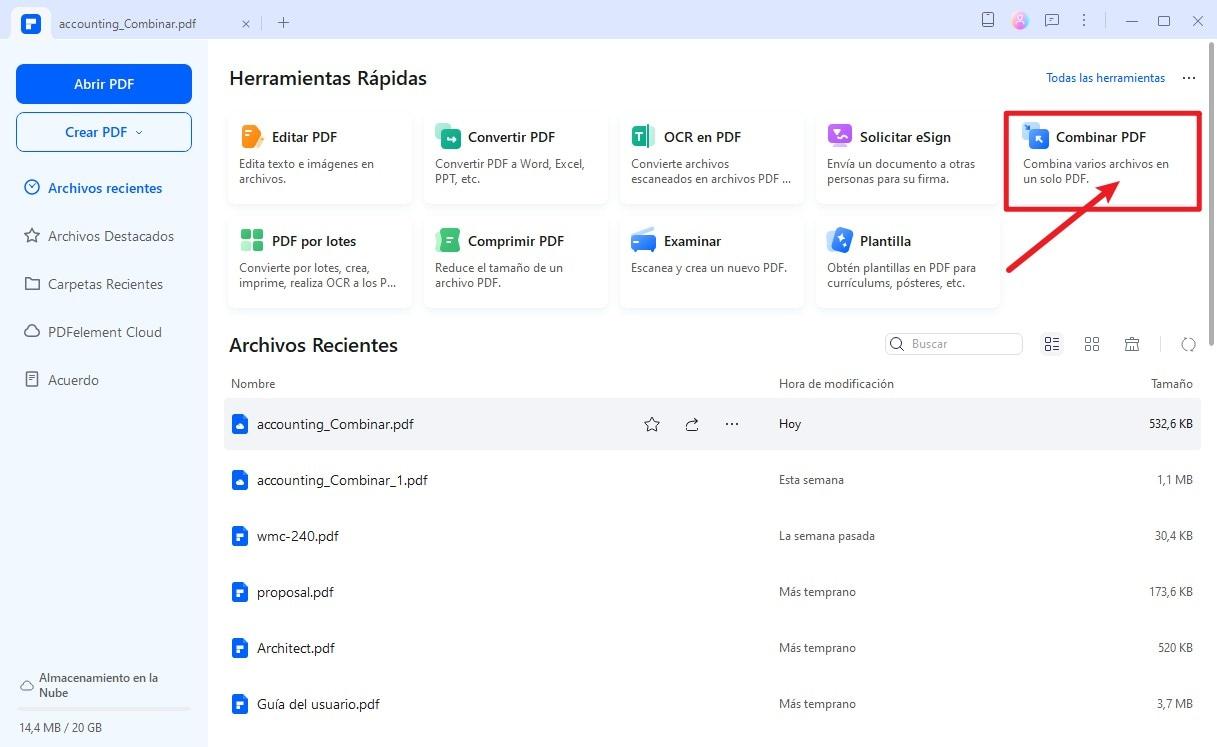
Aunque el visor de Windows puede ser suficiente para la mayoría, cuando se trabaja con TIFF avanzados o si Fotos se resiste a funcionar, es muy recomendable recurrir a otras herramientas más potentes y específicas:
1. Navegadores web modernos. Muchos navegadores (como Edge o Chrome) pueden abrir varios formatos de imagen e incluso algunos TIFF, y son una forma rápida de comprobar si la imagen está dañada o es cosa del visor predeterminado.
2. Visores de imágenes ligeros y versátiles. Programas como FastStone Image Viewer, IrfanView o XnView son clásicos que soportan cientos de formatos, incluyendo múltiples variantes de TIFF. Son ideales como “salvavidas” cuando el visor de Windows falla o se queda corto.
3. Herramientas de catálogo y edición fotográfica. Aplicaciones como Adobe Lightroom o ACDSee no solo abren TIFF sin problemas, sino que permiten organizarlos, retocarlos y preparar versiones para impresión o publicación.
4. Editores de imagen avanzados. Adobe Photoshop y GIMP abren TIFF de alta complejidad, aplican ediciones y permiten exportar a otros formatos como JPEG, PNG o incluso PDF con mucha precisión. Son especialmente útiles si necesitas inspeccionar el archivo en detalle o intentar rescatar parcialmente una imagen dañada.
Si detectas que un programa concreto falla siempre con tus TIFF pero otros los abren bien, lo más lógico es cambiar el visor predeterminado en Windows para que se usen estas alternativas por defecto.
Elegir y configurar el visor de fotos predeterminado en Windows
Cuando detectas que un visor da problemas con TIFF y otro no, lo más cómodo es dejar de “pelearte” con el primero y decirle a Windows que use el segundo siempre que abras una imagen:
- Abre Configuración con Win + I.
- Entra en Aplicaciones > Aplicaciones predeterminadas.
- Busca el apartado Visualizador de fotos o elige por tipo de archivo y asigna la extensión .tif / .tiff al programa de tu elección (por ejemplo, IrfanView, XnView o incluso un navegador).
Así, cada vez que hagas doble clic sobre un TIFF, se abrirá directamente con la herramienta que mejor lo maneje, sin tener que elegir manualmente cada vez.
Comprobar formato real, extensión y posibles corrupciones graves
Si después de todo sigues sin poder abrir un TIFF concreto, es muy probable que el problema ya no sea de Windows ni del visor, sino del propio archivo. En estos casos conviene considerar varios escenarios:
- Archivo realmente corrupto. Por fallos de copia, cortes de energía, errores de disco o virus, el archivo puede tener zonas ilegibles o datos incompletos. Cuando eso ocurre, la mayoría de programas ni siquiera pueden mostrar una parte de la imagen.
- Contenido que no es realmente una imagen. A veces se renombra un archivo malicioso o de otro tipo (por ejemplo, .exe, .mp3) a .jpeg, .tif, etc., ya sea de forma intencionada o por manipulación. Al intentar abrirlo con un visor, este falla porque el contenido no es el que declara la extensión. Mucho ojo con abrir este tipo de ficheros si proceden de fuentes sospechosas, ya que pueden esconder malware.
- Modificaciones en el “código” interno de la imagen. Tecnologías como la esteganografía o ciertas herramientas de edición pueden modificar partes internas de la estructura del archivo. Si se hace de forma incorrecta, el resultado es un fichero ilegible para la mayoría de visores.
En la mayoría de estos casos, la recuperación completa de la imagen original es muy complicada, salvo que conserves otra copia intacta o el archivo de origen. Cuando la foto solo muestra una parte, aún se puede intentar “rellenar” o reconstruir zonas usando inteligencia artificial y editores avanzados como Photoshop con IA (Firefly), pero eso no restaura la información original, sino que genera contenido nuevo.
Métodos específicos para reparar o recuperar archivos TIFF dañados
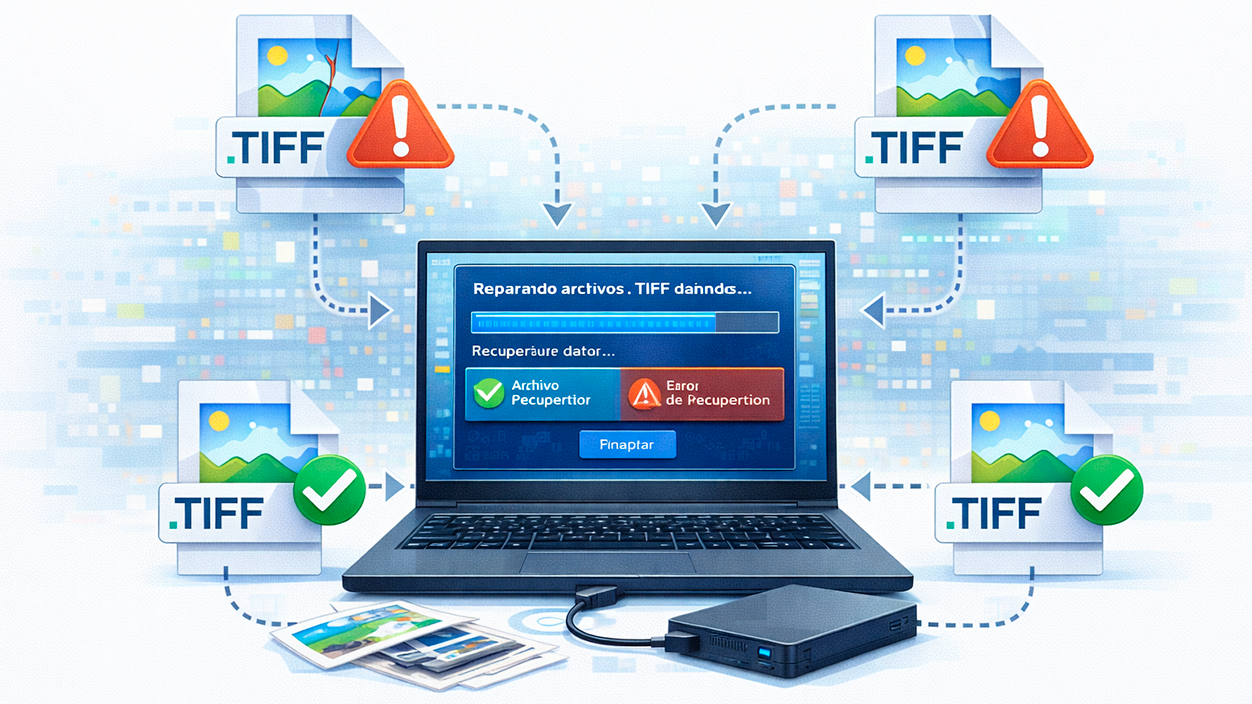
Si el archivo TIFF está dañado pero quieres apurar tus opciones antes de darlo por perdido, existen varias estrategias que pueden ayudar en muchos casos:
Convertir el TIFF a otros formatos con herramientas dedicadas
Una táctica muy extendida consiste en intentar convertir el TIFF a otra cosa (DNG, PNG, JPEG, BMP, etc.) usando programas especializados en conversión. Algunas soluciones de escritorio, como Wondershare UniConverter, permiten cargar el TIFF problemático y exportarlo a múltiples formatos, corrigiendo sobre la marcha pequeños errores de estructura.
En líneas generales, el flujo con este tipo de herramientas es:
- Instalar el programa en Windows y ejecutarlo.
- Ir a la caja de herramientas o módulo de conversor de imágenes.
- Añadir el TIFF dañado pulsando en el botón de añadir (+).
- Si el programa consigue generar una miniatura, aplicar las ediciones que quieras.
- Seleccionar un formato de salida (por ejemplo, PNG o convertir a JPG) y un destino.
- Hacer clic en Convertir o Convertir todas las imágenes.
Si el fichero no está completamente destruido, el conversor puede ser capaz de leer los datos útiles y producir una imagen nueva funcional en el formato elegido.
Abrir el TIFF con el Visor de fotos clásico de Windows
En algunos equipos con Windows 10 u 11 sigue disponible el antiguo “Visor de fotos de Windows”, que en ocasiones gestiona mejor ciertos TIFF que la app Fotos moderna. Para usarlo, puedes configurarlo como aplicación predeterminada para las imágenes desde el panel de Aplicaciones predeterminadas, tal como se ha explicado antes.
Si consigues que el viejo visor abra el .tif que daba problemas, habrás encontrado una solución práctica sin necesidad de instalar software adicional.
Cambiar el nombre del archivo TIFF
Parece demasiado simple, pero a veces basta con renombrar el archivo TIFF para que el visor deje de dar errores. Si el nombre original es extraño, tiene caracteres raros o muy largos, o se ha quedado con una extensión incorrecta, conviene probar esto:
- Haz clic derecho sobre el archivo.
- Selecciona Cambiar nombre.
- Ponle un nombre corto y sencillo, por ejemplo imagen_prueba.tif.
Con esto también te aseguras de que la extensión .tif o .tiff sea la correcta, lo que puede resolver problemas de asociación con el visor.
Usar herramientas de reparación específicas para fotos
Existen programas especializados en reparar archivos de imagen dañados, que analizan encabezados, estructuras internas y datos para reconstruir lo que puedan. Una de estas soluciones es Repairit Reparación de Fotos, que admite distintos formatos, incluido TIFF.
El procedimiento típico con este tipo de herramientas es:
- Descargar, instalar y ejecutar el programa en tu PC.
- Añadir el TIFF dañado utilizando el botón + Añadir.
- Iniciar el proceso de reparación pulsando Reparar.
- Previsualizar el resultado y, si es satisfactorio, guardar la nueva imagen reparada en una ubicación segura.
No siempre pueden obrar milagros si el TIFF está muy destruido, pero en muchos casos logran restaurar archivos que ningún visor admite de primeras.
Casos concretos: adjuntos de fax TIFF en Exchange y Tiff Viewer.exe
En entornos corporativos es bastante común encontrarse con TIFF ligados a faxes o herramientas específicas, lo que añade capas extra al problema:
Adjuntos de fax sin extensión en Exchange 2013. Como comentábamos antes, Exchange 2013 tenía/tuvo un bug documentado por Microsoft por el cual eliminaba el nombre de archivo en el encabezado Content-Disposition de los faxes adjuntos. El resultado: Windows no reconoce que el adjunto es un TIFF y no te ofrece abrirlo correctamente. La solución oficial es instalar la actualización acumulativa KB2936880 para ese servidor, y mientras tanto descargar los adjuntos manualmente y añadirles a mano la extensión .tif o .tiff para poder abrirlos.
Errores de Tiff Viewer.exe. Algunos usuarios usan visores dedicados como “Tiff Viewer.exe” y se encuentran con mensajes de error genéricos o cierres inesperados. En estos casos, se recomienda un pequeño protocolo de resolución de problemas:
- Restaurar el sistema a un punto anterior en el que Tiff Viewer funcionaba correctamente.
- Desinstalar y volver a instalar Tiff Viewer si el problema empezó tras una actualización o cambio de versión.
- Actualizar Windows completamente para asegurarte de que no falta ningún componente o actualización de compatibilidad.
Si incluso así el visor específico sigue fallando, lo más práctico puede ser abandonarlo y utilizar alguna de las alternativas robustas comentadas (FastStone, IrfanView, XnView, Photoshop, GIMP, etc.).
Conversión y gestión de formatos de imagen no compatibles
Los TIFF no son el único formato problemático en Windows; también dan guerra HEIC, WebP, muchos RAW de cámaras, etc. Si trabajas con varios tipos de archivos de imagen, te interesa tener clara la estrategia para convertir y manejar los que tu sistema no abre de forma nativa.
- Opciones nativas de Windows. Herramientas básicas como Paint permiten abrir algunos formatos (por ejemplo WebP) y guardarlos como JPEG o PNG desde el menú Guardar como. Es un truco sencillo pero muy útil para “normalizar” imágenes y que otros programas más limitados puedan abrirlas.
- Conversores online. Servicios como CloudConvert, iLovePDF o Zamzar permiten subir archivos HEIC, WebP, RAW, TIFF, etc. y convertirlos gratuitamente a JPEG, PNG u otros formatos más comunes. Para casos puntuales es muy cómodo, ya que no necesitas instalar nada, solo subir, elegir formato de salida y descargar.
- Códecs y extensiones desde Microsoft Store. Si frecuentemente trabajas con formatos como HEIC o RAW, lo ideal es integrar esa compatibilidad en la propia app Fotos y en el visor del sistema. En la Microsoft Store puedes instalar extensiones como “Extensiones de imagen HEIF” o “Códecs RAW de imagen”, que amplían las capacidades de Windows para abrir y editar estos formatos dentro del entorno habitual.
- En el caso de TIFF, su soporte suele venir ya integrado en la mayoría de visores y editores, pero tener estas herramientas de conversión a mano te permite salvar imágenes que, por daños parciales o implentaciones raras del estándar, solo se abren bien en determinados programas.
En definitiva, si los archivos TIFF dan problemas al abrirse, es clave ir desmontando el problema capa a capa: verificar primero el estado real del archivo, descartar errores de extensión o formato, probar con varios visores y navegadores, revisar y reparar la app Fotos y los controladores gráficos, y, cuando todo apunta a corrupción, recurrir a conversores y herramientas de reparación específicas. Solo cuando ninguna de estas estrategias funciona tiene sentido asumir que el TIFF se ha perdido para siempre y que únicamente una copia original o un archivo de respaldo podrán devolverte esa imagen.

Soy un apasionado de la tecnología que ha convertido sus intereses «frikis» en profesión. Llevo más de 10 años de mi vida utilizando tecnología de vanguardia y trasteando todo tipo de programas por pura curiosidad. Ahora me he especializado en tecnología de ordenador y videojuegos. Esto es por que desde hace más de 5 años que trabajo redactando para varias webs en materia de tecnología y videojuegos, creando artículos que buscan darte la información que necesitas con un lenguaje entendible por todos.
Si tienes cualquier pregunta, mis conocimientos van desde todo lo relacionado con el sistema operativo Windows así como Android para móviles. Y es que mi compromiso es contigo, siempre estoy dispuesto a dedicarte unos minutos y ayudarte a resolver cualquier duda que tengas en este mundo de internet.