- Android permite cambiar iconos con temas nativos del fabricante o ajustes directos de la pantalla de inicio.
- Los launchers de terceros amplían la personalización con paquetes de iconos descargables desde Google Play.
- Es importante cuidar compatibilidad, rendimiento y seguridad al instalar packs y lanzadores externos.
- Los desarrolladores pueden crear iconos adaptativos en Android Studio para que su app se integre mejor en cualquier dispositivo.

Los iconos de las aplicaciones son la carta de presentación de tu móvil: son lo primero que ves al desbloquear la pantalla y lo que utilizas para localizar cada app de un vistazo. Por eso, es normal que te apetezca cambiar los iconos de las aplicaciones en Android: su aspecto, sus colores, su tamaño… O incluso imitar el estilo de otra marca.
Android ofrece muchísimas opciones de personalización, pero el tema de los iconos tiene algo de truco: no todos los móviles permiten cambiarlos igual, algunos dependen de la capa de personalización del fabricante, otros necesitan un launcher y, si eres desarrollador, incluso puedes rediseñar el icono de tu propia app desde Android Studio con iconos adaptativos.
Métodos para cambiar los iconos de las apps en Android
Cuando hablamos de cambiar los iconos en Android hay que distinguir claramente tres enfoques:
- Usar las opciones del propio sistema o de la capa del fabricante.
- Tirar de una app de Temas oficial.
- Pasarse a un launcher de terceros que soporte paquetes de iconos.
Cada método tiene sus ventajas, limitaciones y pequeños matices que conviene conocer antes de ponerse a toquetear.
No todos los móviles muestran el mismo menú de personalización, ni siquiera entre modelos del mismo fabricante, porque la función puede variar según la versión de Android o la actualización de la capa. Aun así, los pasos generales se parecen bastante y con un poco de paciencia puedes dejar tu pantalla de inicio justo como quieres.
Cambiar iconos usando los temas del fabricante
La forma más sencilla y limpia de modificar iconos es a través del sistema de temas integrado en la capa del fabricante. Muchas marcas que personalizan Android incluyen su propia app de Temas o una sección en los ajustes donde se agrupan fondos, fuentes, colores y, por supuesto, paquetes de iconos.
Lo que hacen estos sistemas de temas es aplicar un pack de iconos a nivel de sistema, no solo en la pantalla de inicio: también verás los nuevos iconos en el cajón de aplicaciones, en la pantalla de ajustes y, en bastantes casos, en la vista de apps recientes. Es la opción más coherente visualmente porque todo el entorno se adapta al mismo estilo.
Entre las capas más conocidas con tienda de temas e iconos están One UI (Samsung), MIUI (Xiaomi), EMUI (Huawei y Honor) u otras como ColorOS, OxygenOS o Realme UI. En móviles con Android “puro” o casi puro, como los Google Pixel o algunos Motorola, normalmente no hay una app de Temas tan completa y las opciones se reducen a cambiar color de acento, forma de icono o poco más.
Pasos generales para cambiar iconos desde los Temas del sistema (pueden variar, pero sirven como guía):
- Abre la app de Temas de tu móvil o entra en Ajustes y busca una sección llamada «Temas», «Pantalla» o similar.
- Localiza el apartado de Iconos, que puede estar dentro de Temas, Personalización, Fondo e iconos, etc.
- Explora los paquetes disponibles, fijándote si son de pago o gratuitos, y revisa las vistas previas.
- Descarga o compra el pack que más te guste y pulsa en Aplicar o en la opción equivalente.
- Si el tema lo permite, selecciona solo los iconos, sin cambiar fondo, fuentes u otros elementos.
Cambiar iconos en capas concretas (Samsung, Xiaomi, OPPO y otros)
Cada fabricante ha montado su propio sistema de temas con pequeñas diferencias, así que conviene ver cómo funciona en algunos de los móviles más habituales. Aunque no podamos repasar uno por uno todos los menús del mercado, sí se pueden recoger los comportamientos más repetidos.
- En Samsung con One UI, la personalización de iconos se hace a través de Galaxy Themes. Lo más rápido es mantener pulsado un hueco vacío en la pantalla de inicio, tocar en «Temas» y, cuando se abra Galaxy Themes, ir a la categoría de iconos. Ahí puedes ver packs específicos, descargarlos y aplicarlos para que toda la interfaz herede ese estilo.
- En Xiaomi con MIUI, la app Temas es el centro neurálgico de la personalización. Desde ahí puedes cambiar fondos, barra de notificaciones, pantalla de bloqueo y, por supuesto, iconos. Una de sus ventajas es que en muchos temas puedes elegir qué quieres aplicar: todo el tema completo o solo determinados elementos como los iconos.
- Marcas como OPPO, Realme o OnePlus también acostumbran a incluir tienda de temas propia. En muchos de estos móviles, manteniendo pulsado en un espacio libre del escritorio aparece un menú con opciones como Fondo de pantalla, Iconos o Más ajustes, desde donde puedes cambiar tamaño, forma e incluso color del icono y de la fuente asociada.
Si tu móvil no muestra por ninguna parte una app de Temas ni un apartado claro de iconos, es probable que uses Android bastante limpio o una capa que no ofrezca esta función de forma nativa. En ese caso, no queda otra que optar por un launcher o, si eres desarrollador, cambiar el icono de tu propia app directamente en el proyecto.
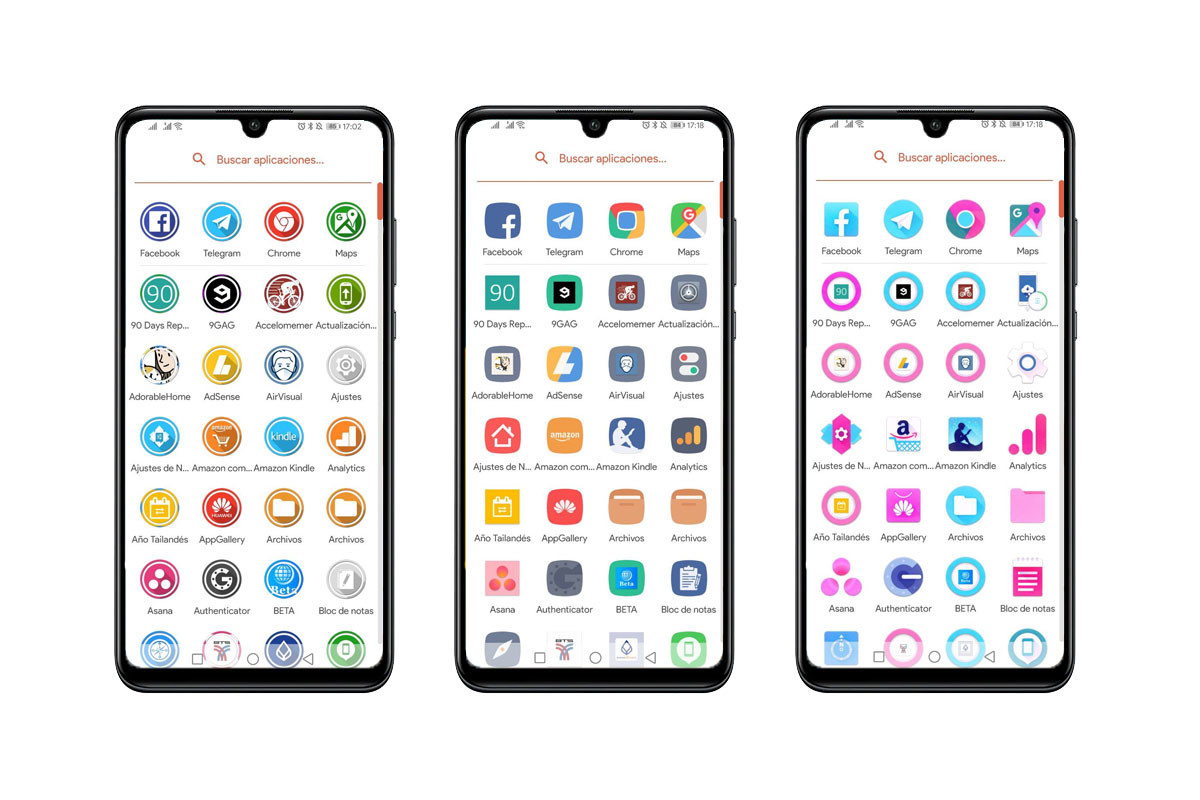
Personalizar iconos desde los ajustes del sistema
Al margen de las tiendas de temas, algunos móviles permiten retocar iconos directamente desde la pantalla de inicio, sin pasar por ninguna app adicional. Suele ser una forma rápida de ajustar tamaño, forma y detalles estéticos sin liarse demasiado.
En OPPO, Realme u OnePlus, el truco está en mantener pulsada la pantalla de inicio en un espacio vacío. Aparecerá un pequeño panel inferior con opciones: ajustes de pantalla de inicio, iconos u otros parámetros de personalización. Dentro de «Iconos» o «Más ajustes» puedes encontrar un submenú tipo «Cambiar iconos» o «Personalizar iconos».
En este tipo de menús suele haber una sección de personalización avanzada donde modificar el tamaño del icono, la forma (círculo, cuadrado, gota, etc.), el color de fondo y el tamaño de la fuente del nombre de la app. No estás cambiando el pack de iconos en sí, pero sí su apariencia general, lo cual puede cambiar muchísimo la sensación visual.
El flujo típico de este ajuste directo suele ser este:
- Mantener pulsado en el escritorio.
- Tocar «Iconos» o «Más ajustes».
- Activar la opción de iconos personalizados y jugar con los controles de tamaño, bordes, esquinas, color y tipografía hasta que encaje con lo que buscas.
La principal ventaja de este método es que no requiere descargas adicionales ni tocar la capa completa; la desventaja es que estás algo más limitado que con un tema o un pack de iconos completo, y el resultado puede variar bastante entre fabricantes.
Usar la app de Temas para cambiar iconos
Cuando tengas una app de Temas preinstalada, es prácticamente tu “tienda oficial” de iconos. Desde ahí se concentra todo el contenido gráfico validado por el fabricante, normalmente con un cierto control de calidad y seguridad que no tienes si te vas a webs de terceros.
En la mayoría de móviles, puedes abrir Temas desde el icono de la app o desde los ajustes, a veces también manteniendo pulsado en el escritorio y tocando en Temas. Una vez dentro, verás una portada con temas destacados, categorías, recomendaciones y un buscador.
La clave está en buscar dentro de Temas la sección concreta «Iconos». Ahí puedes filtrar por estilo: minimalista, retro, colorido, estilo Pixel, estilo iOS, oscuro, etc. Muchos packs se descargan de forma independiente al tema completo, y algunos fabricantes permiten mezclar iconos de un pack con el fondo de otro.
Por lo general, el procedimiento se resume en unos pocos pasos:
- Localizar la app de Temas.
- Entrar en la categoría de iconos.
- Descargar un pack, aplicarlo.
- Confirmar los cambios.
A partir de ahí, los nuevos iconos se verán en prácticamente todo el sistema.
Una ventaja extra de la tienda oficial es que suele haber actualizaciones periódicas con nuevos packs y correcciones para iconos que faltaban o no se adaptaban bien a ciertas apps. Si ves que algunos iconos se quedan con el aspecto original, puede que simplemente ese pack no incluya versiones personalizadas para todas las apps instaladas.
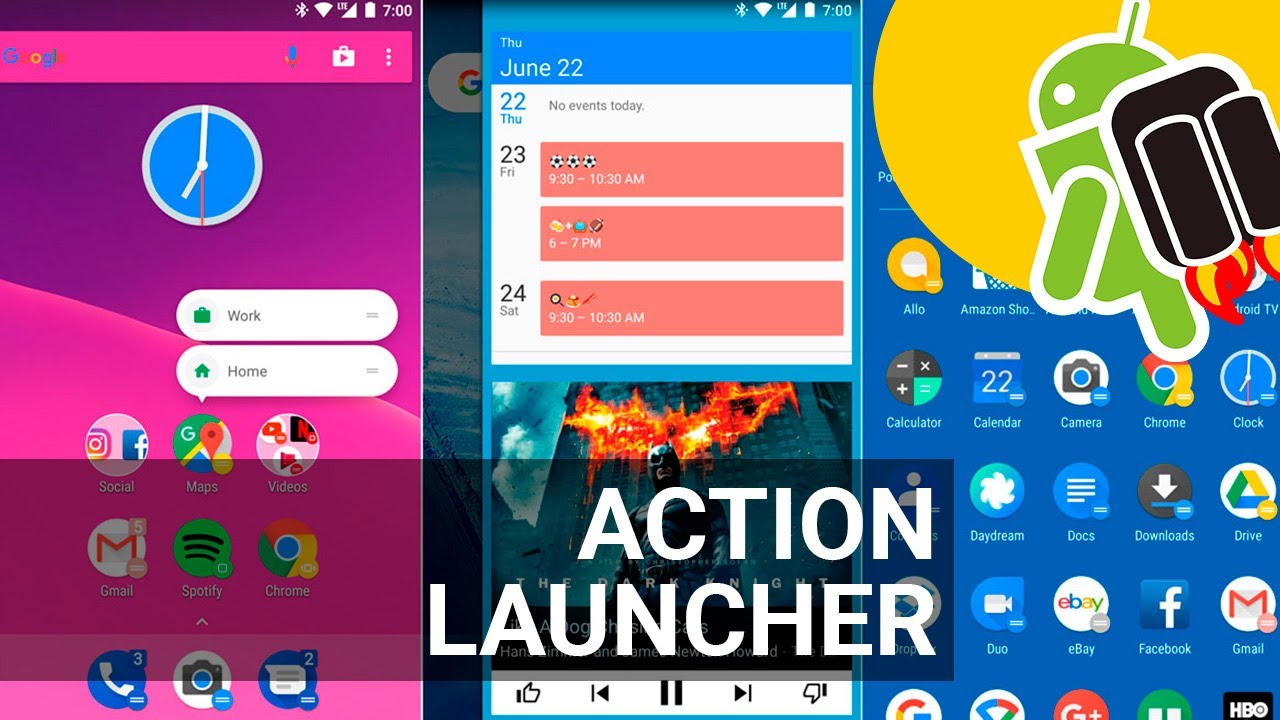
Lanzadores (launchers) para cambiar iconos en cualquier Android
Si tu móvil no tiene opciones de temas o se te quedan cortas, la alternativa más potente son los lanzadores de terceros. Un launcher no es más que una app que reemplaza la pantalla de inicio y el cajón de aplicaciones, permitiéndote rediseñar la experiencia a tu gusto.
Launchers como Action Launcher, Microsoft Launcher o POCO Launcher son algunos de los más populares. Se instalan exactamente igual que cualquier otra aplicación desde Google Play, no hace falta root ni modificaciones raras, y puedes volver al launcher original cuando quieras.
La gracia de estos lanzadores es que soportan paquetes de iconos independientes. En lugar de depender de la tienda de temas del fabricante, puedes ir a Google Play, buscar «icon pack» o «paquete de iconos», descargar el estilo que te guste y aplicarlo desde los ajustes del launcher.
El proceso típico para usar un launcher con icon packs es este:
- Descargas el launcher en Google Play.
- Lo estableces como pantalla de inicio predeterminada.
- Entras en sus ajustes de apariencia y seleccionas el pack de iconos que quieras.
Hay que tener en cuenta una limitación importante de los launchers: los iconos personalizados solo se verán dentro de ese lanzador. En otros apartados del sistema (vista de recientes, ajustes del teléfono, notificaciones, etc.) seguirás viendo los iconos originales que Android tenga registrados.
Ventajas e inconvenientes de usar un launcher
El uso de un launcher tiene un punto muy positivo: libertad casi total. Puedes cambiar iconos, cuadrícula del escritorio, tamaño del texto, animaciones, gestos de navegación, cajón de apps y un largo etcétera. Es la opción más flexible si quieres exprimir la personalización de Android.
Otra ventaja es que cambiar de estilo de iconos se vuelve cosa de segundos. Basta con instalar uno o varios paquetes distintos e ir alternando desde los ajustes del lanzador. Si te cansas de un pack o no se ve bien, escoges otro y listo, sin tener que tocar el sistema entero.
Entre los inconvenientes está el hecho de que el launcher modifica bastante la experiencia del móvil: el cajón de aplicaciones puede verse diferente, la forma de organizar escritorios cambia y algunas funciones propias de la capa del fabricante pueden desaparecer o integrarse de otra manera.
También hay que vigilar el rendimiento y el consumo de recursos. En móviles potentes no suele notarse gran cosa, pero en gamas de entrada o modelos antiguos, un launcher muy recargado y con muchos icon packs pesados puede ralentizar un poco el sistema o drenar algo más de batería.
Seguridad al descargar iconos y launchers
Aunque parezca que un paquete de iconos es algo inocente, no deja de ser una app Android, y como tal puede contener código malicioso si se descarga desde sitios poco fiables. Por eso, conviene tener cierto cuidado y no bajar cualquier cosa que veas en Internet.
Lo ideal es ceñirse a Google Play o a la tienda oficial de tu fabricante, donde al menos hay filtros de seguridad básicos y sistemas como Play Protect que analizan las apps en busca de malware conocido. Aun así, no está de más aprender a detectar si tu móvil Android está infectado y leer opiniones sobre el desarrollador.
Si tiras de archivos APK externos (foros, webs, enlaces raros), el riesgo aumenta. Algunos paquetes pueden colar publicidad intrusiva, pedir permisos que no tienen sentido o incluir código que robe datos. Antes de instalar nada por tu cuenta, asegúrate de que Play Protect está activado y, si te preocupa la seguridad, acompáñalo de un buen antivirus.
En el caso de los launchers, conviene revisar con lupa los permisos que solicitan. Un launcher necesita acceso a determinadas funciones para poder sustituir la pantalla de inicio, pero no tiene por qué pedir permisos excesivos como acceso a SMS o llamadas si no aportan ningún valor.
Si en ajustes de desarrollador o de seguridad tu móvil tiene una opción de «verificación de paquetes» o similar, activarla ayuda a que el sistema bloquee instalaciones potencialmente peligrosas. Y si ves comportamientos sospechosos (batería cayendo en picado, anuncios a pantalla completa, etc.), desinstala el pack o el launcher sin pensártelo dos veces.
Cómo cambian los desarrolladores el icono de sus apps (iconos adaptativos)
Desde el punto de vista del desarrollador, el icono de una app Android se define como «icono de selector», porque es el que muestra el launcher cuando pulsas el botón de inicio y ves la lista de aplicaciones. Este icono aparece en la pantalla de inicio, en la pantalla de todas las apps y en el menú de ajustes.
Android introdujo el concepto de «iconos adaptativos» a partir del nivel de API 26 (Android 8.0), precisamente para que los iconos se adapten a distintas formas según el fabricante (círculos, cuadrados redondeados, píldoras, etc.) sin perder coherencia visual. El sistema aplica una máscara común sobre los iconos para que todos se vean con la misma forma en un dispositivo.
Un icono adaptativo se compone de dos capas: una de fondo y otra de primer plano. Cada capa suele definirse como un recurso vectorial (XML) a 108 x 108 dp, y el sistema se encarga de combinar ambas aplicando la máscara que decida la capa de personalización.
En el proyecto Android, las versiones vectoriales de estas capas suelen guardarse en res/drawable (ic_launcher_background.xml e ic_launcher_foreground.xml, por ejemplo), mientras que las definiciones del icono adaptativo se almacenan en res/mipmap-anydpi-v26/ic_launcher.xml e ic_launcher_round.xml, que señalan qué dibujable usar como fondo y primer plano.
Además de los iconos adaptativos, el desarrollador debe generar versiones heredadas del icono en formato mapa de bits (PNG o WEBP) para cada densidad de pantalla: mdpi, hdpi, xhdpi, xxhdpi y xxxhdpi. Estas van en carpetas mipmap separadas y se usan en dispositivos con versiones de Android anteriores a 8.0.
Crear y modificar iconos desde Android Studio con Image Asset Studio
Android Studio incluye una herramienta llamada Image Asset Studio que facilita enormemente la creación de iconos, tanto adaptativos como heredados. En lugar de preparar a mano todos los tamaños, esta utilidad genera automáticamente las variantes necesarias.
Para usarla, en un proyecto abierto basta con ir a Nuevo > Image Asset dentro del directorio res. Ahí puedes elegir el tipo de icono (Launcher Icons – Adaptive and Legacy), el nombre (por defecto ic_launcher) y, en las pestañas Foreground Layer y Background Layer, seleccionar los recursos vectoriales o imágenes que quieras usar.
En la capa de primer plano se suele colocar el símbolo principal de la app (un logo, una letra, un pictograma), mientras que en la de fondo va un color plano, un degradado o un patrón sencillo. La herramienta muestra una vista previa con distintas máscaras (círculo, cuadrado redondeado, etc.) para ver cómo quedará en distintos dispositivos.
Image Asset Studio permite ajustar el tamaño de cada capa con un deslizador de «Resize». Es recomendable dejar el contenido clave dentro de la llamada «zona segura», un círculo central de unos 66 dp donde el icono no será recortado por la máscara del fabricante. El resto se puede cortar si la forma lo requiere.
Al finalizar el asistente, Android Studio genera automáticamente los recursos vectoriales y de mapa de bits colocándolos en las carpetas mipmap y drawable correctas, de modo que el nuevo icono se aplique en toda la app, tanto en dispositivos modernos como en los antiguos.
Una vez cambiado el icono, basta con compilar y ejecutar la app en un emulador o dispositivo físico, comprobar que se muestra el nuevo diseño en la pantalla de inicio y en la lista de aplicaciones, y ajustar detalles si fuera necesario (colores, bordes, tamaño, etc.).
Entre las opciones para cambiar iconos en Android tienes un abanico muy amplio: desde los sistemas de temas integrados en la capa de tu móvil, pasando por launchers que te dejan instalar cualquier pack de iconos de Google Play, hasta el trabajo más técnico de rediseñar el icono de tu propia app desde Android Studio con iconos adaptativos. Entendiendo qué ofrece cada método, sus límites y sus riesgos, podrás dejar tu pantalla de inicio con un aspecto totalmente personal sin sacrificar estabilidad, seguridad ni rendimiento.


Redactor especializado en temas de tecnología e internet con más de diez años de experiencia en diferentes medios digitales. He trabajado como editor y creador de contenidos para empresas de comercio electrónico, comunicación, marketing online y publicidad. También he escrito en webs de economía, finanzas y otros sectores. Mi trabajo es también mi pasión. Ahora, a través de mis artículos en Tecnobits, intento explorar todas las novedades y nuevas oportunidades que el mundo de la tecnología nos ofrece día a día para mejorar nuestras vidas.